Für Trainer · etwa 15 Minuten
Erste Schritte
In 9 Schritten vom ersten Öffnen bis zum fertigen Team mit Spielern, Eltern und Terminen. Dauert etwa 15 Minuten. Hake ab, was erledigt ist: kobi merkt es sich auf diesem Gerät.
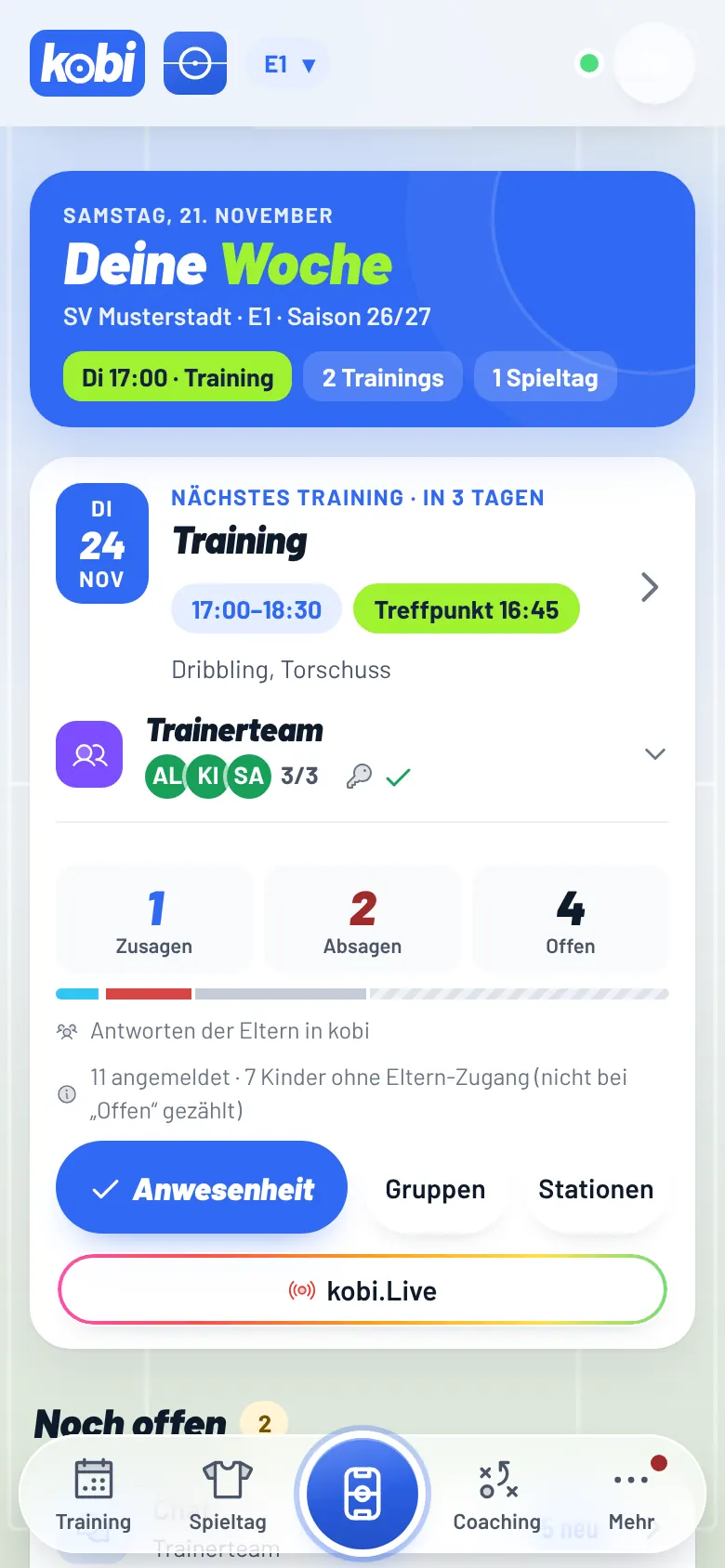
kobi-App laden
kobi gibt es als App: für iPhone und iPad im App Store, für Android bei Google Play. App laden, öffnen und anmelden. Auf den Startbildschirm legen musst du nichts mehr.


Computer: Dort läuft kobi im Browser. /app/ öffnen und als Lesezeichen speichern. Du meldest dich überall mit demselben Konto an.
Lieber ohne App? kobi läuft auch am Handy im Browser. Wie du es dort als Symbol ablegst, steht in der Hilfe.
Konto anlegen
- kobi öffnen → Neu hier? Registrieren → oben die Kachel Trainer wählen.
- Name, E-Mail und Passwort (mind. 8 Zeichen) eingeben, den Nutzungsbedingungen zustimmen → Registrieren.
- Du bekommst eine E-Mail. Den Link darin einmal antippen, fertig.
- Zurück in kobi (über das Symbol) mit E-Mail und Passwort anmelden.
Keine Mail? Im Spam-Ordner schauen und ein paar Minuten warten. Hilft das nicht: auf der Anmeldeseite unten den Link Problem melden antippen.
Mit der kobi.Dauerkarte nutzen die ersten 250 Teams, die sich jetzt registrieren, alle Funktionen kostenlos, bis zum Saisonende am 30. Juni 2027. Werbung gibt es in kobi nicht.
Team anlegen
Nach der ersten Anmeldung fragt kobi nach deinem Team:
- Sportart wählen: Fußball oder Handball (Handball ist im Beta-Test). Hockey kommt bis Ende 2026, Basketball, Volleyball und weitere später.
- Mannschaft eintragen, z.B. „F1 · Jahrgang 2018“.
- Saison (z.B. „26/27“) und Verein, beides freiwillig.
- Team anlegen tippen.
Du bist jetzt Team-Admin: Du darfst Trainer und Eltern einladen, Spieler anlegen und alle Einstellungen ändern.
Vereinslogo: Unter Mehr → Einstellungen → Team (am Rechner in der Leiste links) kannst du Vereinsname und Logo hinterlegen.
Mehrere Teams? Oben auf den Teamnamen tippen → Neues Team anlegen. Dort wechselst du auch zwischen deinen Teams.
In der App geführt: Danach zeigt die Startseite die Karte „Dein Einstieg“. Sie führt dich Schritt für Schritt durch Spieler, Trainer, Trainings, Treffpunkt & Packliste, Eltern und Spieltag und hakt Erledigtes von selbst ab (auch unter Mehr → Dein Einstieg).
Trainerkollegen einladen
- Einstellungen → Team öffnen.
- Bei „Trainer einladen“ die Rolle wählen (Trainer oder Team-Admin) → Code erstellen.
- Link kopieren oder direkt teilen, z.B. per Messenger.
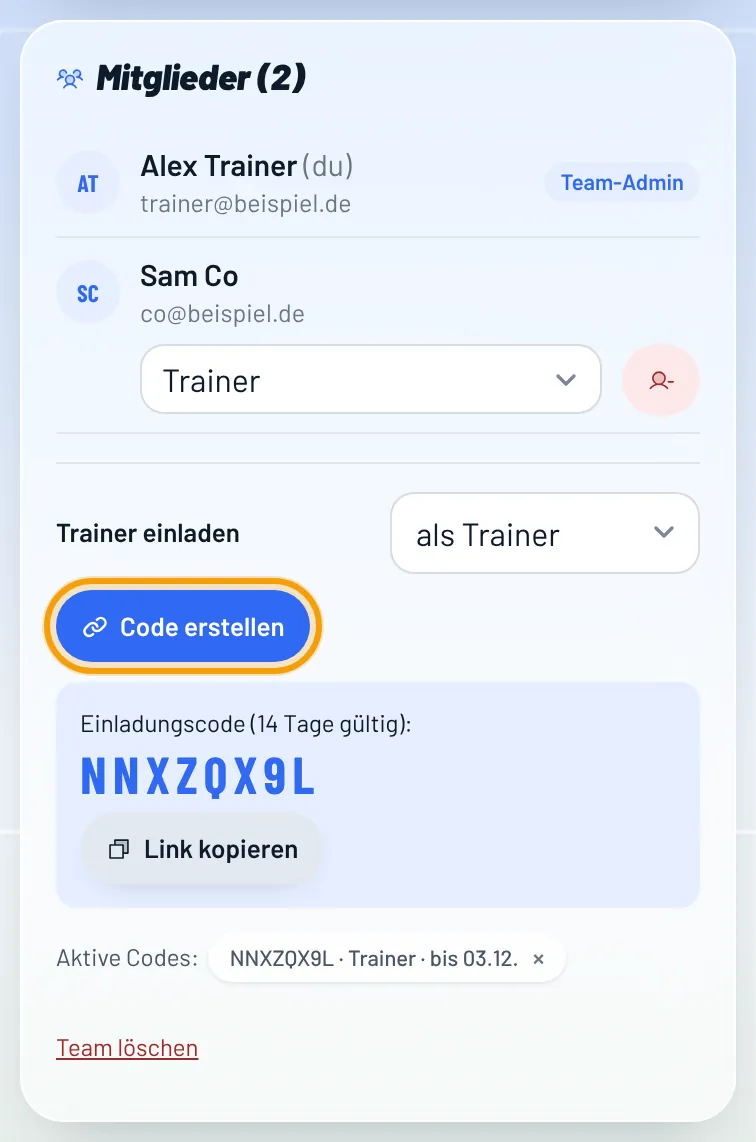
Wer den Link öffnet, registriert sich (Schritt 2) und ist danach direkt im Team. Der Code gilt 14 Tage. Ohne Link: bei der Anmeldung unter Oder: Einladungscode eingeben den Code eintippen.
Spieler anlegen
Weg A: Einzeln
- Mehr → Stammdaten öffnen (am Rechner in der Leiste links).
- Neuer Spieler → Vor- und Nachname → anlegen.
- Kontakt der Eltern (E-Mail, Telefon) kannst du gleich in den Stammdaten ergänzen. Das hilft in Schritt 6.
Weg B: Ganze Liste aus Excel
- Einstellungen → Import & Integrationen → bei Spieler die Vorlage herunterladen.
- In Excel ausfüllen (Vorname, Nachname, optional Geburtsdatum, Trikotnummer) oder eine eigene Liste als .xlsx oder .csv nehmen.
- Datei hochladen, Vorschau prüfen, Übernehmen.
Eltern-Kontakte gleich mit? Unter Stammdaten gibt es eine eigene Vorlage für Eltern, Telefon und Adresse. Die E-Mails daraus schlägt kobi in Schritt 6 automatisch vor.
Beim Import wird nie etwas gelöscht; Spieler, die es schon gibt, werden erkannt. Falsch angelegt? Unten erscheint nach dem Löschen kurz Rückgängig.
Eltern einladen
Eltern sagen dann selbst zu oder ab und lesen Nachrichten in Chats „Mit Eltern“. Sie sehen nur die Termine ihres eigenen Kindes: keine anderen Kinder, keine Spielerentwicklung, keine Stammdaten.
- Stammdaten → Spielerregistrierung öffnen (geht auch in der Karte des Spielers oder unter Einstellungen → Spielerregistrierung).
- Am einfachsten mit Code: beim Spieler auf Einladen tippen (ist schon jemand eingeladen: den Spieler antippen) → Code erzeugen und über Teilen (z.B. per Messenger) oder den Papierflieger (E-Mail) schicken. Die Nachricht enthält einen Link, der den Code gleich mitbringt. Gilt 30 Tage, für bis zu 2 Personen.
- Die Eltern registrieren sich mit beliebiger E-Mail und sind sofort zugeordnet. Beim Spieler steht dann „per Code“, in den Stammdaten „registriert“.
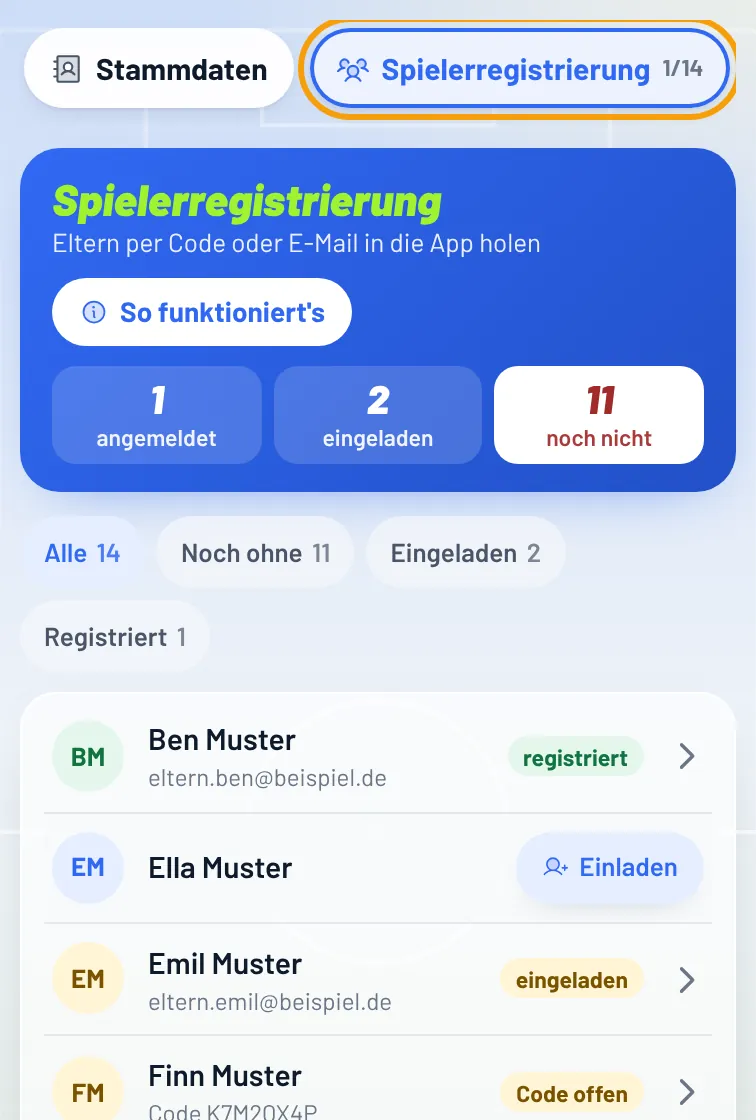
Oder mit E-Mail: im selben Fenster auf Per E-Mail tippen, die E-Mail eines Elternteils eingeben → Verknüpfen (steht sie schon in den Stammdaten, reicht ein Tipp auf den Vorschlag) und die Einladung schicken. Die Eltern registrieren sich dann mit genau dieser E-Mail und bestätigen sie.
Die Antworten der Eltern siehst du sofort am Spieler („Zugesagt · Eltern“). Wer wirklich da war, hakst weiterhin du ab.
Für die Eltern gibt es unten eine kurze Anleitung, die du weiterschicken kannst. Kommt ihr von einer anderen App? Ablauf, fertige Nachricht und Flyer: Euer Wechsel auf den kobi.
Trainings anlegen
- Unten auf Training → Neues Training.
- Datum und Uhrzeit (Beginn und Ende) eintragen.
- Für die ganze Saison: Wiederholen (Serie) → Wochentage antippen (auch mehrere), jede oder alle 2 Wochen, bis wann (Standard: Saisonende).
- In der Vorschau Ferien und Feiertage abwählen → anlegen.
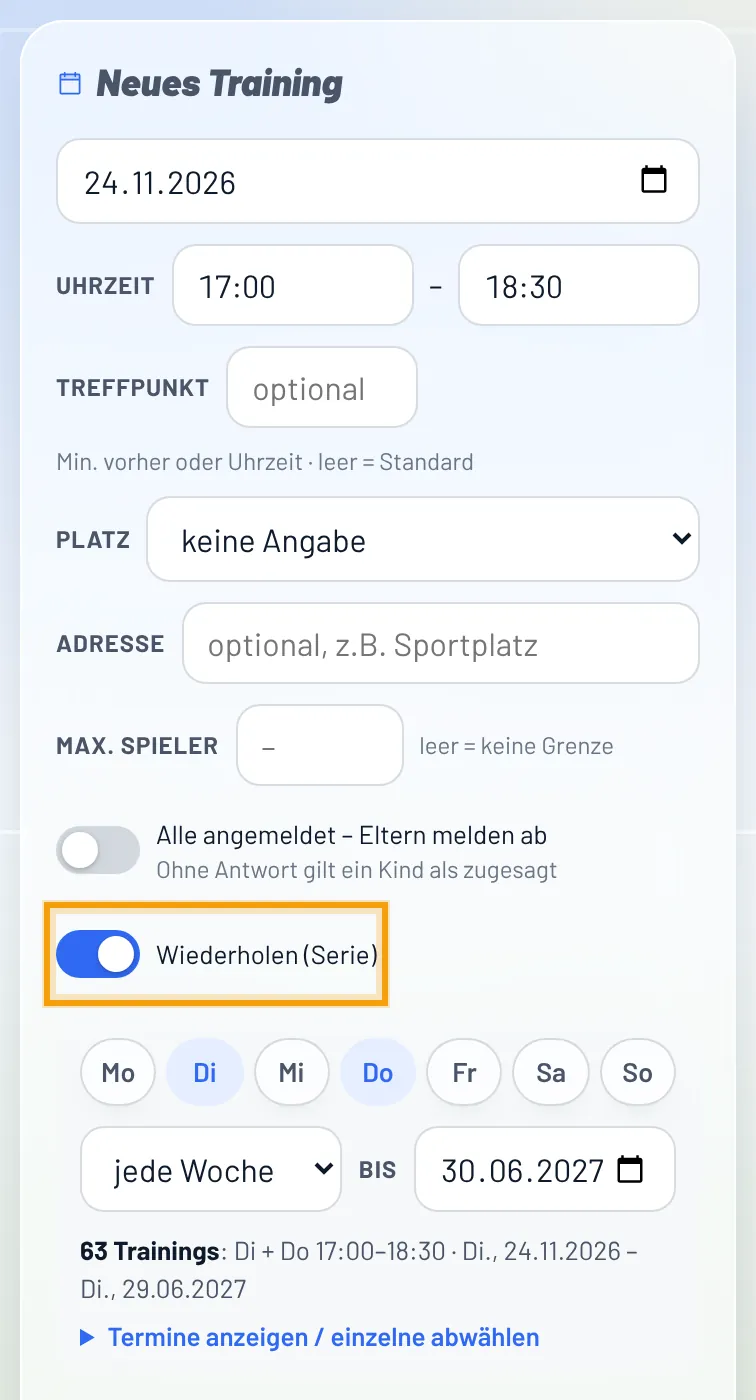
Im Training selbst tippst du an, wer da ist, und lässt kobi Gruppen einteilen. Termine aus einer Liste oder einem Kalender übernimmst du wie in Schritt 8 beschrieben.
Spieltag
Weg A: Von Hand
- Unten auf Spieltag → Neuer Spieltag.
- Datum, Uhrzeit, Heim oder Auswärts, Gegner bzw. Ausrichter und Ort eintragen. Den Namen kannst du leer lassen, kobi macht z.B. „Auswärts bei SV Muster“ daraus.
- Spielform(en) antippen. Bei einem Turnier oder Kinderfestival mit mehreren Spielformen (z.B. Fußball 3 und Fußball 6+1) einfach mehrere wählen. Die Spielformen hängen von der Sportart deines Teams ab.
- Danach die Spieler anmelden, die dabei sind, und auf dem Platz planen.
Weg B: Spielplan vom Verband
- Einstellungen → Import & Integrationen → Integration vom Verband.
- Sucht euren Verein (Name oder PLZ, ganz Deutschland) → Mannschaft wählen.
- In der Vorschau Spiele abwählen, die du nicht willst → übernehmen.
kobi gleicht den Spielplan danach regelmäßig ab: Verlegungen kommen automatisch, nichts wird gelöscht.
Weg C: Aus Excel oder Kalender
- Einstellungen → Import & Integrationen.
- Bei Termine die Vorlage herunterladen und ausfüllen: Trainings und Spieltage gehen in einer Liste. Oder eine Kalenderdatei (.ics) hochladen.
- Vorschau prüfen → übernehmen. Termine, die es schon gibt, werden übersprungen.
Mitteilungen einschalten
- Einstellungen → Mitteilungen → Auf diesem Gerät aktivieren.
- Im Browser bzw. am Handy Erlauben tippen.
- Mit Test-Mitteilung prüfen, ob alles ankommt.
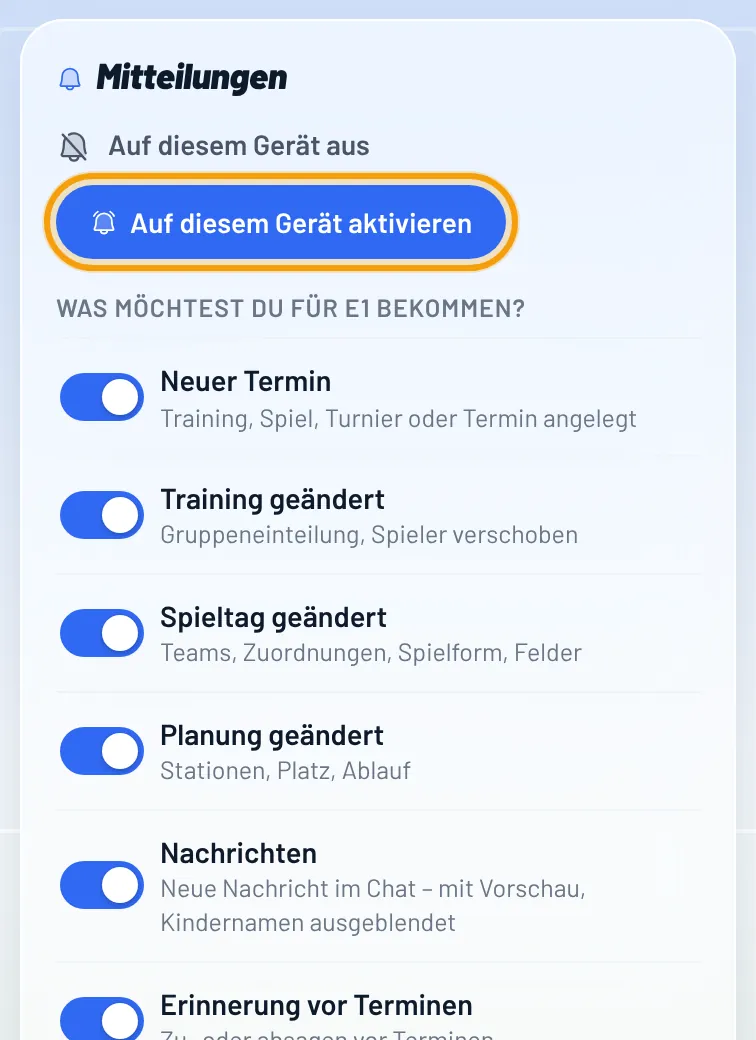
Du bekommst dann Bescheid bei neuen oder geänderten Terminen, neuen Nachrichten und als Erinnerung vor Trainings und Spieltagen. Was genau, stellst du dort selbst ein.
iPhone: In der App (Schritt 1) geht das direkt. In Safari nur, wenn kobi auf dem Home-Bildschirm liegt und von dort geöffnet wird (ab iOS 16.4).
Für Eltern
Für Eltern: so geht’s
Du hast vom Trainerteam einen Code oder eine Einladung bekommen. So siehst du die Termine und sagst selbst zu oder ab:
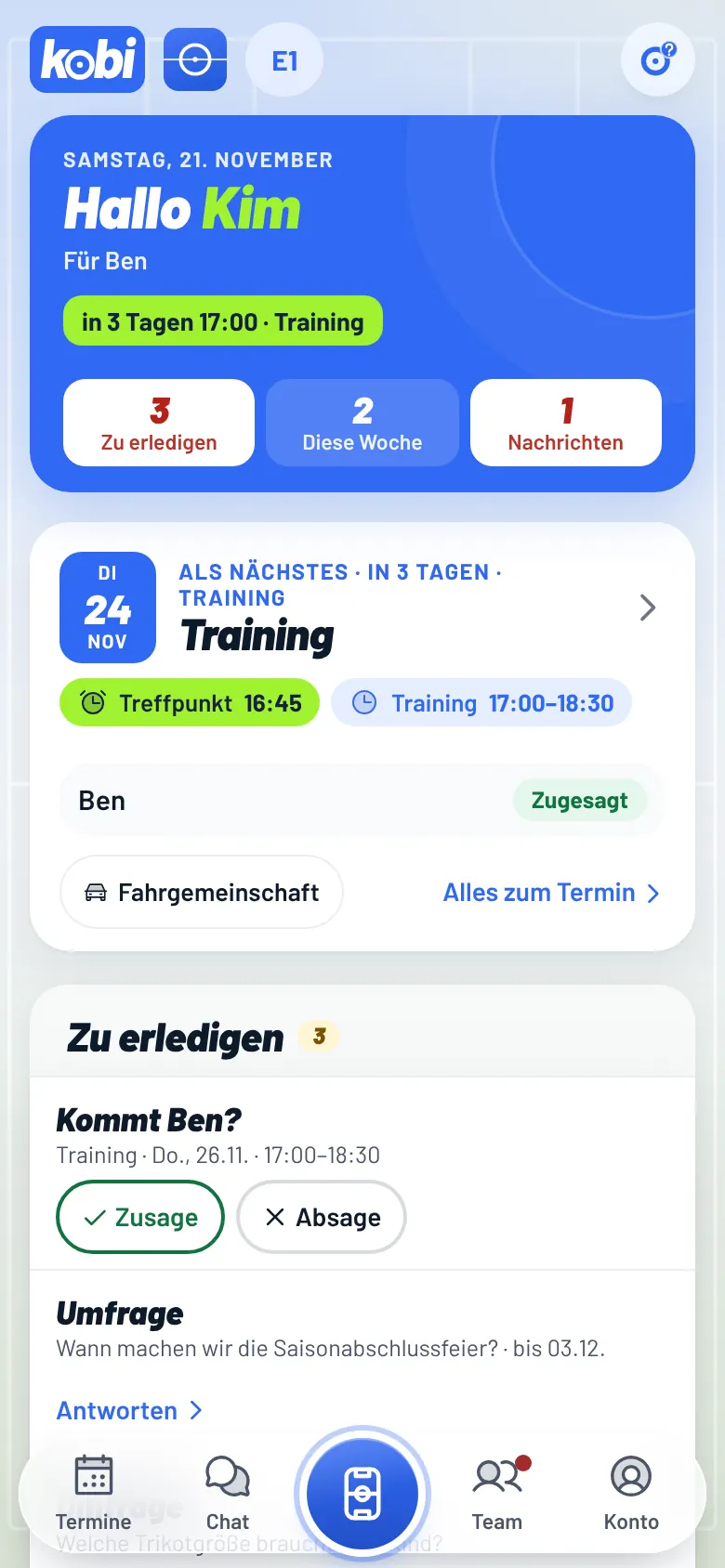
- Den Link aus der Einladung öffnen (oder /app/?eltern), auf der Anmeldeseite ist dann die Kachel Eltern gewählt.
- Registrieren und den Registrierungs-Code vom Trainer eingeben (über den Link ist er schon eingetragen). Ohne Code: mit genau der E-Mail-Adresse registrieren, an die die Einladung ging.
- Den Link in der Bestätigungs-Mail antippen und anmelden.
- Bei jedem Termin Zusage oder Absage tippen: was noch offen ist, steht auf der Startseite unter Zu erledigen. Fertig.
Am besten gleich die kobi-App laden (siehe Schritt 1) und Mitteilungen einschalten, dann erinnert dich kobi vor Terminen, auf die du noch nicht geantwortet hast.
Termine im eigenen Handy-Kalender? Unter Konto → Kalender-Abo einmal abonnieren: neue Termine und Absagen kommen dann von selbst (mehr dazu).
Euer Team kommt von einer anderen App? Was sich ändert und was ihr alles seht, steht mit Bildern unter Euer Wechsel auf den kobi.
Du siehst nur die Termine deines eigenen Kindes. Mehrere Kinder, auch in verschiedenen Teams? Ein Konto reicht: weitere Codes unter Konto → Weiteres Kind eingeben, gewechselt wird oben über den Teamnamen.
Geschafft? Dann viel Spaß beim Training! Weitere Fragen beantwortet Hilfe & FAQ, und in der App hilft Mehr → Problem melden.
Wir sehen uns am kobi.