Fragen und Anleitungen
Hilfe & FAQ
Die wichtigsten Fragen und kurze Anleitungen. Tippe auf eine Frage, um die Antwort zu sehen.
Neu bei kobi? Die Erste Schritte führen dich Schritt für Schritt von der App über Team, Kinder und Eltern bis zu den ersten Terminen.
Themen
- Start
- App & Handy
- Spieler
- Training
- Spieltage
- Chat & Mitteilungen
- kobi.AI
- Rollen & Rechte
- Daten & Datenschutz
- Probleme
Neu im Herbst 2026
Alle neuen Fragen sind unten mit markiert.
Nichts gefunden. Versuch ein anderes Wort – oder melde dich über „Problem melden“ in der App.
Start
Wie lege ich ein Konto an?
In der App auf Neu hier? Registrieren tippen, Name, E-Mail und Passwort (mind. 8 Zeichen) eingeben und den Nutzungsbedingungen zustimmen. Danach bekommst du eine E-Mail – den Link darin einmal antippen, dann ist das Konto aktiv.
Mit der kobi.Dauerkarte nutzen die ersten 250 Teams, die sich jetzt registrieren, alle Funktionen kostenlos – bis zum Saisonende am 30. Juni 2027. Alles Weitere zeigen die Erste Schritte.
Wie lege ich mein Team an?
Nach der ersten Anmeldung fragt kobi nach deinem Team: Name, Saison und Verein eintragen – fertig. Du bist dann Team-Admin.
Weitere Teams: oben auf den Teamnamen tippen → Neues Team. Bis zu 10 Teams pro Person.
Was ist „Dein Einstieg“?
Für neue Teams steht auf der Startseite die Karte „Dein Einstieg“. Sie führt dich in wenigen Minuten durch die wichtigsten Schritte: Team anlegen, App aufs Handy (nur am Handy), Kinder anlegen, Trainerkollegen einladen, Trainings eintragen, Treffpunkt und Packliste festlegen, Eltern dazuholen (wenn der Eltern-Zugang an ist) und den ersten Spieltag anlegen. Das gilt auch für Trainer, die per Link in ein Team eingeladen wurden.
- Jeder Schritt erklärt kurz, wozu er gut ist, und bringt dich direkt an die richtige Stelle – Kinder legst du z.B. gleich dort mit dem Vornamen an oder lädst eine Liste hoch.
- Erledigt wird automatisch abgehakt, sobald es in kobi steht (z.B. die ersten Kinder oder Trainings). Was ihr nicht braucht, überspringst du.
- Unter Extras siehst du alle weiteren Funktionen, geordnet nach Training, Spieltag und Eltern & Team. Als Team-Admin schaltest du sie gleich ein.
- Die Karte lässt sich auf der Startseite ausblenden. Solange noch Schritte offen sind, findest du den Einstieg unter Mehr → Dein Einstieg.
Die ausführliche Anleitung zum Nachlesen: Erste Schritte.
Wie lade ich weitere Trainer ein?
- Einstellungen → Team öffnen (nur Team-Admins).
- Bei „Trainer einladen“ die Rolle wählen (Trainer oder Team-Admin) und Code erstellen tippen.
- Link kopieren oder direkt teilen (z.B. per Messenger).
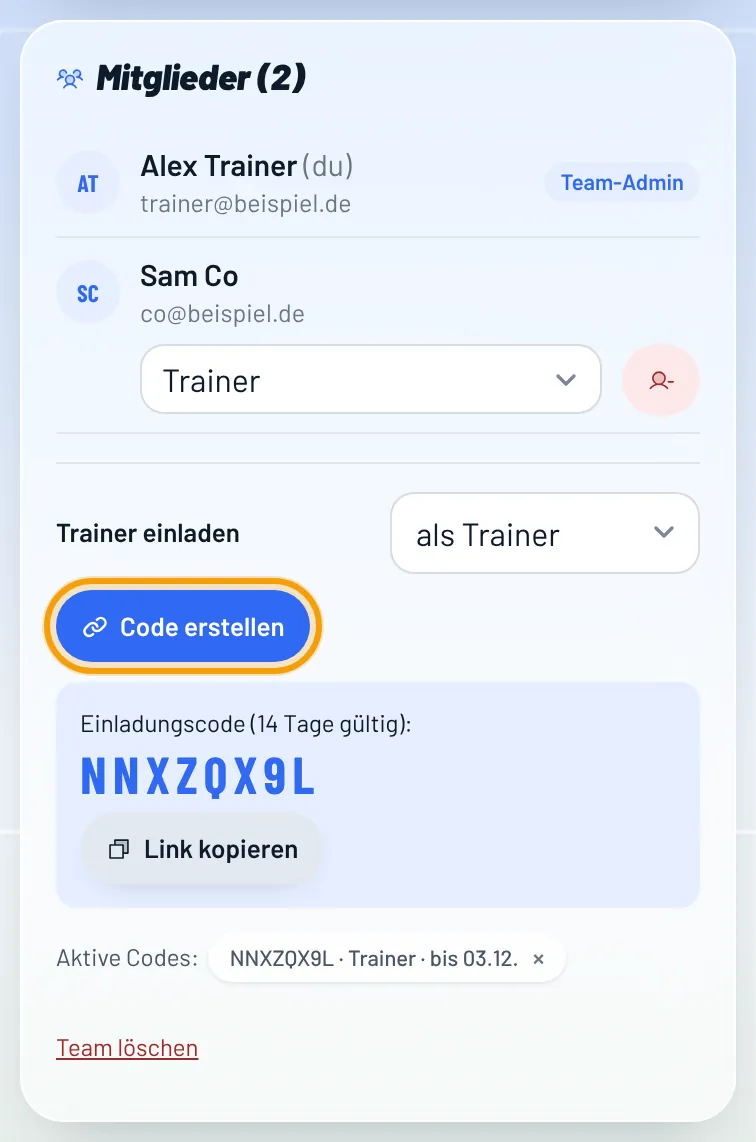
Der Code gilt 14 Tage. Wer den Link öffnet, meldet sich an oder registriert sich und ist danach im Team.
Ich habe einen Einladungscode bekommen – was jetzt?
Am einfachsten den Link öffnen. Hast du nur den Code: anmelden bzw. registrieren, dann bei Oder: Einladungscode eingeben den Code eintippen und Team beitreten.
Schon angemeldet? Oben auf den Teamnamen tippen – dort gibt es ebenfalls das Feld für den Code.
Wie wechsle ich zwischen Teams?
Oben in der Kopfzeile auf den Teamnamen tippen und das gewünschte Team wählen.
Ich bin Trainer und habe ein Kind im Team – sehe ich die Eltern-Ansicht?
Ja. Als Trainer bist du deinem Kind aber noch nicht zugeordnet – dafür gibst du dir selbst einen Code und löst ihn ein, wie alle Eltern:
- Unter Stammdaten → Spielerregistrierung bei deinem Kind auf Einladen tippen (ist schon jemand eingeladen: das Kind antippen) → Code erzeugen.
- Code einlösen: oben auf den Teamnamen tippen → Code eingeben. Oder abmelden und beim Anmelden Elternteil mit Registrierungs-Code? Hier eingeben antippen.
Wichtig: mit deinem Trainer-Konto (gleiche E-Mail) – kein zweites Konto anlegen, sonst gibt es keinen Wechsel. Statt Code geht auch: bei deinem Kind die E-Mail eintragen, mit der du dich bei kobi anmeldest, und die App neu laden.
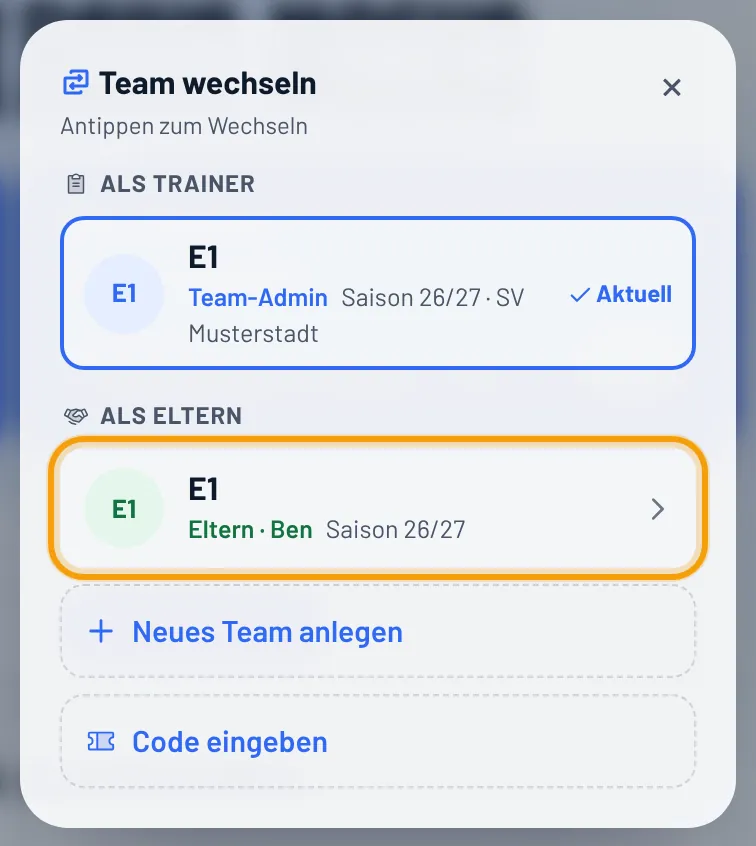
Danach steht dein Team in der Teamliste zweimal: als Eltern und als Trainer.
Zusagen ohne Wechsel: In der Trainer-Ansicht steht beim Training unter Wer kommt? und beim Spieltag unter Kader der Kasten Dein Kind. Dort tippst du Zusage oder Absage – das zählt als Antwort der Eltern, genau wie in der Eltern-Ansicht. Nochmal tippen nimmt die Antwort zurück. Abhaken, wer wirklich da ist, machst du weiter in der Liste darunter.
Wechseln: oben auf den Teamnamen tippen → Eintrag „Eltern“ wählen. Zurück geht es über Konto → Zur Trainer-Ansicht. Die App merkt sich die zuletzt gewählte Ansicht.
In der Eltern-Ansicht siehst du nur, was andere Eltern auch sehen. So kannst du auch selbst zu- und absagen oder – als Verkaufsleitung – „Wer bringt was mit?“ öffnen.
Passwort vergessen?
Auf der Anmeldeseite Passwort vergessen tippen, E-Mail eingeben und dem Link in der Mail folgen. Keine Mail da? Bitte auch im Spam-Ordner schauen.
Willkommenspaket für neue Eltern einrichten
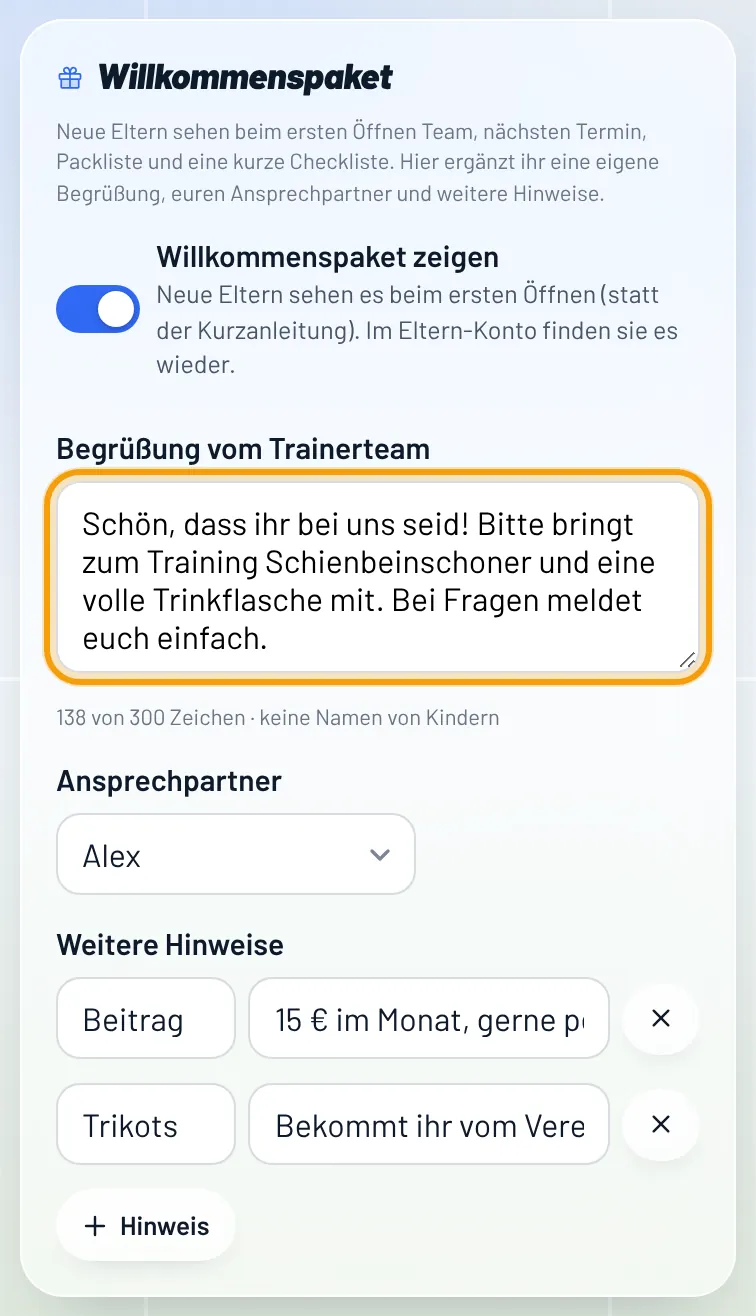
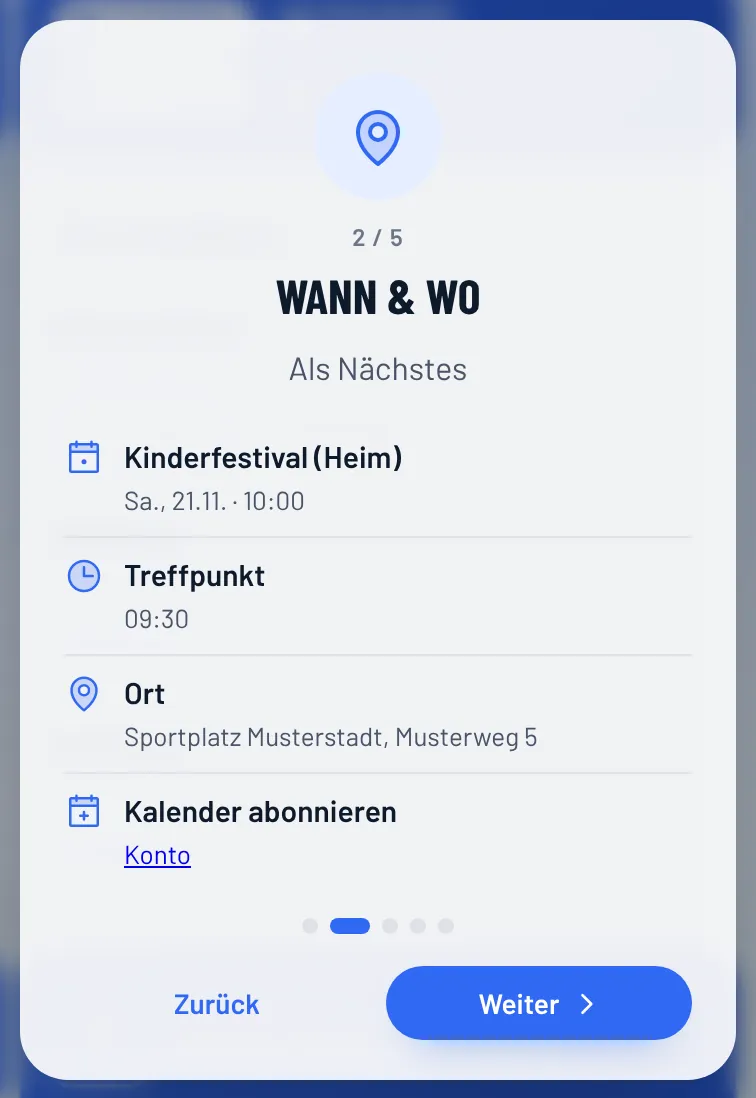
Wenn Eltern kobi zum ersten Mal öffnen, sehen sie statt der Kurzanleitung ein Willkommenspaket mit fünf Karten: euer Team, der nächste Termin mit Treffpunkt und Ort, die Packliste, eine kurze Checkliste und die Möglichkeit, dem Trainerteam eine Frage zu stellen. Das meiste füllt kobi aus euren vorhandenen Daten.
- Unter Einstellungen → Willkommenspaket (als Team-Admin) schreibst du eine kurze Begrüßung (bis 300 Zeichen), wählst einen Ansprechpartner und ergänzt bis zu fünf Hinweise, z.B. den Vereinsbeitrag. Bitte keine Namen von Kindern eintragen.
- Ohne eigene Texte zeigt kobi trotzdem alles Wichtige. Mit dem Schalter oben schaltest du das Paket ganz aus – dann sehen neue Eltern die Kurzanleitung wie bisher.
- Im Einstieg gibt es dazu den Schritt „Willkommenspaket einrichten“.
Was ist das Willkommenspaket?
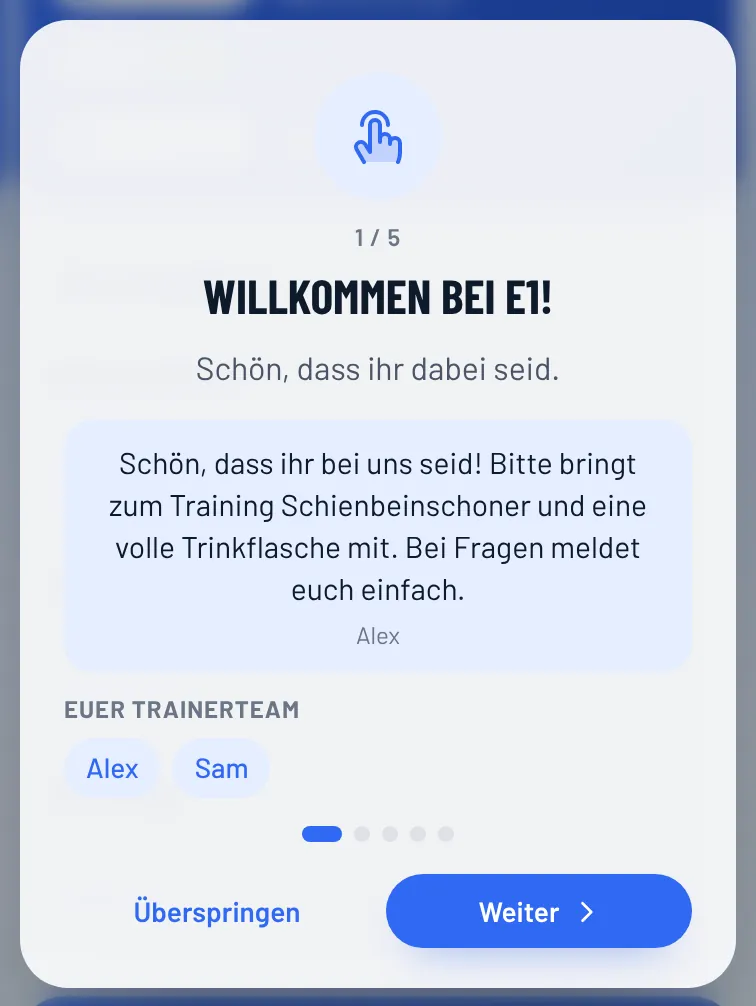
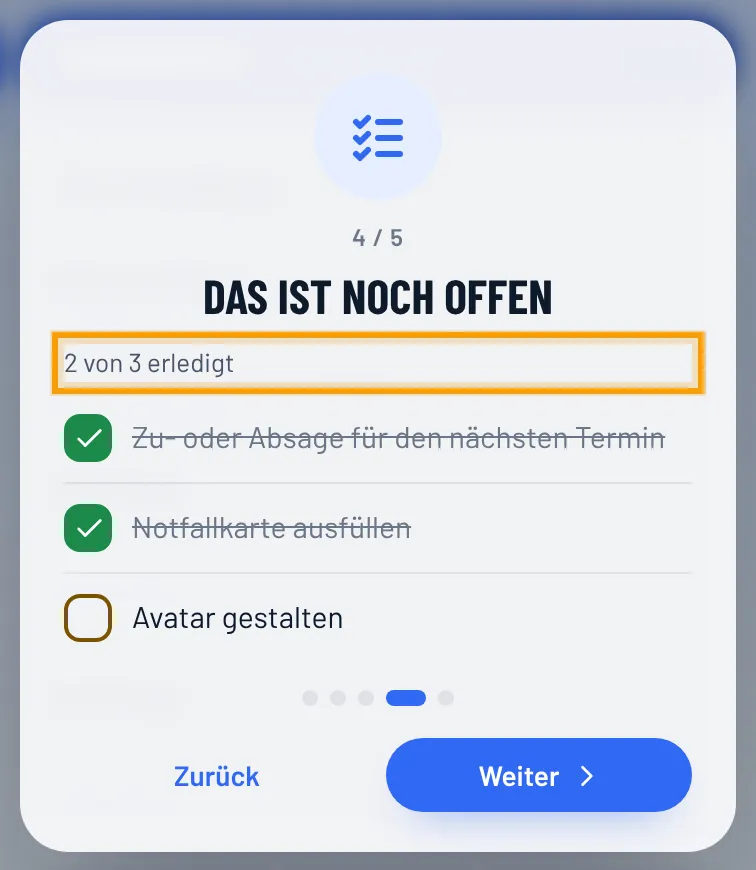
Beim ersten Öffnen zeigt kobi euch fünf Karten: wer euer Trainerteam ist, wann und wo der nächste Termin ist, was euer Kind mitbringen soll, was ihr noch erledigen könnt (Zu- oder Absage, Notfallkarte, Heimweg-Karte, Avatar, Mitteilungen) und wie ihr dem Trainerteam eine Frage stellt.
- Erledigtes hakt sich von selbst ab. Tippt auf einen Punkt, um direkt dorthin zu springen.
- Ihr findet das Willkommenspaket später im Konto unter „Willkommen“ wieder.
Wie lösche ich mein Konto?
Trainer: Einstellungen → Konto & Daten → Konto löschen. Eltern: Konto → Konto löschen. Noch ohne Team oder Kind: unten auf der Seite „Konto löschen“. Gelöscht werden deine Anmeldung, die Verknüpfungen zu Kindern und von dir gespeicherte Notfallkarten. Teams, in denen du allein bist, werden mit allen Daten mitgelöscht.
Bist du in einem Team einziger Team-Admin und es gibt noch andere Trainer, mach vorher jemand anderen zum Team-Admin (oder lösche das Team). Das Löschen lässt sich nicht rückgängig machen. Ohne App-Zugang: Löschung per E-Mail anfragen.
Was bedeutet „Beta“?
kobi wird schon von mehreren Teams im Alltag genutzt, ist aber noch nicht fertig. Funktionen können sich ändern und es kann kleine Fehler geben. Rückmeldungen über „Problem melden“ fließen direkt in die Weiterentwicklung.
App & Handy
Wie ist ein Training oder ein Spieltag aufgebaut?
Die Liste unter Training bzw. Spieltage zeigt jeden Termin als kurze Zeile – mit kleinen Balken, welche Schritte schon erledigt sind. Antippen öffnet den Termin als eigene Seite (am Rechner rechts neben der Liste). Mit dem Pfeil oben links geht es zurück zur Liste.
Oben im Termin stehen die Schritte – du kannst jederzeit hin- und herspringen, unten bringt dich Weiter zum nächsten:
- Training: Wer kommt? (Anwesenheit, Gäste) · Gruppen (einteilen, bei Phasen je Phase) · Stationen (Platz, Stationen, Material, Platzkarte – die Planung des Trainings) · Check (Trainings-Check nach dem Training) · Infos.
- Spieltag: Kader (Max. Kinder, Nominierung, Freigabe, „Wer ist dabei?“) · Teams (Spielformen, Teams, Felder auf dem Platz) · Aufstellung (wenn Taktik an) · Ergebnis · Infos.
- Ein grüner Haken heißt: erledigt. Ein gelber Punkt bei Infos: dort ist etwas offen.
Unter Infos steht alles rund um den Termin:
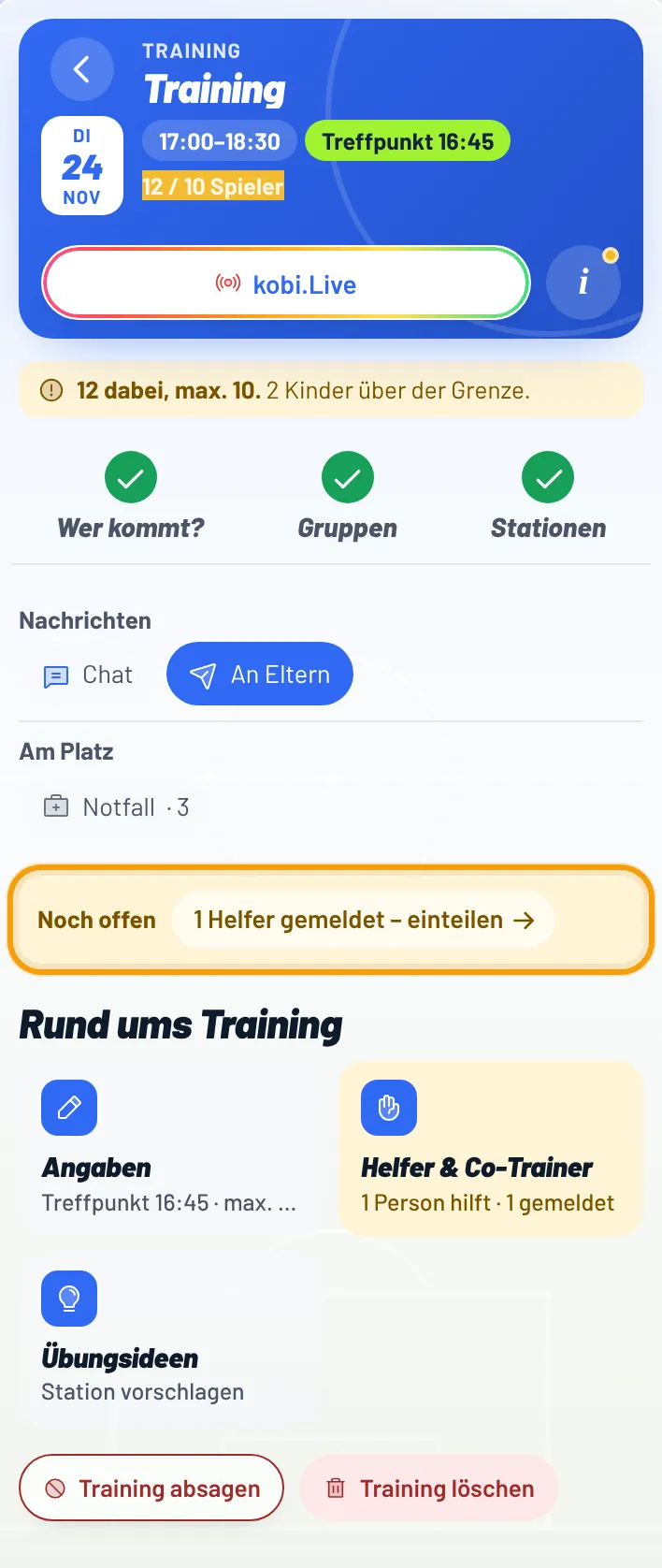
- Noch offen (gelb): nur was zu tun ist, z. B. „1 Helfer gemeldet – einteilen“, „2 Stationen ohne Betreuer“, „Übungsidee prüfen“, offene Aufgaben oder freie Schichten am Verkaufsstand. Antippen öffnet die passende Stelle. Ist nichts offen, fehlt der Kasten.
- Schwerpunkte (Training): nur die gewählten, mit Ändern kommen alle zur Auswahl.
- Chat-Leiste und Absagen, ganz unten Löschen.
- Rund ums Training / Rund um den Spieltag: Kacheln mit kurzem Stand – aufgeklappt über die ganze Breite. Training: Angaben (Treffpunkt, Max. Kinder, Info für Eltern), Helfer & Co-Trainer, Übungsideen, Stärke & Potenzial. Spieltag: Angaben (mit Info für Eltern), Aufgaben, Verkaufsstand, Helfer. Gelbe Kacheln haben etwas Offenes.
Bei Helfer & Co-Trainer steht jede Person nur einmal in der Liste „Wer hilft heute?“ – mit ihren Aufgaben (Station, Aufbau, Abbau) und ob sie immer oder nur heute Co-Trainer ist. Darunter: neue Meldungen zum Einteilen und was noch gebraucht wird.
Wo finde ich was? (neues Design)
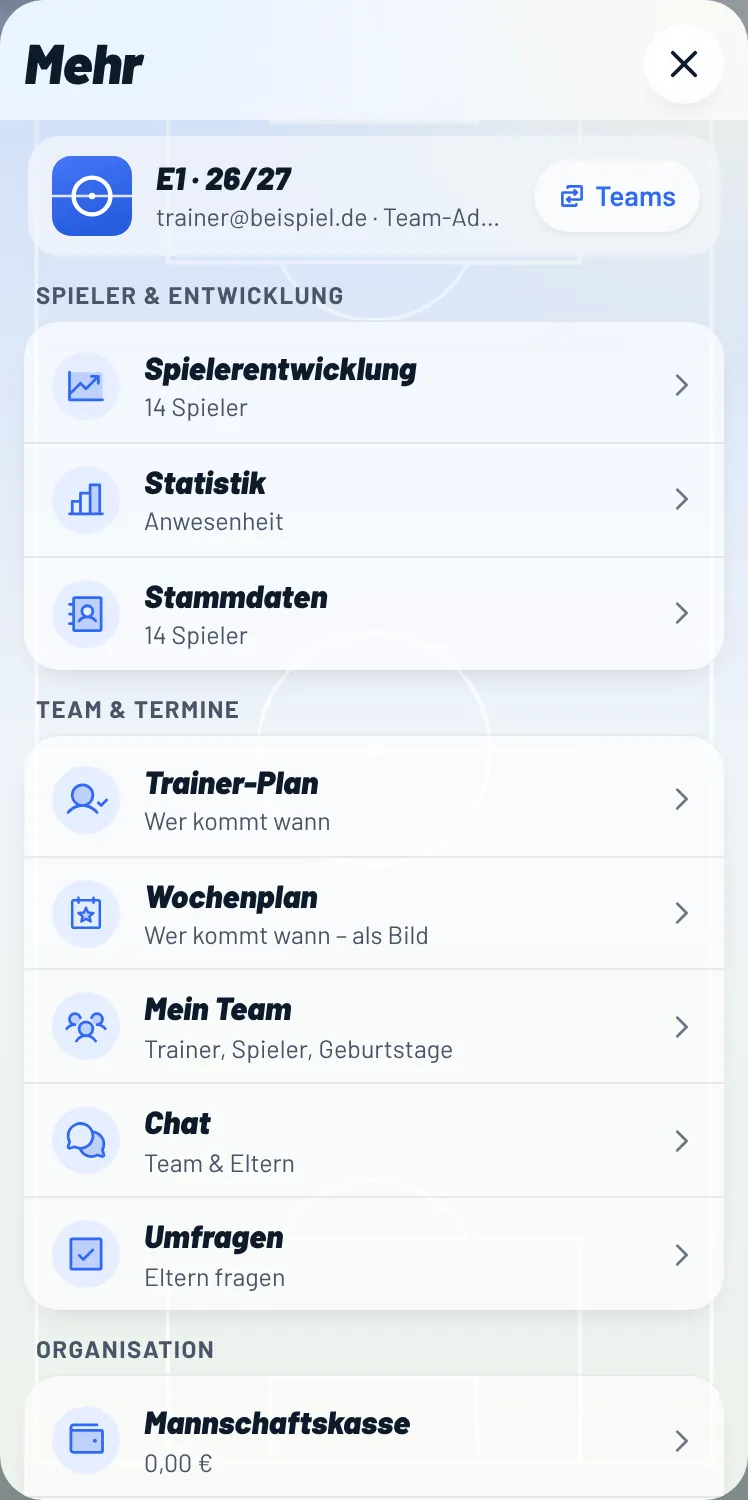
Am Handy liegt die Navigation unten: Training, Spieltag, in der Mitte der kleine Bolzplatz für die Startseite, dann Coaching und Mehr. Tippst du den gewählten Reiter nochmal an, siehst du seine Unterpunkte – bei Coaching etwa Kartei, kobi.Hub, Vorlagen und Challenge, bei Training Liste, Kalender und Trainer-Plan. Unter Mehr steht oben dein Team mit dem Knopf Teams zum Wechseln. Darunter liegen die Funktionen als Kacheln – je nachdem, was im Team eingeschaltet ist: Spielerentwicklung, Statistik, Stammdaten, Termine, Trainer-Plan, Notfall & Heimweg, Nachrichten, Umfragen, Mannschaftskasse, Turnierplaner und kobi.Hub. Kacheln mit Unterpunkten – etwa Spielerentwicklung (Kinder, Check, Vorschläge, Potenzial, Form), Kasse oder Notfall & Heimweg – öffnen eine zweite Ebene, in der jeder Unterpunkt eine eigene Kachel ist. Einstellungen, Frag kobi, Problem melden und Abmelden liegen gemeinsam in der Kachel Einstellungen & Hilfe.
Die Startseite zeigt das nächste Training mit Zusagen (steht vorher ein Spieltag an, kommt seine Karte zuerst) und den Knöpfen Anwesenheit, Gruppen und Stationen, darunter Noch offen (was auf dich wartet, z. B. neue Nachrichten und offene Umfragen) und Auf einen Blick (weitere Termine, das letzte Ergebnis).
Am Rechner steht alles in der Leiste links, die Startseite hat zwei Spalten. Bereiche mit Unterpunkten wie Coaching oder Spielerentwicklung klappen dort auf (Pfeil rechts), der gewählte Unterpunkt ist unterstrichen. Eltern haben unten Termine, Chat, in der Mitte den Bolzplatz für die Startseite, Team (Kasse, Ergebnisse, Umfragen … als Kacheln) und Konto – Problem melden und Abmelden liegen im Konto, siehe Eltern-Ansicht.
Was ist „Frag kobi“?
Frag kobi ist die schnelle Hilfe in der App: Frage eintippen, absenden – kobi zeigt die passenden Antworten aus dieser Hilfe, oft mit einem Knopf, der direkt an die richtige Stelle in der App springt (z.B. Zum Training).
Zu finden: am Handy unter Mehr → Frag kobi, am Rechner in der Leiste links, am Tablet über den ?-Knopf unten links. Eltern tippen oben auf das ?.
Findet kobi nichts, kommst du mit einem Tipp zu allen Fragen oder schreibst direkt dem kobi-Team – deine Frage ist dann schon eingetragen.
Frag kobi sucht auf deinem Gerät in dieser Hilfe – ohne KI. Es versteht ähnliche Wörter: „Spieler hinzufügen“ findet „Wie lege ich Spieler an?“. Jede Nachricht ist eine eigene Suche, Rückfragen versteht kobi nicht.
Eltern sehen zuerst Antworten für Eltern. Geht es um etwas, das das Trainerteam macht (z.B. Spieler anlegen), steht die Antwort darunter unter „Das erledigt das Trainerteam“. Wer Trainer und Elternteil ist, sieht beide.
Unter jeder Antwort fragt kobi „Hat das geholfen?“ 👍 / 👎. Findet kobi nichts, kannst du „Fehlt hier eine Antwort?“ antippen. Dann geht nur deine Frage (Namen der Kinder ersetzt kobi durch [Name]) mit der gezeigten Antwort anonym an uns – ohne Konto oder Team. So sehen wir, wo die Hilfe besser werden muss.
Kann ich das Menü aufräumen und Funktionen ausblenden, die wir nicht brauchen?
Ja. Als Team-Admin unter Einstellungen → Funktionen (am Handy: Mehr → Einstellungen). Was du ausschaltest, verschwindet für das ganze Team aus Menü, Startseite, Einstellungen und der Eltern-Ansicht. So zeigen „Mehr“, die Seitenleiste am Rechner und die Einstellungen nur das, was ihr wirklich nutzt – übersichtlicher für alle. Die Daten bleiben erhalten – einschalten geht jederzeit. Alles auf einmal geht mit Bolzplatz, Arena oder Stadion.
Das Paket eures Teams steht unter Einstellungen → Paket & Abo. Mit der kobi.Dauerkarte ist bis 30. Juni 2027 alles freigeschaltet (kobi.Pro). Neue Teams starten mit einer übersichtlichen Auswahl, den Rest schaltest du bei Bedarf dazu. Jede Funktion zeigt, ob sie zu kobi.Start oder kobi.Pro gehört. Funktionen, die nicht im Paket stecken, tragen ein Schloss („Ab kobi.Pro“). Es gibt zwei Pakete: kobi.Start (kostenlos) und kobi.Pro. Hast du einen Code, löst du ihn unter Paket & Abo → Code einlösen ein (nur Team-Admin, im Browser).
Ohne Eltern-Zugang sehen Eltern das Team nicht, Eltern-Funktionen sind dann mit aus. Ist die Spielerentwicklung aus, heißt der Bereich „Kinder“ – die Kinder pflegst du dort weiter, nur ohne Werte. Andere Trainer sehen die Auswahl, ändern kann nur der Team-Admin.

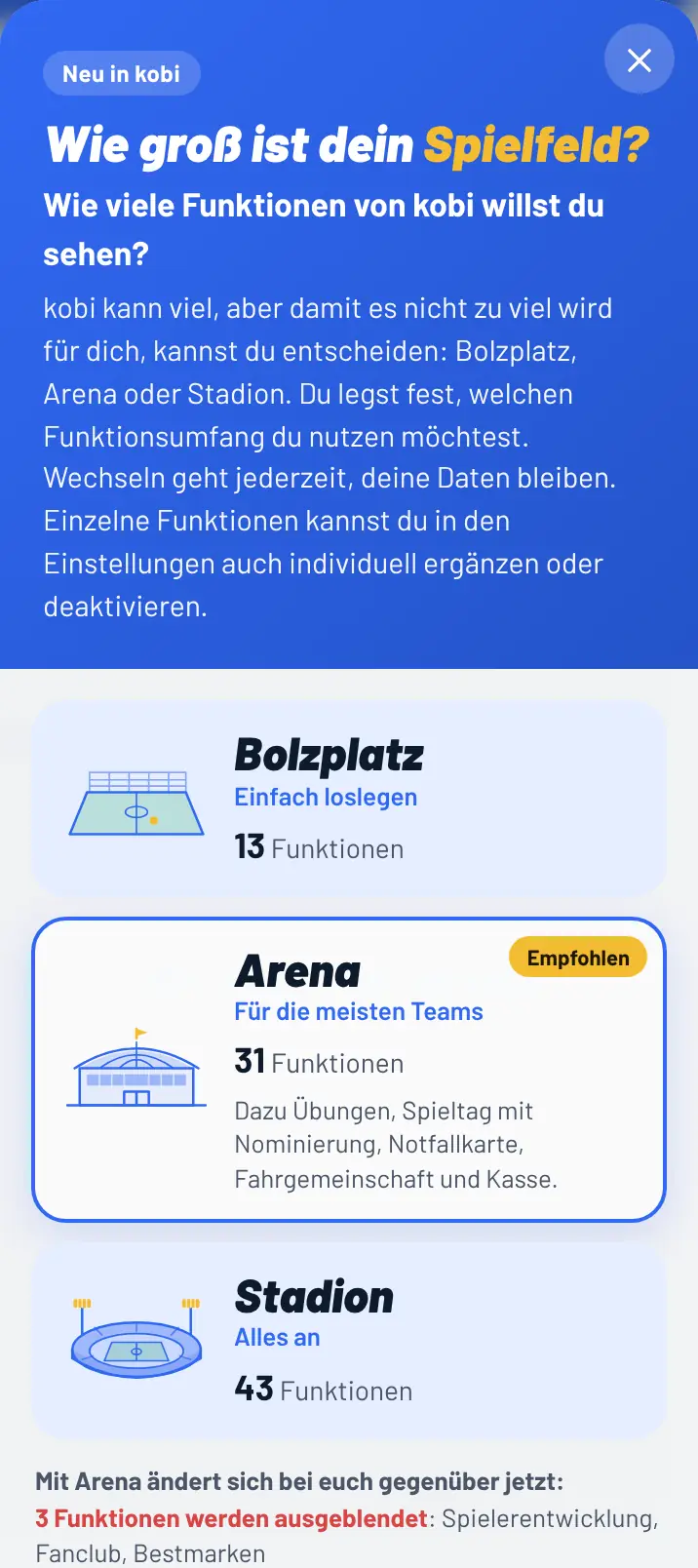
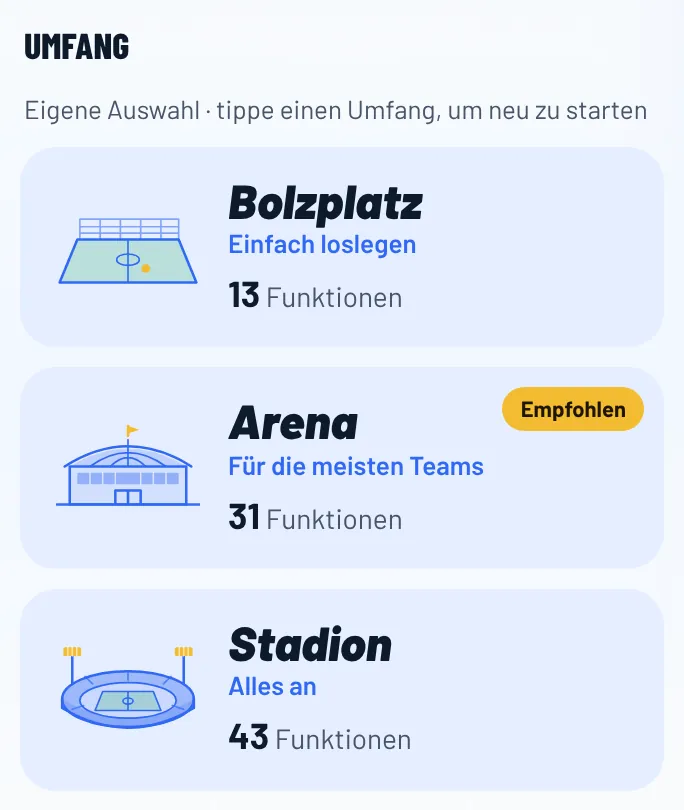
Was bedeuten Bolzplatz, Arena und Stadion?
Damit legst du mit einem Tipp fest, wie viel kobi dein Team sieht. Jeder Umfang enthält den vorigen:
- Bolzplatz – einfach loslegen: Termine, Zu- und Absagen, Eltern erreichen.
- Arena – für die meisten Teams: dazu Übungen, Spieltag mit Nominierung, Notfallkarte, Fahrgemeinschaft und Kasse.
- Stadion – alles an: dazu Spielerentwicklung, Taktik, Bestmarken, Challenge, Probetraining, Fanclub und mehr.
Zu finden als Team-Admin oben unter Einstellungen → Funktionen. Auf der Kachel steht, wie viele Funktionen dazugehören. Der Umfang schaltet nur Funktionen an und aus – die Daten bleiben, und gleich danach kannst du es rückgängig machen. Einzelne Funktionen schaltest du darunter weiter selbst; passt die Auswahl zu keinem Umfang, steht dort „Eigene Auswahl“.
Beim ersten Öffnen fragt kobi einmal: „Wie groß ist dein Spielfeld?“. Vor dem Übernehmen siehst du, was bei euch aus- und eingeschaltet wird. Nutzt ihr kobi schon, kannst du auch Wie bisher lassen wählen. Später entscheiden legt dir 14 Tage lang eine Karte auf die Startseite.
Nur der Team-Admin wählt, die Auswahl gilt fürs ganze Team, auch für die Eltern. Den Umfang gibt es nur mit kobi.Pro – ohne Pro gibt es nichts zu wählen.
Wie bekomme ich die kobi-App aufs Handy?
kobi gibt es als App: für iPhone und iPad im App Store, für Android bei Google Play. App laden, öffnen und mit deinem Konto anmelden. Auf den Startbildschirm legen musst du nichts mehr.


Am Computer läuft kobi im Browser. Du meldest dich überall mit demselben Konto an.
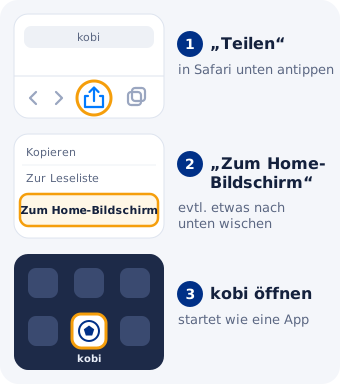
Lieber ohne App? kobi läuft auch am Handy im Browser. Als Symbol auf dem Startbildschirm geht es so:
- iPhone/iPad: kobi in Safari öffnen → Teilen → Zum Home-Bildschirm.
- Android: kobi in Chrome öffnen → Menü (⋮) → App installieren bzw. Zum Startbildschirm hinzufügen.
- Computer: In Chrome oder Edge in der Adressleiste auf das Installieren-Symbol klicken.
Wie schalte ich Mitteilungen ein?
Einstellungen → Mitteilungen → Auf diesem Gerät aktivieren und im Browser erlauben. Das gilt pro Gerät – also am Handy und am Computer einzeln.
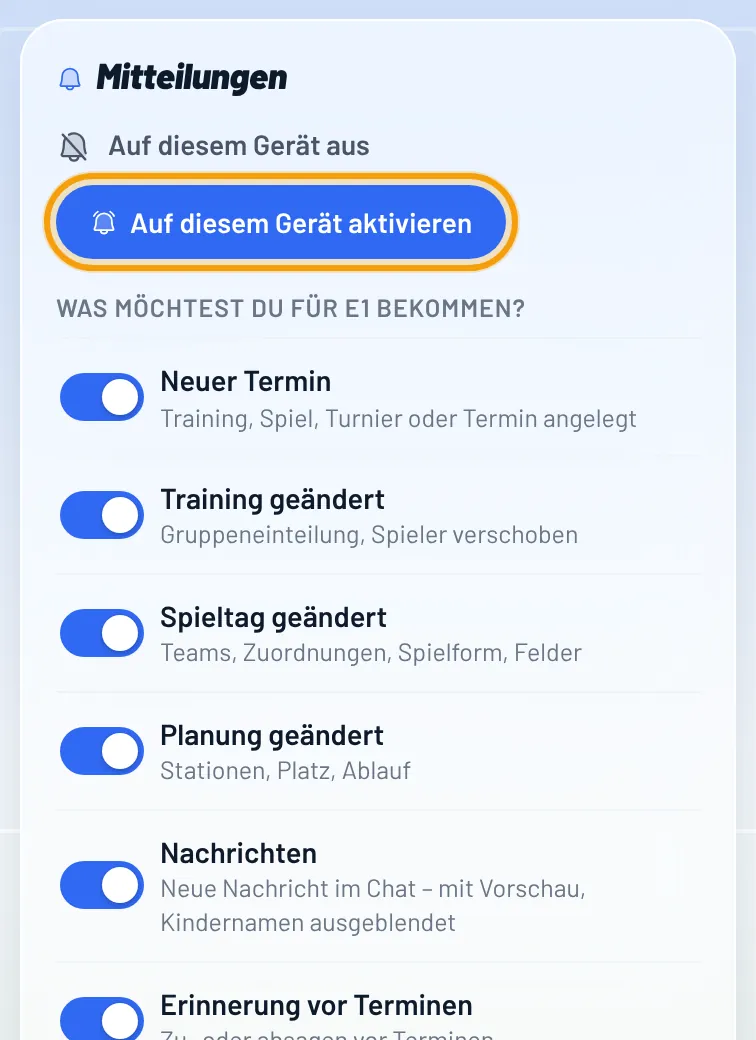
iPhone/iPad: In der App geht das direkt. In Safari gehen Mitteilungen nur, wenn kobi auf dem Home-Bildschirm liegt (siehe oben) und von dort geöffnet wird (ab iOS 16.4).
Mit Test-Mitteilung prüfst du, ob alles ankommt.
Gibt es einen Dunkelmodus und andere Farben?
Ja: Einstellungen → Farbe & Darstellung. Hell, Dunkel oder automatisch wie am Gerät, dazu verschiedene App-Farben. Standard ist das kräftige kobi.Bluetiful mit großen, fetten Überschriften in Kursivschrift (Logo und Bilder bleiben wie sie sind). Das frühere dunklere Blau gibt es weiter als kobi Classico. Die Wahl gilt nur für dieses Gerät. Das neue Design heißt kobi.Glas.
Warum vibriert mein Handy beim Antippen?
Das ist die Haptik: In der kobi-App fürs iPhone und für Android vibriert das Handy kurz, wenn du etwas Wichtiges tust. So merkst du auch ohne hinzuschauen, dass es geklappt hat.
- Ganz kurz: Reiter unten wechseln, Training oder Spieltag öffnen, ein gezogenes Kind über einer neuen Gruppe.
- Leicht: Kind abhaken oder verschieben, Wert ändern, Ergebnis + oder −, Nachricht senden.
- Etwas stärker: Gruppen einteilen, aufstellen, nominieren, Zusagen übernehmen.
- Erfolg: Kader freigeben, Zusage als Elternteil.
- Tor in kobi.Live: zweimal kräftig, ein Gegentor nur leicht.
- Warnung: wenn du etwas löschst – du kannst es dann noch rückgängig machen.
Ausschalten: Trainer unter Einstellungen → Farbe & Darstellung, Eltern unter Konto → Sprache & Darstellung den Schalter „Haptik“ ausmachen. Die Wahl gilt nur für dieses Gerät. Im Browser gibt es keine Haptik; bei Android kommt sie mit der nächsten App-Version.
Was ist kobi.Glas – das neue Design?
kobi.Glas ist das neue Aussehen von kobi: ein Bolzplatz als Untergrund (Spielfeldlinien in Kreide, dazu der Himmel der Tageszeit), darüber Karten aus Milchglas. Alles bleibt wie gewohnt bedienbar – nur schöner und ruhiger. Es ist ab sofort Standard.
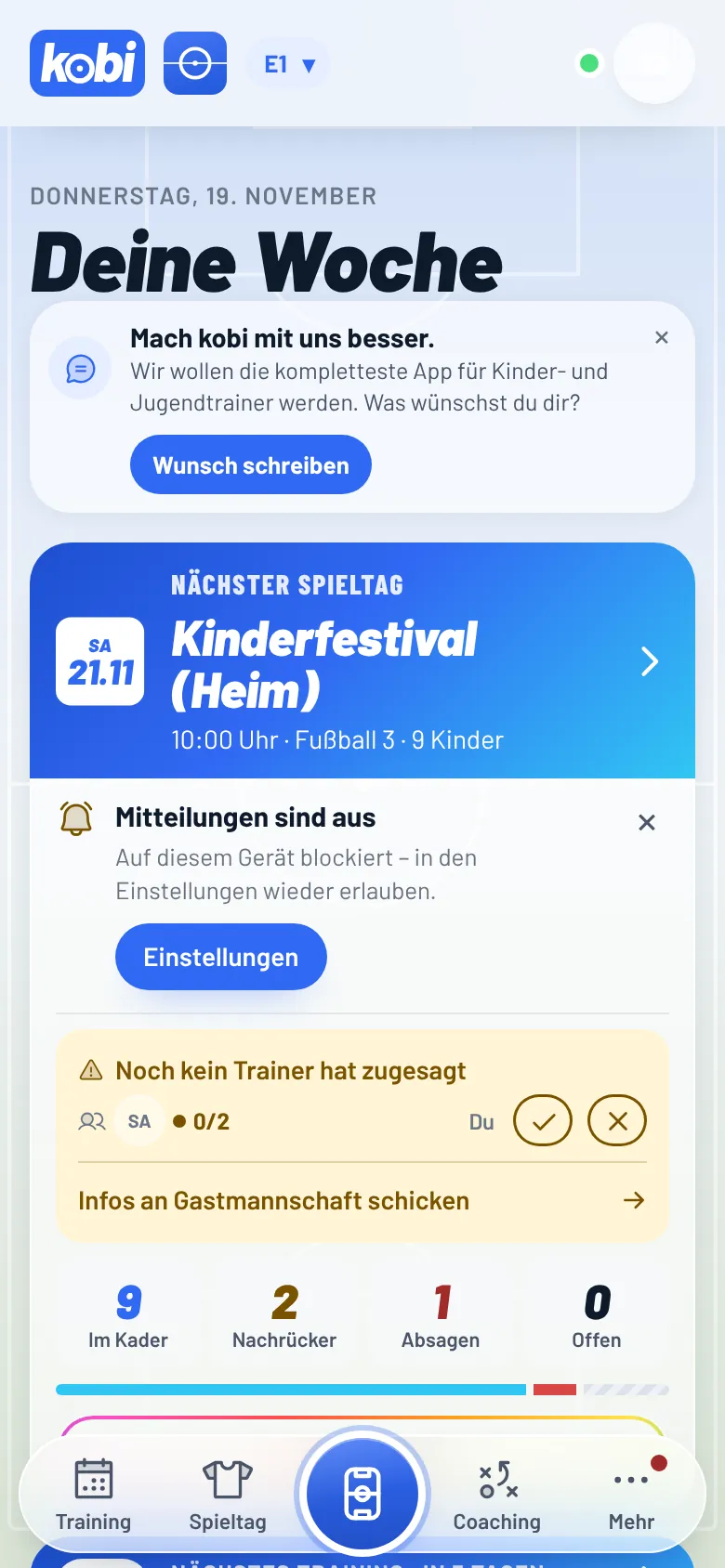
- Himmel nach Tageszeit: morgens, tagsüber, abends und nachts sieht der Platz anders aus – nachts mit Flutlicht (dann ist die App auch dunkel, wenn die Darstellung auf „Automatisch“ steht). Steht heute ein Training oder Spieltag an, richtet sich der Himmel danach; mit dem Ort unter Wetter kommen Regen oder Wolken dazu, und nach Sonnenuntergang geht das Flutlicht an.
- Antippen leuchtet: Karten und Knöpfe zeigen kurz einen Lichtrand. Läuft kobi.Live, leuchtet der Rand in Live-Rot bzw. als Regenbogen.
- Reiter unten: Beim Wechseln dreht sich der Mittelkreis einmal um das Symbol.
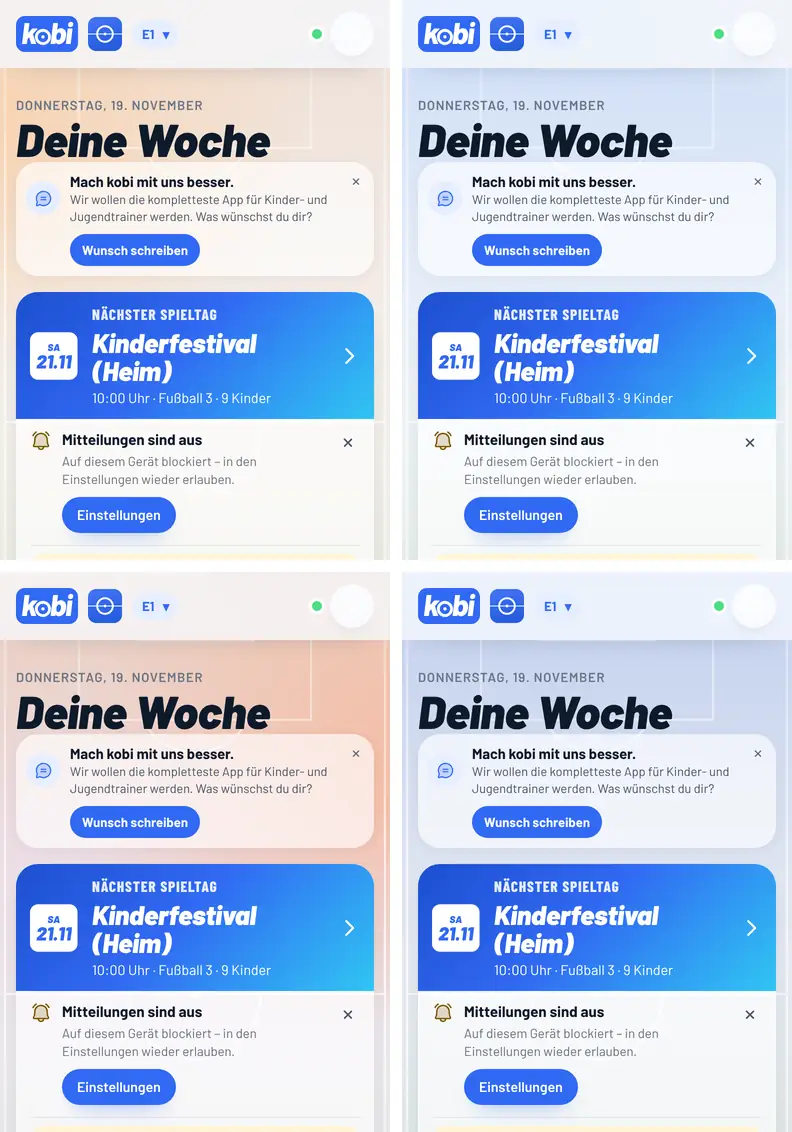
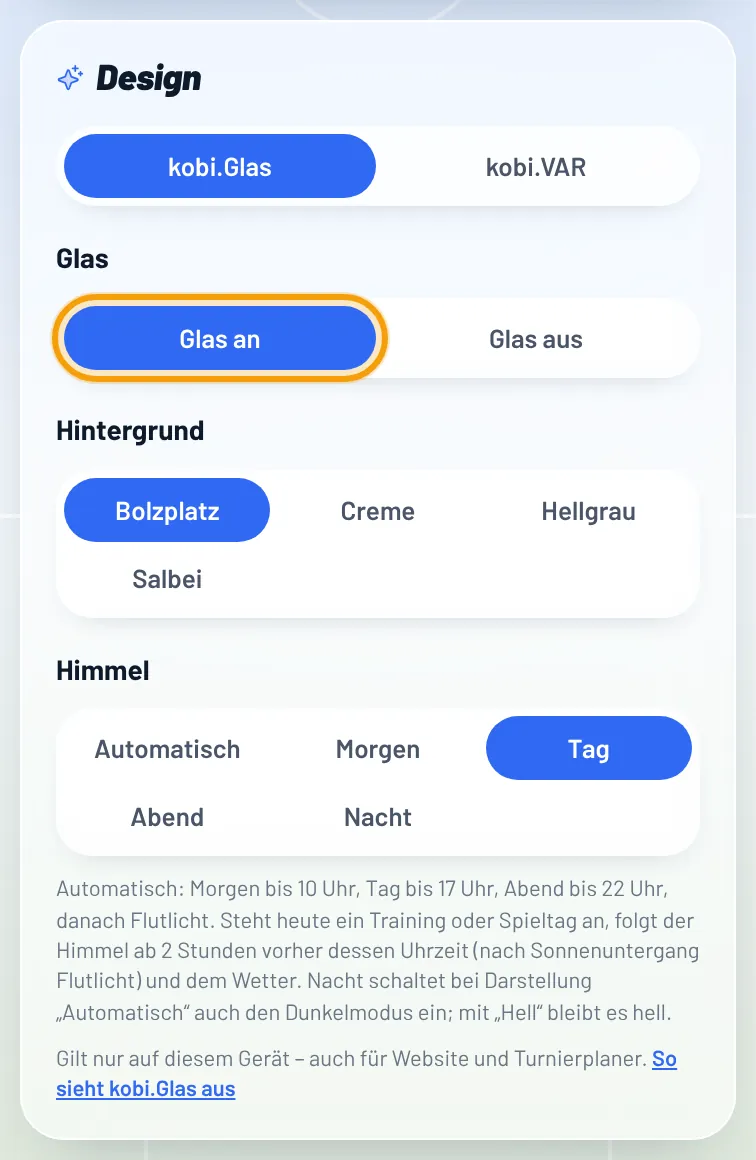
Einstellen: Einstellungen → Farbe & Darstellung → Design. Hier wählst du Glas an, Glas aus (ohne Unschärfe-Effekte, schont schwache Handys und Akku) oder das Alte Design. Dazu den Himmel: Automatisch, Morgen, Tag, Abend oder Nacht. Ist dir hinten zu viel los, wähle unter Hintergrund statt Bolzplatz eine ruhige Fläche: Creme, Hellgrau oder Salbei – ohne Spielfeldlinien, Himmel und Wetter (dunkel ein warmes Dunkelgrau). Die Wahl gilt nur für dieses Gerät – in der App, im Vereinsportal (Einstellungen → Farbe & Darstellung) und in der Admin App.
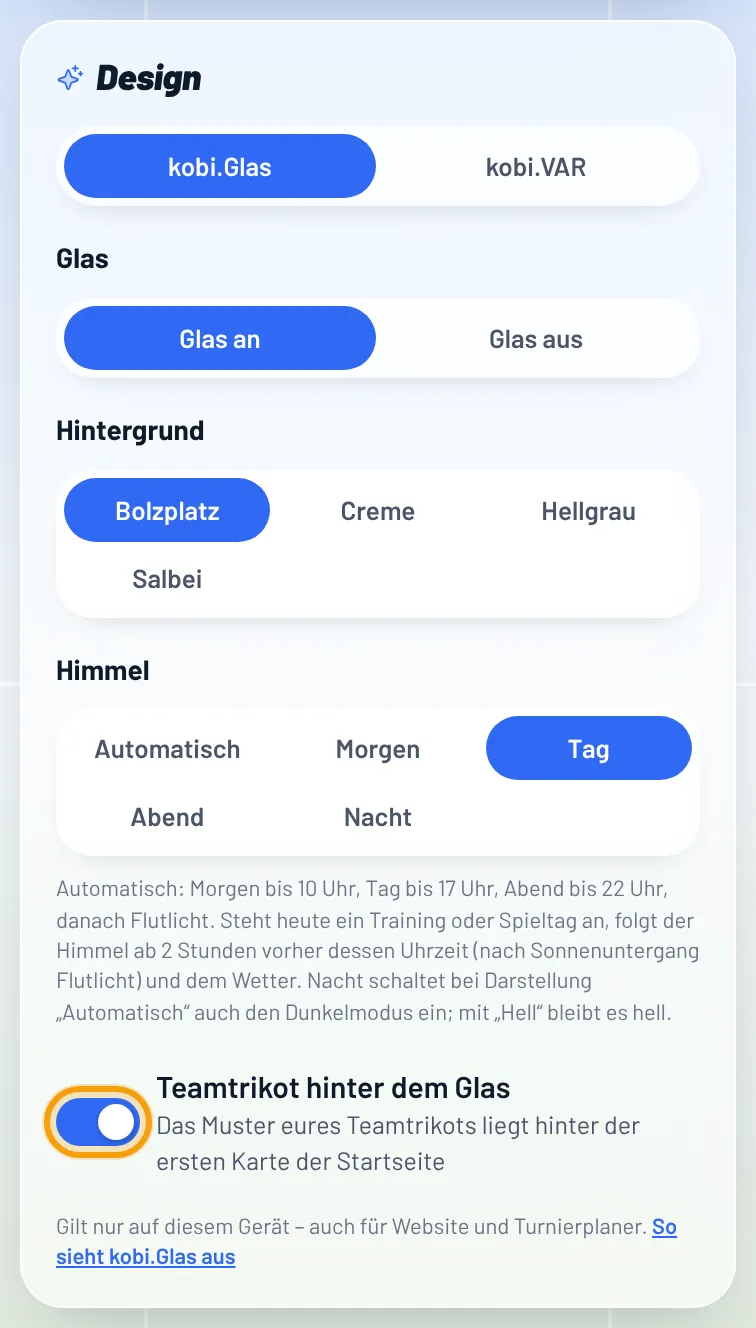
Teamtrikot hinter dem Glas: Habt ihr ein Teamtrikot festgelegt, kannst du hier „Teamtrikot hinter dem Glas“ ankreuzen. Dann liegt das Muster eures Trikots als Ecke hinter der ersten Karte der Startseite.
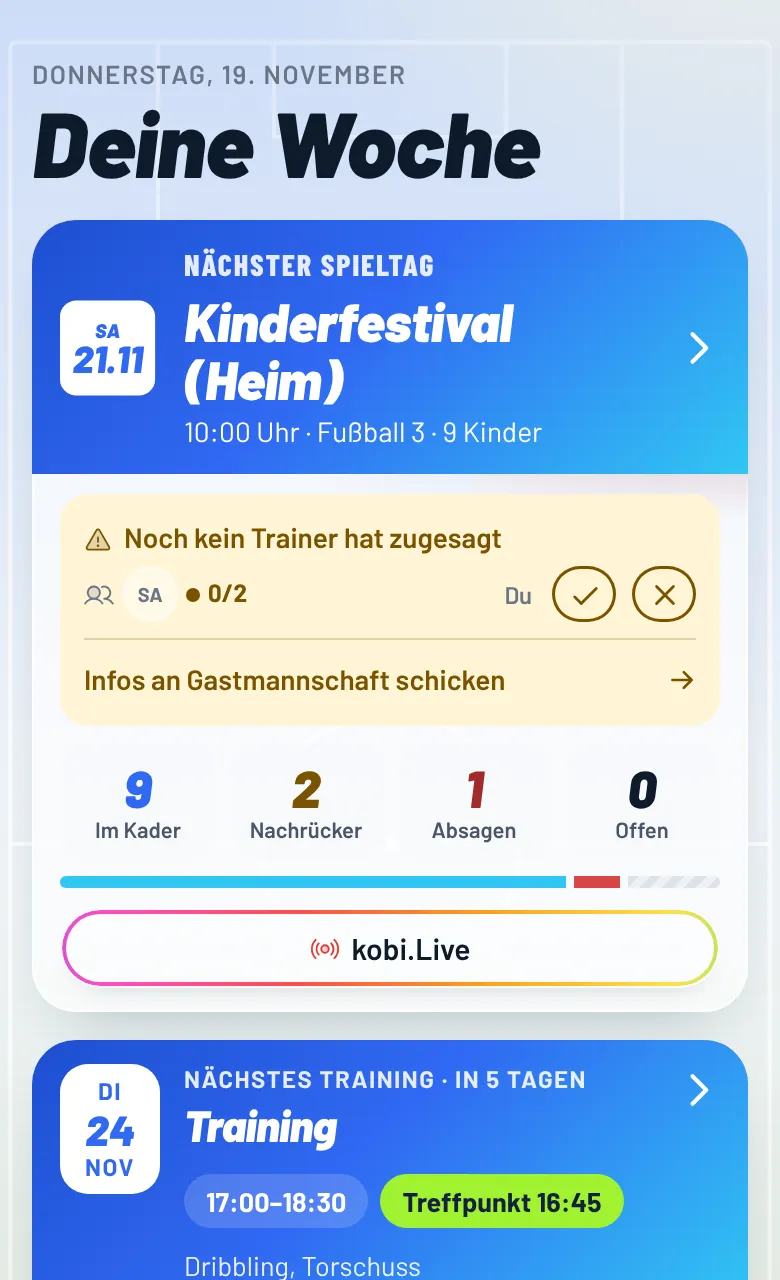
Wer es ruhiger mag, wählt „kobi.VAR“ (früher „Altes Design“): ohne Glas und Himmel, aber mit dem neuen Logo, schwebender Navigation und der geordneten Einstellungs-Navigation. Auch die Website kobi.coach nutzt dieselbe Auswahl.
Kann ich kobi auf mehreren Geräten nutzen?
Ja. Einfach überall mit demselben Konto anmelden – die Daten des Teams sind auf allen Geräten gleich, Änderungen anderer Trainer erscheinen sofort.
Spieler & Spielerentwicklung
Die Spielerentwicklung ist das interne Notizbuch des Trainerteams: Wo steht jedes Kind, wo wächst es, wen haben wir lange nicht angeschaut? Sie lebt von kurzen Beobachtungen nach dem Training – nicht von einer großen Einschätzung pro Saison.
- TrainingWer war dabei?
- Check▲ stark / ▼ schwach
- Vorschlagwenn es sich wiederholt
- Werte 1–6Ø und Gruppe A/B/C
- GruppenEinteilung im nächsten Training
Wie kommen neue Kinder zum Probetraining?
Über einen QR-Code (mit kobi.Pro): Interessierte Eltern scannen ihn, beantworten ein paar kurze Fragen – ohne App und ohne Konto – und ihr gebt mit einem Termin frei. Ein Team-Admin schaltet es unter Einstellungen → Probetraining ein.
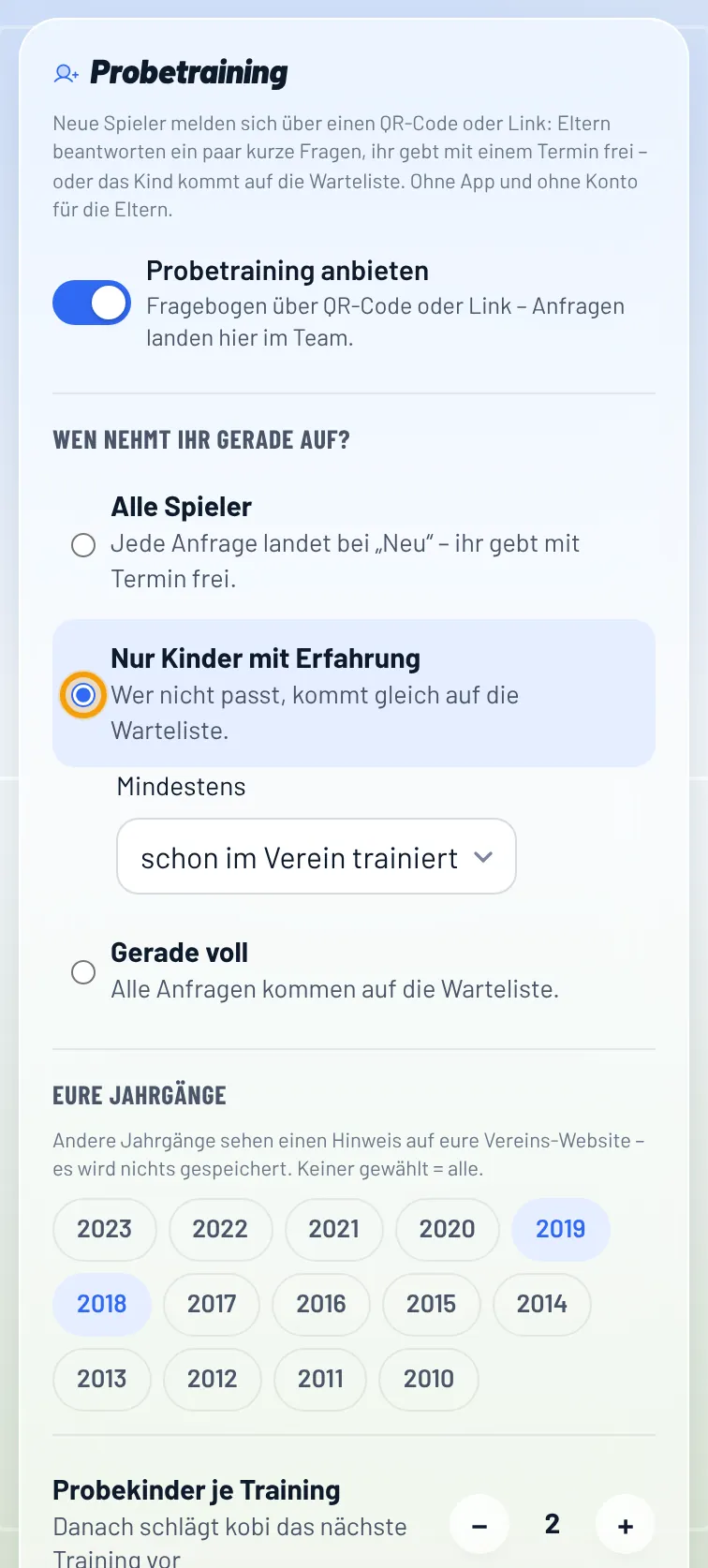
- Wen nehmt ihr auf? Alle Kinder · nur Kinder mit Erfahrung · gerade voll. Wer nicht passt, landet gleich auf der Warteliste – die Eltern sehen das freundlich, ohne Platz-Nummer.
- Eure Jahrgänge: Wer einen anderen Jahrgang wählt, bekommt einen Hinweis auf eure Vereins-Website mit den anderen Mannschaften. Dabei wird nichts gespeichert.
- Probekinder je Training und „Automatisch voll ab …“ Kindern im Team: kobi schlägt dann nur Trainings mit freien Plätzen vor bzw. setzt neue Anfragen auf die Warteliste.
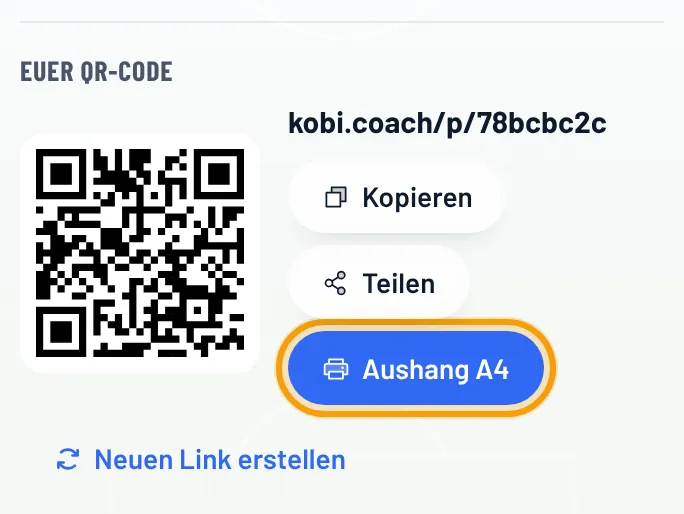
- Darunter: Ort des Platzes, „Mitbringen“ und der QR-Code – kopieren, teilen oder als Aushang A4 drucken.
Neue Anfragen kommen als Mitteilung und stehen unter Mehr → Probetraining (Reiter Neu · Probetraining · Warteliste · Erledigt). Termin antippen → Freigeben & Eltern informieren.
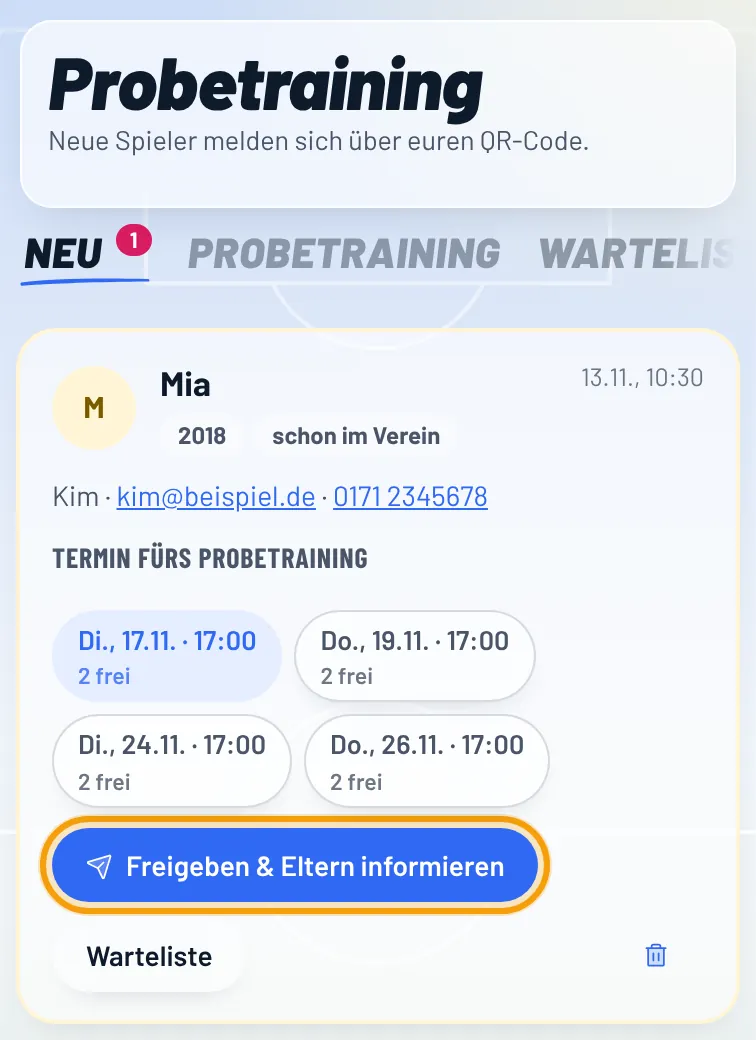
kobi verschickt keine E-Mails von selbst: Es öffnet einen fertigen Text mit Termin, Ort und dem persönlichen Link der Familie – per E-Mail, WhatsApp oder SMS von deinem Handy.
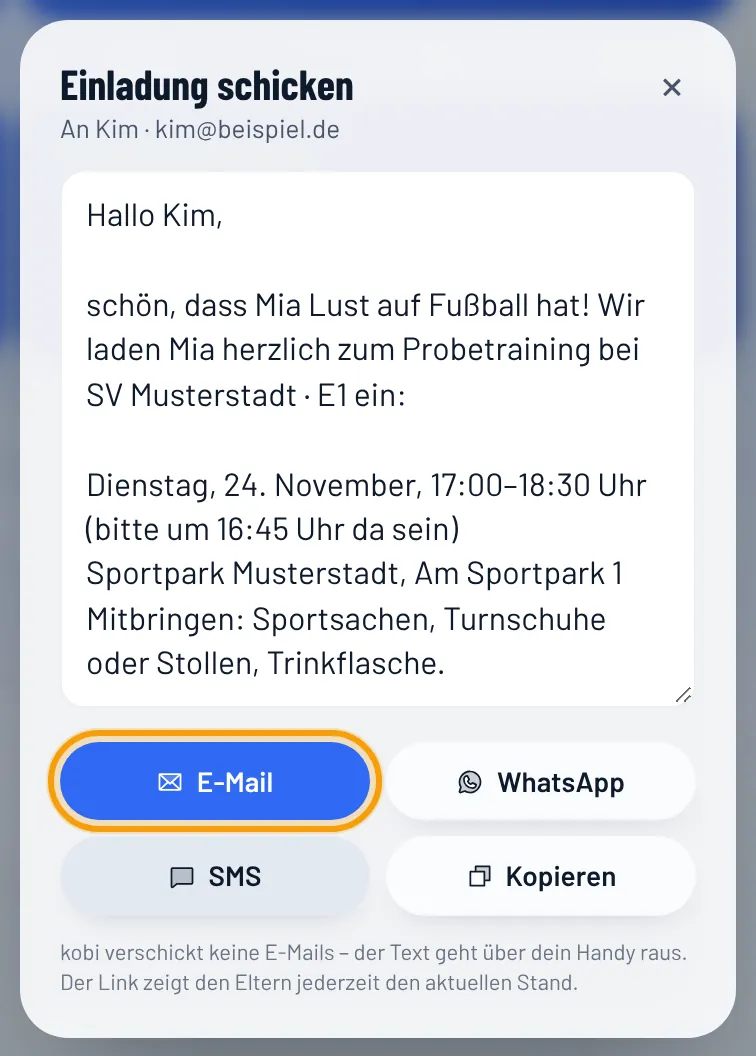
Über den Link sehen die Eltern jederzeit den Stand: Anfrage beim Trainerteam, Einladung mit Kalender-Eintrag und Route, Warteliste. Passt der Termin nicht, bitten sie mit einem Tipp um einen anderen – die Anfrage steht dann wieder bei „Neu“.
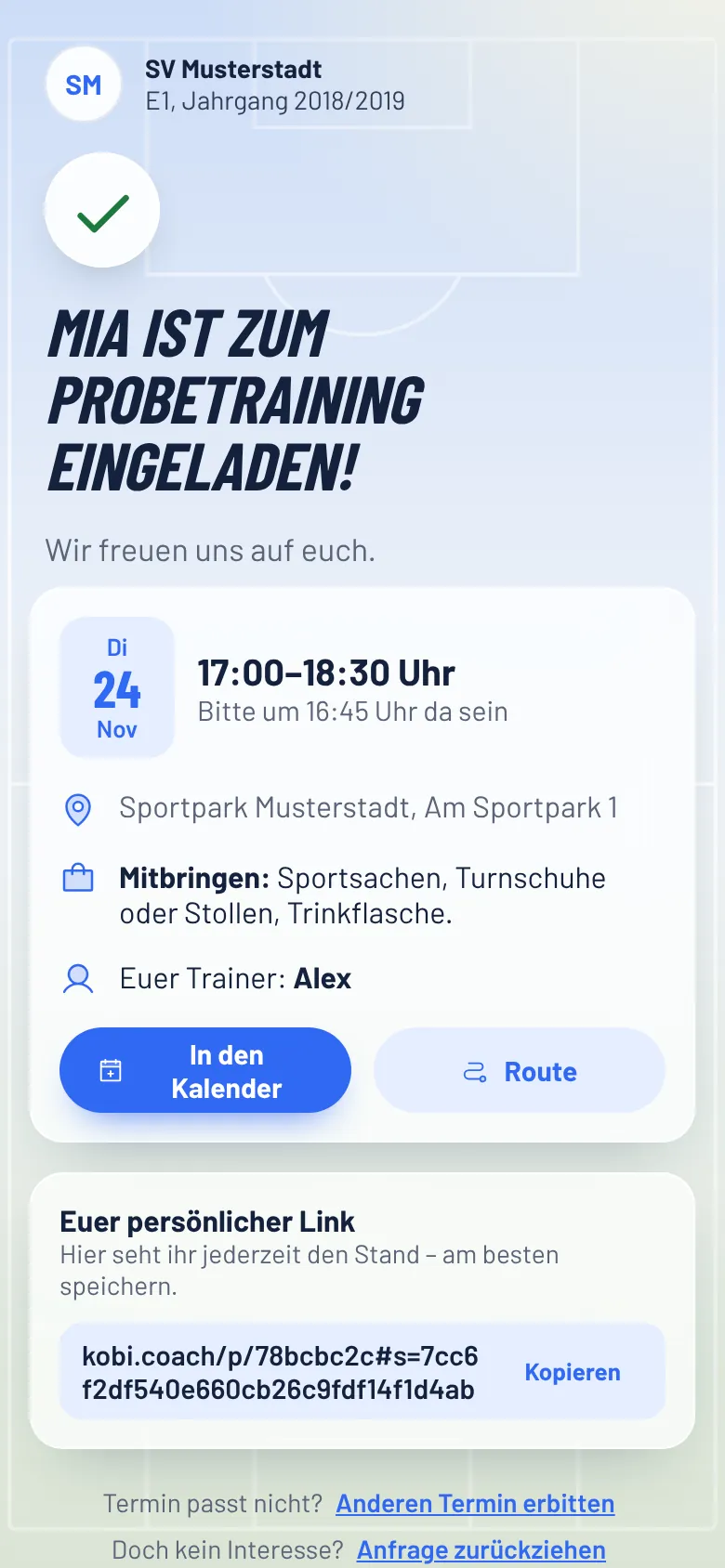
War das Kind da, tippst du „War da – aufnehmen“: kobi legt das Kind an und erzeugt einen Registrierungs-Code, den du den Eltern gleich mitschickst. Anfragen werden nach spätestens 12 Monaten gelöscht.
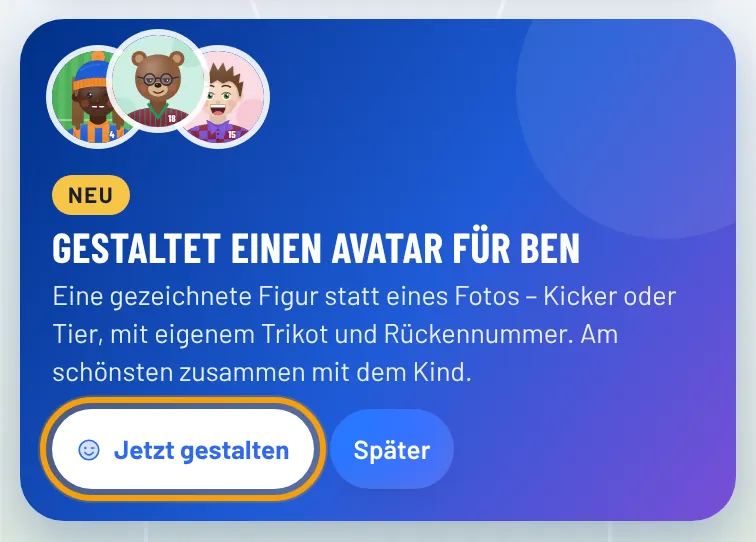
Kann jedes Kind einen eigenen Avatar bekommen?
Ja. Statt der Initialen zeigt kobi dann eine gezeichnete Figur – in der Anwesenheit, in den Gruppen, in der Kinderkarte und im Chat. Zur Wahl stehen ein Kicker (Hautton, Frisur, Haarfarbe, Augen, Mund, Extras wie Cap, Brille oder Kapitänsbinde) oder ein Tier vom Fuchs bis zum Drachen – dazu Trikot, Muster, Farben, Rückennummer und Hintergrund. „Würfeln“ macht einen zufälligen Vorschlag.
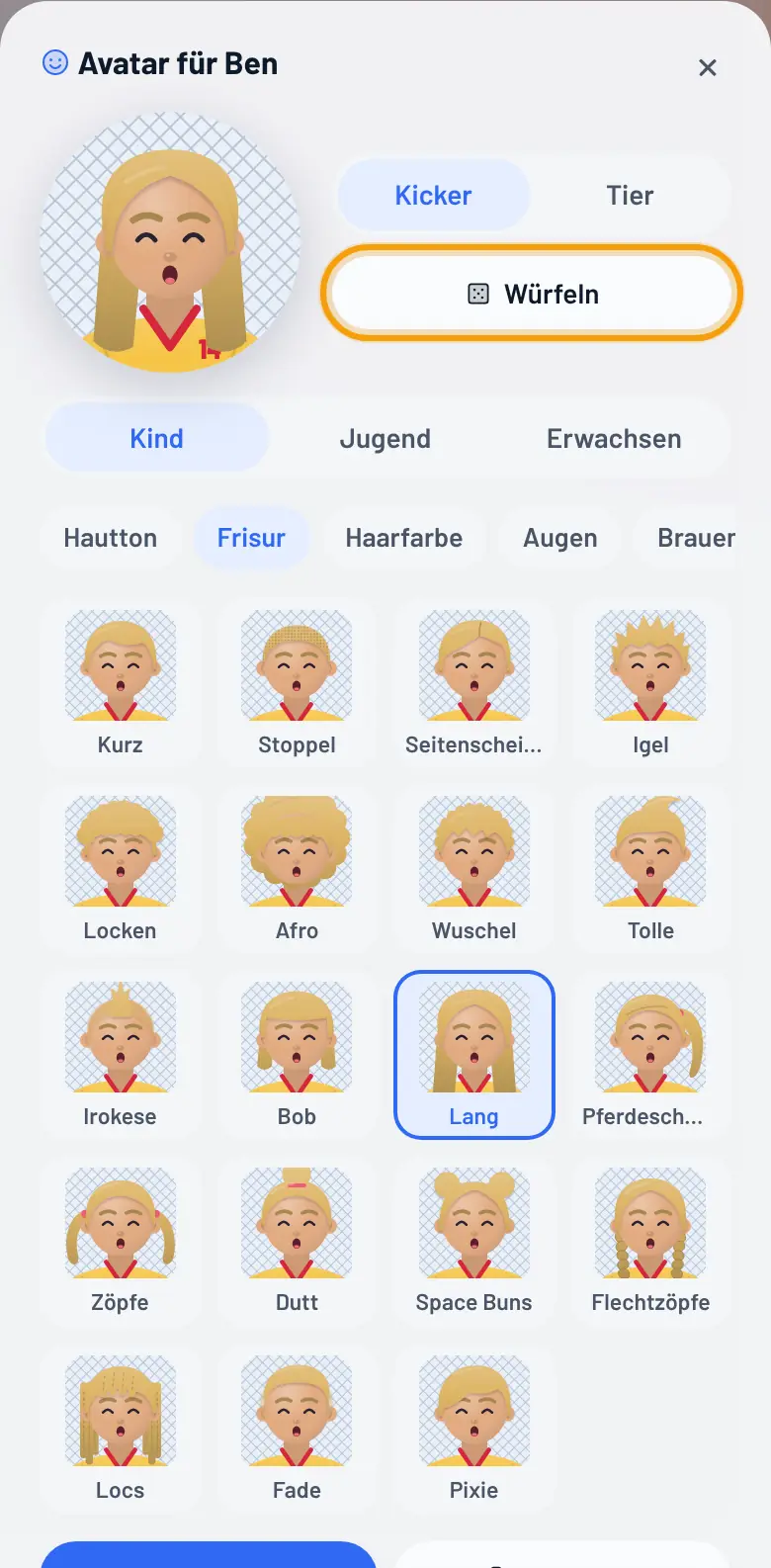
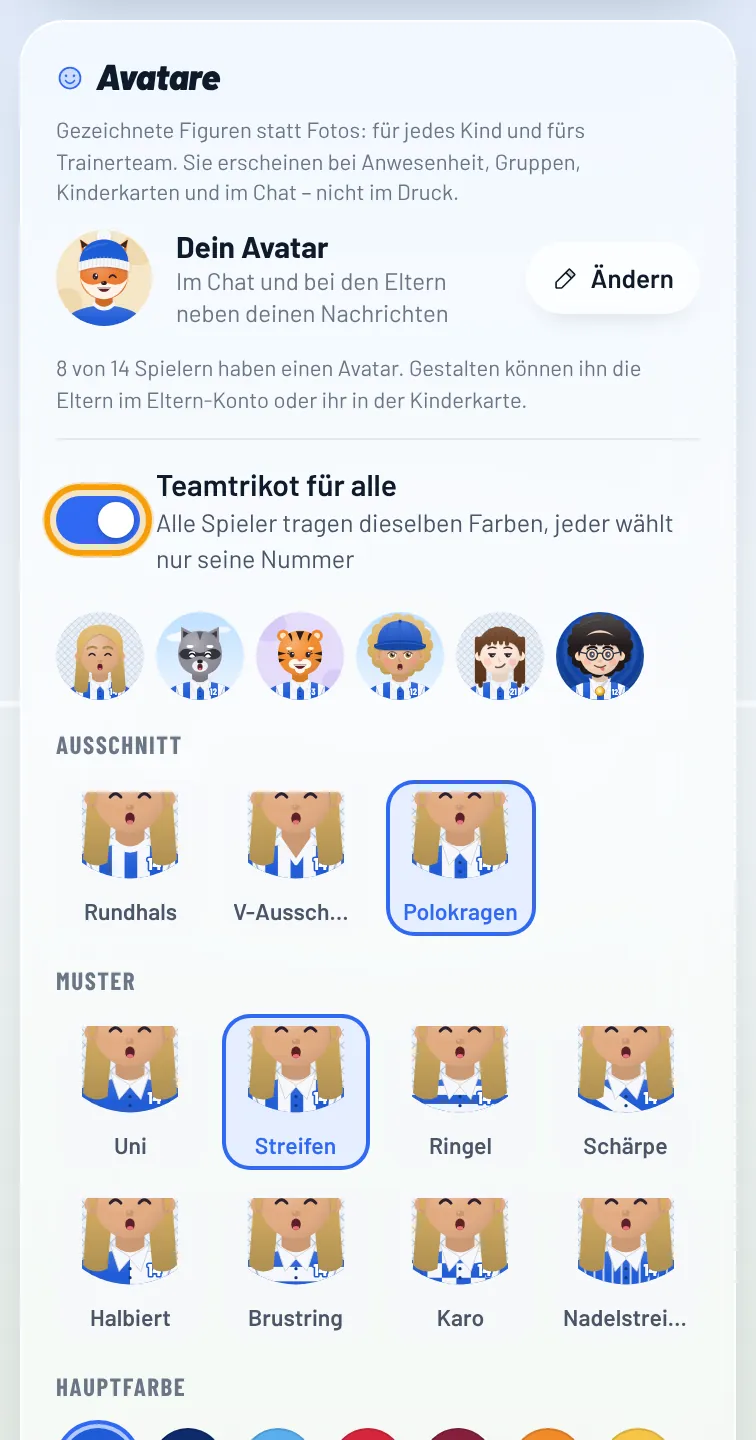
Wer gestaltet ihn? Am schönsten die Eltern zusammen mit ihrem Kind: Eltern-Konto → Avatar. Trainer können ihn auf der Seite des Kindes (Spielerentwicklung → Kind antippen) setzen oder ändern – z.B. für Kinder ohne Eltern-Konto. Es gilt die letzte Änderung. Deinen eigenen Avatar (er steht im Chat neben deinen Nachrichten) findest du unter Einstellungen → Team → Avatare.
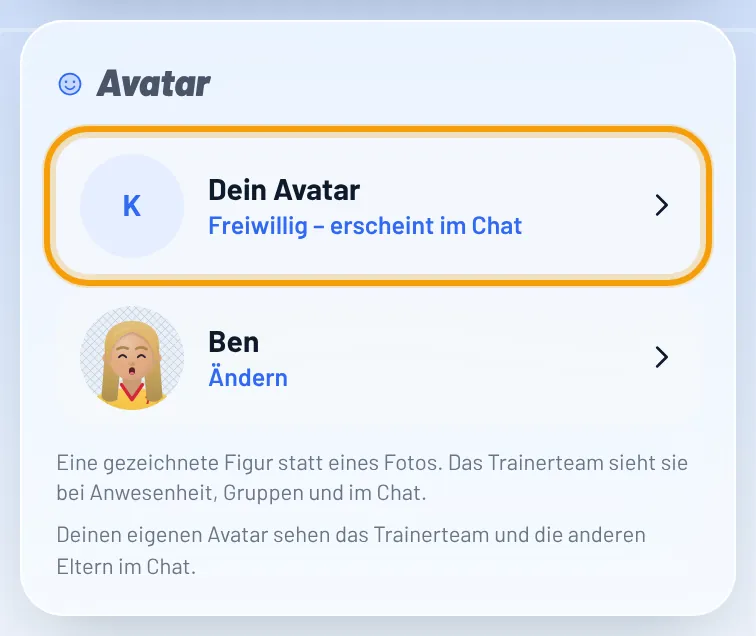
Avatar für Eltern: Eltern können sich unter Team → Mein Avatar (am Rechner in der Seitenleiste unter „Mein Team“) auch selbst einen Avatar gestalten – freiwillig. Dort steht auch der Avatar des Kindes groß, oben wechselst du zwischen Kind und dir. Er steht im Chat neben ihren Nachrichten (das Trainerteam sieht klein den Avatar des Kindes dazu) und im runden Bild der Chat-Liste – bis zu drei Personen des Chats, auch du selbst; wer keinen Avatar hat, steht dort mit den Initialen, bei der Auswahl für Eltern-Chats, bei der Fahrgemeinschaft und im Team-Flohmarkt. Das Trainerteam sieht ihn außerdem bei Helfern, Co-Trainern und bei „Mitbringen & Verkauf“. Sehen können ihn das Trainerteam und die anderen Eltern des Teams. Ändern kann ihn nur das Elternteil selbst.
Aus Selfie: Beim eigenen Avatar (Eltern und Trainer) gibt es den Knopf „Aus Selfie“. Wähl ein Foto oder mach eins, schieb dein Gesicht ins Oval und tipp auf „Vorschlag übernehmen“. kobi wählt dann Hautton, Haarfarbe, Haarlänge und Bart vor. Brille und Augenfarbe erkennt kobi nicht – die wählst du danach selbst. Das Foto bleibt auf deinem Gerät: kobi lädt es nicht hoch und speichert es nicht. Für Kinder gibt es den Knopf nicht.
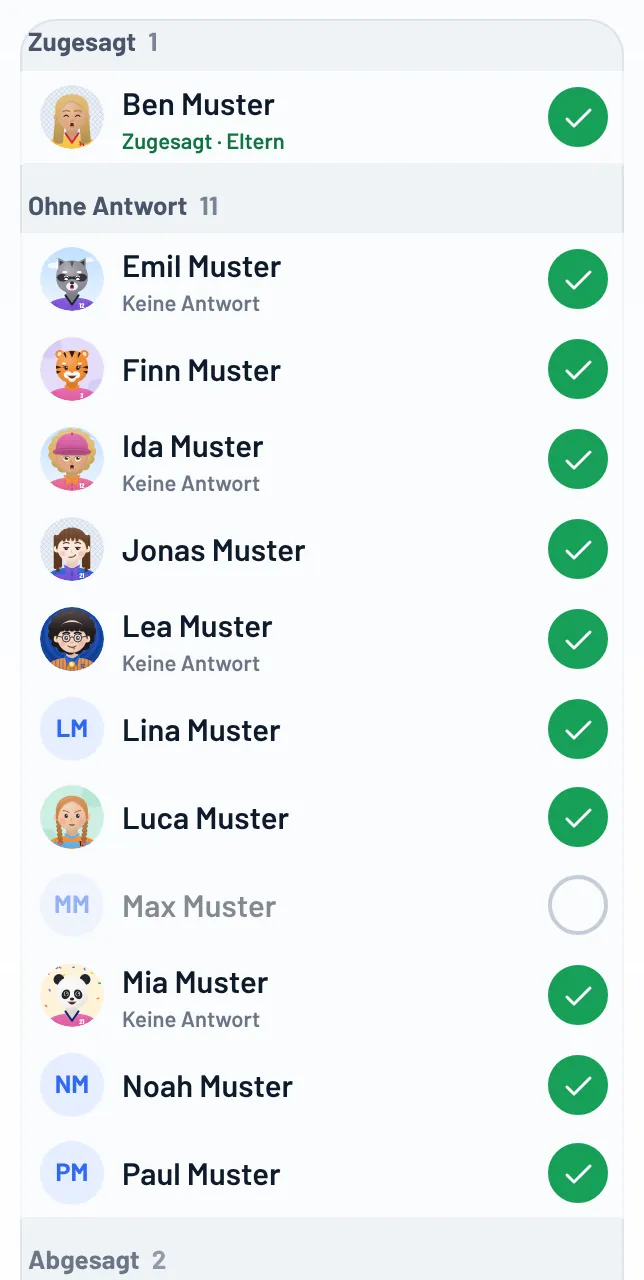
Alter: Oben im Editor wählst du Kind, Jugend oder Erwachsen. Jugend und Erwachsen sehen mit schmalerem Gesicht, kleineren Augen und breiteren Schultern älter aus; dazu gibt es Bartformen, Glatze, graue Haare, Falten, Ohrringe, Sonnenbrille und Trillerpfeife – und nur, was zum Alter passt. Der eigene Avatar eines Trainers startet als „Erwachsen“.
Teamtrikot: Ein Team-Admin kann unter Einstellungen → Team → Avatare das Häkchen „Teamtrikot“ setzen – oder unter Einstellungen → Trikots & Nummern „Avatare tragen das Teamtrikot“ (beides ist dasselbe Trikot). Dann tragen alle Kinder die Vereinsfarben. Hat ein Kind eine Rückennummer vom Trainerteam, steht diese auf dem Trikot.
Datenschutz: Es gibt keine Fotos – nichts wird hochgeladen. Gespeichert wird nur eine kurze Beschreibung der Figur. Andere Eltern sehen den Avatar eures Kindes nicht. In Druck und Platzkarte bleibt alles ohne Avatar. Ausschalten lässt sich die Funktion unter Funktionen.
Alles auf einen Blick: Feature-Seite Avatare →
Wie gestalte ich unser Trikot und vergebe Rückennummern?
Unter Einstellungen → Trikots & Nummern. Oben gestaltet ein Team-Admin das Teamtrikot: Ausschnitt, Muster (z.B. Streifen, Ringel, Schärpe) und zwei Farben – die Vorschau zeigt es sofort mit Name und Nummer.
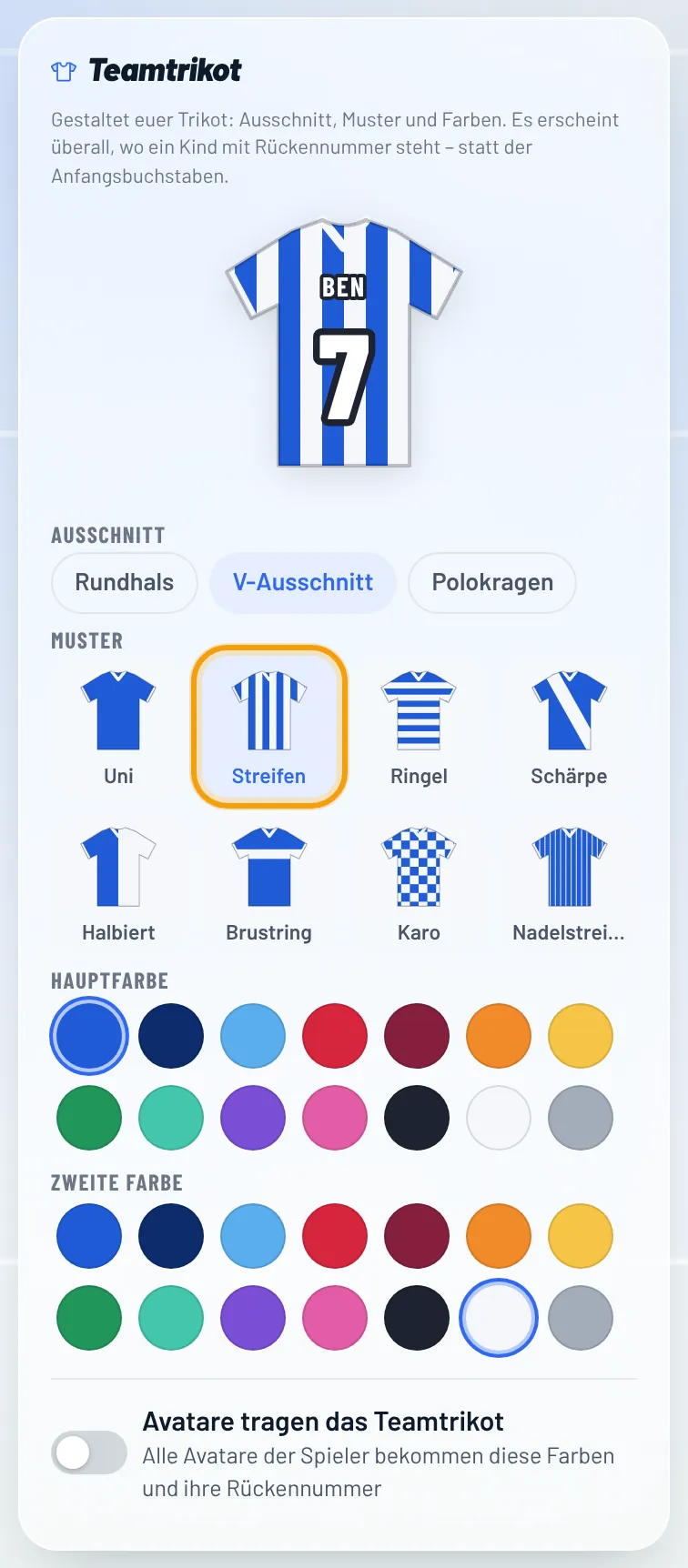
Darunter stehen alle Kinder. Tippe ins Feld und trage eine Rückennummer von 1 bis 99 ein – das dürfen alle Trainer. Doppelte Nummern werden gelb markiert. „Freie Nummern vergeben“ gibt allen Kindern ohne Nummer die kleinsten freien Nummern. Nummern aus dem Import (Spalte „Trikotnummer“) werden übernommen.
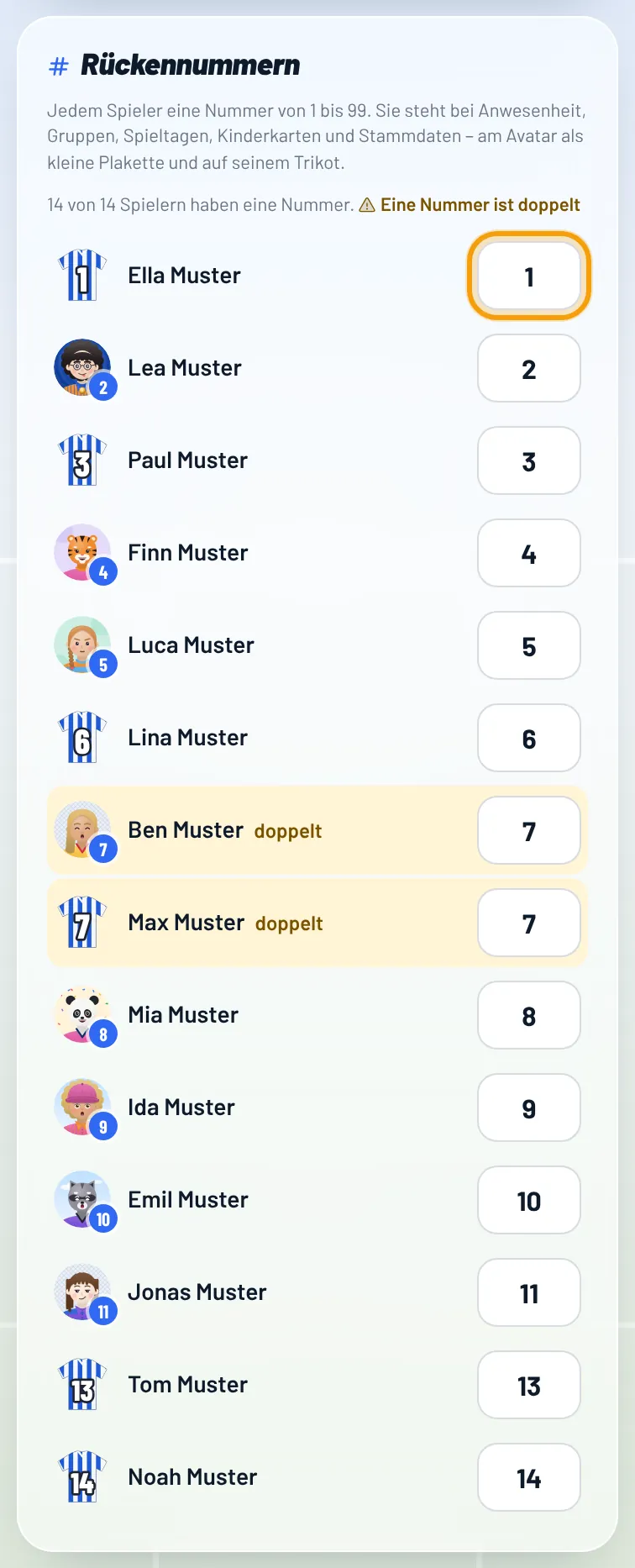
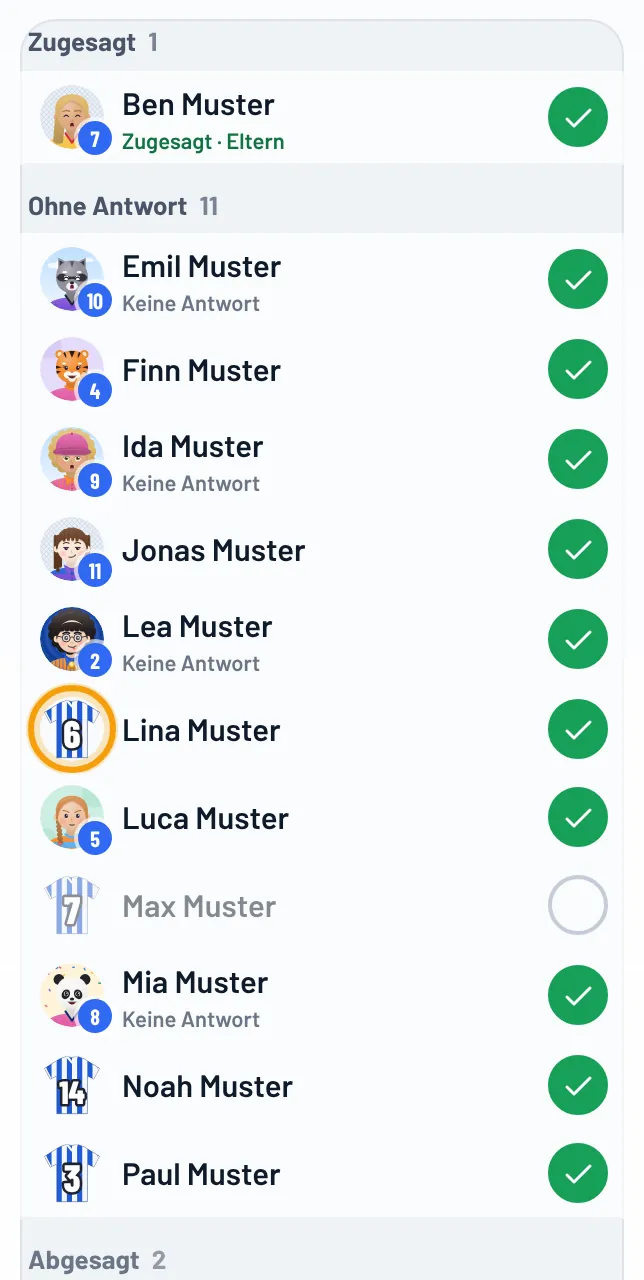
Wo steht die Nummer? Überall, wo ein Kind steht: statt der Anfangsbuchstaben ein kleines Trikot mit Nummer – in der Anwesenheit, in den Gruppen, am Spieltag, in der Kinderkarte und in den Stammdaten. Hat das Kind einen Avatar, steht die Nummer als kleine Plakette daneben und auf seinem Trikot. Eltern sehen die Nummer ihres Kindes ebenfalls.
Nicht gebraucht? Unter Einstellungen → Funktionen „Trikots & Nummern“ ausschalten – die Nummern bleiben gespeichert.
Titel und Auszeichnungen für Kinder
Gehört zu kobi.Pro.
kobi zählt für jedes Kind, wie oft es seit Saisonstart (1. Juli) dabei war – Training und Spieltag, also für jede Sportart gleich. Gezählt wird, wer abgehakt war (grüner Haken). Dafür gibt es Titel, z.B. „Silberner Trainings-Held“.
- Einschalten: Einstellungen → Team & Eltern → Titel & Auszeichnungen (Team-Admin). Dort stellst du Namen, Schwellen und die Beschriftung der Zähler ein, z.B. „Spiele“ statt „Spieltag“.
- Auszeichnungen: Alle Trainer können in der Kinderkarte eine Auszeichnung vergeben, z.B. Fair Play, mit einem kurzen Satz. Die Arten legst du selbst fest. Am Spieltag geht es auch: im Spieltag unter „Rund um den Spieltag“ → Auszeichnungen ein Kind aus dem Kader antippen. Die Auszeichnung merkt sich den Spieltag.
- Es gibt keine Rangliste. Eltern sehen den Stand ihres eigenen Kindes (so sieht es aus).
- Abzeichen mit dem Titel stehen im Kopf der Kinderkarte.
- Sammelkarten, Album und Etappen: jedes Kind hat eine Karte – so funktioniert es.
Titel und Auszeichnungen meines Kindes
Gehört zu kobi.Pro – das Trainerteam schaltet es ein.
Unter Team → Meine Auszeichnungen (auf der Startseite als kleine Kachel unter „Als Nächstes“) siehst du: Wie oft war dein Kind seit Saisonstart beim Training und am Spieltag dabei, welchen Titel hat es, und wie viel fehlt bis zum nächsten.
- Banner: Vergibt das Trainerteam eine Auszeichnung (z.B. Fair Play), erscheint auf der Startseite ganz oben ein buntes Banner mit dem Satz dazu – 3 Tage lang. Die Auszeichnung bleibt danach als goldener Chip auf der Seite „Meine Auszeichnungen“.
- Nur dein Kind: Du siehst nie andere Kinder und es gibt keine Rangliste.
- Die Zahlen aktualisieren sich, sobald das Trainerteam die Anwesenheit abgehakt hat.
Sammelkarten und Sammelalbum
Gehört zu kobi.Pro – gleich mit „Titel & Auszeichnungen“, an dem die Karten hängen.
Jedes Kind hat eine Sammelkarte im Trikot-Design deines Teams (Farben und Muster aus Einstellungen → Trikots & Nummern). Sie baut sich aus den Titeln und Auszeichnungen auf – du musst nichts extra pflegen.
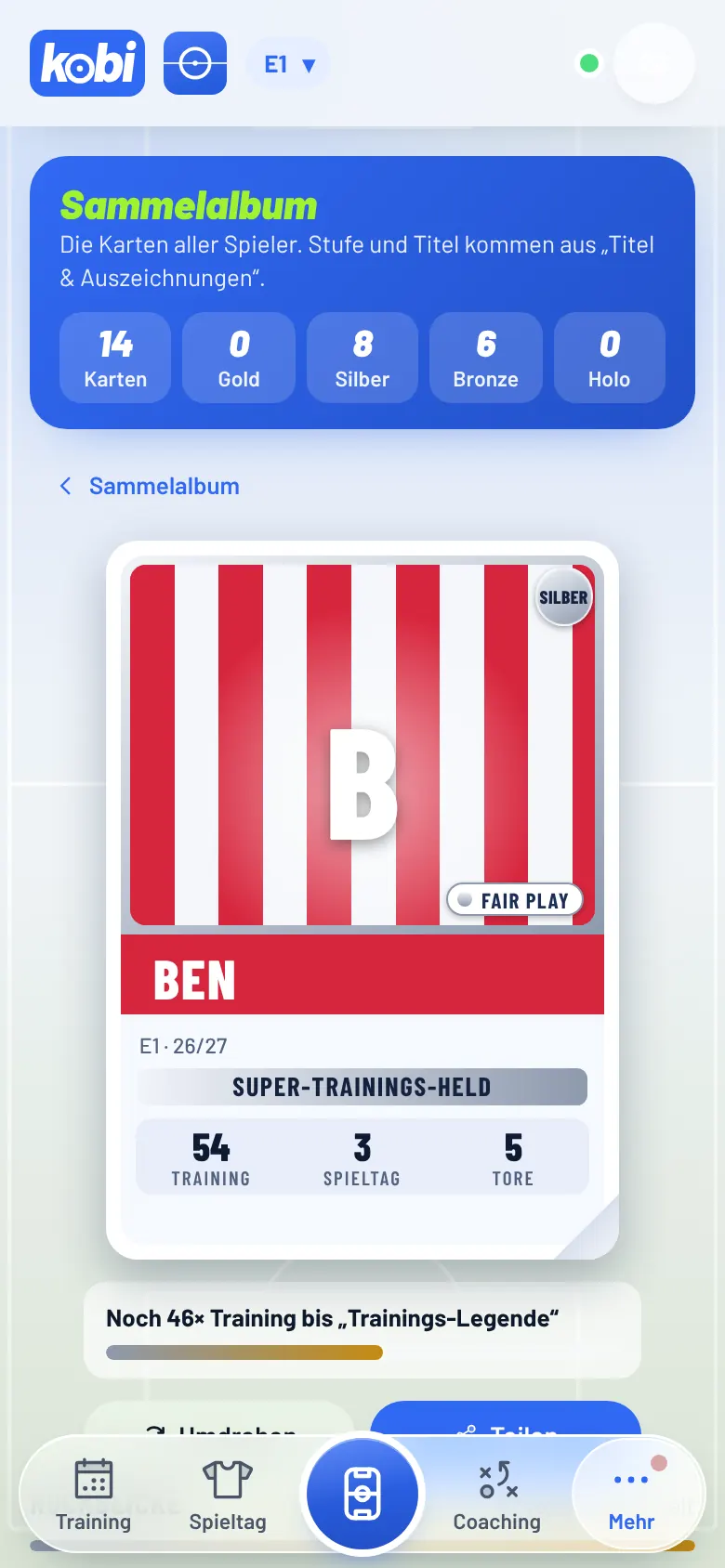
- Stufe: hängt an deinen Titel-Stufen. Erste Stufe = Bronze, letzte = Gold, dazwischen Silber. Es zählt der höhere Titel aus Training und Spieltag.
- Auf der Karte: Vorname, Titel-Text, Trainings, Spieltage und die Auszeichnungen als Abzeichen. Tore stehen nur, wenn das Kind schon eines geschossen hat und „Ergebnisse & Tore“ an ist.
- Sammelalbum: eigene Seite unter Mehr → Sammelalbum (am Rechner in der Seitenleiste), außerdem Knopf in der Kinderkarte. Kind antippen = große Karte, Umdrehen zeigt die Rückseite, Teilen macht ein Bild.
- Etappen: unter Einstellungen → Titel & Auszeichnungen legst du Etappen mit Enddatum fest, z.B. Herbstferien, Hinrunde oder Saisonende 30.6. (Tag.Monat., gilt jede Saison, die Saison beginnt immer am 1. Juli). Nach dem Ende gibt es für jedes Kind einen Rückblick: die Karte mit dem Stand an diesem Tag. Wer in der Etappe eine Auszeichnung bekam, hat eine Holo-Karte.
- Sticker-Album: Unten im Album steht für jede Etappe ein Platz – beendete als Karte, kommende gestrichelt mit Datum. Auf der Startseite erinnert „Noch offen“ 14 Tage nach jedem Etappenende.
- Keine Rangliste, keine Nachnamen, keine Einschätzungen. Eltern ausschalten: in denselben Einstellungen „Eltern sehen die Karte“.
Die Sammelkarte meines Kindes
Gehört zu kobi.Pro – das Trainerteam schaltet es ein.
Unter Team → Meine Auszeichnungen steht ganz oben die Sammelkarte deines Kindes im Trikot eures Teams.
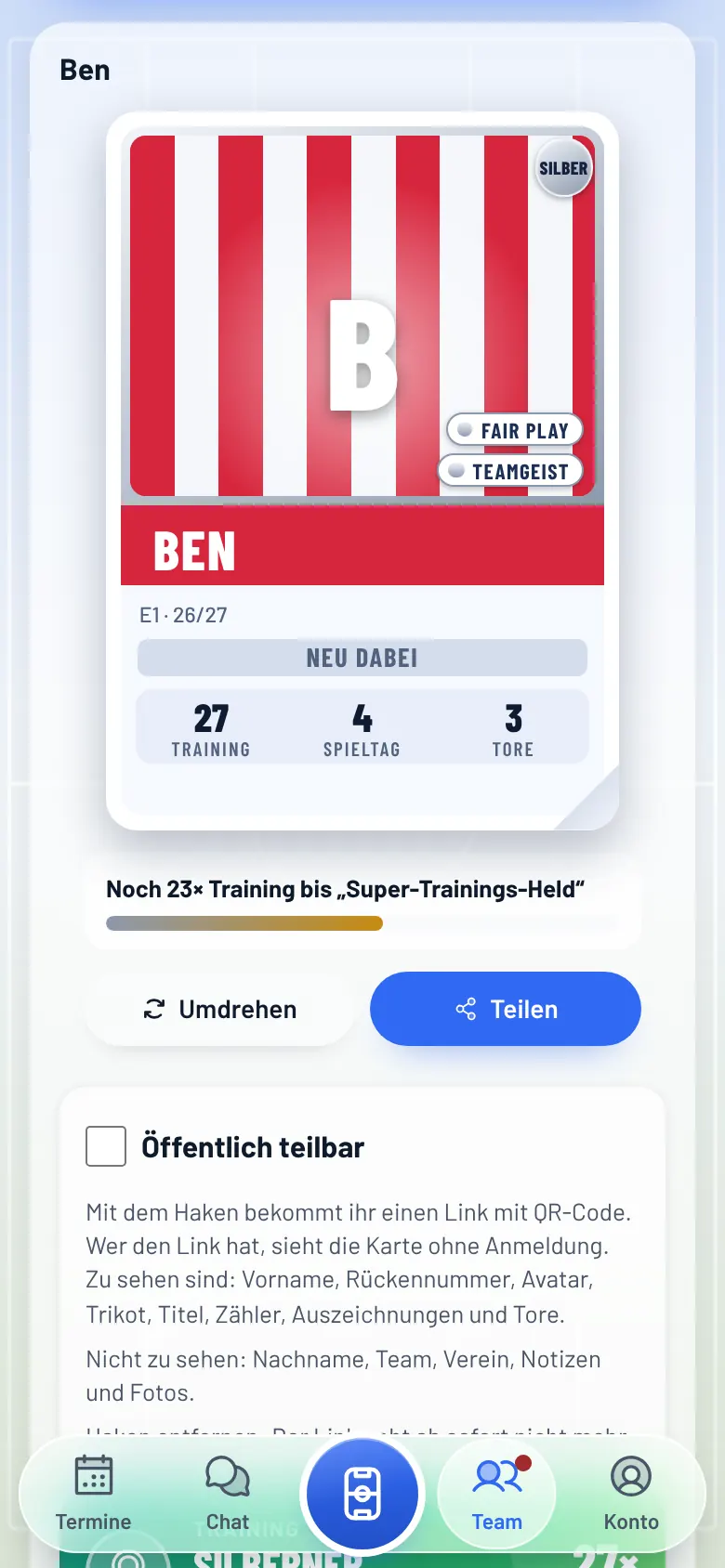
- Umdrehen zeigt die Rückseite, Teilen macht ein Bild für Oma, Opa oder die Familiengruppe.
- Rückblicke: Hat das Trainerteam Etappen festgelegt (z.B. Herbstferien), kannst du oben die Etappe wählen und die Karte von damals ansehen. Eine Holo-Karte gibt es, wenn dein Kind in der Etappe eine Auszeichnung bekam.
- Du siehst nur die Karte deines Kindes – nie andere Kinder.
Als Link mit QR-Code teilen: Unter der Karte kannst du den Haken Öffentlich teilbar setzen. Dann entsteht ein Link mit QR-Code, den du an Oma, Opa oder Freunde schicken kannst – sie brauchen kein Konto. Sie sehen nur Vorname, Rückennummer, Trikot, Titel, Zähler, Auszeichnungen und Tore – keinen Nachnamen und keinen Teamnamen. Mit Neuer Link wird der alte ungültig, ohne Haken ist der Link sofort aus.
Was ist die Wochenvorschau?
Am Sonntagabend zeigt kobi die kommende Woche auf einen Blick. Trainer sehen auf der Startseite die Termine der nächsten 7 Tage mit Zusagen, Absagen und dem, was noch offen ist (z.B. „Deine Zusage fehlt“, „Kader nominieren“). Eltern sehen ihre Termine mit Treffpunkt, offenen Antworten und Aufgaben.
Push-Nachricht: Zum Start des Zeitfensters kann kobi dir eine Zusammenfassung schicken. Bei Trainern ist sie standardmäßig an, bei Eltern aus – jedes Elternteil schaltet sie selbst ein. Im Push stehen keine Kindernamen.
Zeitfenster: Die Karte steht nur im Fenster, Standard Sonntag 18:00 bis Montag 18:00. Jede Person stellt Wochentag und Uhrzeit für Beginn und Ende selbst ein: Trainer unter Einstellungen → Mitteilungen, Eltern im Konto. Der Push kommt zum Start des Fensters.
Team-Admin: legt in Einstellungen → Mitteilungen ein Standardfenster fürs Team fest und entscheidet, ob Eltern die Push-Nachricht überhaupt wählen dürfen.
Wie feiert kobi Geburtstage?
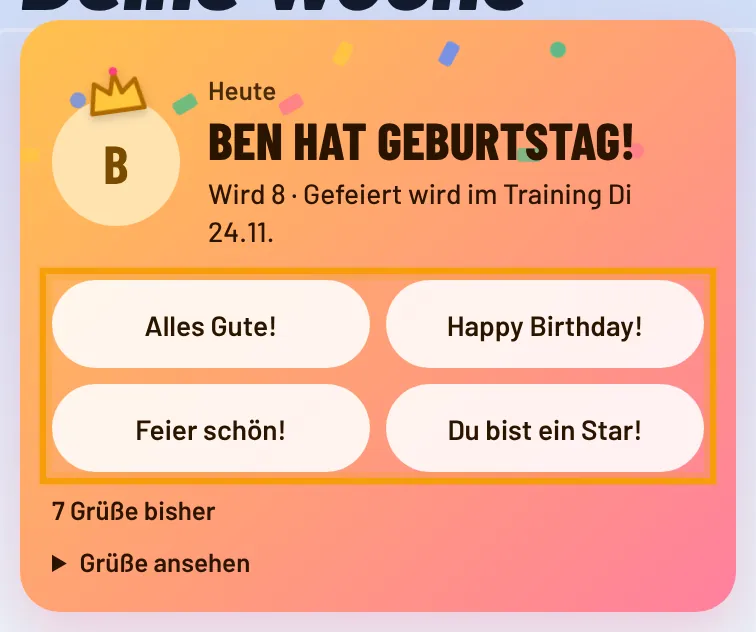
Hat ein Kind Geburtstag, sieht das Trainerteam am Morgen auf der Startseite eine bunte Karte: „Ben hat Geburtstag!“, wie alt es wird und in welchem Training gefeiert wird. Mit einem Tipp schickst du einen Gruß. Unter „Grüße ansehen“ steht, wer schon gratuliert hat.
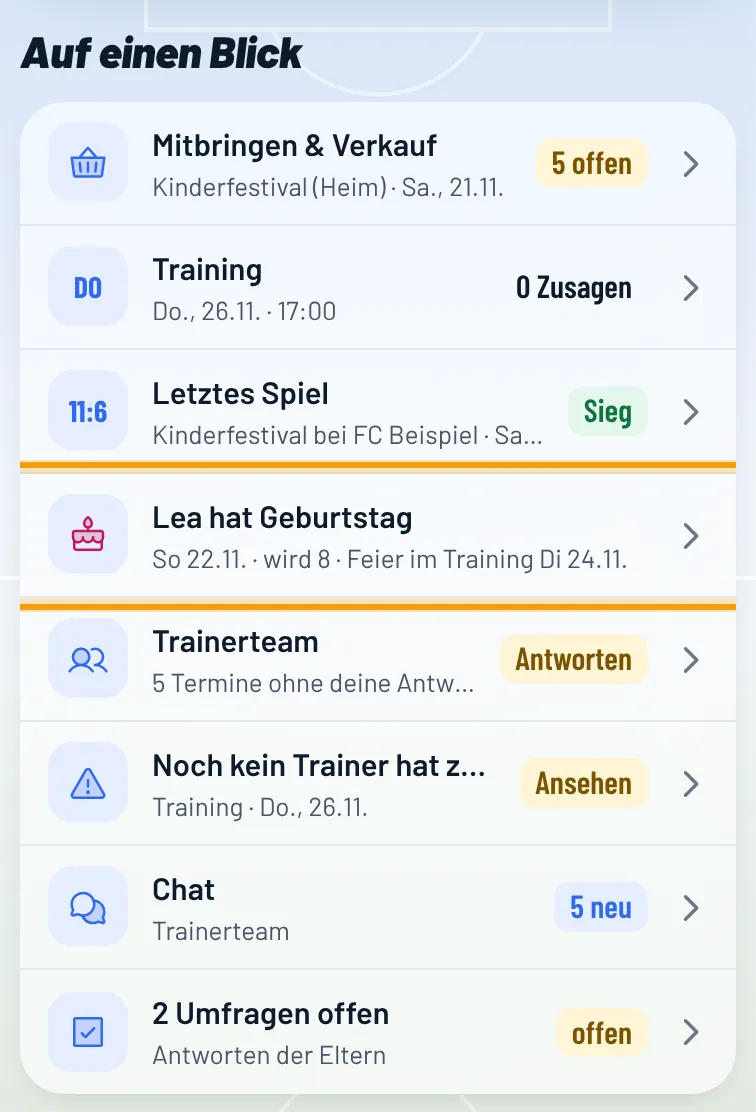
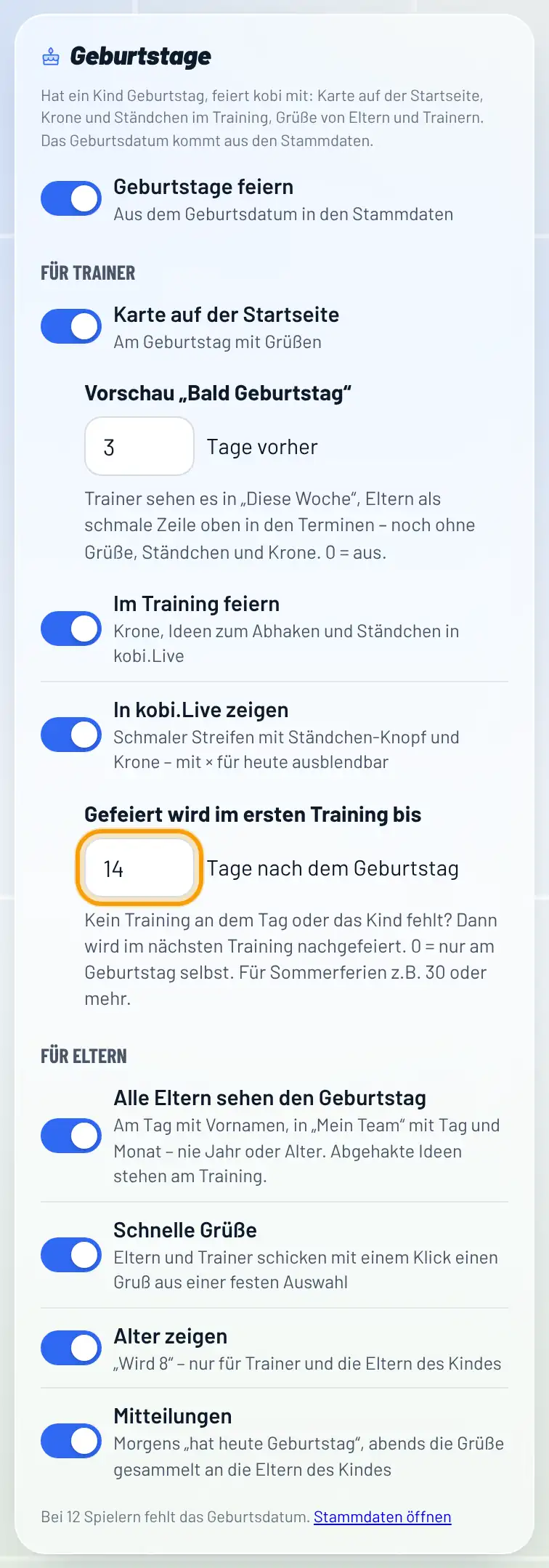
Vorschau: Wer bald Geburtstag hat, steht schon vorher in „Auf einen Blick“ – Standard 3 Tage vorher, einstellbar unter Einstellungen → Geburtstage (0 = aus). Gruß, Krone und Ständchen gibt es erst am Geburtstag bzw. im Training, in dem gefeiert wird.
Das Geburtsdatum kommt aus den Stammdaten (auch per Import oder aus der bisherigen Team-App). Fehlt es, feiert kobi bei diesem Kind nichts.
Wie feiern wir den Geburtstag im Training?
Gefeiert wird im ersten Training ab dem Geburtstag. Ist an dem Tag kein Training oder fehlt das Kind, holt kobi die Feier im nächsten Training nach – bis zu der Zahl an Tagen, die ihr in den Einstellungen festlegt (Standard 14). Wer abgesagt hat oder nicht da war, rutscht automatisch weiter.
Im Training steht oben ein Kasten mit dem Geburtstagskind und Ideen zum Abhaken: Geburtstagstunnel, heute Kapitän, sucht das Abschlussspiel aus, darf zuerst wählen, Geburtstags-Torschüsse, Ständchen gesungen. In der Anwesenheit und in den Gruppen trägt das Kind eine Krone.
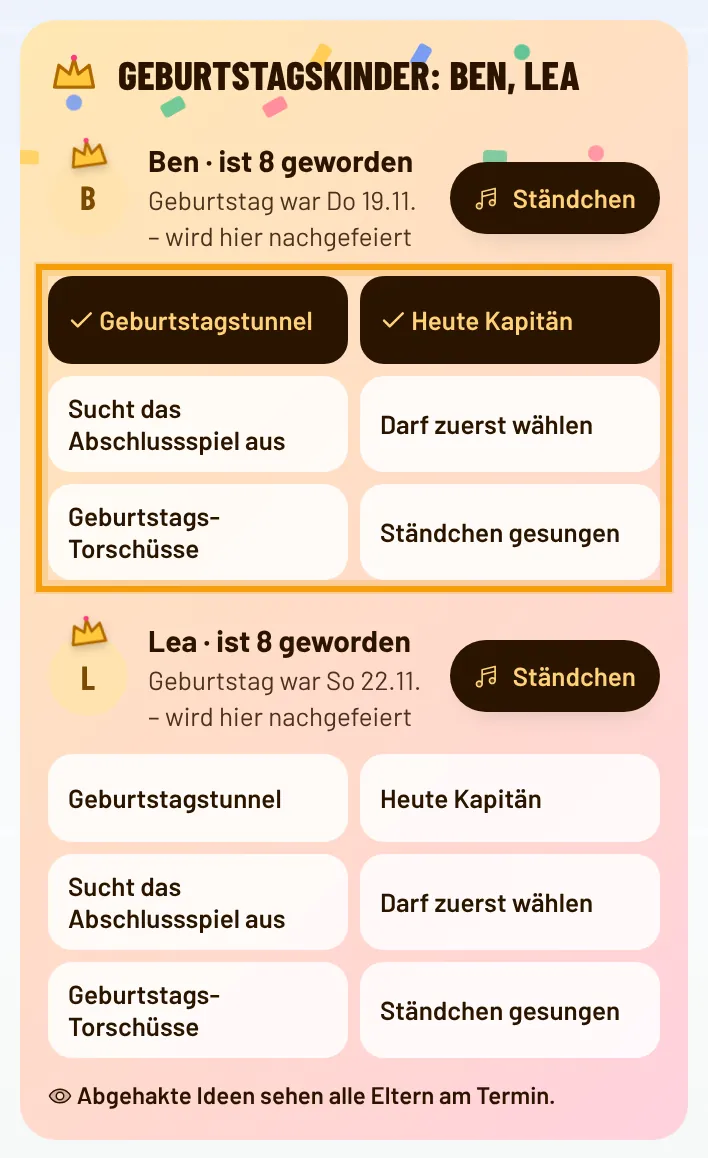
Abgehakte Ideen sehen alle Eltern am Termin – z.B. „Ben · Heute Kapitän“. Mehr dazu unter Geburtstag für Eltern.
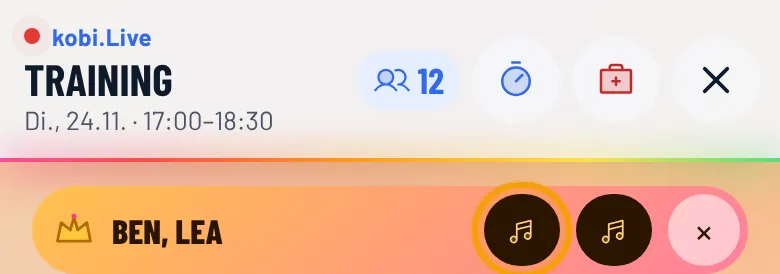
In kobi.Live steht über den Gruppen ein schmaler Streifen mit dem Geburtstagskind und dem Knopf fürs Ständchen. Mit × blendest du ihn für heute aus (nur auf deinem Handy). Ganz ohne Geburtstag in kobi.Live: Einstellungen → Geburtstage → In kobi.Live zeigen ausschalten – Kasten und Krone im Training bleiben.
Was passiert beim „Ständchen“?
Das Handy zeigt den Liedtext „Zum Geburtstag viel Glück“ groß im Vollbild – Zeile für Zeile zum Mitsingen, mit Konfetti. Dazu spielt kobi die Melodie. Am Ende: „Hipp, hipp – hurra!“.
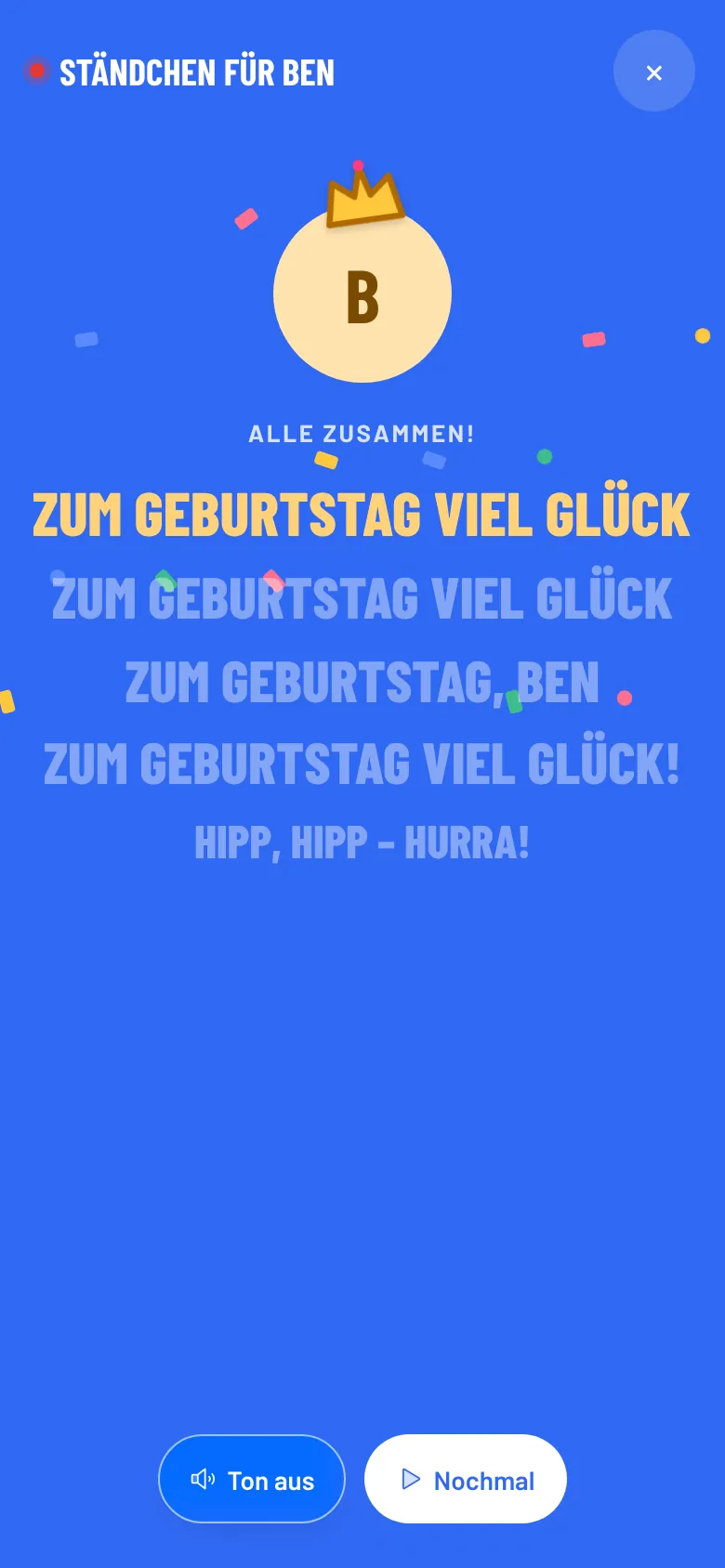
„Ton aus“ schaltet die Melodie ab (dann singt das Team allein), „Nochmal“ startet von vorn. Schließen mit × oder Zurück. Das Ständchen startest du im Training, in kobi.Live oder am Geburtstag direkt auf der Startseite.
Wo schalte ich Geburtstage ein und aus?
Unter Einstellungen → Geburtstage (nur Team-Admins). Dort schaltest du die ganze Funktion an oder aus und einzelne Teile: Karte auf der Startseite, Vorschau „Bald Geburtstag“ (wie viele Tage vorher, 0–14), Feier im Training, Anzeige in kobi.Live, ob alle Eltern den Geburtstag sehen, schnelle Grüße, Alter zeigen und Mitteilungen.
Wie lange nachgefeiert wird, trägst du als Zahl ein: 0 = nur am Geburtstag selbst, sonst bis zu 60 Tage danach. Habt ihr in den Sommerferien kein Training, nimm z.B. 30 oder mehr – dann wird nach den Ferien nachgefeiert.
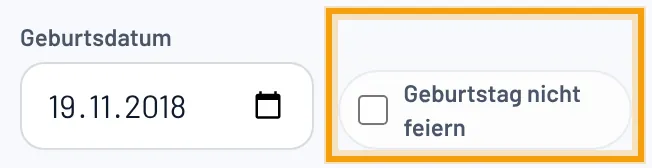
Ein Kind soll nicht gefeiert werden? Manche Familien feiern keine Geburtstage. Setz dann in den Stammdaten beim Kind den Haken „Geburtstag nicht feiern“ – kobi zeigt für dieses Kind nichts, auch nicht den anderen Eltern.
Die Funktion steckt in allen Paketen. Ganz ausschalten geht auch unter Funktionen.
Wie lege ich Spieler an?
Einzeln im Bereich Stammdaten → Neuer Spieler (Team-Admins) – oder viele auf einmal per Excel-Liste (siehe nächste Frage). Löschen: in Stammdaten die Karte des Kindes öffnen → Spieler löschen (Team-Admins, 8 Sekunden lang rückgängig).
Kann ich Spieler, Termine und Zu- & Absagen aus Excel übernehmen?
- Einstellungen → Import & Integrationen öffnen.
- Vorlage herunterladen und ausfüllen (oder eine eigene Liste als .xlsx oder .csv nehmen).
- Datei hochladen, Vorschau prüfen, übernehmen.
Es wird nichts gelöscht; vorhandene Spieler und Termine werden erkannt. Auch Kalenderdateien (.ics) lassen sich einlesen.
Zu- und Absagen: Die Vorlage „Zu- & Absagen“ enthält die Termine der nächsten 4 Wochen als Spalten und Musterzeilen. Ersetzt die Musterzeilen durch eure Kinder (Vor- und Nachname wie in kobi, ein Kind pro Zeile) und tragt ja, nein oder vielleicht ein, leer bleibt unverändert. Den Termin erkennt kobi an Art, Datum und Uhrzeit im Spaltenkopf – eine ID braucht es nicht. Antworten, die Eltern nach dem Herunterladen in kobi geändert haben, werden nicht überschrieben. Beim Kind steht dann „Zugesagt · Import“.
Was zeigt die Spielerentwicklung?
Jedes Kind hat Werte von 1 bis 6 je Merkmal (Schnelligkeit, Ballkontrolle, Passspiel …). Daraus rechnet kobi den Ø – er steht im farbigen Kreis an der Karte. Dazu kommt die Leistungsgruppe A, B oder C, die du selbst festlegst.
Eine mögliche Faustregel: 1–2 = kommt noch, 3–4 = altersgerecht, 5–6 = deutlich weiter. Wichtig ist, dass das Trainerteam die Skala gleich benutzt.
Oben gibt es vier Reiter:
- Kinder – oben Team-Ø und Verteilung A/B/C, Suche und Gruppen-Filter, darunter alle Kinder als kurze Liste (Ø rechts, darunter das Wichtigste wie „Vorschlag“ oder „▲ im Aufwind“). Kind antippen = eigene Seite mit Werten als Balken, Formkurve, Stärken, Rollen; Wert antippen → unten 1–6 wählen. Am Rechner stehen Liste und Kind nebeneinander. Das Profil als Netz zeigt alle Werte auf einen Blick – am Rechner immer, am Handy zum Aufklappen unter den Werten. Außerdem als Tabelle oder als Trend fürs ganze Team.
- Check – nach dem Training festhalten, was auffiel.
- Vorschläge – was sich laut Check ändern sollte, mit Zähler.
- Potenzial – pro Kind Stärken und Potenziale je Trainingsschwerpunkt (mehr dazu).
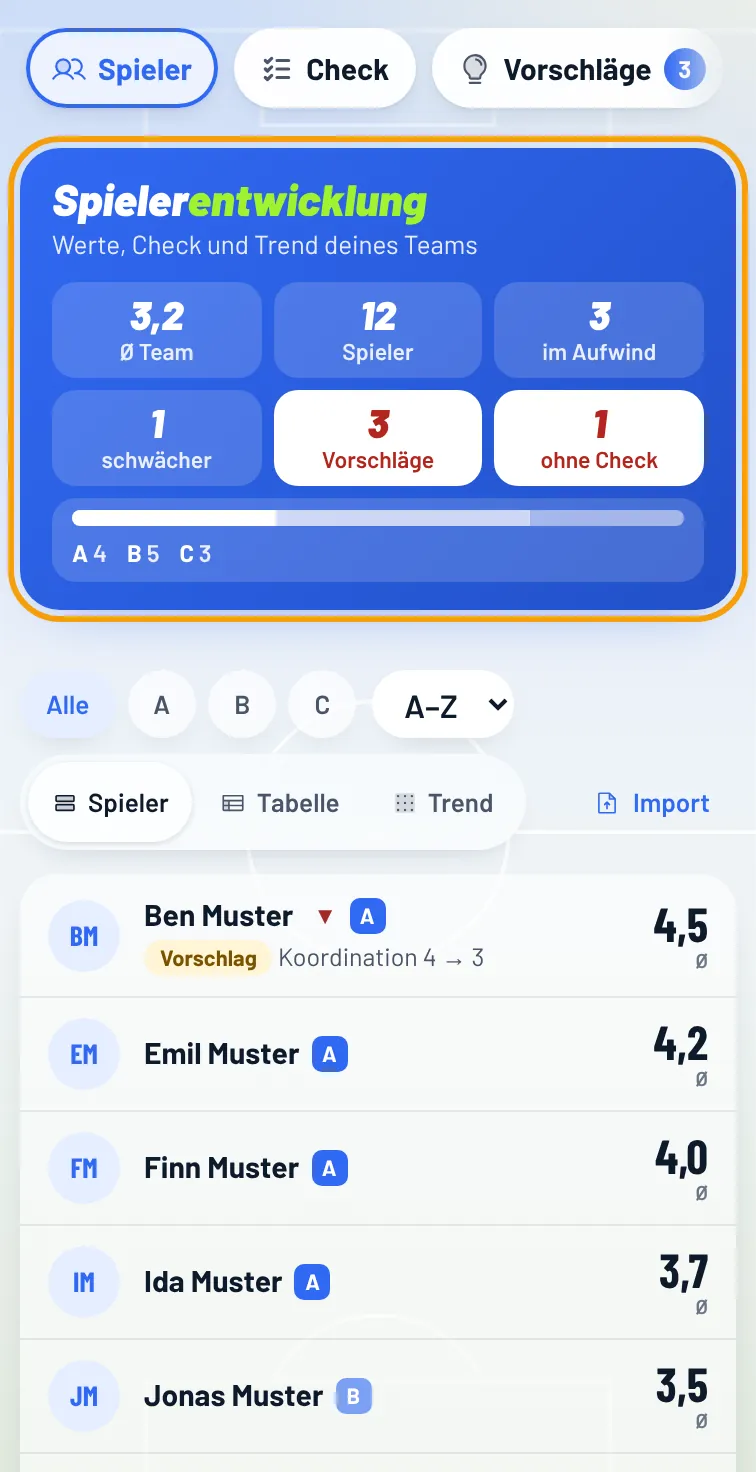
Mit den Werten rechnet kobi auch beim Einteilen der Trainingsgruppen.
Wer sieht die Spielerentwicklung?
Nur das Trainerteam. Eltern sehen sie nicht. Einschätzungen sind intern und erscheinen weder auf geteilten Bildern noch in Mitteilungstexten.
Zum Vorzeigen der App (z. B. am Elternabend) blendest du alles mit dem Auge oben rechts aus: Werte, Ø, A/B/C, Check und Vorschläge verschwinden, bis du es wieder einblendest.
Kann ich festlegen, was eingeschätzt wird?
Ja, Team-Admins unter Einstellungen → Spielerentwicklung: Merkmale hinzufügen, umbenennen oder deaktivieren. Deaktivieren behält die bisherigen Werte.
Wie funktioniert der Trainings-Check?
Der Check dauert ein bis zwei Minuten direkt nach dem Training. Du öffnest ihn über
- den Hinweis „Kurzer Check?“ auf der Startseite (am Trainingstag und am Tag danach),
- den Knopf Check in der Trainingskarte oder
- Spielerentwicklung → Check (alle Trainings der letzten 6 Wochen).
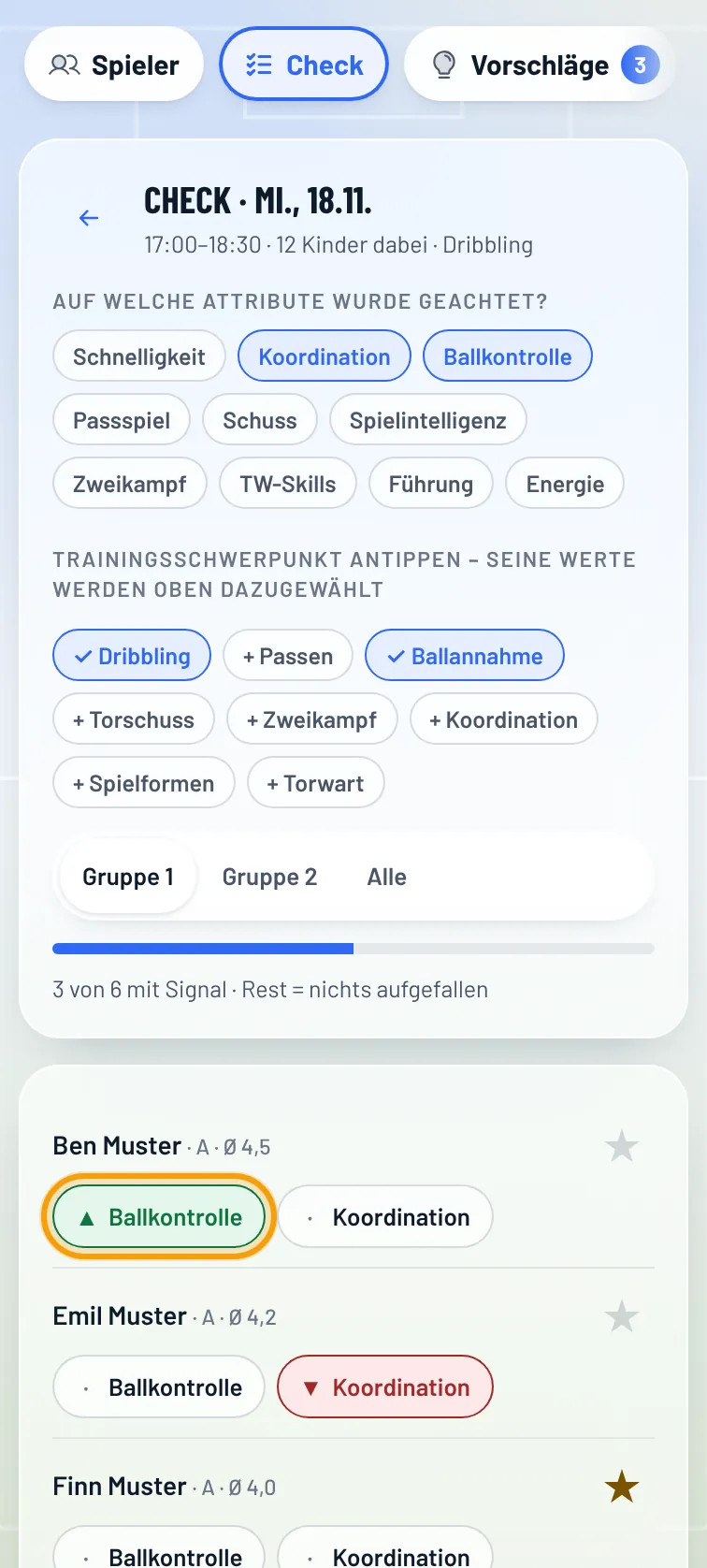
- Es erscheinen nur die Kinder, die dabei waren.
- Oben stehen die Werte zum Schwerpunkt des Trainings (z. B. Dribbling → Ballkontrolle + Koordination). Du kannst bis zu 4 Werte an- oder abwählen.
- Nichts tippen heißt: nichts aufgefallen. Meist bekommen nur 3–5 Kinder ein Signal.
- ★ Moment des Tages mit kurzer Notiz – z. B. fürs Elterngespräch.
- Sind Gruppen eingeteilt, nimmt sich jeder Trainer seine Gruppe vor und tippt Fertig. Die Trainingskarte zeigt dann „halb“ bzw. „geprüft“.
Unter Spielerentwicklung → Check erinnert „Lange nicht beobachtet“ an Kinder, die in mehreren geprüften Trainings kein Signal bekommen haben. Jedes Kind zählt.
Kann ich Kinder auch am Spieltag einschätzen?
Ja. Der Check gibt es auch für Spieltage: ein Check pro Spieltag, nicht pro Spiel. Tippe im Spieltag auf den Schritt Check (nach dem Spieltag, nur Kinder, die dabei waren).
- Am Spieltag gibt es keinen Schwerpunkt. Die Werte sind deshalb vorausgewählt aus den Trainings der letzten Tage (einstellbar: 7, 14 oder 28 Tage) – so prüfst du, ob das Geübte im Spiel ankommt. Du kannst sie ändern.
- Jedes Signal merkt sich, woher es kommt (Training oder Spieltag). Im Vorschlag siehst du die Herkunft.
- Beide Quellen zählen zusammen für Vorschläge. Das Gewicht eines Trainings gegenüber dem Spieltag stellst du ein (×1, ×1,5, ×2, Standard ×1 = gleich) unter Einstellungen → Spielerentwicklung → „Check am Spieltag“. Dort schaltest du ihn auch aus.
- Zeigt sich ein Wert im Training und im Spiel gleich, steht „Im Training und im Spiel gezeigt“ am Vorschlag.
- In der Formkurve ist der Spieltag eine Raute.
- Die Statistik „Check“ zählt Trainings und Spieltage zusammen und zeigt, wie viele von beiden geprüft wurden.
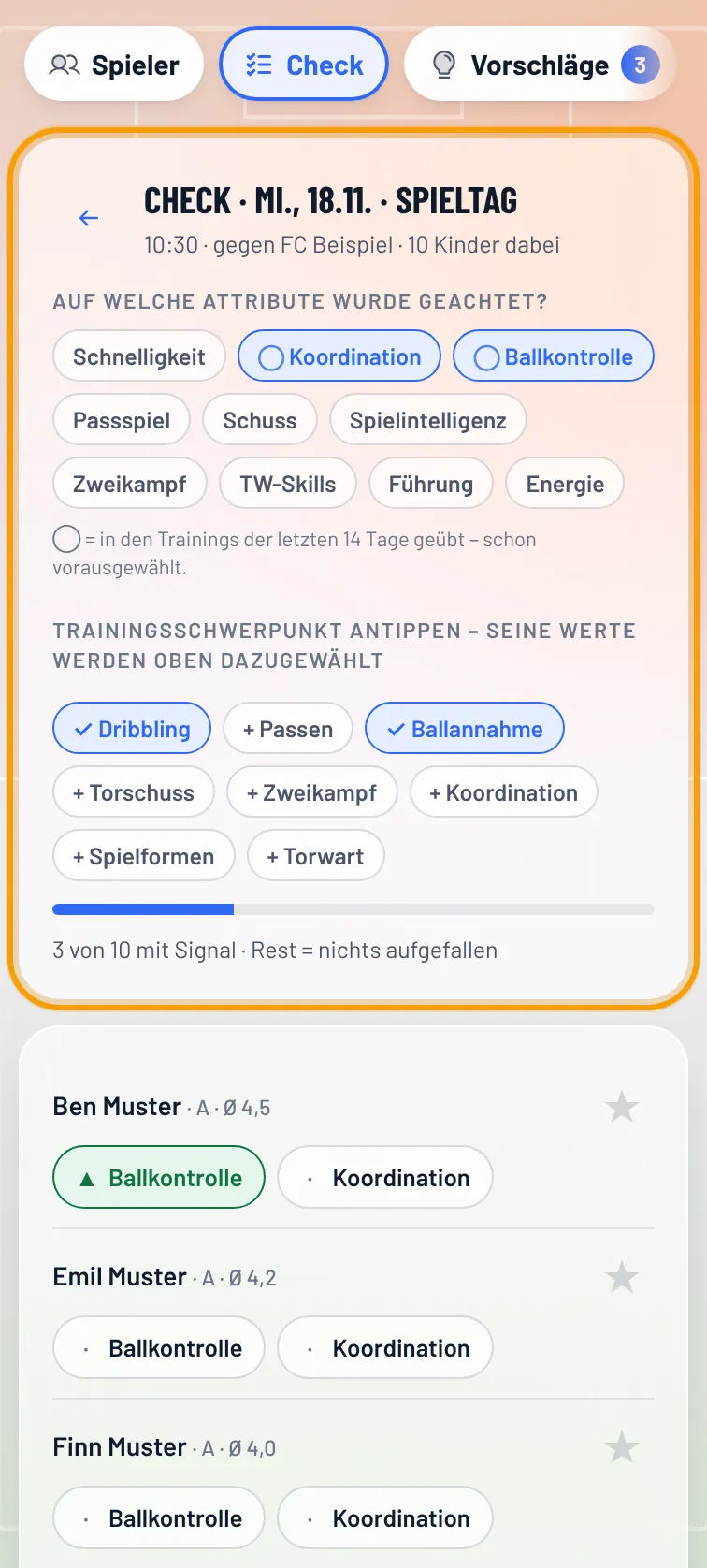
Alles ist intern: Eltern sehen nichts.
Wann schlägt kobi vor, einen Wert zu ändern?
Ein einzelnes Training ändert nie einen Wert. kobi zählt die Signale der letzten 6 Wochen je Kind und Merkmal: ▲ zählt +1, ▼ zählt −1.
| Signale (6 Wochen) | Summe | Vorschlag |
|---|---|---|
| +3 | Wert +1 | |
| +1 | keiner | |
| −3 | Wert −1 |
Die Signale müssen aus mindestens 2 Trainings stammen. Wie schnell Vorschläge kommen, stellt der Team-Admin ein: streng (±4), normal (±3) oder locker (±2).
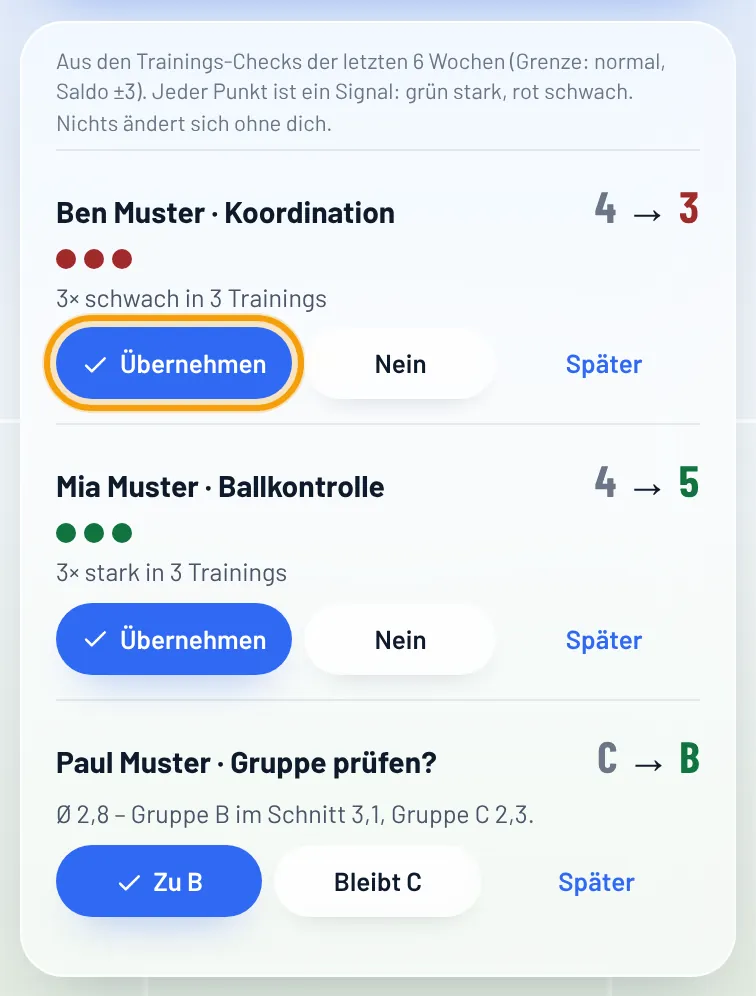
- Übernehmen – der Wert ändert sich, die Zählung für dieses Merkmal beginnt neu.
- Nein – Wert bleibt, die Zählung beginnt ebenfalls neu.
- Später – 7 Tage ausblenden.
Offene Vorschläge stehen unter Mehr → Spielerentwicklung (am Rechner in der Leiste links) und als Hinweis auf der Startseite.
Schlägt kobi auch eine andere Leistungsgruppe (A/B/C) vor?
Ja – aber nur, nachdem du bei einem Kind einen Vorschlag übernommen hast. Liegt sein Ø danach näher an der Nachbargruppe als an der eigenen, fragt kobi unter Vorschläge:
Du entscheidest: Zu B, Bleibt C oder Später. Nach „Bleibt C“ fragt kobi erst wieder, wenn sich der Ø um mindestens 0,3 verändert hat. Die Gruppe ändert sich nie von selbst.
Was bedeuten Trend-Pfeil und Formkurve?
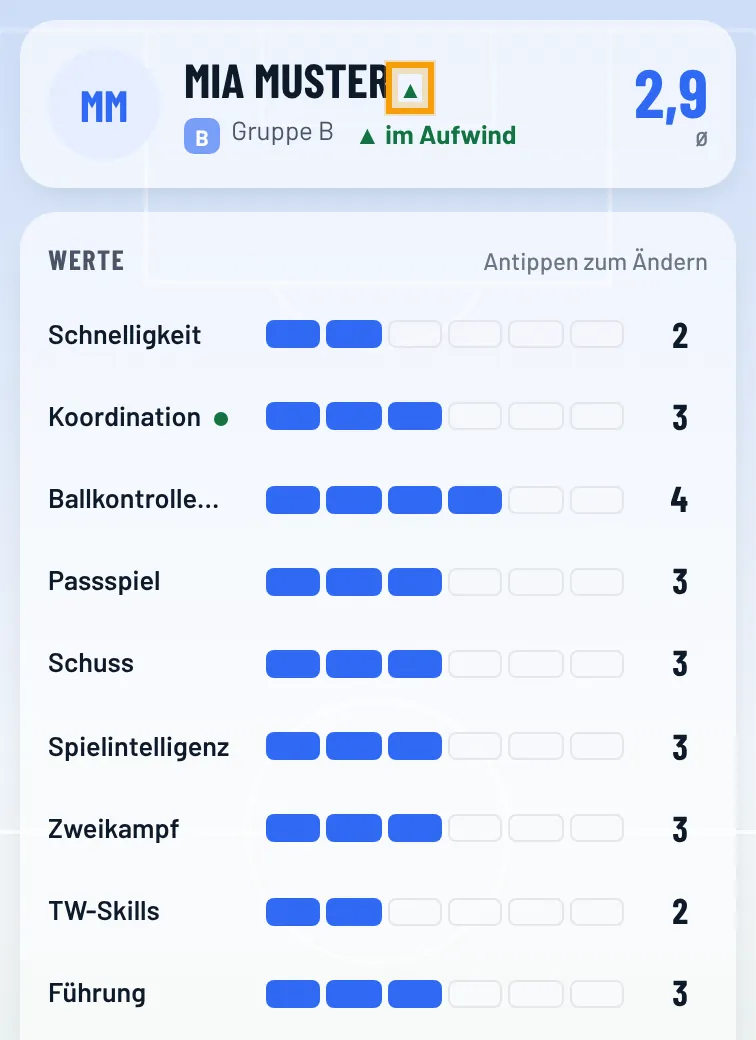
Neben dem Namen steht ein ▲, wenn ein Kind in den letzten 6 Wochen deutlich mehr ▲ als ▼ bekommen hat – ein ▼ im umgekehrten Fall.
Tippst du das Kind an, zeigt die Formkurve auf seiner Seite die letzten 10 Wochen:
- Die Linie ist der Ø, wie er im Lauf der Zeit gespeichert wurde. Ohne älteren Stand ist sie gestrichelt.
- Die Punkte darunter sind die Trainings mit Check: grün ▲, rot ▼, grau gemischt.
- Darunter: kleine Punkte hinter jedem Merkmal und die gesammelten ★ Momente mit Notiz.
Wie sehe ich, wo das ganze Team steht?
Spielerentwicklung → Kinder → Trend zeigt alle Kinder und Merkmale in einer Übersicht. Die Zahl ist der Wert heute, die Farbe kommt aus den Checks der letzten 6 Wochen:
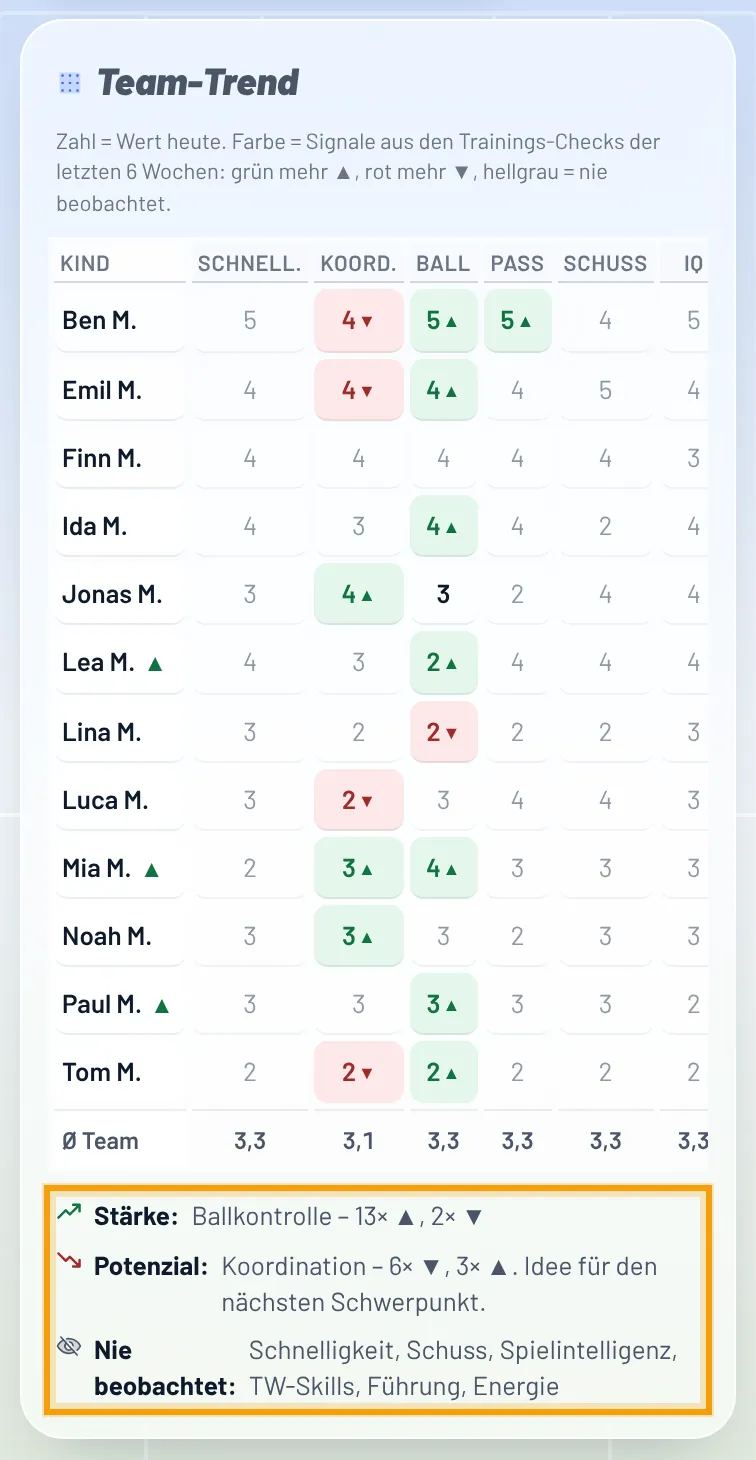
Darunter fasst kobi zusammen: die Stärke des Teams, das größte Potenzial (gute Idee für den nächsten Trainingsschwerpunkt) und Merkmale, die bisher nie beobachtet wurden. Der Filter A/B/C gilt auch hier; Name antippen öffnet die Karte des Kindes.
Welche Werte erscheinen im Check – und kann ich das ändern?
Jeder Trainingsschwerpunkt ist mit passenden Merkmalen verknüpft (z. B. Dribbling → Ballkontrolle + Koordination, Torschuss → Schuss). Team-Admins ändern das unter Einstellungen → Spielerentwicklung → Trainings-Check, ebenso wie streng Vorschläge kommen.
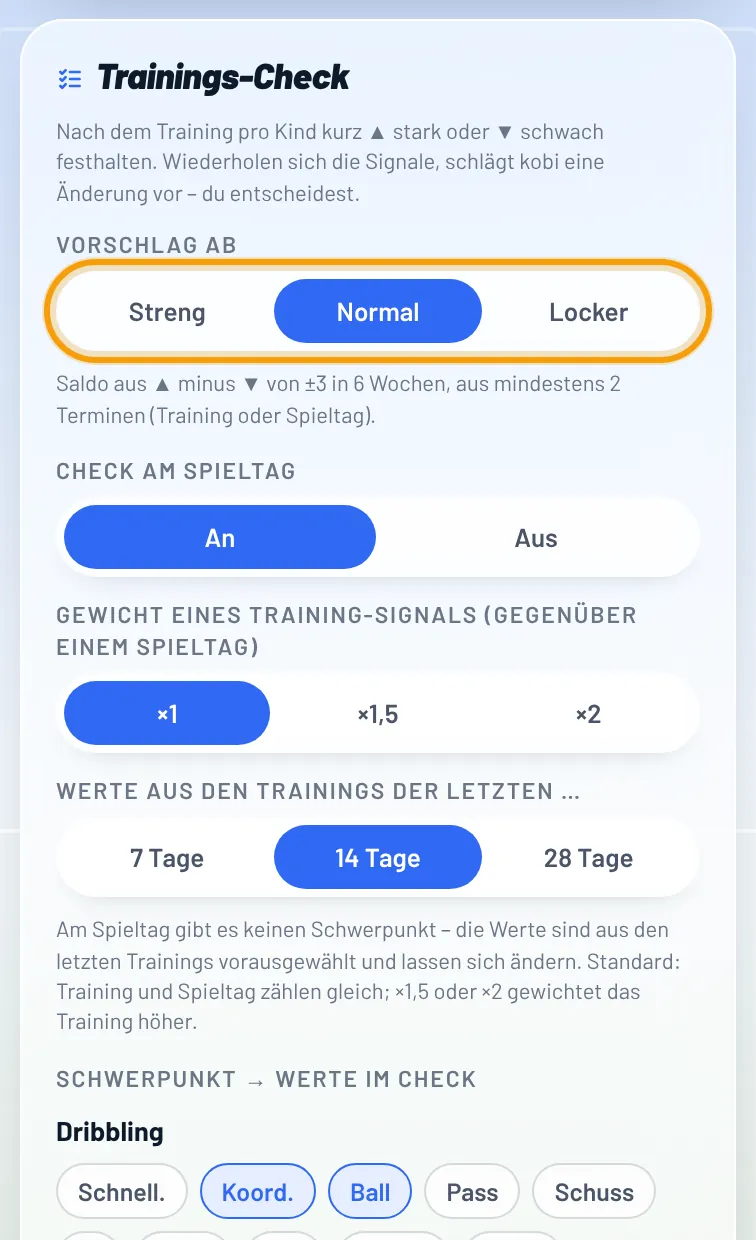
Hat ein Training keinen Schwerpunkt, wählst du die Werte im Check selbst. So hängen Schwerpunkte und Merkmale zusammen.
Wir sind mehrere Trainer – kann jeder die Kinder für sich einschätzen?
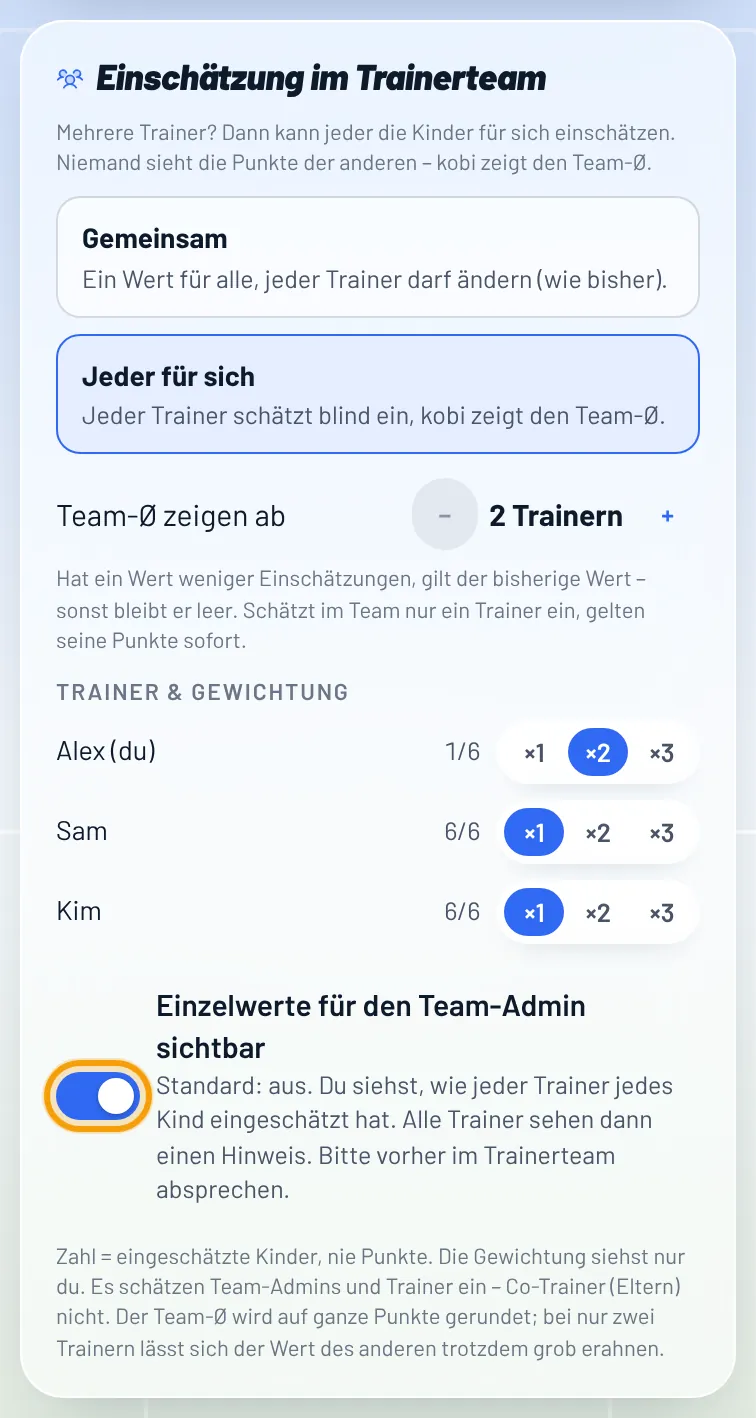
Ja. Mit „Jeder für sich“ schätzt jeder Trainer die Kinder in der Spielerentwicklung selbst ein (1–6 Punkte je Merkmal). Niemand sieht die Punkte der anderen. kobi rechnet daraus den Team-Ø – und mit dem laufen Gruppen „Nach Leistung“, Vorschläge, Formkurve, Team-Trend und Statistik wie gewohnt weiter.
- Team-Admin: Einstellungen → Spielerentwicklung → Einschätzung im Trainerteam → Jeder für sich.
- Die bisherigen Werte bleiben stehen. Sie zählen als eine Einschätzung „Bisher“, bis zwei Trainer selbst eingeschätzt haben.
- Jeder Trainer öffnet Spielerentwicklung → Kinder, wählt oben Meine Einschätzung und vergibt seine Punkte. Wer mit den bisherigen Werten anfangen will, tippt auf „Bisherige Werte als meine übernehmen“ (für alle Kinder oder auf der Seite eines Kindes nur für dieses) – das füllt nur Werte, die du noch nicht selbst eingeschätzt hast.
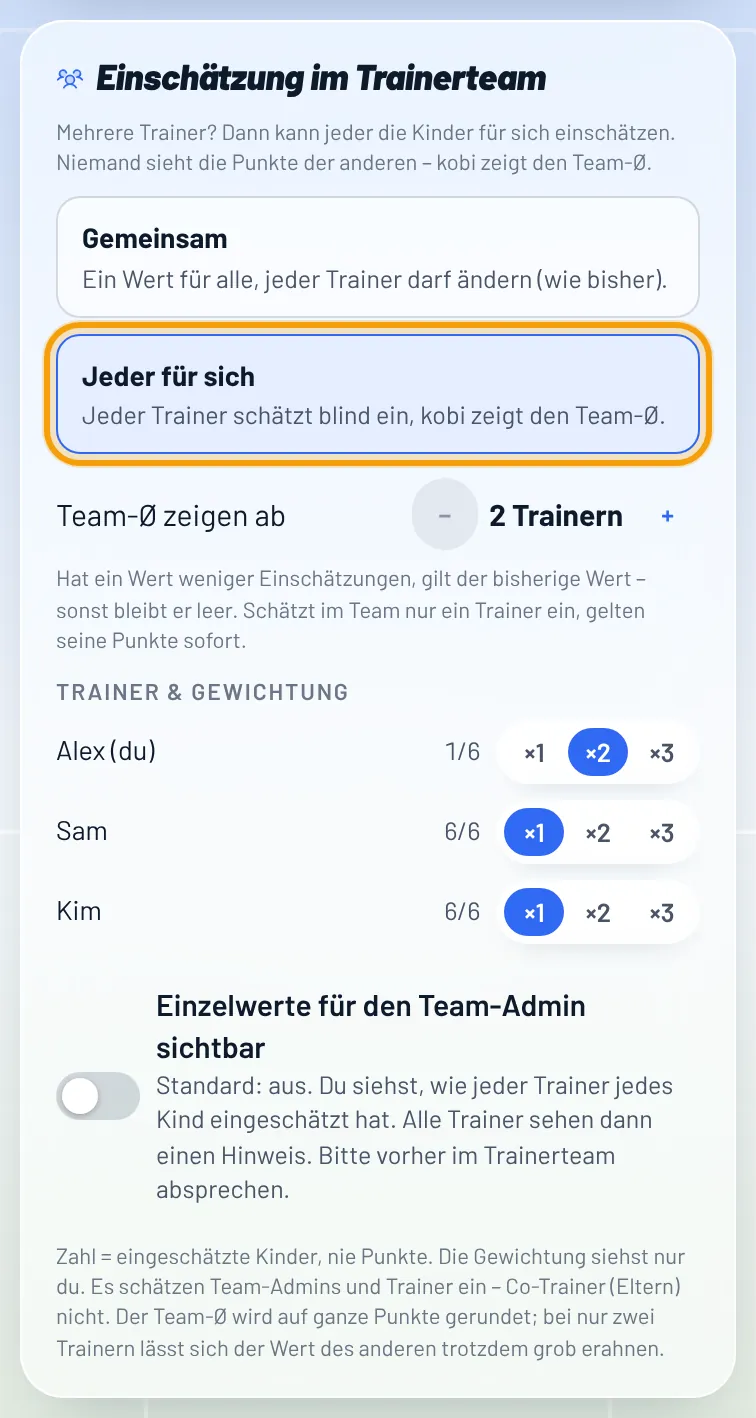
Meine Einschätzung oder Team-Ø? Oben in der Spielerentwicklung schaltest du um:
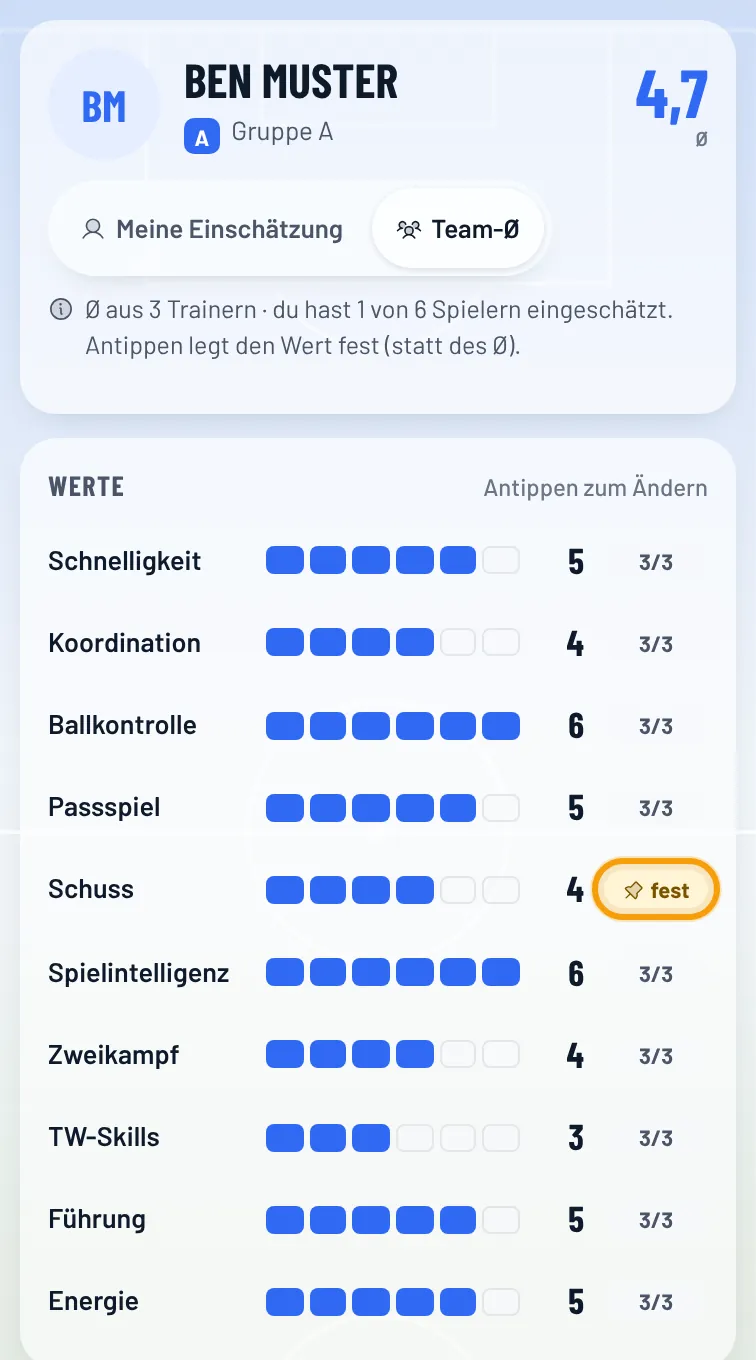
- Meine Einschätzung – deine Punkte als grüne Balken. Rechts steht, wo du im Vergleich zum Team liegst: „= Team“, „1 über“ oder „1 unter“. Merkmal antippen → unten 1–6 wählen (mit ‹ › weiter zum nächsten Merkmal); das ändert nur deine Punkte. „Noch nicht von dir eingeschätzt“ zeigt, was dir noch fehlt.
- Team-Ø – der gemeinsame Wert, wie ihn alle Trainer sehen. Rechts: wie viele Trainer das Merkmal eingeschätzt haben (z. B. 2/3), „bisher“ für den Wert vom Umschalten und „fest“, wenn der Team-Admin den Wert festgelegt hat.
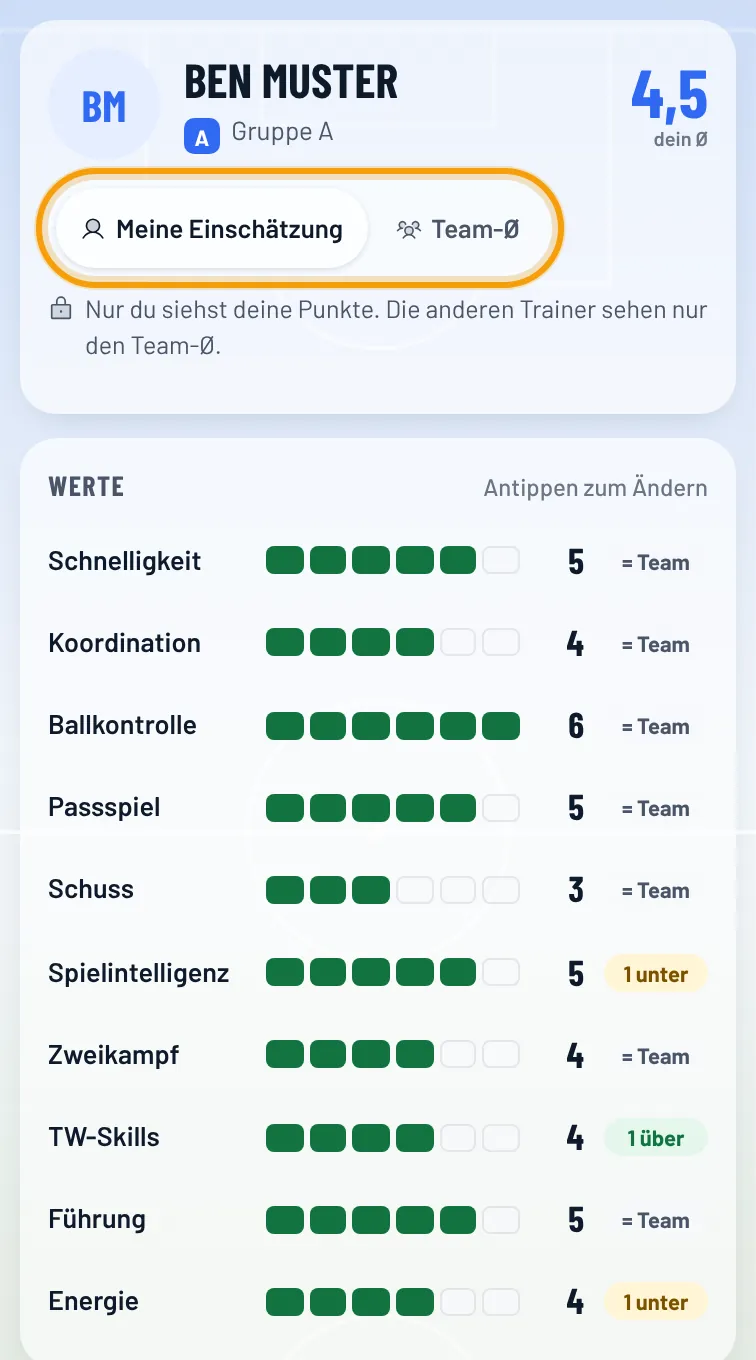
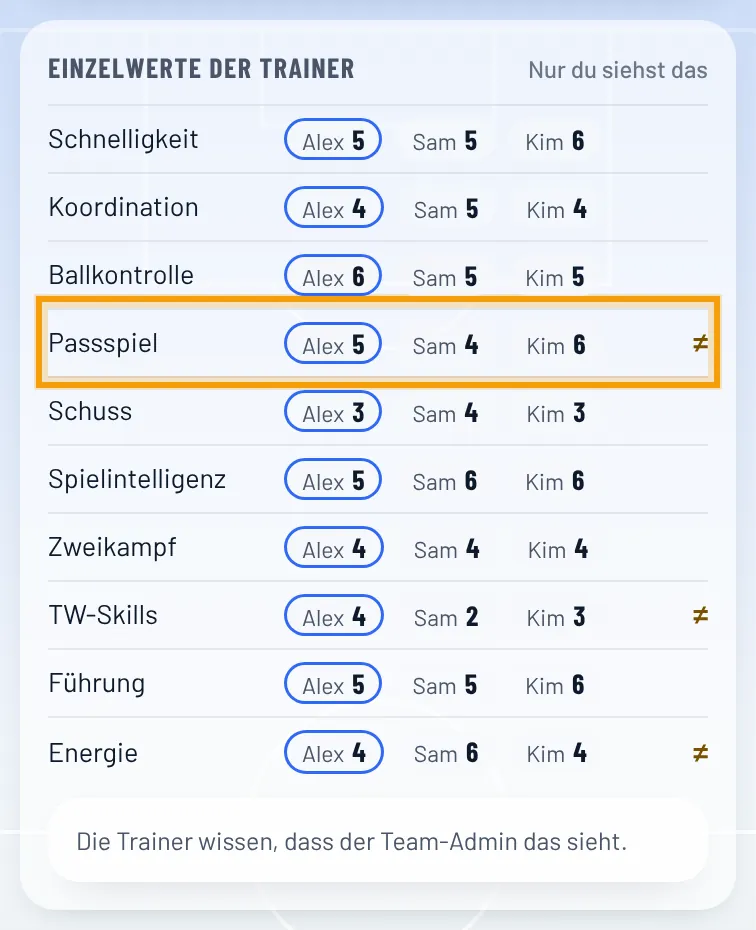
Einzelwerte für den Team-Admin: Standardmäßig sieht niemand die Punkte der anderen. Der Team-Admin kann unter Einstellungen → Spielerentwicklung → Einschätzung im Trainerteam „Einzelwerte für den Team-Admin sichtbar“ einschalten. Dann sieht nur er auf der Seite eines Kindes, wie jeder Trainer jedes Merkmal eingeschätzt hat (große Unterschiede sind markiert). Alle Trainer sehen dazu einen Hinweis – bitte vorher im Trainerteam absprechen. Die anderen Trainer sehen weiterhin nur den Team-Ø.
So entsteht der Team-Ø – Beispiel Schnelligkeit:
| Trainer | Punkte | Gewichtung |
|---|---|---|
| Alex | 6 | ×2 |
| Sam | 3 | ×1 |
| Kim | 4 | ×1 |
| Alle gleich | (6 + 3 + 4) ÷ 3 = 4,3 → 4 | |
| Alex ×2 | (12 + 3 + 4) ÷ 4 = 4,75 → 5 | |
- Gerundet auf ganze Punkte (ab ,5 aufgerundet) – genau wie bisher.
- Mindestzahl (Standard 2 Trainer, je Kind und Merkmal): Darunter gilt der bisherige Wert. Gibt es keinen, bleibt das Merkmal leer und zählt nicht für die Gruppen.
- Schätzt im Team nur ein Trainer ein, gelten seine Punkte sofort.
- Gewichtung ×1, ×2 oder ×3 je Trainer, z. B. für den Cheftrainer. Sieht und ändert nur der Team-Admin.
- Festlegen: Der Team-Admin tippt in der Ansicht Team-Ø auf einen Wert. Er gilt dann statt des Ø, alle sehen „fest“. Antippen von „fest“ hebt es wieder auf. Die Punkte der Trainer bleiben dabei unverändert.
- Die A/B/C-Gruppe bleibt eine gemeinsame Entscheidung. Vorschläge dafür kommen aus dem Team-Ø.
Wer sieht was?
| Wer sieht es? | |
|---|---|
| Deine Punkte | nur du |
| Team-Ø, „fest“, Anzahl Trainer je Merkmal | alle Trainer |
| Fortschritt (eingeschätzte Kinder je Trainer, nie Punkte) | alle Trainer |
| Gewichtung | nur der Team-Admin |
| Eltern, Co-Trainer (Eltern) | nichts |
Gut zu wissen: Bei nur zwei Trainern kennst du deine Punkte und den Ø – den Wert des anderen kannst du dann grob erahnen. Weil gerundet wird, passt jeder Ø zu zwei möglichen Werten. Mit drei oder mehr Trainern wird es deutlich unschärfer. Wer mehr Abstand will, stellt die Mindestzahl auf 3.
Trainings-Check im Trainerteam
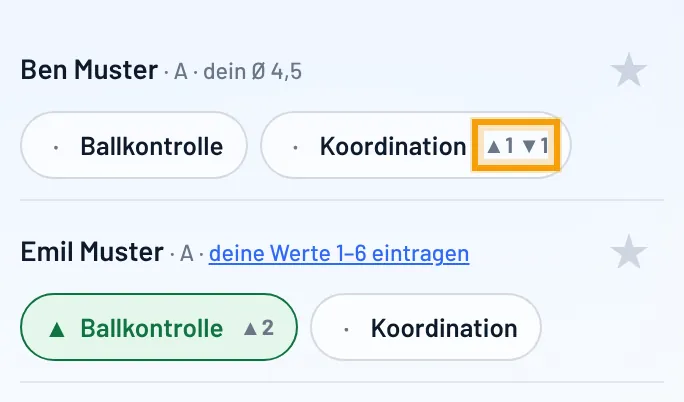
- Alle prüfen dasselbe Training, aber jeder setzt seinen eigenen ▲/▼ – nichts wird überschrieben. Sieht Sam ▲ und Kim ▼, zählen beide.
- Die Pfeile der anderen siehst du nur als Summe (z. B. „▲1 ▼1“) und erst, wenn mindestens 2 andere Trainer bei diesem Kind und Merkmal getippt haben – nie mit Namen.
- Vorschläge zählen die Pfeile aller Trainer, vergleichen sie aber mit deinen Punkten. Du bekommst also auch Vorschläge, wenn du selbst gerade nicht getippt hast. „Übernehmen“ ändert nur deine Punkte, „Nein“ und „Später“ gelten nur für dich.
Außerdem: Eine Excel-Datei mit Werten (Import) landet als deine Einschätzung. Export und Statistik zeigen den Team-Ø. Niemand bekommt eine Mitteilung, wenn andere einschätzen. Zurück auf „Gemeinsam“: Der Team-Ø bleibt als gemeinsamer Wert stehen, die eigenen Punkte bleiben verborgen gespeichert. Gibt es nur im Team-Modus.
Wie halte ich fest, was ein Kind schon gut kann und wo noch was geht (Stärke & Potenzial)?
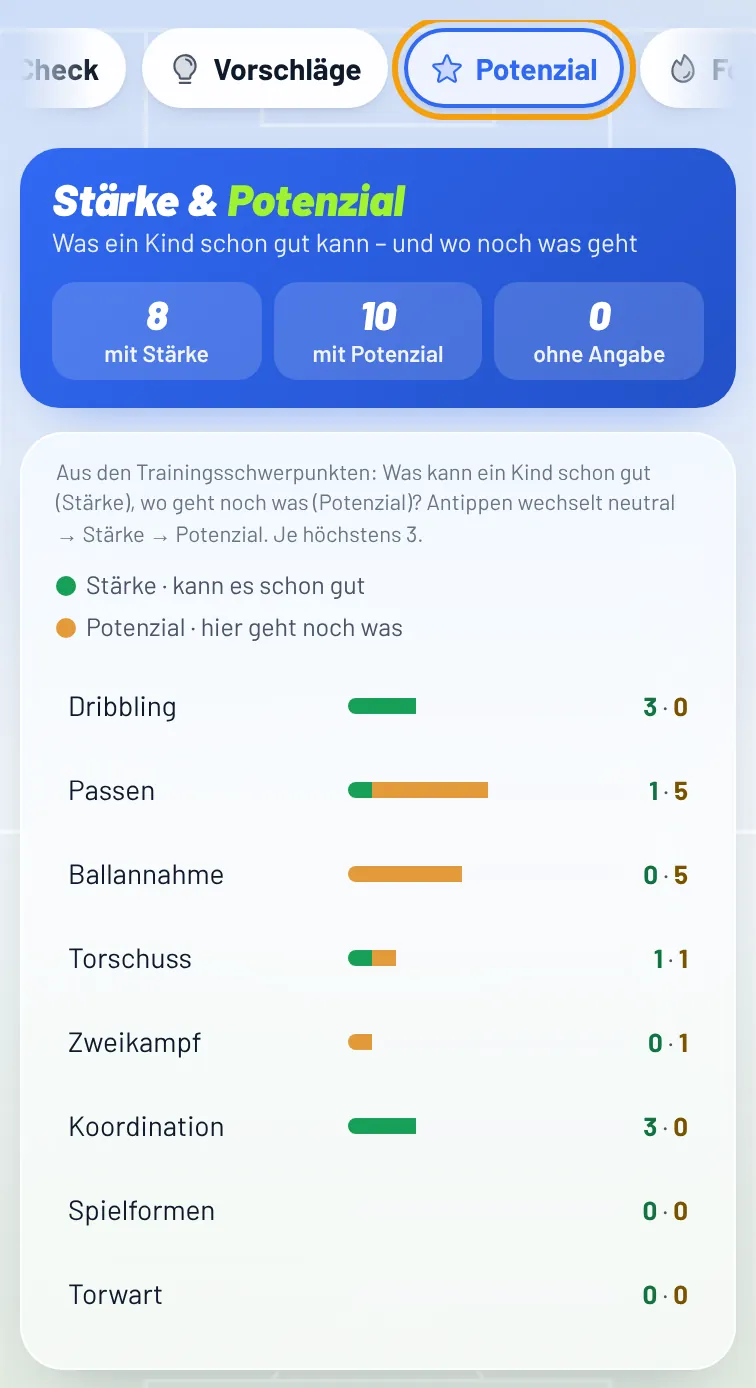
Unter Spielerentwicklung → Potenzial legst du pro Kind fest, bei welchen Trainingsschwerpunkten es eine Stärke hat (kann es schon gut) und wo es Potenzial hat (hier geht noch was). Grundlage ist dieselbe Liste wie beim Training (Dribbling, Passen …, änderbar unter Einstellungen → Trainingsschwerpunkte).
- Oben siehst du das ganze Team: pro Schwerpunkt, wie viele Kinder dort Stärke (grün) oder Potenzial (orange) haben. Tippe auf einen Schwerpunkt, um nur diese Kinder zu sehen – Potenzial zuerst.
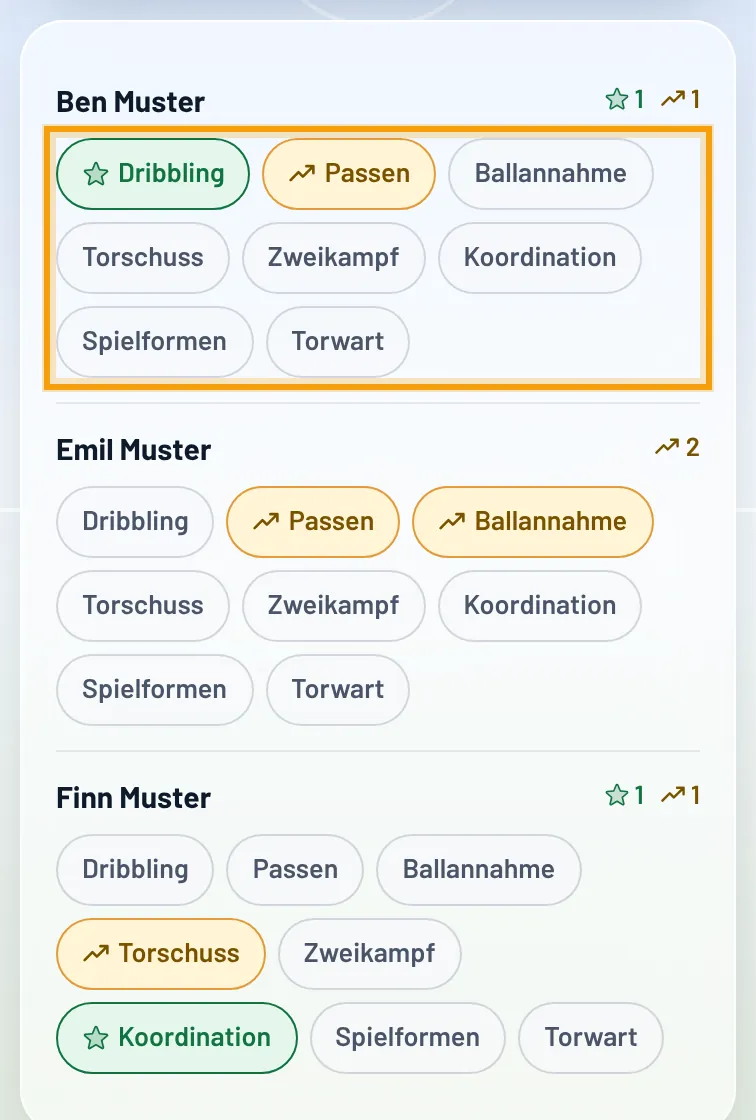
- Darunter alle Kinder. Ein Schwerpunkt antippen wechselt: neutral → Stärke → Potenzial → neutral.
- Pro Kind höchstens 3 Stärken und 3 Potenziale – damit es übersichtlich bleibt. Dasselbe geht auch auf der Seite des Kindes.
Im Training: Klappst du ein Training auf, steht unten unter „Rund ums Training“ die Kachel „Stärke & Potenzial“ – gezählt werden nur die Kinder, die dabei sind. Die gewählten Schwerpunkte stehen oben, die übrigen klein darunter. Ein Hinweis zeigt, wo heute das größte Potenzial liegt – passt es zum Schwerpunkt oder lohnt sich beim nächsten Mal ein anderer?
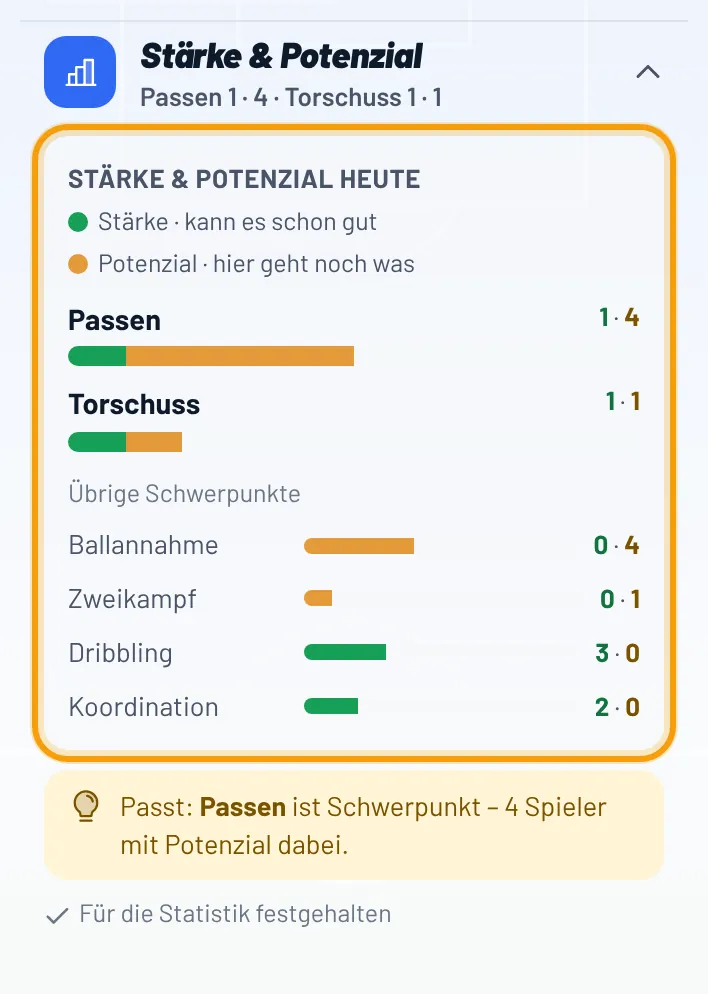
Für die Statistik festgehalten: Ab dem Trainingstag merkt sich kobi pro Training, welche anwesenden Kinder bei welchem Schwerpunkt Stärke oder Potenzial hatten. Änderst du später etwas am Kind, bleiben alte Trainings so, wie sie waren. Änderst du die Anwesenheit oder die Schwerpunkte eines Trainings, wird neu gezählt.
Unter Statistik siehst du im gewählten Zeitraum: wie viele Kinder pro Training an ihrem Potenzial gefördert wurden, pro Schwerpunkt wie viele Kinder Potenzial haben und wie oft er dran war – und pro Kind, wie oft es an seinem Potenzial trainiert hat (wenigste zuerst, 0× rot). So fällt auf, wer zu kurz kommt.
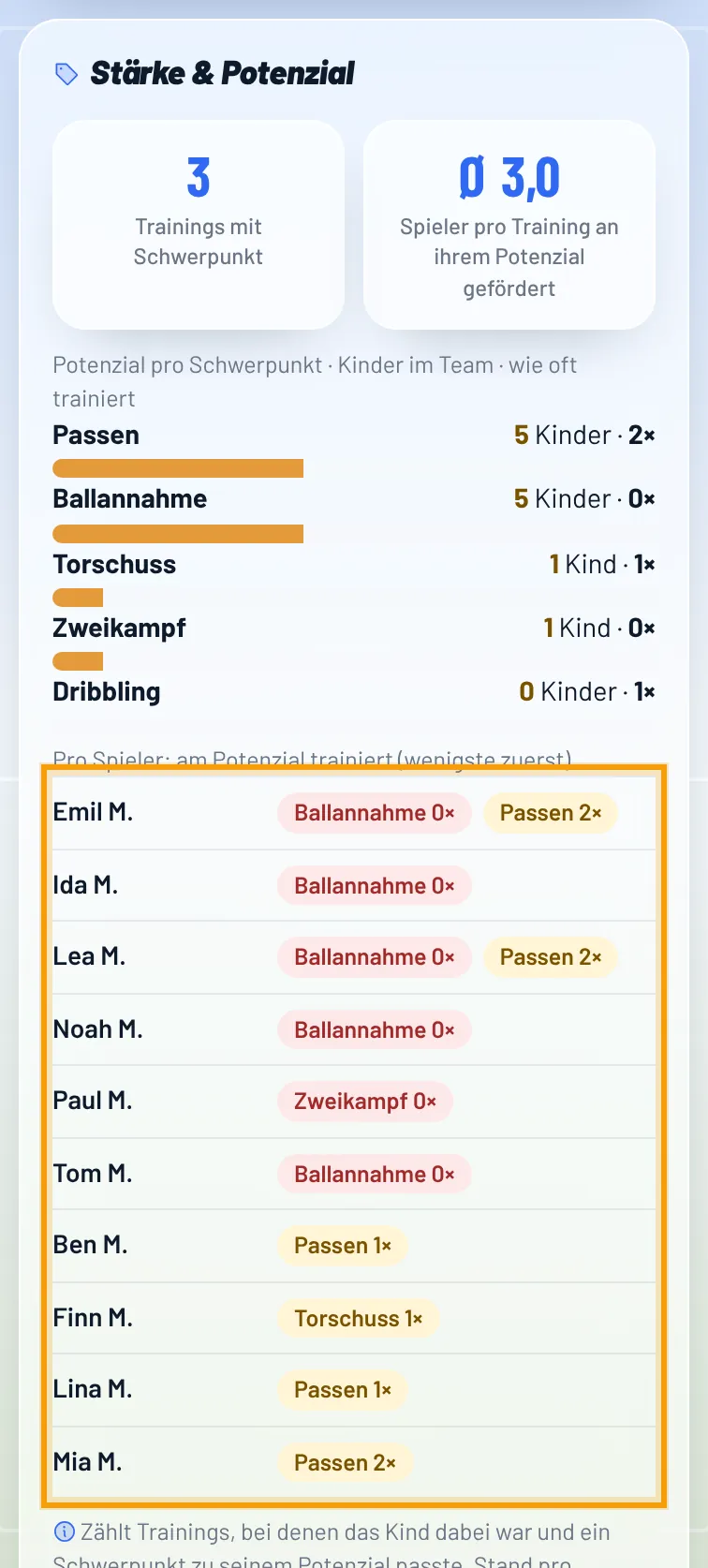
Alles ist intern: Eltern sehen nichts, im Druck und bei ausgeblendeter Spielerentwicklung ist es weg, es gibt keine Mitteilungen dazu. Tipp: Die Team-Trend-Ansicht des Trainings-Checks zeigt, wo sich Potenzial bereits bemerkbar macht.
Wie halte ich eine gute oder schwächere Phase eines Kindes fest (Tagesform)?
Manche Kinder haben gerade eine richtig gute Phase, andere eine schwierige. Dafür gibt es unter Spielerentwicklung → Form pro Kind einen Regler von −1 (eisig) bis +1 (feurig). Er ist zeitlich begrenzt und springt danach von selbst wieder auf 0.
- Der Regler verschiebt den aktuellen Ø des Kindes um bis zu 1 Punkt (Stufen von 0,5). Die Basiswerte (1–6) und der Verlauf bleiben unverändert.
- Der neue Ø zählt überall mit, wo kobi nach Leistung rechnet: bei den Gruppen im Training und am Spieltag, bei der Nominierung und im Team-Ø. Bei „Nach Leistung“ rutscht ein Kind mit +1 um bis zu eine Leistungsgruppe nach oben, mit −1 nach unten. Schon eingeteilte Gruppen ändern sich erst bei „Neu einteilen“.
- Die Leistungsgruppe A/B/C am Kind und die Einteilung „Nach A/B/C“ bleiben unberührt. Auch der Gruppenvorschlag und die Formkurve rechnen weiter mit den Basiswerten.
- Dauer pro Kind: 2, 4, 6 oder 8 Wochen. Am letzten Tag zählt die Form noch, danach gilt wieder 0 – ohne Rückfrage. Drei Tage vorher steht „Tagesform endet bald“ auf der Startseite unter „Noch offen“ und als Zahl am Reiter „Form“.
- Es gibt einen Regler pro Kind für das ganze Team: Wer ihn ändert, ändert ihn für alle Trainer.
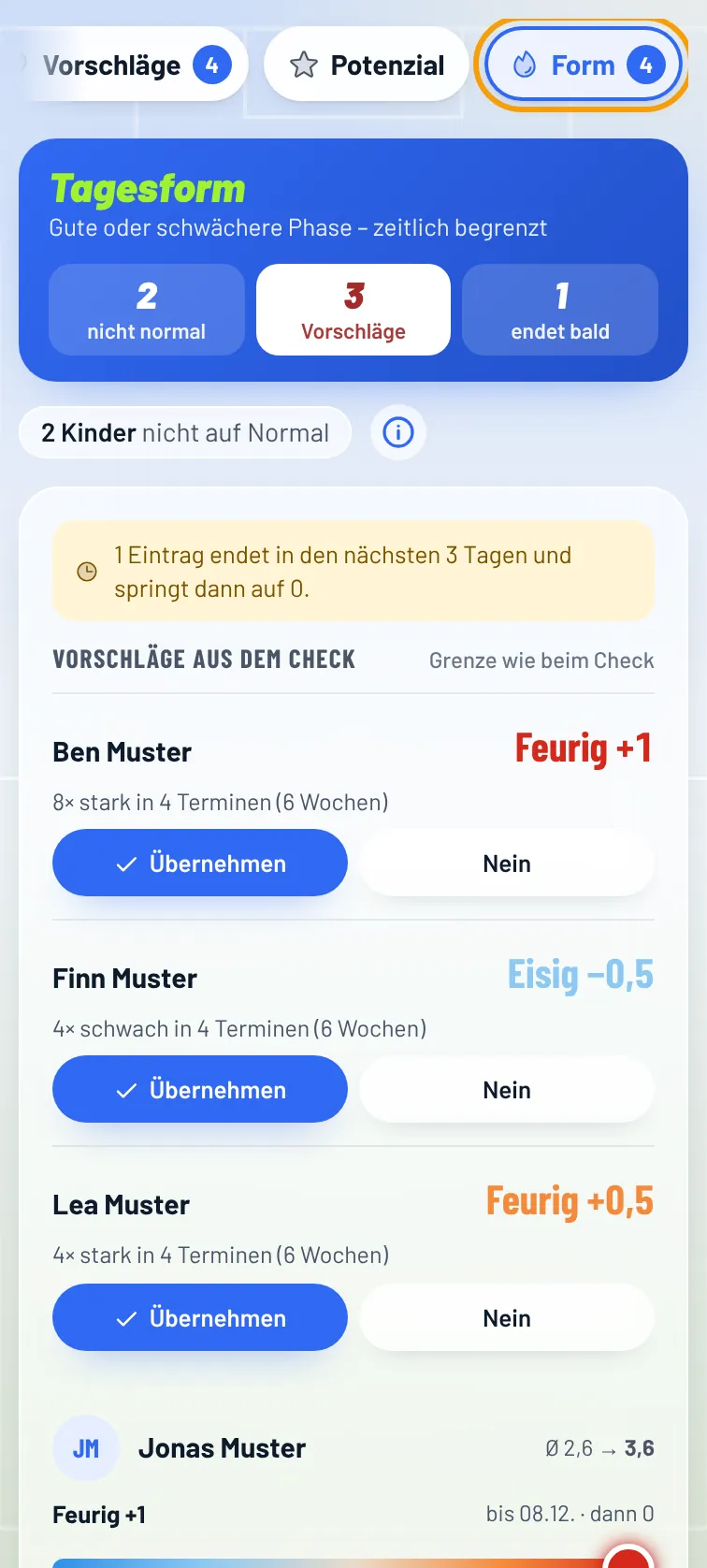
Vorschläge aus dem Trainings-Check: kobi zählt die ▲ und ▼ eines Kindes über alle Werte der letzten 6 Wochen (Training und Spieltag, mindestens 2 Termine). Erreicht der Saldo die Grenze des Checks (streng, normal oder locker), schlägt kobi ±0,5 vor, bei doppelter Grenze ±1. „Übernehmen“ setzt den Regler für 4 Wochen, „Nein“ lässt die bisherigen Signale nicht mehr zählen. Nichts ändert sich ohne dich.
Den Regler findest du außerdem auf der Seite jedes Kindes. Ein kleines Flammen- oder Schneeflocken-Symbol zeigt in der Liste und neben dem Ø, welche Kinder gerade eine Form haben.
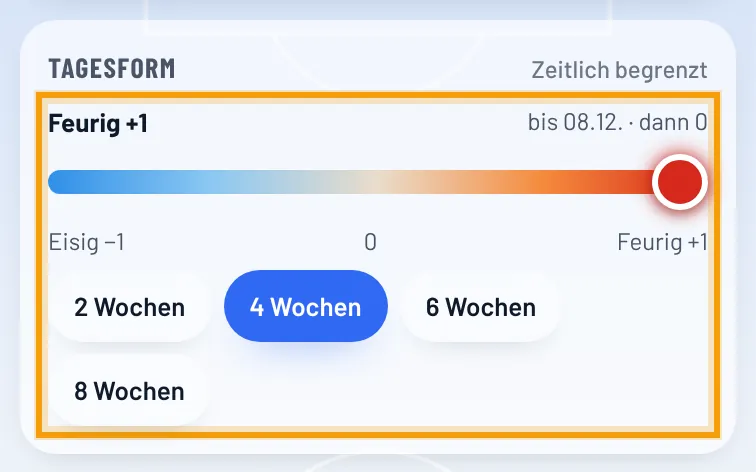
Alles ist intern: Eltern sehen nichts, im Druck und bei ausgeblendeter Spielerentwicklung ist es weg, es gibt keine Mitteilung dazu.
Wo sehe ich die Anwesenheit über die Saison?
Im Bereich Statistik – pro Spieler, aus Trainings und Spieltagen berechnet. Oben wählst du den Zeitraum.
Nur sehen, was dich interessiert: Unter „Anzeigen“ tippst du die Statistiken an oder aus – Anwesenheit, Zu- & Absagen, Schwerpunkte, Stärke & Potenzial, Trainings-Check, Aufgaben, Ergebnisse & Tore, Spielzeit, Leistungsgruppen, Entwicklung (Ergebnisse & Tore und Spielzeit nur, wenn ihr sie nutzt). Dein Gerät merkt sich die Auswahl, und beim Drucken kommt nur das Gewählte ins PDF. „Alle zeigen“ holt alles zurück; neue Statistiken sind mit „neu“ markiert.

Zu- & Absagen zählt Antworten der Eltern und aus dem Kalender-Abgleich (die neuere gilt), deine Absagen und wer trotz Zusage nicht da war. Trainings-Check zeigt, wie oft jedes Kind beobachtet wurde (wenigste zuerst). Aufgaben zeigt, wer am Spieltag wie oft dran war – so bleibt es fair.
Wie sehe ich, welche Familie wie oft geholfen hat?
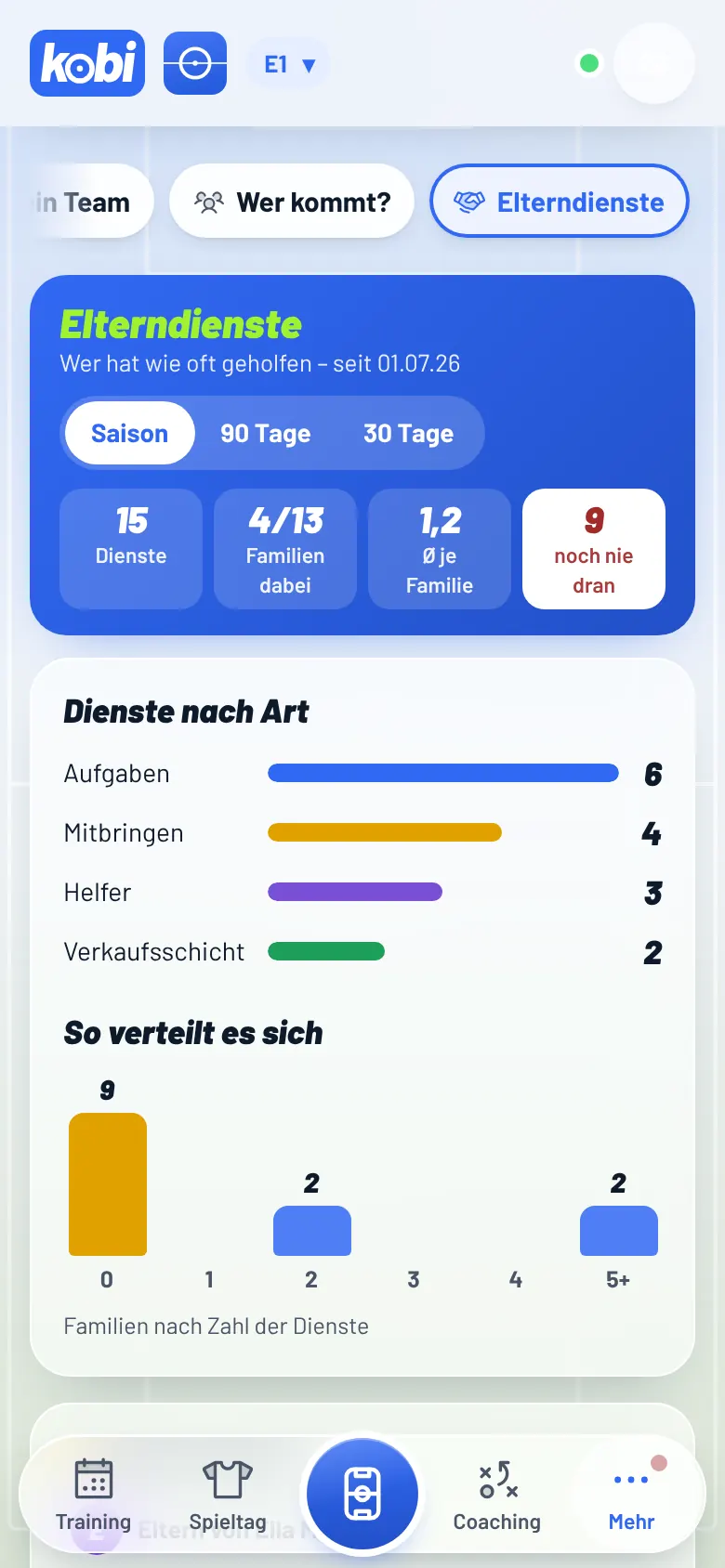
Unter Mein Team → Elterndienste (am Handy Mehr → Team & Termine → Elterndienste) steht für jede Familie, wie viele Dienste sie übernommen hat. Oben wählst du den Zeitraum: Saison, 90 Tage oder 30 Tage.
- Was zählt: Aufgaben am Spieltag (z. B. Trikotwäsche), Sachen auf der Mitbringliste, Verkaufsschichten, Helfer-Einteilungen (Station, Aufbau, Abbau) und Fahrten mit bestätigten Mitfahrern. Jeder Dienst zählt 1, egal welcher Art.
- Familie: Kinder mit demselben Eltern-Konto. Geschwister im selben Team sind eine Familie. Spielen Geschwister in zwei Teams, zählt jedes Team für sich.
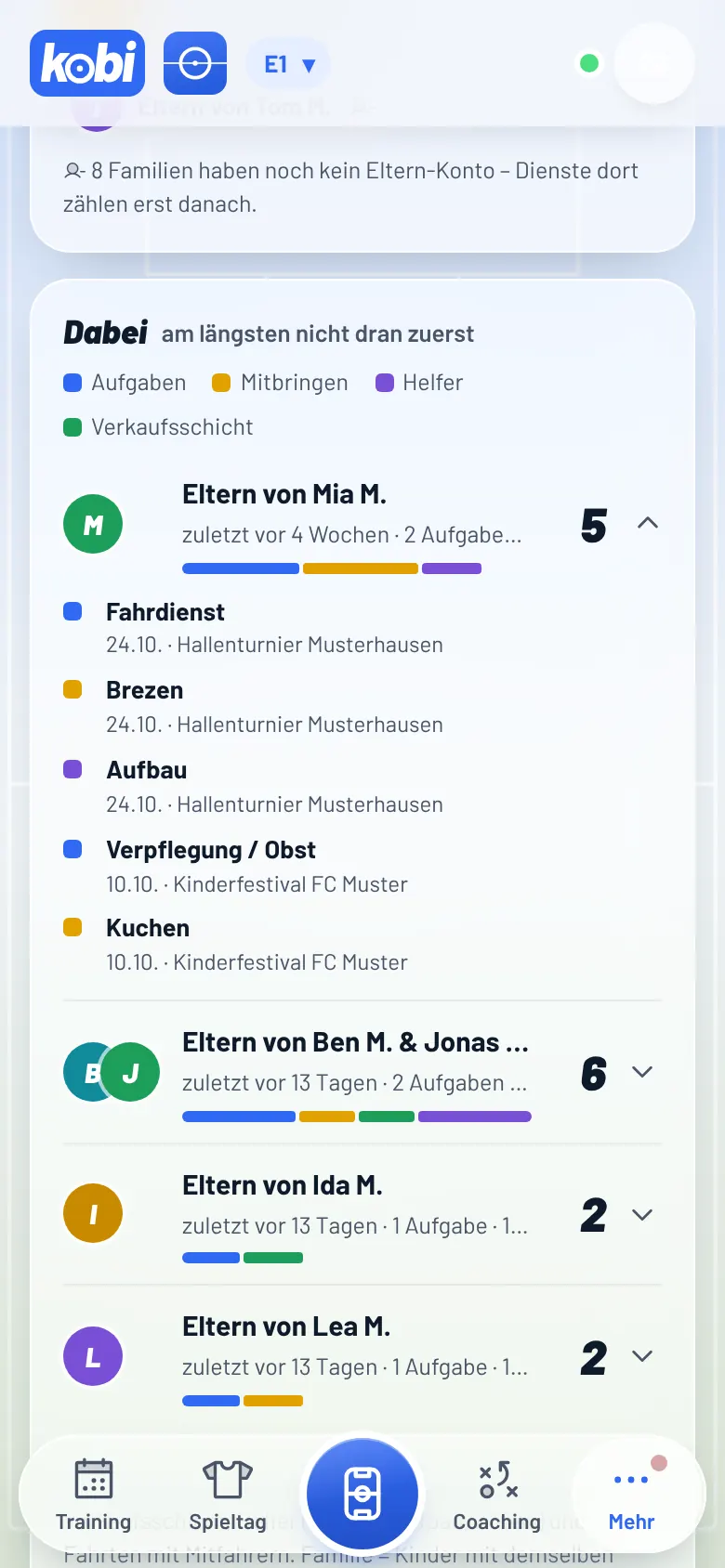
- Reihenfolge: oben die Familien, die noch nie dran waren, dann die, die am längsten nicht dran waren. Familie antippen zeigt die letzten Dienste mit Datum.
Das ist nur eine Übersicht. kobi schlägt daraus nichts vor und verschickt nichts von selbst. Eltern sehen sie nicht, auch nicht ihre eigene Zahl. Bedanken kannst du dich von Hand, siehe Danke an Eltern.
Ein- und ausschalten kann der Team-Admin unter Einstellungen → Funktionen → Elterndienste. Die Elterndienste gehören zu kobi.Pro.
Wie bedanke ich mich bei Eltern?
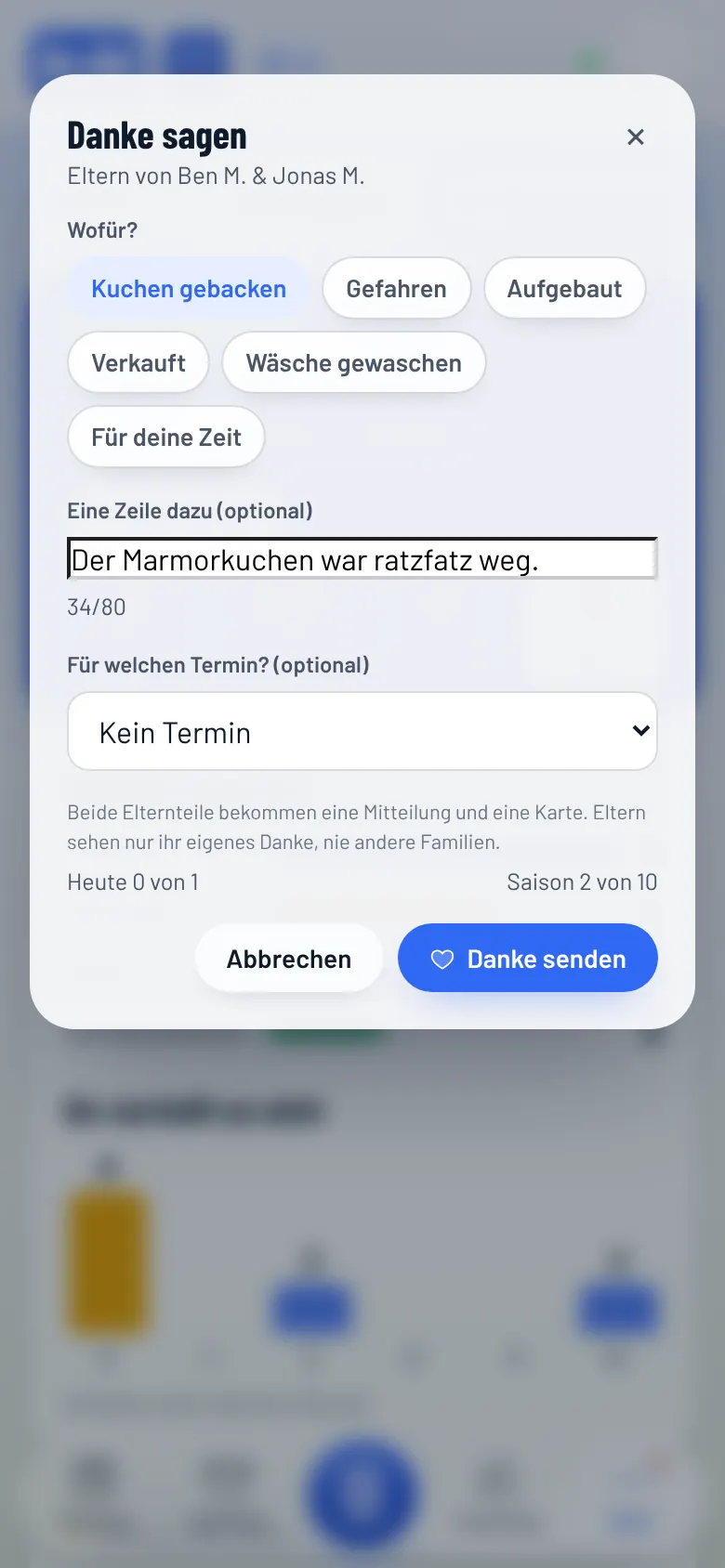
Unter Mein Team → Elterndienste tippst du bei einer Familie auf Danke sagen. Du wählst, wofür (Kuchen gebacken, Gefahren, Aufgebaut, Verkauft, Wäsche gewaschen oder Für deine Zeit), schreibst optional eine Zeile (bis 80 Zeichen) und wählst optional den Termin. Mit Danke senden geht eine Mitteilung an beide Elternteile.
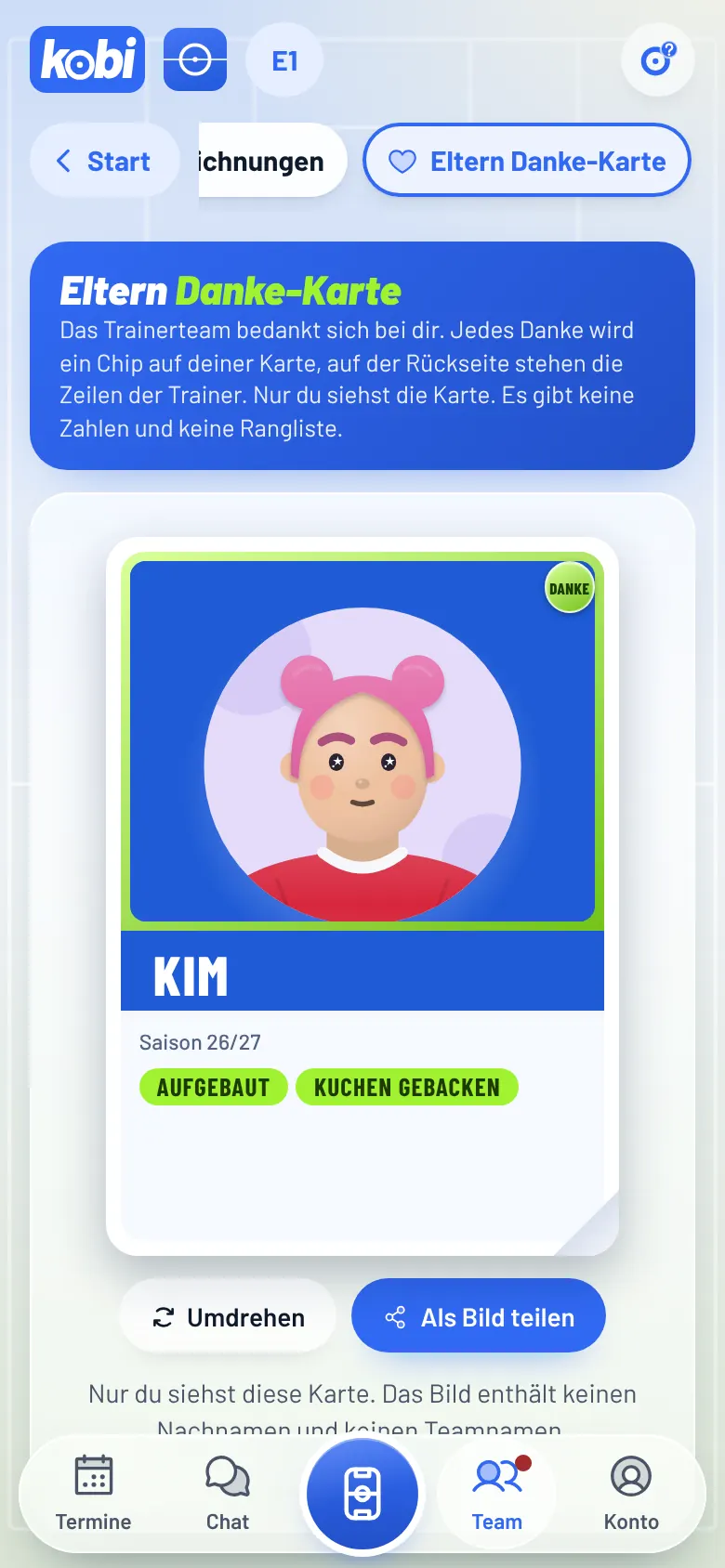
- Danke-Karte: Jedes Elternteil bekommt eine eigene Karte für die Saison. Vorne stehen Avatar, Vorname und die Chips der Danke, hinten deine Zeilen mit deinem Vornamen und dem Datum.
- Allen danken: Oben auf der Seite bedankst du dich mit einem Knopf bei allen Familien, die im gewählten Zeitraum geholfen haben. Vorher fragt kobi nach.
- Grenzen: Pro Familie ein Danke am Tag und zehn in der Saison. Familien ohne Eltern-Konto können nicht bedankt werden.
- Nie automatisch: kobi bedankt sich nie von selbst und zeigt keine Zahlen oder Ranglisten. Eltern sehen nur ihre eigenen Danke.
Der Team-Admin kann Danke unten auf der Elterndienste-Seite ausschalten. Die Mitteilung enthält keine Kindernamen. Danke senden gehört zu kobi.Pro, weil es an die Elterndienste hängt. Bekommen können es alle Eltern.
Was ist die Danke-Karte?
Wenn sich das Trainerteam bei dir bedankt, bekommst du eine Mitteilung und eine eigene Danke-Karte. Du findest sie unter Team → Mitmachen → Eltern Danke-Karte.
- Vorderseite: dein Avatar, dein Vorname, die Saison und Chips, wofür du bedankt wurdest. Hast du noch keinen Avatar, legst du ihn auf der Seite an.
- Rückseite: die Zeilen vom Trainerteam mit Vorname und Datum. Karte antippen oder Umdrehen.
- Teilen: Mit Als Bild teilen speicherst du die Karte als Bild oder schickst sie weiter. Auf dem Bild stehen kein Nachname und kein Teamname. Es gibt keinen Link.
- Nur für dich: Andere Eltern sehen deine Karte nicht. Es gibt keine Zahlen und keine Rangliste, jede Karte ist gleich viel wert.
Du kannst die Karte unter der Karte mit Karte ausblenden verstecken. Im Konto bringst du sie mit Karte wieder zeigen zurück. Die Mitteilung schaltest du unter Konto → Mitteilungen → Danke vom Trainerteam aus.
Training
Was zeigt mir die Startseite?
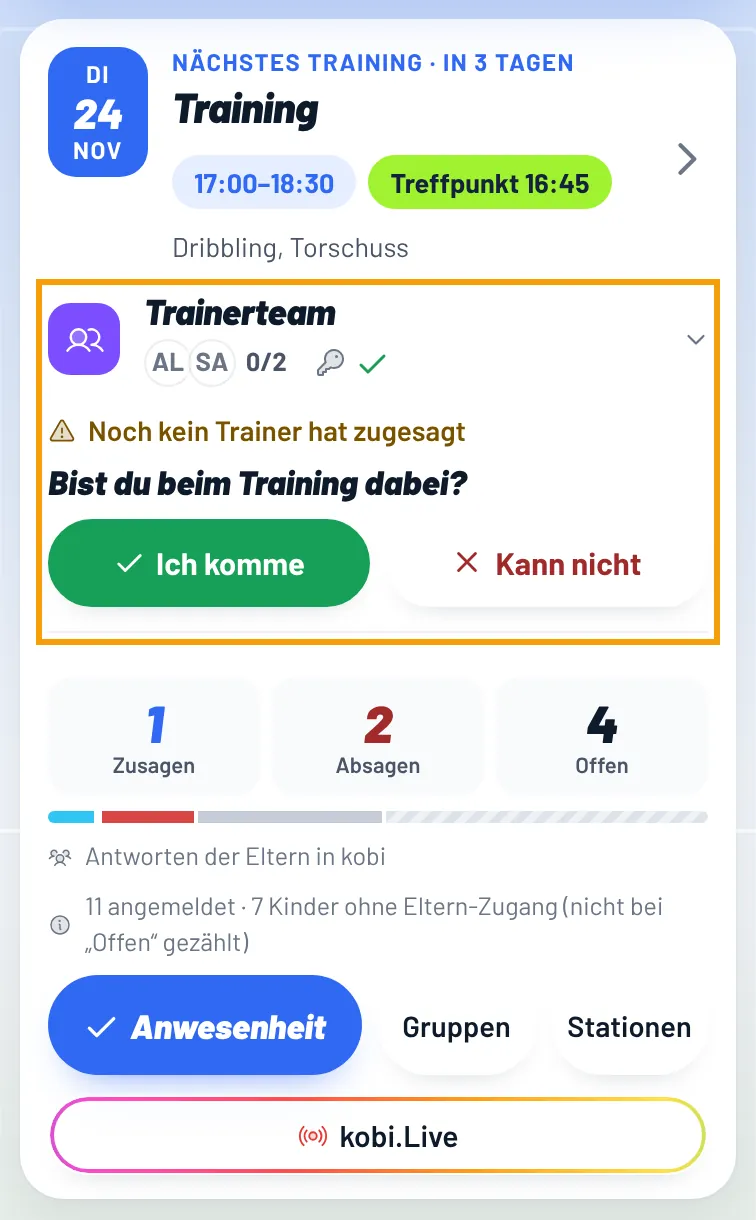
Die Startseite (Start) ist deine Woche auf einen Blick. Ganz oben steht die blaue Karte Deine Woche mit Datum, Team und dem nächsten Termin.
Dann folgt das nächste Training – ist vorher (oder heute) ein Spieltag in den nächsten 7 Tagen, steht seine Karte darüber:
- Trainerteam: Wer von euch kommt? Gelb, solange deine Antwort fehlt – Ich komme oder Kann nicht. Mehr unter Trainerteam & Schlüssel.
- Schlüssel: Wer hat Halle, Container, Kabine? Fehlt einer, übernimmst du ihn mit Ich nehm ihn.
- Zusagen der Eltern: Zusagen, Unsicher, Absagen, Offen – mit Balken.
- Darunter die Knöpfe Anwesenheit, Gruppen und Stationen.
Weiter unten: Noch offen mit allem, was auf dich wartet (z. B. Nominieren, deine Antwort im Trainerteam, neue Nachrichten, offene Umfragen), danach Auf einen Blick mit weiteren Terminen, dem letzten Ergebnis, neuen Nachrichten und offenen Umfragen, dazu der Hinweis „Kurzer Check?“ nach dem Training. Alle anderen Bereiche (Spielerentwicklung, Notfallkarten, Umfragen …) findest du unter Mehr – am Rechner in der Leiste links. Siehe Wo finde ich was?
Wie lege ich regelmäßige Trainings (Serientermine) an?
- Im Bereich Training → Neues Training.
- Uhrzeit eintragen und Wiederholen wählen: Wochentage (auch mehrere), jede oder alle 2 Wochen, bis wann.
- In der Vorschau einzelne Tage abwählen (z.B. Ferien) und anlegen.
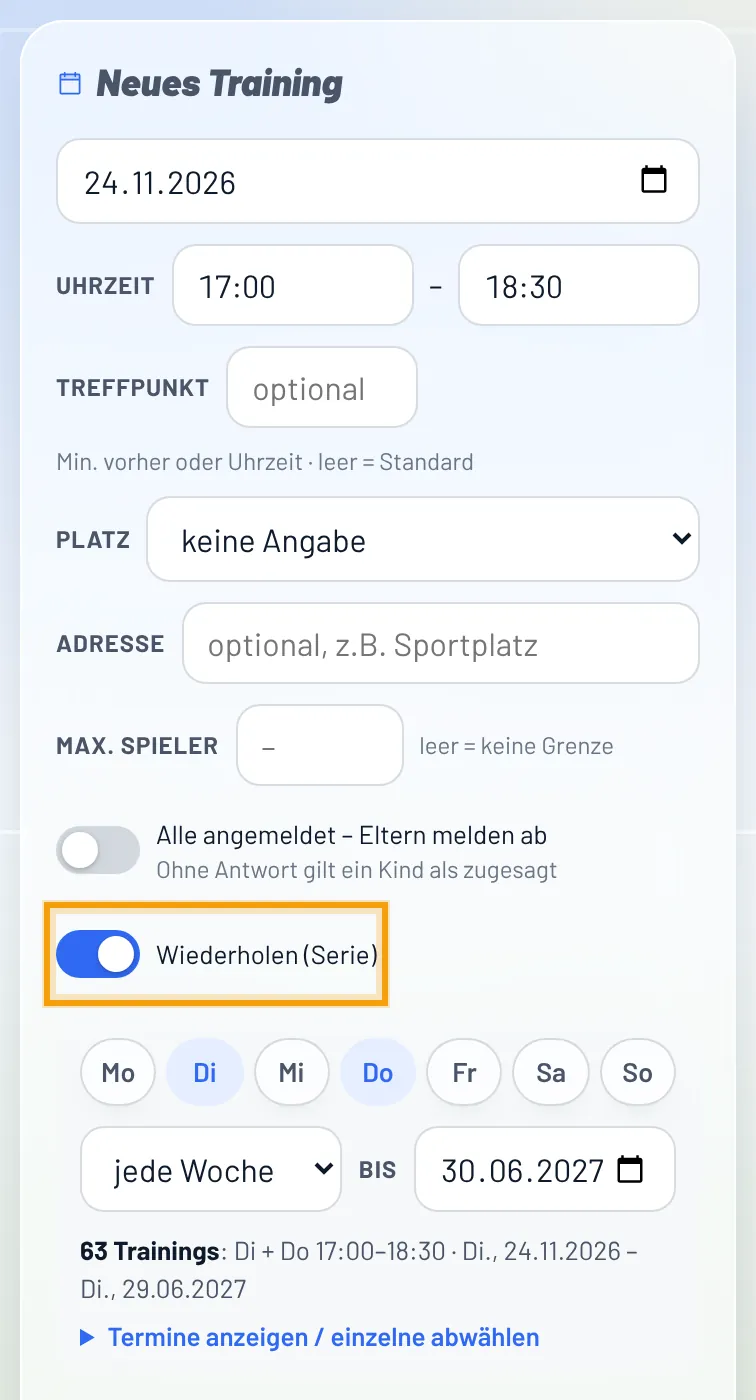
Löschen geht später für „nur dieses“ oder „alle folgenden“ Trainings.
Wie ändere ich Datum oder Uhrzeit eines Trainings?
- Training öffnen, Schritt Infos → Kachel Angaben.
- Bei Datum & Uhrzeit Tag, Beginn und Ende ändern und Ändern antippen.
- Gehört das Training zu einer Serie, fragt kobi: Nur dieses Training oder Dieses und alle folgenden. Bei „alle folgenden“ bekommen die weiteren Trainings die neue Uhrzeit, ein anderer Tag verschiebt sie um gleich viele Tage.
Anwesenheit, Gruppen und Planung bleiben erhalten. Eltern bekommen eine Mitteilung, dass der Termin verlegt wurde. Trainings aus dem Kalender-Import ändert ihr in eurem Kalender, sonst überschreibt sie der nächste Abgleich.
Kann ich die Termine als Kalender sehen?
Ja. Oben in Training und Spieltage gibt es den Umschalter Liste | Kalender. Die Wahl merkt sich jedes Gerät.
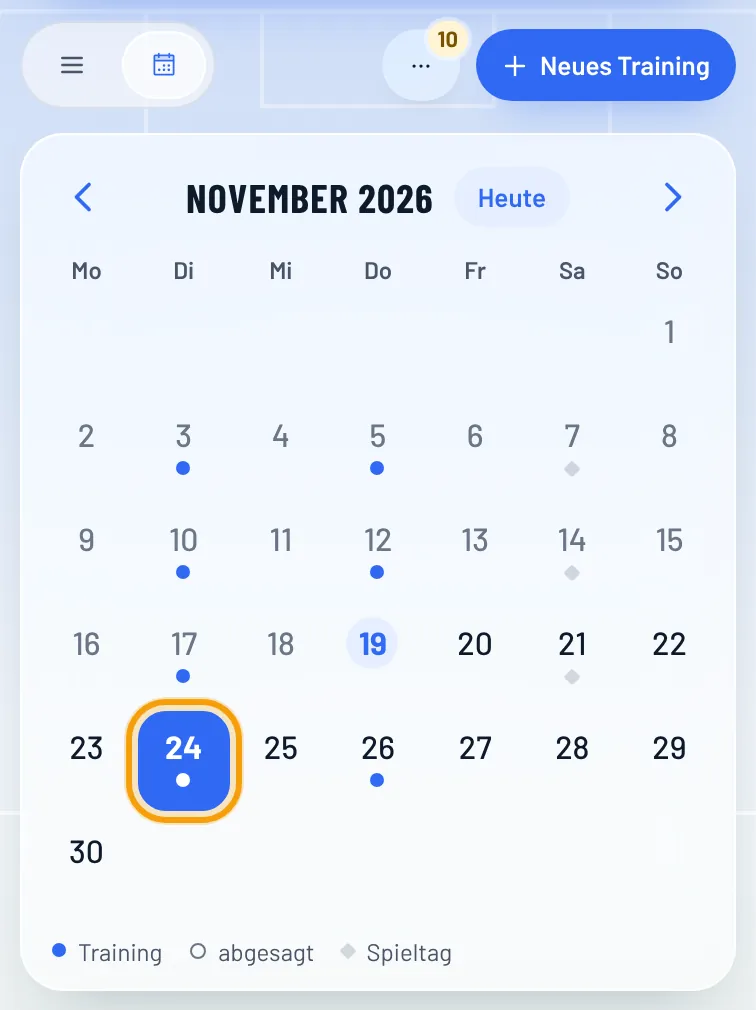
- Der Monat zeigt pro Tag Punkte: Punkt = Training, Raute = Spieltag, leerer Ring = abgesagt. Der jeweils andere Bereich erscheint blass zur Orientierung.
- In den Listen erkennst du die Art am Datum: Training mit gefülltem Datum, Spieltag mit weißem Datum und farbigem Rand, sonstige Termine gefüllt mit grüner Kante unten.
- Tag antippen: darunter stehen die Termine des Tags wie gewohnt. An einem freien Tag legst du mit „Training an diesem Tag“ bzw. „Spieltag an diesem Tag“ direkt einen Termin an.
- Mit den Pfeilen oder per Wischen blätterst du die Monate, „Heute“ springt zurück. Am Rechner stehen Uhrzeit bzw. Name direkt im Kalender.
Eltern haben denselben Umschalter unter Termine. Ein Punkt mit Rand heißt dort: fürs eigene Kind fehlt noch eine Antwort.
Anwesenheit und Gruppen auf dem Spielfeld – was ist das?
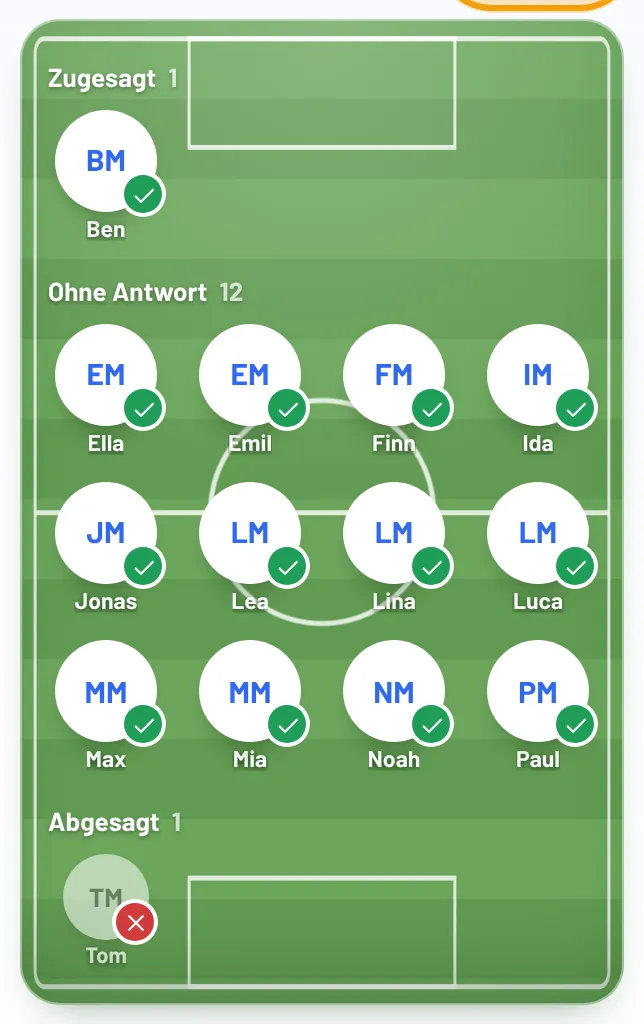
Mit kobi.Glas siehst du Wer kommt? (Training und Spieltag) als Spielfeld: Jedes Kind ist ein Kreis auf dem Rasen, auch bei 30 und mehr Kindern. Ein grüner Haken heißt dabei, ein rotes X abgesagt, gestrichelt = noch offen. Antippen funktioniert wie bei der Liste (Anwesenheit).
Bei den Gruppen liegen die Kinder in Kreisen auf dem Platz, einer pro Gruppe. Zum Umteilen ein Kind antippen und danach den Kreis der Gruppe antippen – oder das Kind einfach hineinziehen.
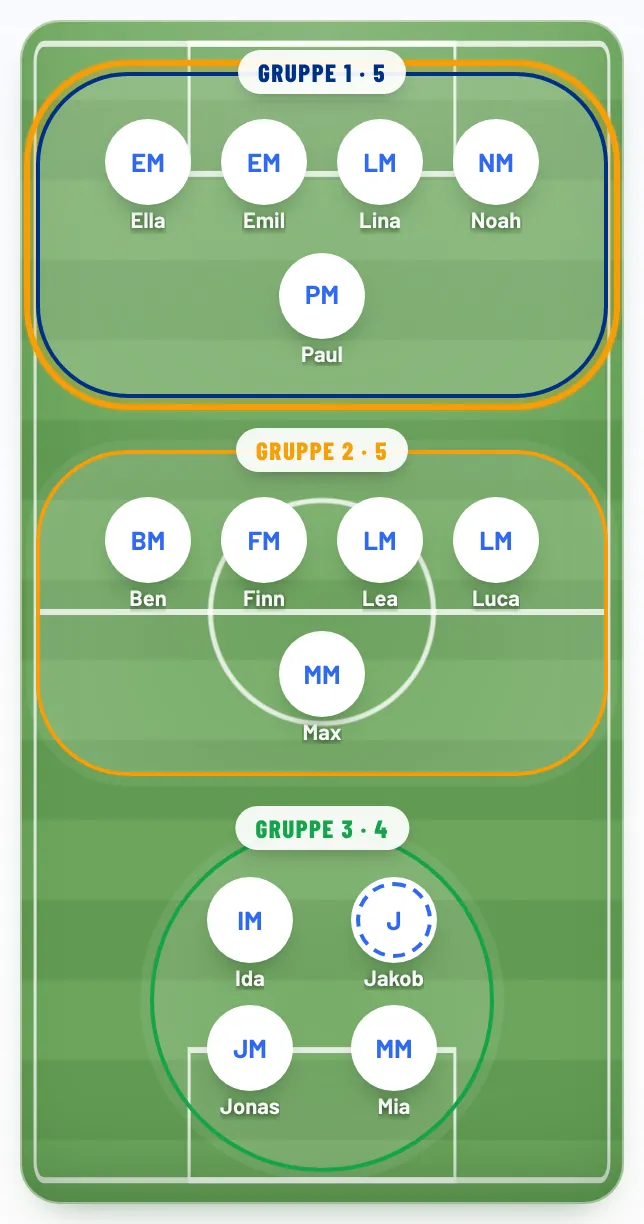
Der Umschalter Feld | Liste steht oben im Bereich. Die Wahl gilt für dieses Gerät; in der Liste ist alles wie bisher.
Wie erfasse ich die Anwesenheit?
Training oder Spieltag öffnen und beim Kind auf den Kreis tippen: einmal = dabei (grüner Haken), zweimal = abgesagt (rotes X), dreimal = wieder offen. Neue Termine starten ohne Kinder. Sagen Eltern ab, steht dort automatisch das rote X. Alles wird gespeichert und fließt in die Statistik.
Die Liste ist in Dabei, Ohne Antwort und Abgesagt geteilt. Hakst du ein Kind selbst ab, ohne dass die Eltern geantwortet haben, steht es auch unter „Dabei“ – mit dem Hinweis „vom Trainer“ (im Feld: „Trainer“). Damit beim Abhaken nichts springt, rutscht es erst beim nächsten Öffnen des Termins nach oben. An der Statistik ändert das nichts.
Eingeladene Probekinder stehen darunter unter „Probetraining“ mit Vornamen und „Gast“. Sie zählen nicht mit. Eltern sehen Probekinder und Gäste, die du über Gast einträgst, bei „Wer kommt?“ – nur mit dem Vornamen (dem ersten Wort, das du eingibst).
Wie sage ich ein Training, einen Spieltag oder ein Turnier ab?
Termin aufklappen → Absagen (geht bei allen kommenden Trainings, Spieltagen und Turnieren). Grund antippen (z.B. „Platz gesperrt“, „Wetter“, „Gegner sagt ab“) oder eigenen Betreff schreiben, dazu optional eine Nachricht.
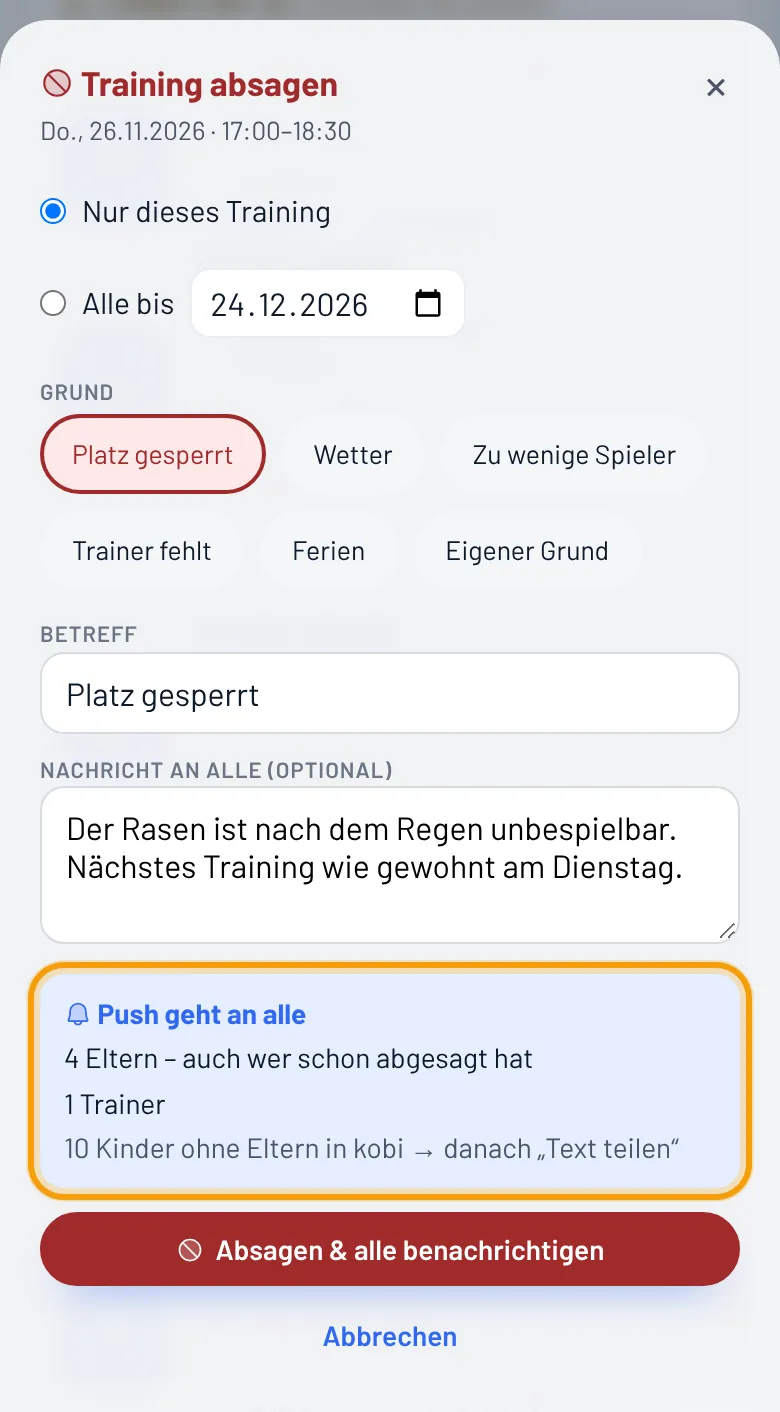
Alle bekommen sofort eine Push-Mitteilung: alle Trainer und alle Eltern mit kobi – auch wer schon abgesagt hatte. Eltern sehen Betreff und Nachricht im Termin.
Bei Serientrainings wählst du Nur dieses Training oder Alle bis … (z.B. Ferien) – dann kommt nur eine Mitteilung.
Eltern ohne kobi: im abgesagten Termin Text teilen (z.B. in die WhatsApp-Gruppe). Doch kein Ausfall? Doch stattfinden lassen – alle bekommen wieder eine Mitteilung. Galt die Absage für mehrere Trainings, wählst du Nur dieses oder Alle dieser Absage.
Die Absage-Mitteilung lässt sich nicht abschalten – sie ist zu wichtig. Kindernamen in der Nachricht stehen in der Mitteilung als „[Name]“. Was Eltern sehen: Wenn ein Termin ausfällt.
Wie lege ich einen Elternabend, Ausflug oder eine Teamfeier an?
Neben Training und Spieltag gibt es Termine für alles andere: Elternabend, Ausflug, Teamfeier, Trainersitzung, Fototermin … Einschalten unter Einstellungen → Termine (Team-Admin, mit kobi.Pro). Dort passt du auch die Kategorien an: Standard-Kategorien ausblenden, eigene dazu (z.B. „Weihnachtsfeier“). Ausschalten blendet alles aus – nichts wird gelöscht.
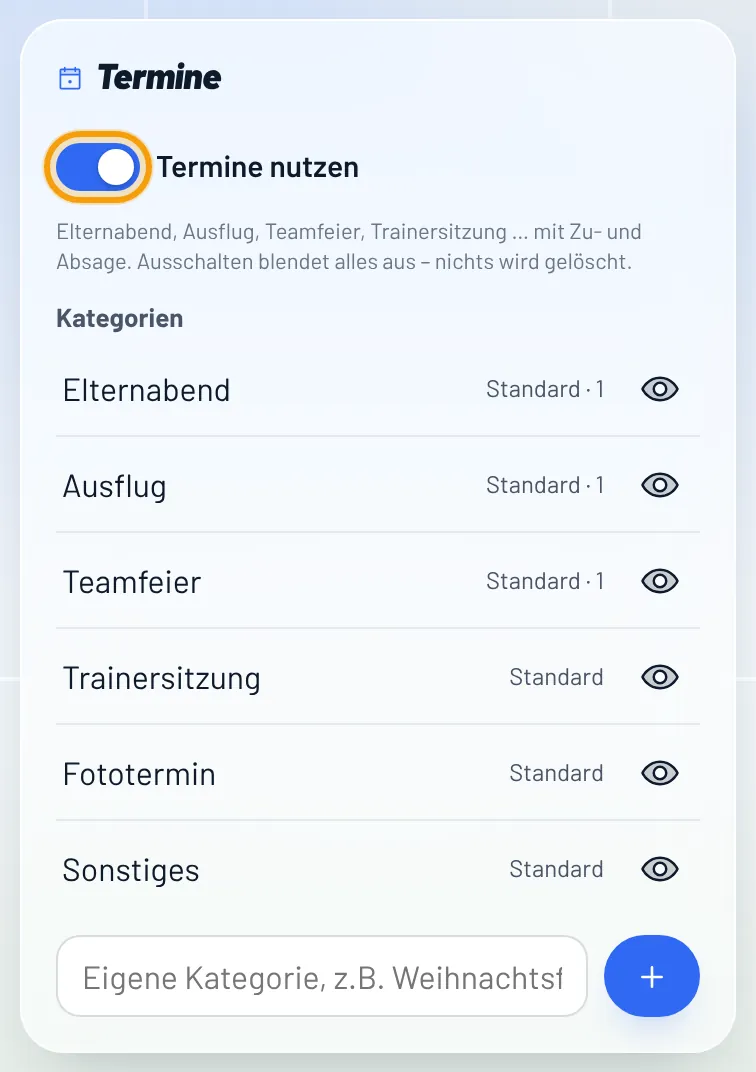
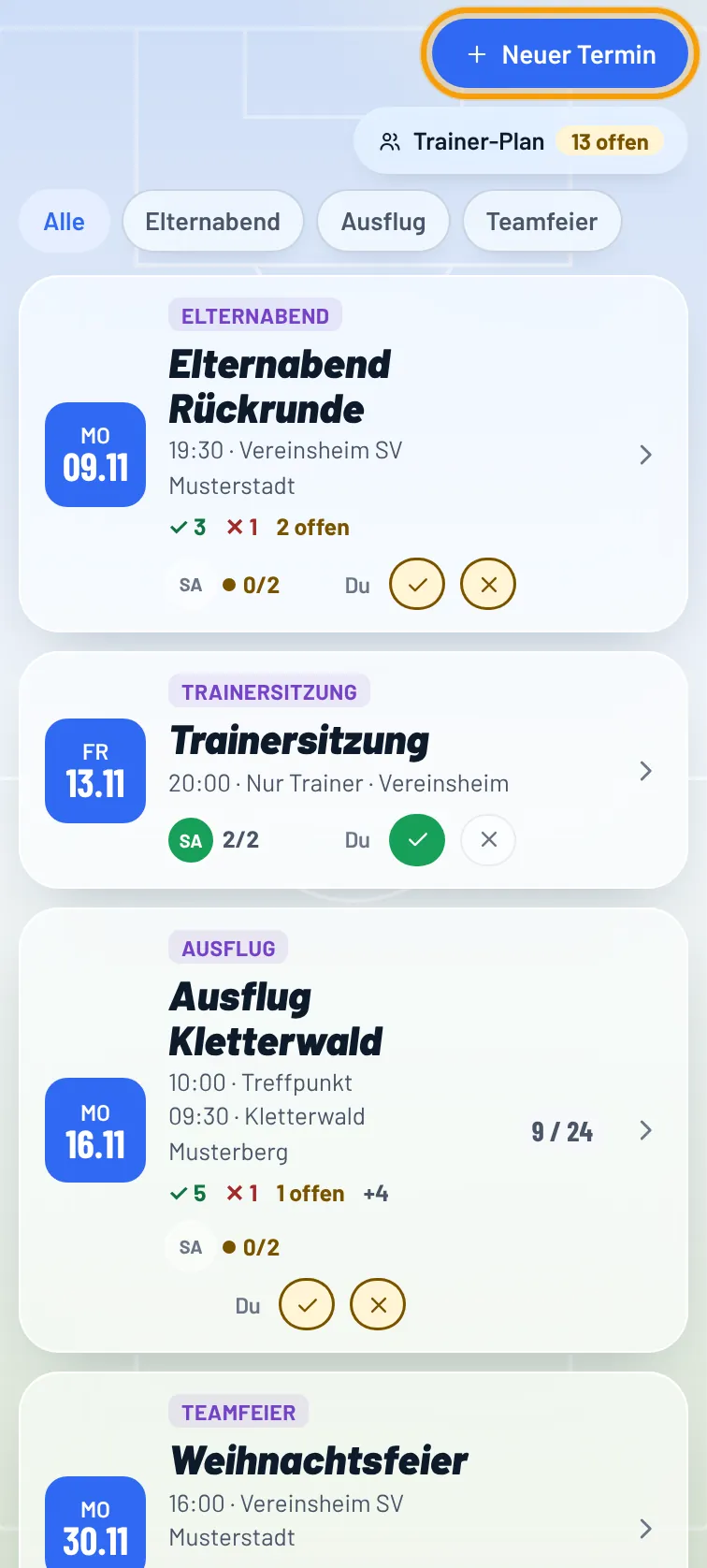
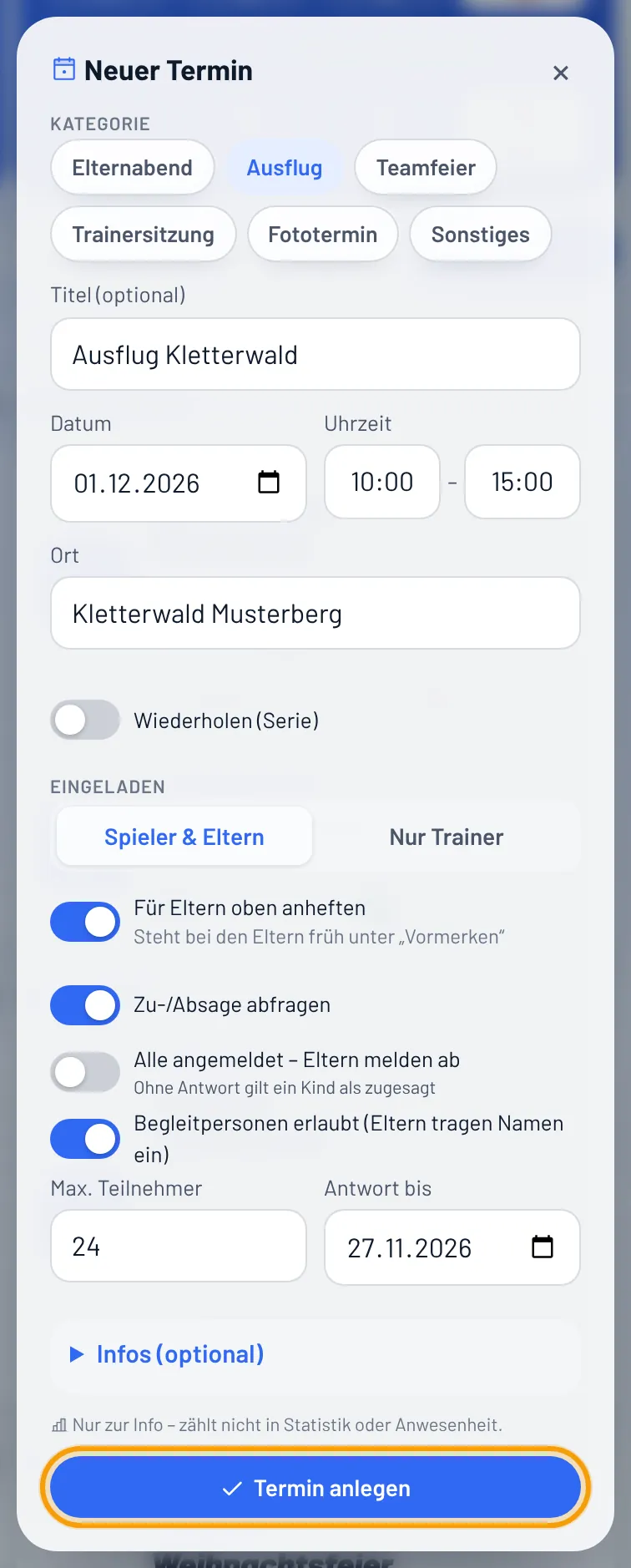
Danach: Am Rechner links in der Leiste Termine, am Handy unter Mehr → Termine → Neuer Termin. Kategorie wählen, Datum, Uhrzeit, Ort – und auf Wunsch Treffpunkt, Mitbringen/Kosten, Info und Link. Wiederholen legt eine Serie an (jede Woche, alle 2 oder 4 Wochen, jeden Monat).
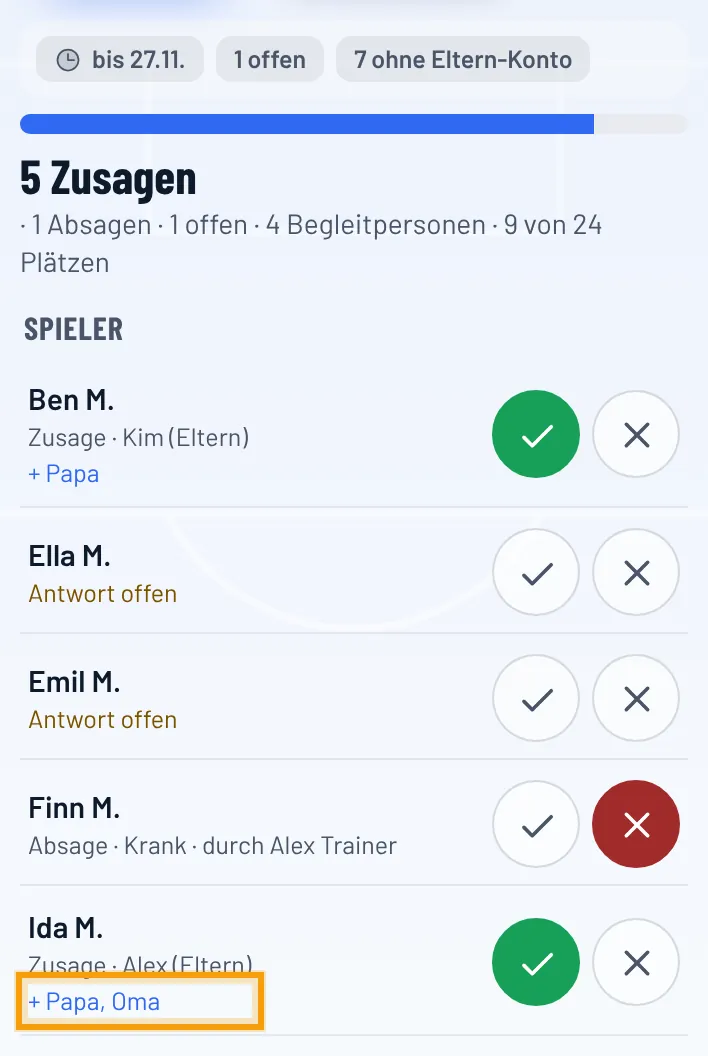
Eingeladen: Kinder & Eltern oder Nur Trainer (z.B. Trainersitzung – Eltern sehen den Termin dann nicht). Zu-/Absage abfragen lässt sich ausschalten, wenn der Termin nur zur Info ist. Optional: Max. Teilnehmer, Antwort bis (danach können Eltern nicht mehr antworten) und Begleitpersonen – Eltern tragen nach der Zusage Namen ein (z.B. „Mama“).
Eltern sagen pro Kind zu oder ab, bei der Absage optional mit Grund – wie beim Training. Du kannst für Kinder auch selbst eintragen (z.B. für Eltern ohne kobi) und im Termin sagen, ob du selbst dabei bist. Mitteilungen wie beim Spieltag: neuer/geänderter Termin an Trainer, neuer oder verlegter Termin auch an die Eltern (außer „Nur Trainer“), Absage eines Kindes an Trainer, Erinnerung vorher, „Termin abgesagt“ an alle.
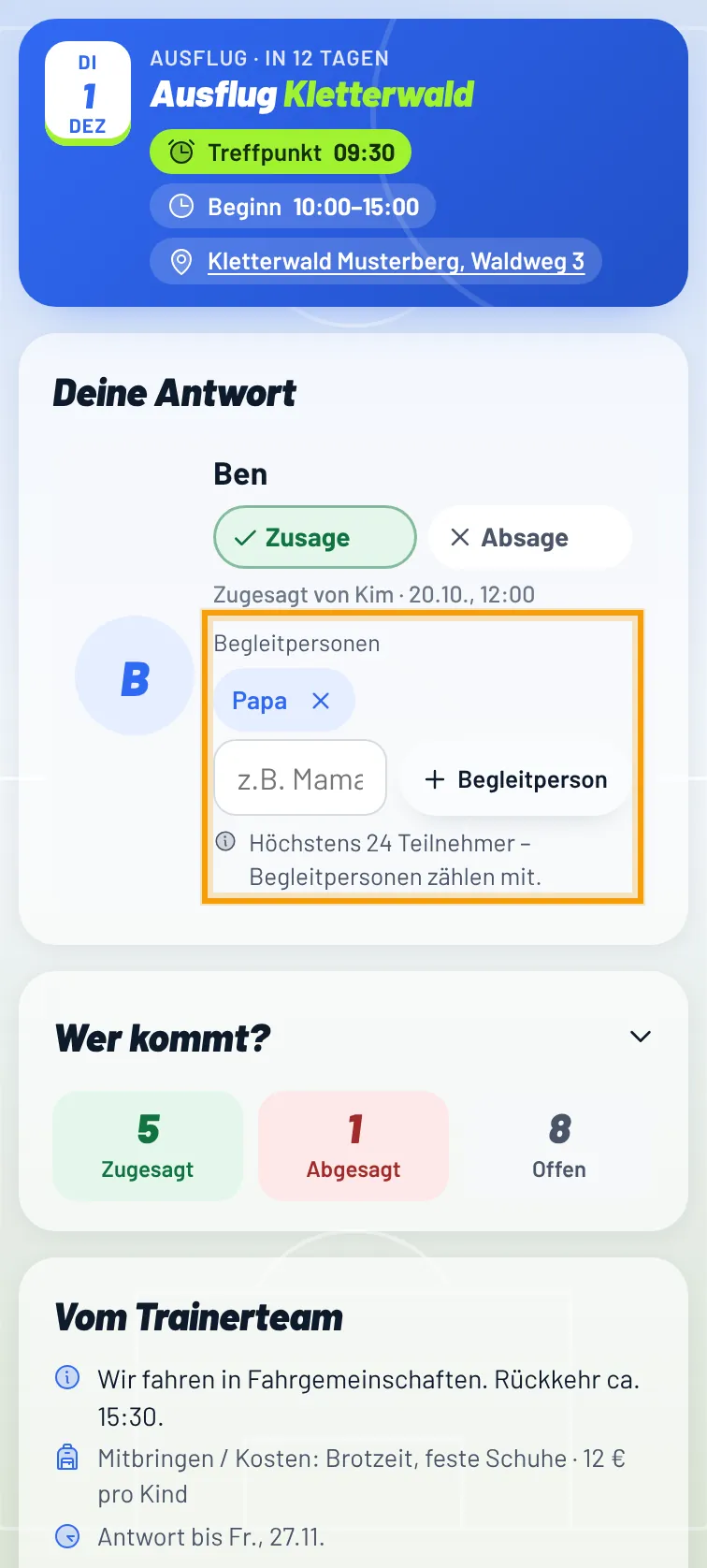
Termine stehen im Kalender (Liste | Kalender – dort zusammen mit Trainings und Spieltagen), unter Auf einen Blick und auf Wunsch im Kalender-Abo. Sie zählen nicht in Statistik oder Anwesenheit.
Wie sehen Eltern Elternabend oder Weihnachtsfeier schon Wochen vorher?
Auf der Startseite der Eltern stehen unter Demnächst → Vorgemerkt die wichtigen Termine der nächsten 3 Monate – mit Datum und ob noch eine Antwort fehlt. Neue Termine sind mit „Neu“ markiert, bis die Eltern sie einmal angetippt haben. Antippen öffnet den ganzen Termin mit Zu- und Absage.
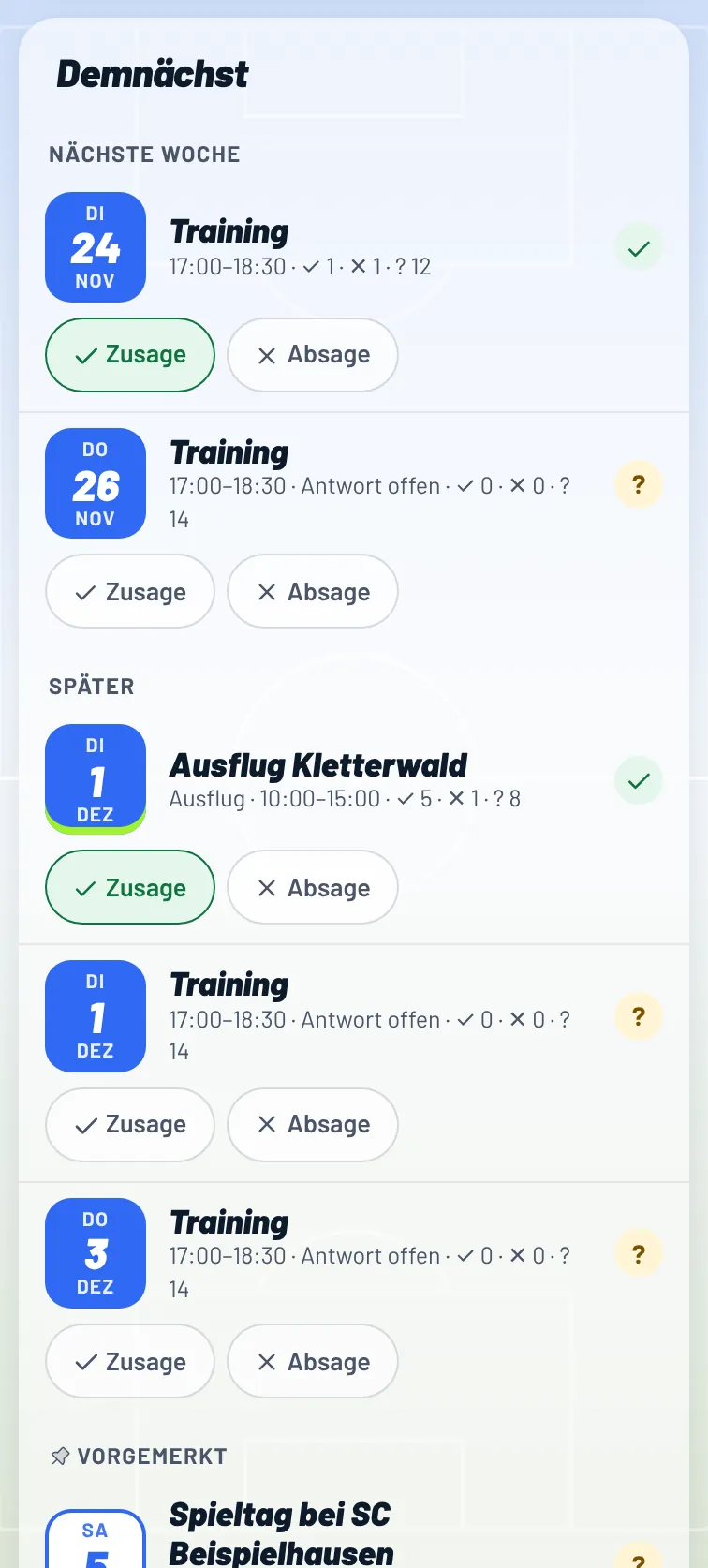
Termine (Elternabend, Ausflug, Feier …) stehen automatisch drin. Willst du das nicht, nimm im Termin das Häkchen Für Eltern oben anheften heraus. Ein wichtiges Training oder einen Spieltag (z.B. ein Turnier) heftest du über denselben Schalter unter Angaben an.
Läuft die Antwortfrist in den nächsten 14 Tagen ab und fehlt noch eine Antwort, steht der Termin zusätzlich ganz oben unter Zu erledigen.
Verkaufsstand: Sobald die Verkaufsleitung für einen Spieltag oder Termin den Verkaufsstand öffnet, steht er automatisch unter Vorgemerkt – mit „Helfer gesucht“ bzw. „Du bist dabei“. Sind noch Plätze frei, steht er zusätzlich unter Zu erledigen. Antippen öffnet den Termin mit aufgeklapptem Verkaufsstand.
Ein Kind fehlt (krank, Schule, Urlaub) – wie trage ich das als Trainer ein?
Einzelner Termin: In der Anwesenheit das Kind antippen, bis das rote X kommt. Daneben auf „+ Grund“ tippen und optional einen Grund (Krank, Schule, Ferien …) und eine Notiz eintragen. Den Grund sieht nur das Trainerteam.
Mehrere Tage: In der Anwesenheit auf Abwesend tippen, Kind, Zeitraum und Grund wählen. Alle Termine darin sind dann abgesagt, auch später angelegte. Laufende Abwesenheiten stehen oben unter Training; antippen zum Ändern oder Löschen. Siehe auch Abwesenheit.
Zeigt kobi das Wetter fürs Training?
Ja, mit kobi.Pro. Ein Team-Admin stellt unter Einstellungen → Wetter euren Heimort ein (Ort oder PLZ suchen, antippen) – fertig.
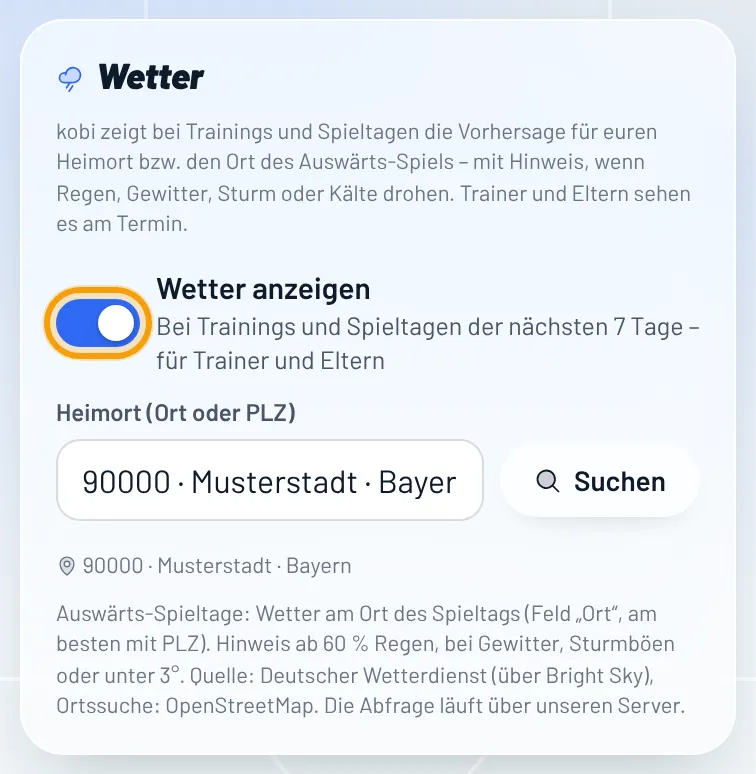
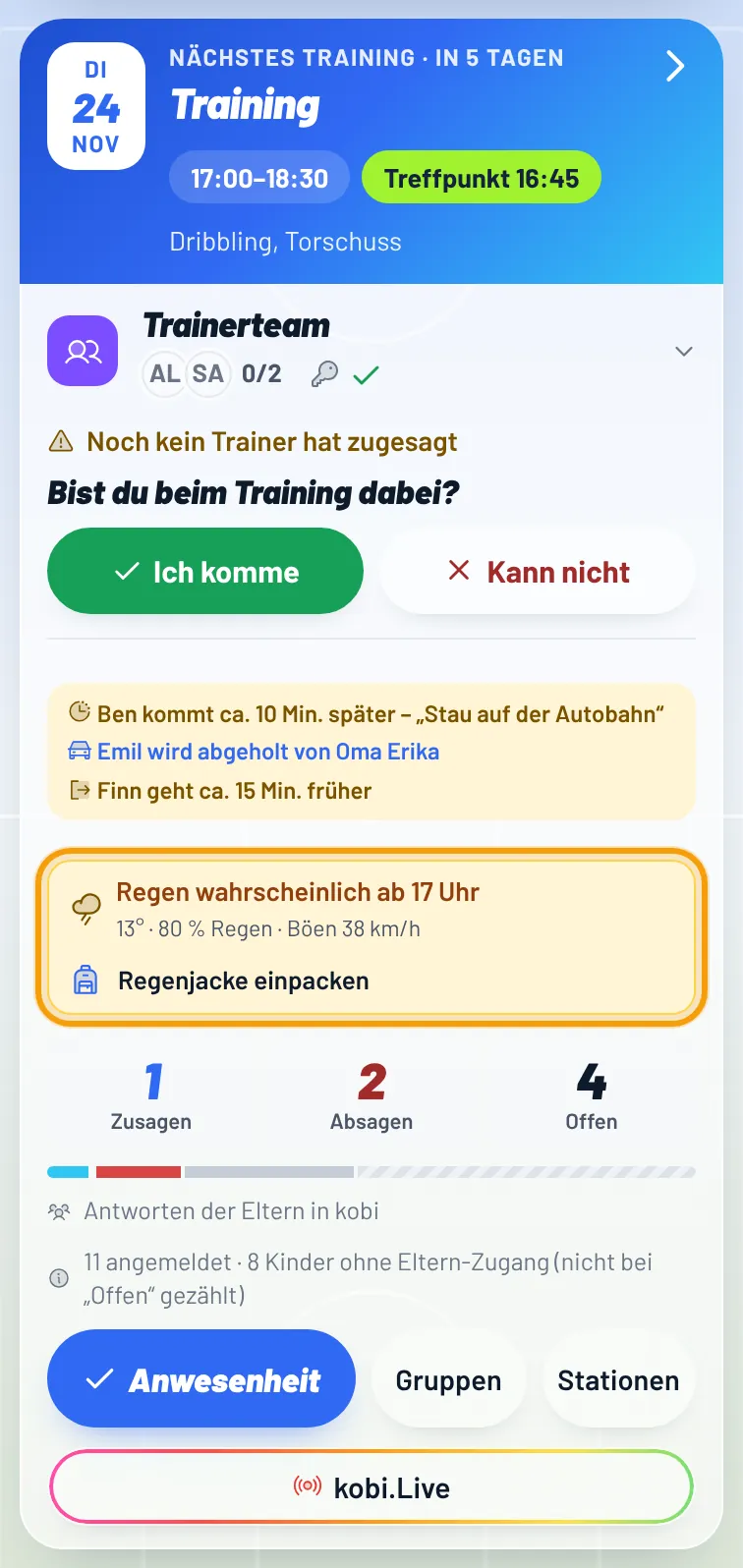
- Bei Trainings und Spieltagen der nächsten 7 Tage steht die Vorhersage am Termin: Temperatur, Regen-Wahrscheinlichkeit und Wind, Stunde für Stunde.
- Gelber Hinweis bei Regen ab 60 %, Gewitter, Sturmböen oder unter 3° – dann lieber Halle, Regenjacke oder absagen.
- Eltern sehen das Wetter bei „Als Nächstes“, in der Liste und am Termin.
- Auswärts-Spieltage zeigen das Wetter am Ort des Spieltags – kobi sucht ihn aus dem Feld „Ort“ (am besten mit PLZ, z. B. über die Lupe am Feld).
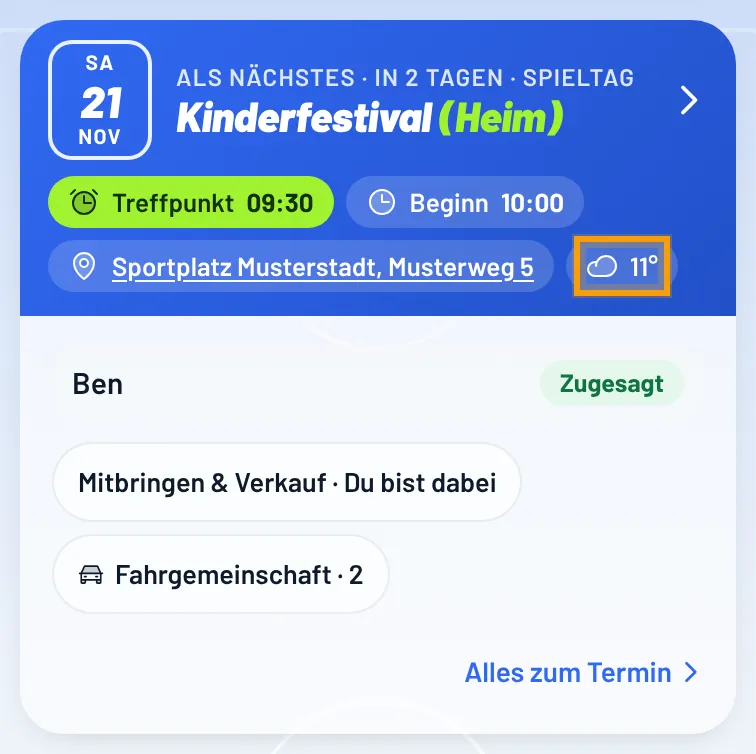
Die Vorhersage kommt vom Deutschen Wetterdienst und wird über unseren Server abgefragt – eure IP-Adresse geht nicht an Dritte.
Wie sehen Eltern, wann die Kinder da sein sollen (Treffpunkt)?
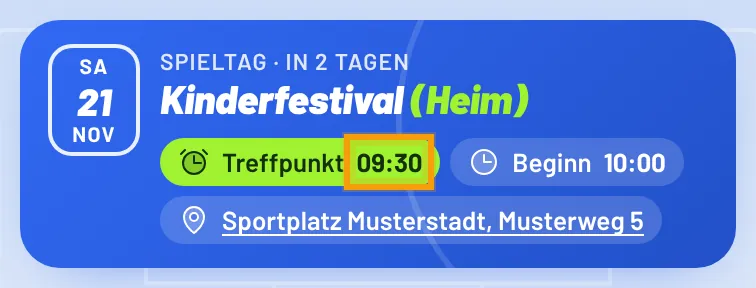
Jeder Termin mit Uhrzeit bekommt automatisch einen Treffpunkt: Standard ist 15 Minuten vor dem Training und 30 Minuten vor dem Spieltag. Treffpunkt ist immer am Platz.
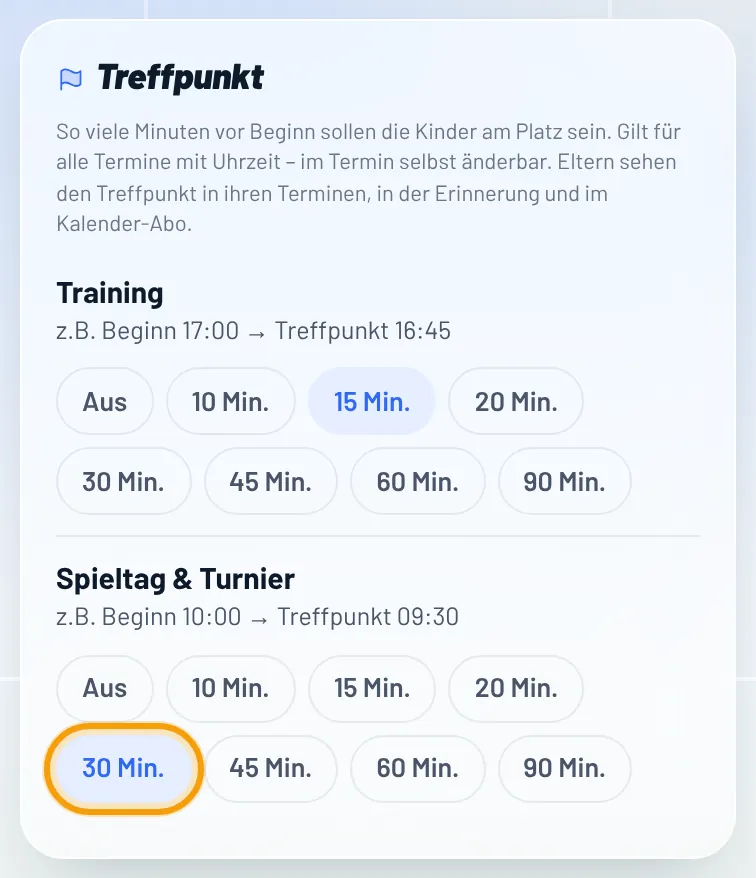
- Standard ändern (Team-Admin): Einstellungen → Treffpunkt, getrennt für Training und Spieltag. „Aus“ = kein Treffpunkt.
- Nur für einen Termin: beim Anlegen im Feld Treffpunkt, später beim Spieltag und beim Training in der Kachel Angaben (aufgeklappter Termin, unten). Eingeben als Minuten vorher (z.B. 45) oder als feste Uhrzeit (z.B. 9:15). Leer = Standard, 0 = kein Treffpunkt.
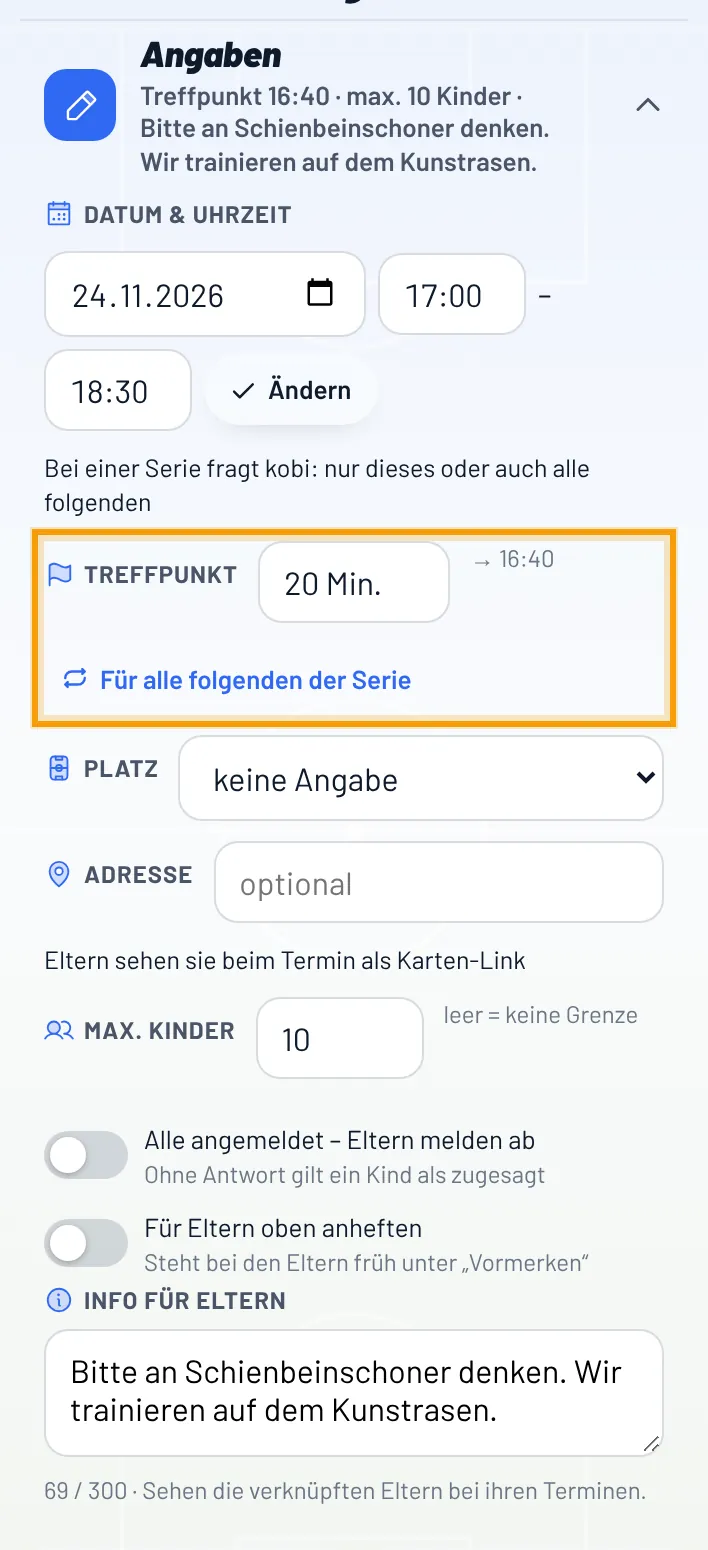
Nur dieses Training: 20 Minuten vorher - Serie: Ändert ihr den Treffpunkt bei einem Training, übernimmt Für alle folgenden der Serie ihn für die weiteren Termine.
Minuten wandern mit, wenn ihr den Beginn verschiebt – eine feste Uhrzeit bleibt. Eltern sehen den Treffpunkt in ihren Terminen, in der Erinnerung und im Kalender-Abo. Dort wählt jeder selbst, ob der Termin zum Treffpunkt (Standard) oder zum Beginn im Kalender steht.
Kann ich festlegen, wie viele Kinder höchstens mitkommen?
Ja, pro Training und Spieltag: Feld Max. Kinder beim Anlegen. Später ändern: im aufgeklappten Termin in der Kachel Angaben. Leer = keine Grenze.
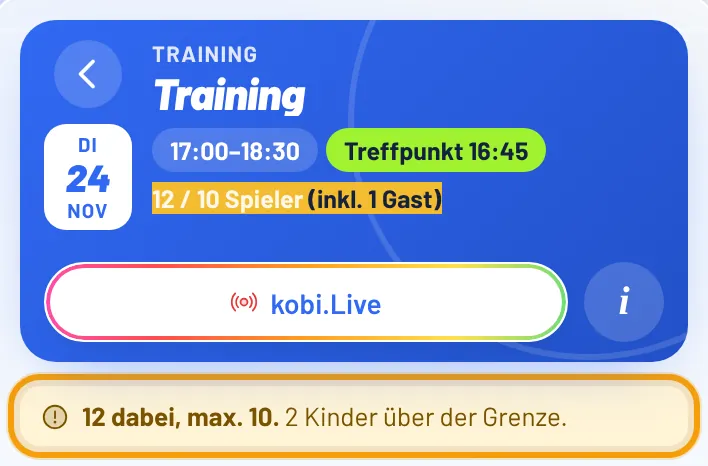
Gezählt werden Kinder auf „dabei“ – im Training auch Gastspieler. Sind es mehr, zeigt der Termin einen gelben Hinweis, z.B. „13 dabei, max. 10“. kobi meldet niemanden selbst ab – ihr entscheidet, wer mitkommt, und tippt die anderen auf „abgesagt“.
Bei Serienterminen gilt die Zahl beim Anlegen für alle Trainings, Ändern danach nur für den einen Termin.
Können Eltern ihr Kind abmelden statt anmelden?
Ja, pro Termin. Normal melden Eltern ihr Kind aktiv an – ohne Antwort ist es offen. Setzt ihr beim Anlegen (Training, Serie, Spieltag) den Schalter Alle angemeldet – Eltern melden ab, gilt jedes Kind ohne Antwort als zugesagt.
Eltern sehen dann „Automatisch angemeldet“ und sagen nur ab, wenn ihr Kind nicht kann. Eine Erinnerung zum Antworten bekommen sie für diesen Termin nicht. Ihr seht beim Kind „Zugesagt · automatisch“.
Ändern: im aufgeklappten Training in der Kachel Angaben, beim Spieltag unter „Bearbeiten“. Wer wirklich da war, hakt ihr weiter selbst ab. Legt ihr später ein neues Kind an, wird es in kommenden Terminen mit diesem Schalter gleich als dabei eingetragen (nicht bei Spieltagen mit Kader oder Max. Kindern).
Wie sehen wir im Notfall, wen wir anrufen und ob ein Kind Allergien hat?
Mit der Notfallkarte: Eltern tragen selbst ein, wen ihr anrufen sollt, und ob es Allergien oder Medikamente gibt. Ihr seht alles gesammelt.
- Einschalten (Team-Admin): Einstellungen → Notfall & Heimweg, Kasten „Notfallkarte“. Dort wählt ihr auch, was Eltern ausfüllen: Allergien & Medikamente, einen freien Hinweis, Krankenkasse & Tetanus.
- Eltern finden die Notfallkarte unter Konto → Notfallkarte; solange sie fehlt, steht sie auf der Startseite unter „Zu erledigen“ (siehe Notfallkarte ausfüllen).
- Ihr öffnet Mehr → Notfall & Heimweg (ohne Heimweg-Karte heißt der Eintrag „Notfallkarten“): oben 112 und 116 117, darunter jedes Kind mit Allergien in Rot, Hinweisen und einem Knopf pro Kontakt – antippen ruft an.
- Vom Papier übernehmen (Team-Admin): Beim Kind auf Ausfüllen bzw. Bearbeiten tippen – gleiches Formular wie bei den Eltern, Telefonnummern aus den Stammdaten sind schon eingetragen. Gespeichert wird mit eurem Namen („… (Trainer)“); die Eltern sehen die Karte und können sie ändern.
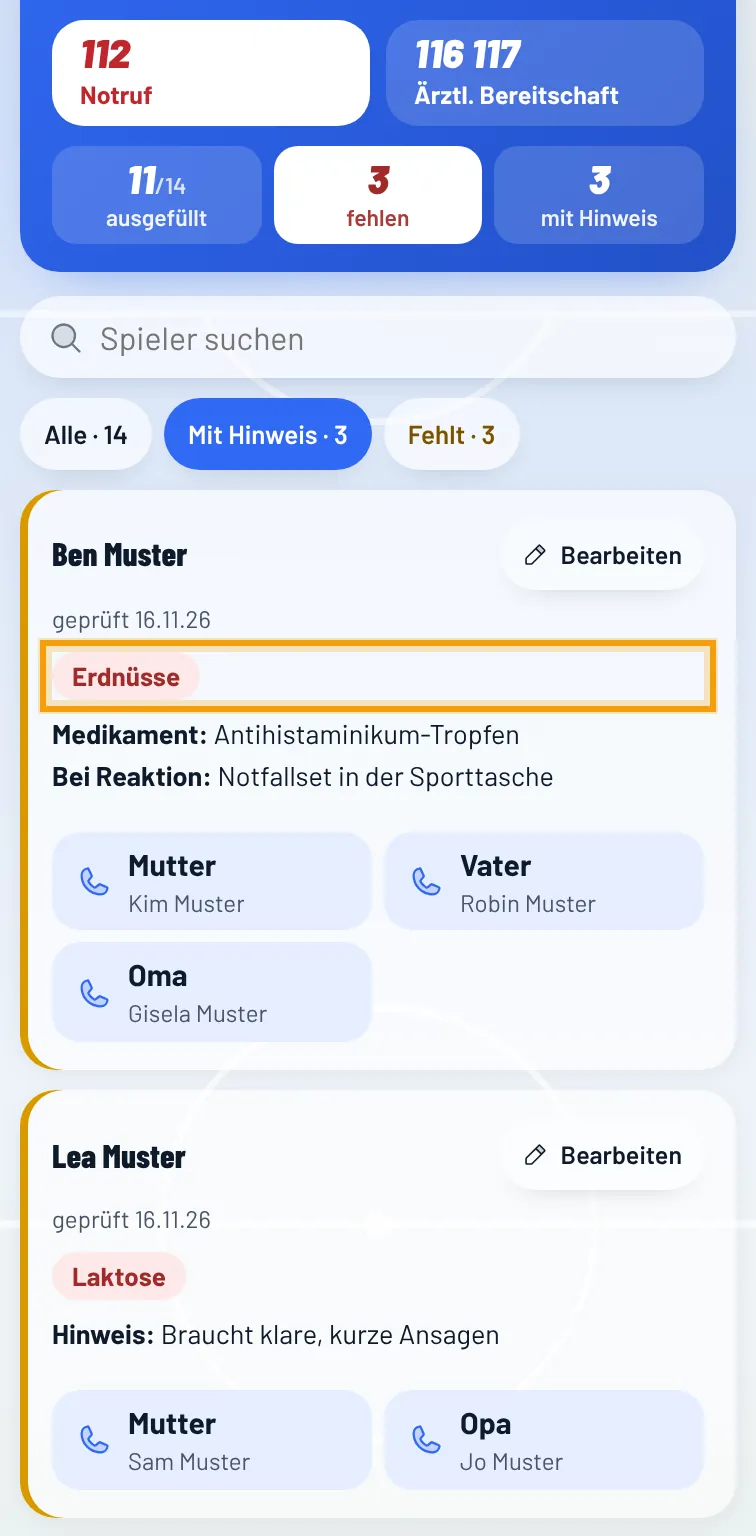
Filter: „Heute dabei“ (Kinder, die im heutigen Training abgehakt sind), „Mit Hinweis“, „Fehlt“. Fehlt eine Karte, steht dort die Nummer aus den Stammdaten, falls vorhanden. Im aufgeklappten Training oder Spieltag gibt es zusätzlich den kleinen Knopf Notfall – er zeigt nur die Kinder dieses Termins und den Ort für den Notruf.
Ohne Netz: Der letzte Stand bleibt auf deinem Gerät. Startet kobi auf dem Platz ohne Verbindung, steht auf der Fehlerseite Notfallkarten ansehen. Beim Abmelden wird der Stand gelöscht.
Heimweg: Mit der Heimweg-Karte steht auf derselben Seite der Reiter Heimweg – wer nach einem Abbruch allein heim darf, wen ihr erst anruft und wer bis zur Abholung bleibt.
iPhone-App (im App Store): Dort klappt das ohne Netz (noch) nicht – sie zeigt dann nur „Keine Verbindung“. Wer die Notfallkarten auf dem Platz auch ohne Netz braucht: kobi.coach zusätzlich in Safari öffnen, anmelden, die Notfallkarten einmal öffnen und über Teilen → Zum Home-Bildschirm als App ablegen. Diese Version merkt sich den letzten Stand.
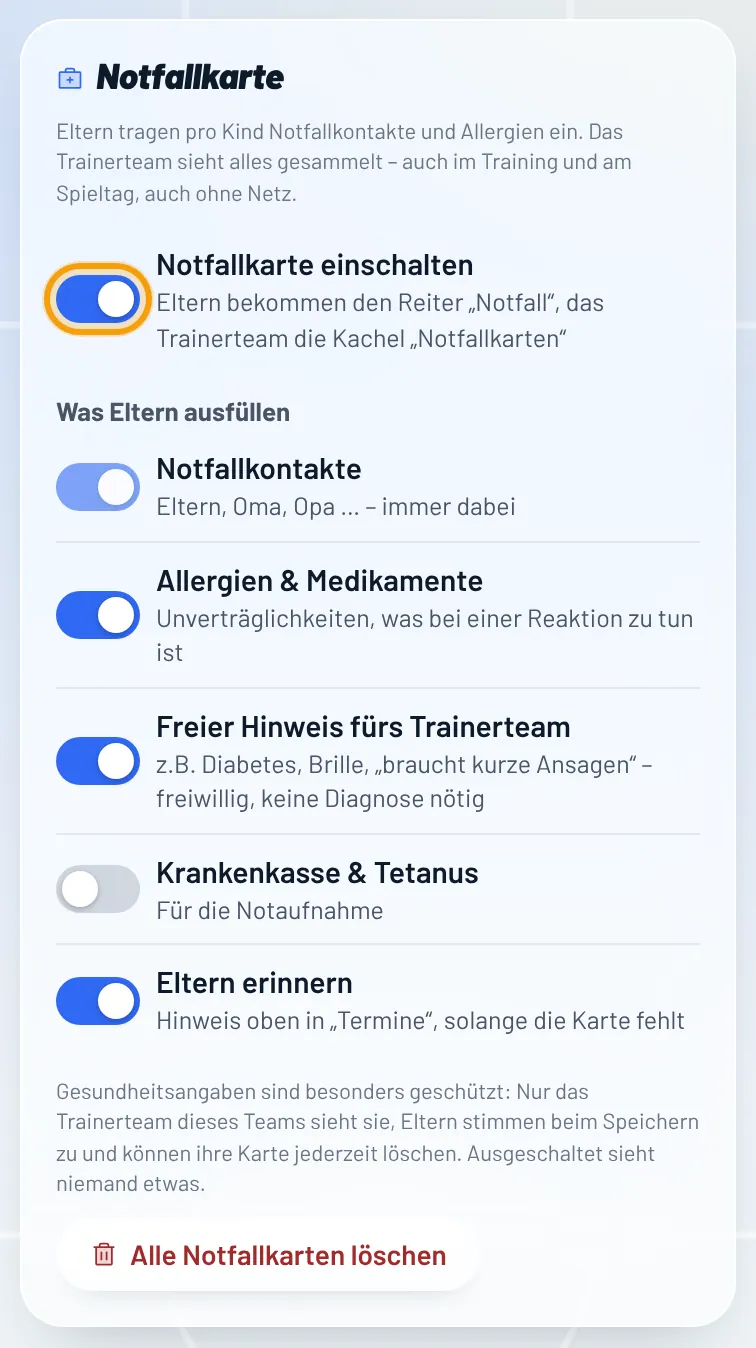
Datenschutz: Die Angaben sehen nur das Trainerteam dieses Teams, andere Eltern nie. Ist die Notfallkarte aus, sieht sie niemand. Mit Alle Notfallkarten löschen entfernt der Team-Admin alle Karten, z. B. zum Saisonende.
Wie sehen wir, welches Kind nach einem Abbruch allein heim darf?
Mit der Heimweg-Karte: Statt eines Papierformulars legen Eltern je Kind fest, wie es nach Training und Spiel heimkommt, was bei einem Abbruch oder einer Absage gilt und wer abholen darf.
- Einschalten (Team-Admin): Einstellungen → Notfall & Heimweg, Kasten „Heimweg-Karte“.
- Eltern füllen sie unter Konto → Heimweg-Karte aus; solange sie fehlt, steht sie bei ihnen unter „Zu erledigen“ (siehe Heimweg-Karte ausfüllen).
- Ihr öffnet Mehr → Notfall & Heimweg (Reiter „Heimweg“) (ohne Notfallkarte direkt Mehr → Heimweg) oder im Training bzw. am Spieltag den kleinen Knopf Heimweg, in kobi.Live das Geh-Symbol oben.
- Vom Papier übernehmen (Team-Admin): Beim Kind auf Ausfüllen bzw. Bearbeiten tippen und die Angaben der Eltern eintragen – das gilt dann als bestätigt für diese Saison.
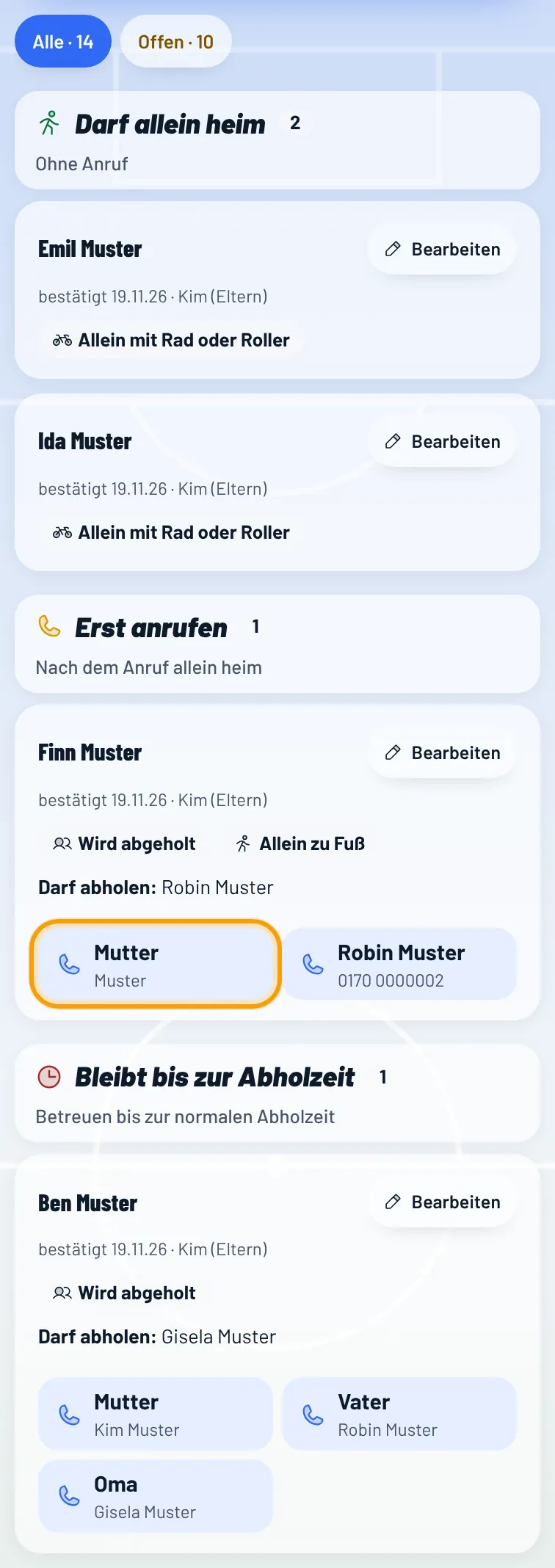
Die Kinder stehen nach der Regel bei Abbruch in Gruppen: Darf allein heim · Erst anrufen (mit Anruf-Knopf) · Bleibt bis zur Abholzeit. Ohne Angabe stehen sie unter „Keine Angabe“ – betreut sie sicherheitshalber bis zur Abholung. Filter: „Heute dabei“ bzw. die Kinder des Termins, „Alle“ und „Offen“ (Karte fehlt oder ist aus der letzten Saison).
Jede Saison neu: Ab dem 1.7. bestätigen Eltern ihre Karte neu – bis dahin seht ihr die alten Angaben mit dem Hinweis „neu bestätigen“.
Papier: Liegt die Erklärung schon auf Papier vor oder verzichtet ihr bei einem Kind bewusst darauf, tippt ihr bei offenen Kindern Papier liegt vor bzw. Bewusst verzichtet. Das gilt ebenfalls für eine Saison, nochmal antippen nimmt es zurück – und geht vor die Angaben aus der letzten Saison.
Anrufen: Zuerst stehen die Nummern der Eltern (Notfallkarte, sonst Stammdaten), danach die Abholpersonen – höchstens fünf, jede Nummer nur einmal.
Co-Trainer (Eltern): Am Trainingstag sehen sie im Kasten „Du bist Co-Trainer“ bzw. in kobi.Live den Knopf Heimweg – nur die Kinder dieses Trainings, nur Vorname, Heimweg, Regel bei Abbruch und Abholpersonen, nur lesen.
Ohne Netz: Wie die Notfallkarten bleibt der letzte Stand auf dem Gerät. Auf der Fehlerseite öffnet Notfall & Heimweg ansehen beides mit Reitern – beim Abmelden wird der Stand gelöscht.
Wie sehen wir, wer vom Trainerteam zum Training oder Spieltag kommt und wer den Schlüssel hat?
Jeder Trainer sagt bei jedem Training, Spieltag und Termin zu oder ab – so wissen alle, wer vor Ort ist:
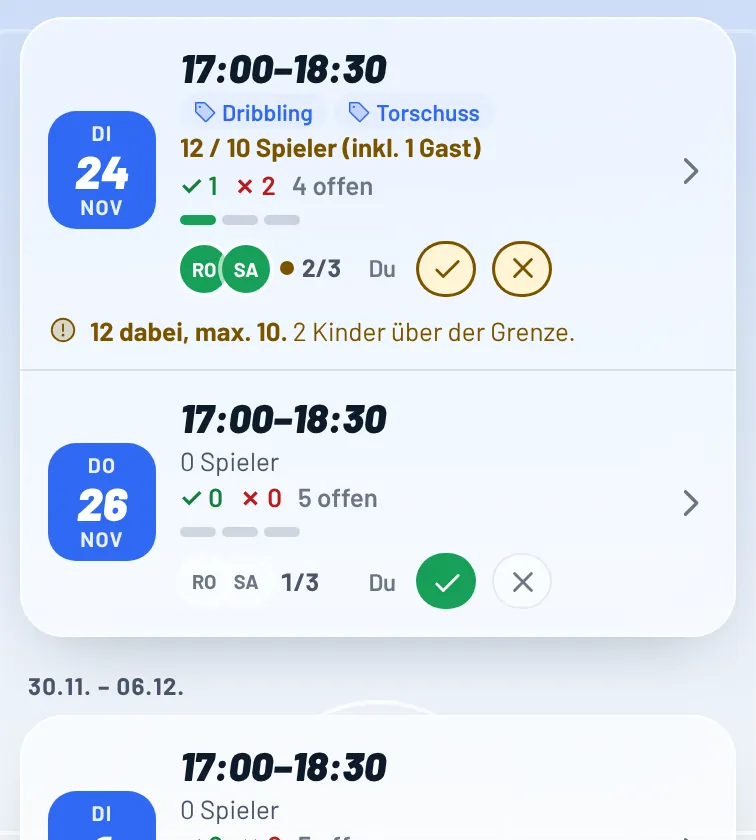
- Direkt in der Liste: Unter jedem Termin steht eine Zeile mit den anderen Trainern (grün = dabei, rot = kann nicht, grau = offen) und z. B. „2/3“. Rechts antwortest du mit ✓ oder ✗, ohne den Termin zu öffnen – nochmal antippen nimmt die Antwort zurück. Gelbe Knöpfe heißen: deine Antwort fehlt.
- Am Termin: Im Schritt Wer kommt? (Training) bzw. Kader (Spieltag) steht oben Trainerteam mit Ich komme und Kann nicht. Auf der Startseite steht derselbe Kasten im Nächsten Training.
- Alle Termine auf einen Blick: der Trainer-Plan.
- Hinweise: Hat noch kein Trainer zugesagt, wird der Termin gelb (auch unter „Noch offen“ auf der Startseite). 2 Tage vorher kommt eine Erinnerung, wenn deine Antwort fehlt. Sagt jemand ab, bekommen die anderen Trainer eine Mitteilung – mit Hinweis, wenn diese Person einen Schlüssel hat.
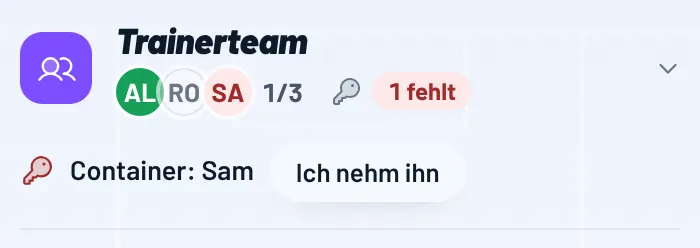
Schlüssel (Halle, Container, Kabine …): Ein Schlüssel bleibt bei einer Person, bis er weitergegeben wird. Hat sie abgesagt oder hat ihn niemand, steht dort fehlt – mit Ich nehm ihn übernimmst du ihn. Den Schlüssel antippen, um ihn jemand anderem zu geben – auch jemandem ohne kobi, z. B. dem Platzwart. Bei Auswärtsspielen und Terminen werden keine Schlüssel gezeigt.
Eltern sehen bei Training und Spieltag „Trainer vor Ort: Alex, Kim“ (nur Vornamen der Trainer, die zugesagt haben).
Einstellen (Team-Admin): Einstellungen → Team, Kasten „Trainerteam & Schlüssel“ – ein- oder ausschalten, ab wie vielen Trainern der Hinweis kommt (Standard: weniger als 1), ob Eltern die Namen sehen, Schlüssel benennen. Mitteilungen dazu kann jeder unter Einstellungen → Mitteilungen → Trainerteam abschalten.
Gibt es eine Übersicht, wer vom Trainerteam an den nächsten Terminen kommt?
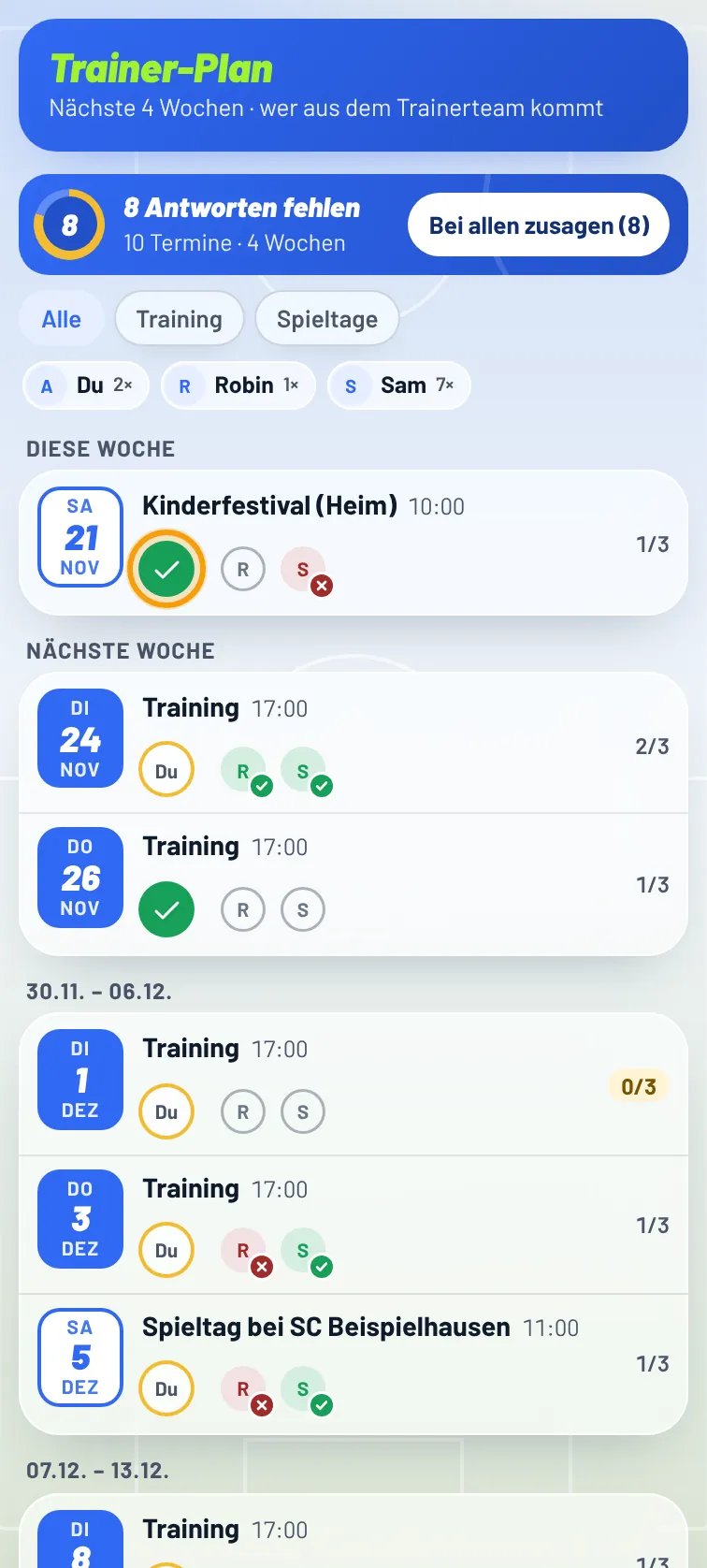
Ja – der Trainer-Plan zeigt die nächsten 4 Wochen auf einen Blick: eine Karte je Woche, je Termin eine Zeile mit den Trainern.
- Öffnen: Mehr → Trainer-Plan (am Rechner in der Seitenleiste unter „Team“) oder der Knopf Trainer-Plan oben in Training und Spieltage. Die Zahl „offen“ zeigt, wo deine Antwort noch fehlt.
- Die anderen Trainer stehen als Kreise in der Zeile: grüner Haken = dabei, rotes Kreuz = kann nicht, gestrichelt = offen. Rechts die Zahl der Zusagen, gelb = weniger Trainer als eingestellt.
- Deine Antwort gibst du mit dem Knopf „Du“ ganz links vor den anderen Trainern: antippen = dabei (grüner Haken), nochmal = kann nicht (rotes ✗), nochmal = wieder offen.
- Oben steht, wie viele deiner Antworten fehlen. Neben den Filtern siehst du je Trainer, wie oft er in den 4 Wochen zugesagt hat.
- Bei allen zusagen sagt mit einem Tipp für alle Termine zu, bei denen du noch nicht geantwortet hast. Mit den Filtern Training, Spieltage (und Termine) gilt das nur für diese Art.
- Termin antippen öffnet ihn direkt.
Wie schicke ich den Eltern eine Übersicht der Woche – wer wann dabei ist?
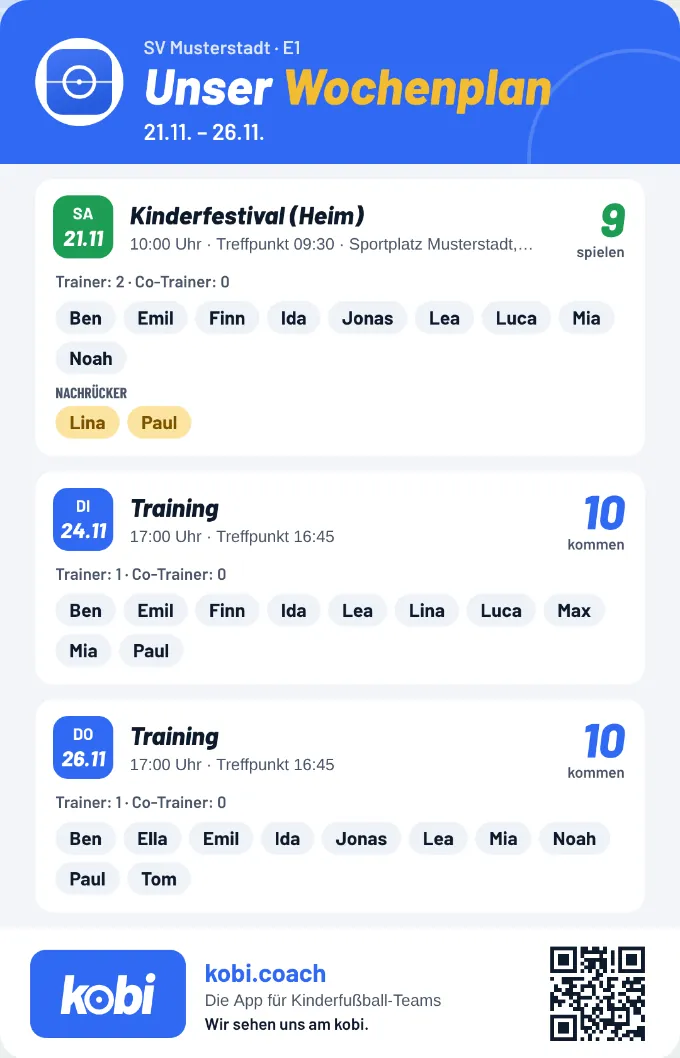
Mit dem Wochenplan: Du wählst die nächsten Termine und bekommst eine Übersicht als Bild oder PDF, z. B. für die Eltern-Gruppe.
- Öffnen: Mehr → Wochenplan (am Rechner in der Seitenleiste unter „Termine“).
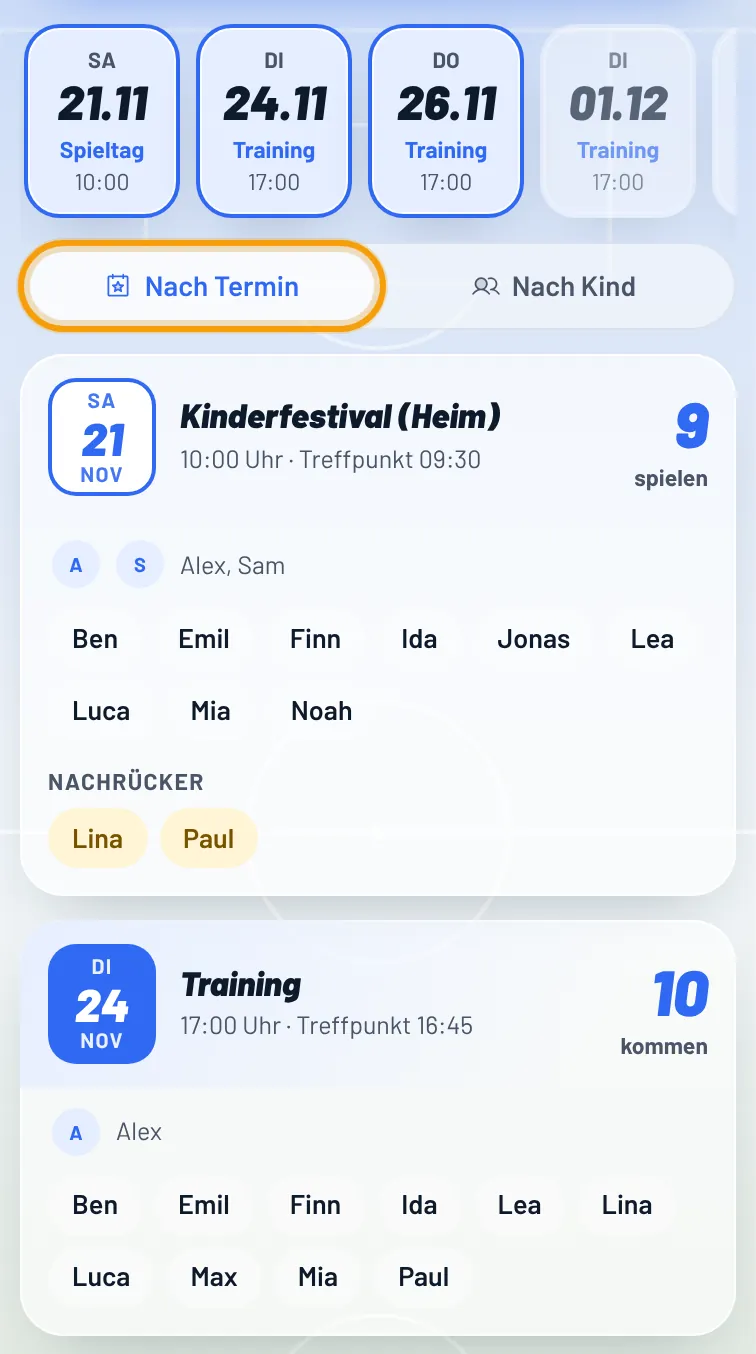
- Oben stehen die Termine der nächsten 3 Wochen als Kacheln. Antippen wählt einen Termin an oder ab, höchstens 5. Die ersten Termine sind schon gewählt.
- Nach Termin zeigt je Termin eine Karte: wie viele Kinder kommen bzw. spielen, welche Trainer zugesagt haben und die Kinder mit Vornamen. Nachrücker stehen gelb darunter.
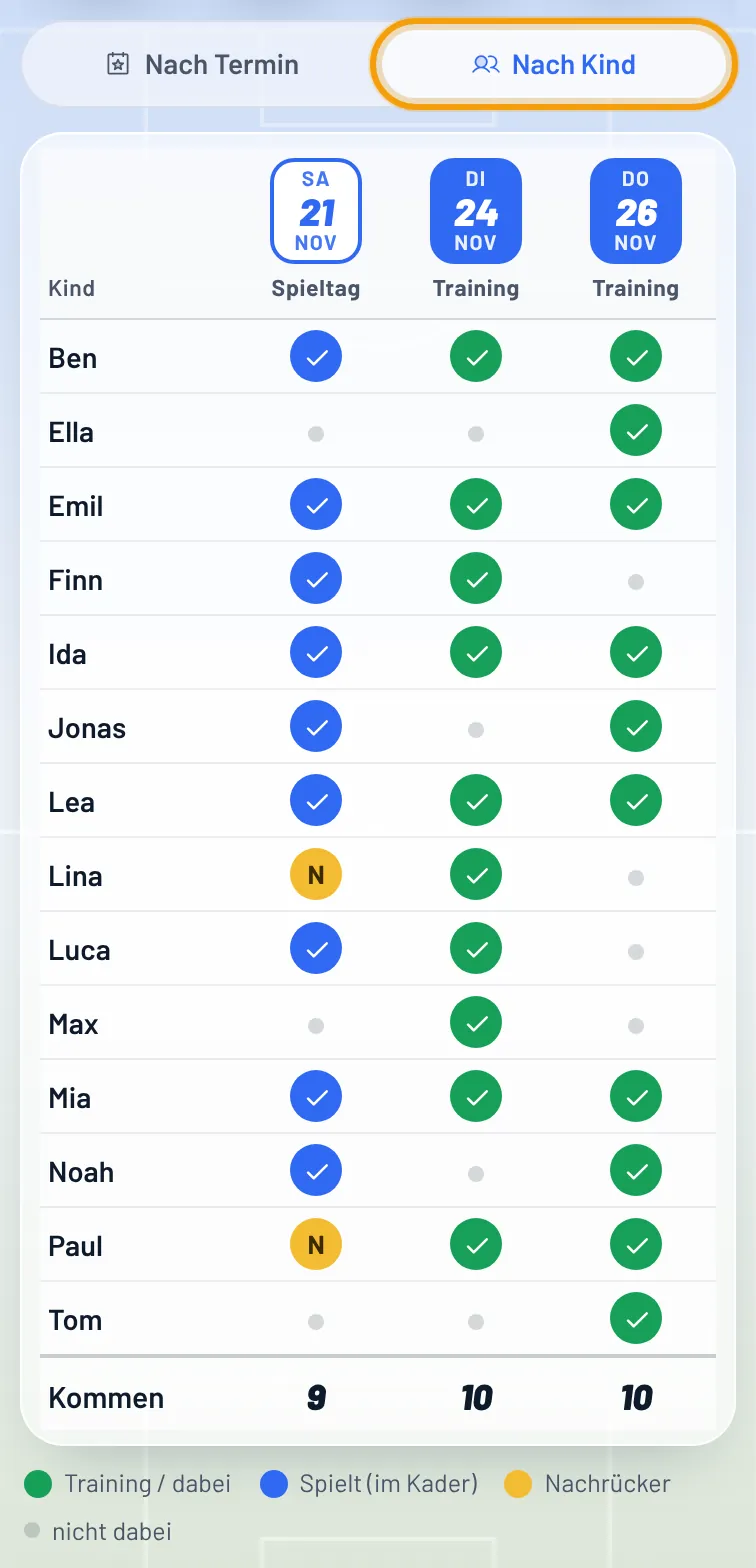
- Nach Kind zeigt eine Zeile je Kind und einen Punkt je Termin, unten die Summe.
- Bild erstellen öffnet das Bild zum Teilen, Als PDF den Druck. Beide zeigen die Ansicht, die du gewählt hast.
Wer zählt? Wer im Kader steht, in der Anwesenheit angehakt ist oder zugesagt hat. Nachrücker stehen extra.
Trainer: Mit dem Haken Trainer & Co-Trainer zeigen steht dabei, wer vom Trainerteam zugesagt hat – im Bild nur als Zahl.
Im Bild stehen nur Vornamen, keine Werte. Eltern sehen den Wochenplan nicht in kobi – nur das Bild, das du schickst.
Können Co-Trainer eine Station vorschlagen – z.B. direkt aus einer WhatsApp-Nachricht?
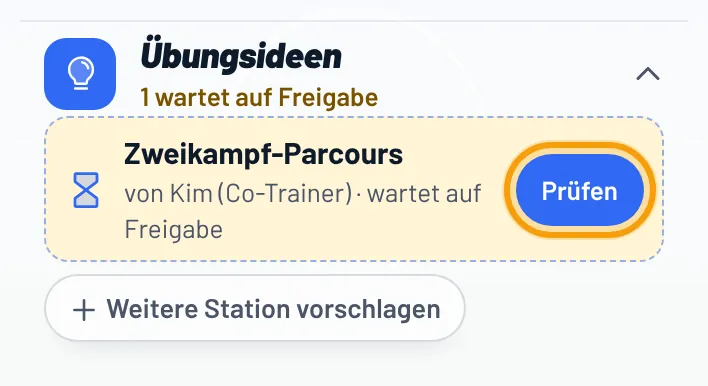
Ja. Trainer und Co-Trainer (Eltern) schlagen eine Station für ein kommendes Training vor, freigeben dürfen nur Trainer. Trainer finden alles im offenen Training unter Übungsideen, Co-Trainer in ihrer Termin-Karte (so geht es für Co-Trainer).
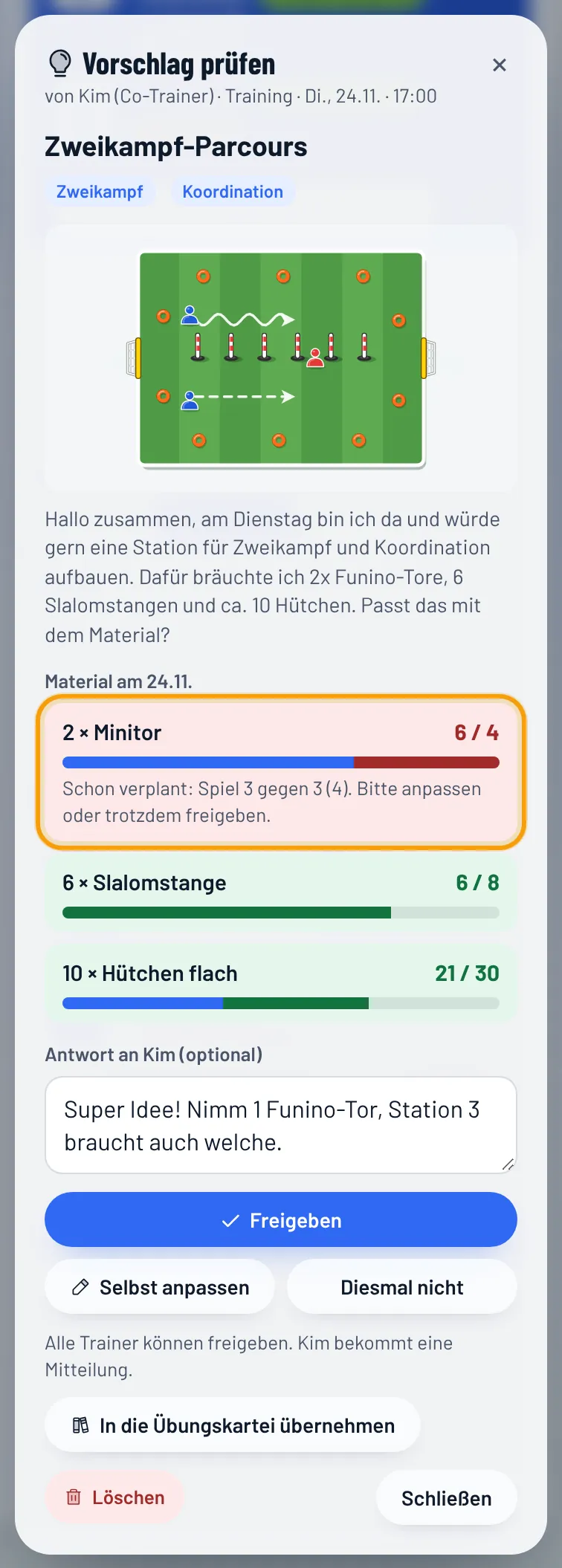
- Prüfen: Prüfen zeigt Skizze, Beschreibung und je Material, wie viel an dem Tag schon verplant ist und ob euer Bestand reicht. Rot heißt: zu wenig – dabei steht, welche Station das Material schon nutzt.
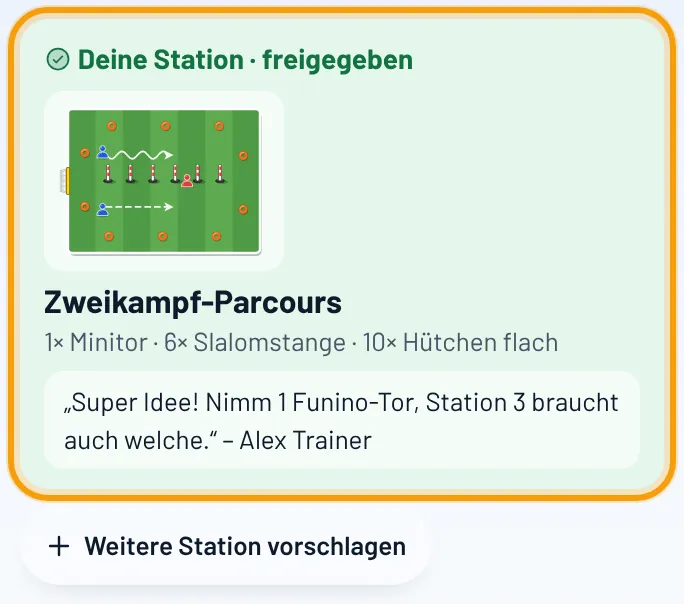
- Freigeben: Die Station kommt mit Material und Skizze in die Planung, der Vorschlagende ist Betreuer. Eine Antwort (z.B. „Nimm 1 Funino-Tor“) bekommt er mit der Mitteilung.
- Selbst anpassen ändert vorher Material, Name oder Skizze, Diesmal nicht lehnt ab.
Versehentlich geändert oder gelöscht? Im Fenster einer freigegebenen Übungsidee (Ansehen) legt Original erneut in die Planung die gespeicherte Station mit Material, Skizze und Betreuer noch einmal in die Planung. Die geänderte Station bleibt, das Original kommt dazu. In die Übungskartei übernehmen speichert die Idee als eigene Übung in der Kartei (nur mit der Funktion Übungskartei).
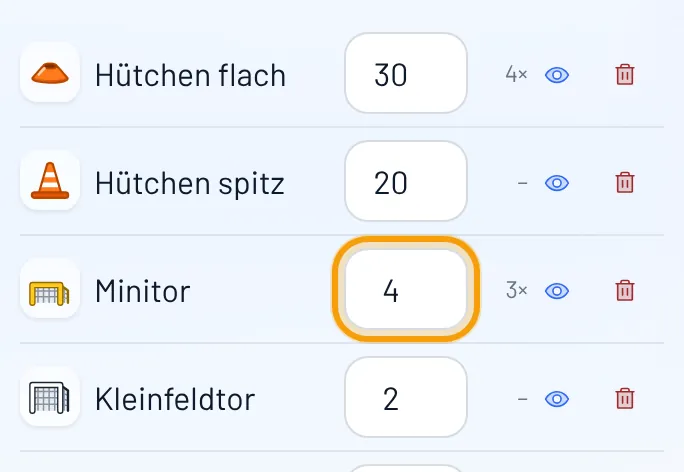
Bestand: Unter Einstellungen → Material bei jedem Teil eintragen, wie viel ihr habt (Anz.). Ohne Anzahl gibt es für dieses Teil keine Prüfung. Dort auch: Vorschläge der Co-Trainer ausschalten oder Vorschläge von Trainern direkt in die Planung legen.
Übungskartei: Coaching → Übungskartei → Aus Text legt eine Übung genauso aus Text an – ohne Training und ohne Freigabe.
Ich bin Co-Trainer – wie schlage ich eine Station vor?
Öffne das Training (Start oder Termine): Auf der Termin-Seite steht unter Vom Trainerteam der Knopf Station vorschlagen. Das geht, wenn du allgemein Co-Trainer bist oder für dieses Training als Co-Trainer bzw. Betreuer eingetragen bist.
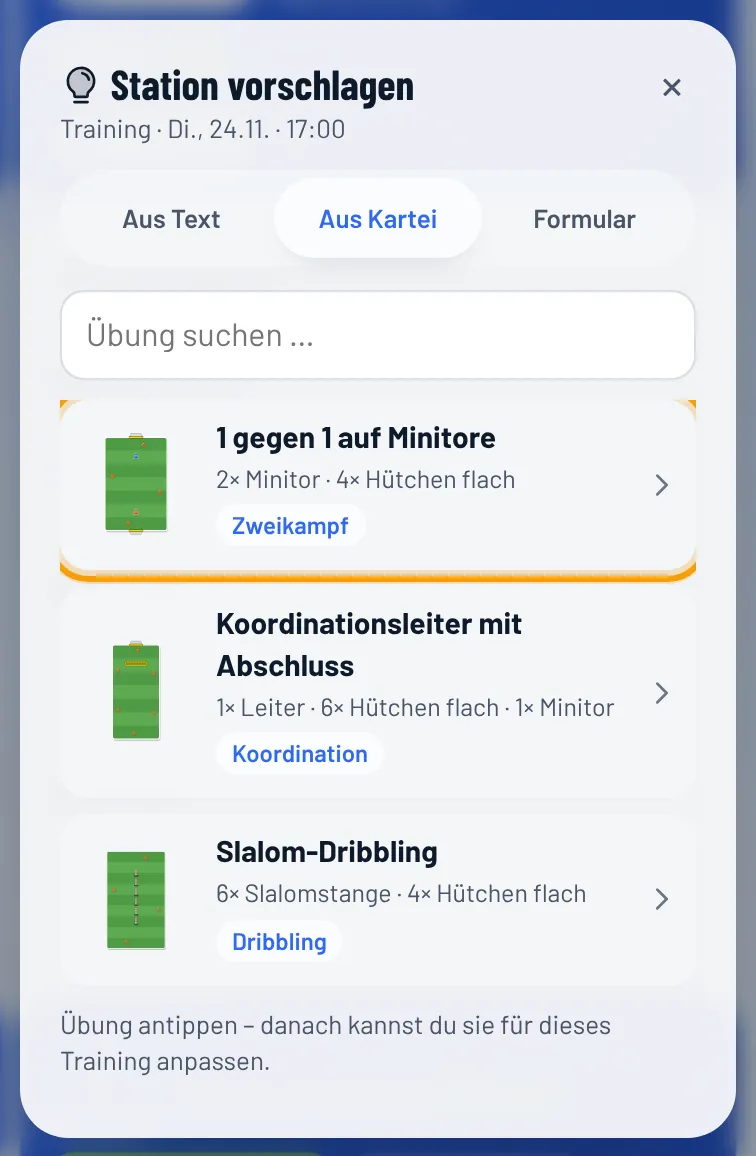
Bekannte Übung? Unter Aus Kartei siehst du die Übungskartei des Teams. Suchen, antippen – Name, Material, Schwerpunkte und Skizze sind schon drin, du kannst sie für dieses Training anpassen.
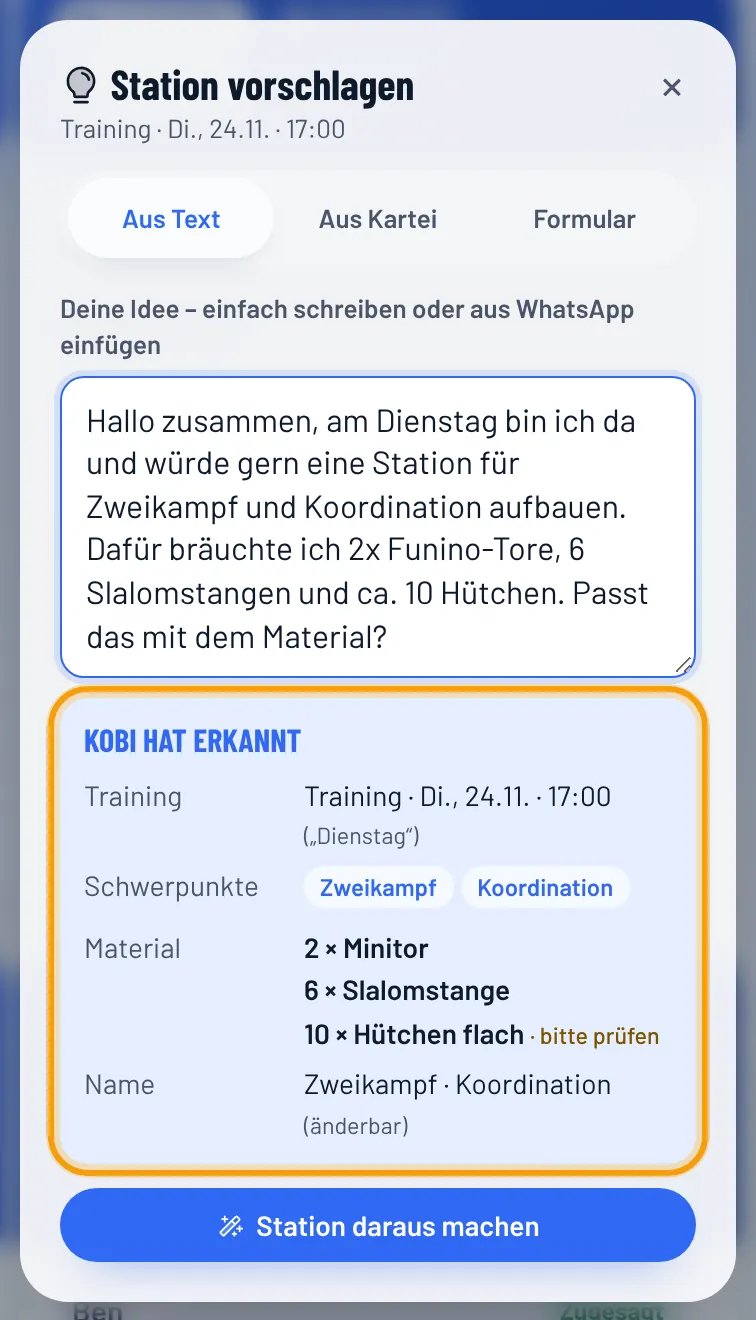
- Aus Text: Idee einfach schreiben oder die WhatsApp-Nachricht einfügen. kobi erkennt den Tag (passendes Training), die Schwerpunkte und das Material mit Anzahl – auch mit kleinen Tippfehlern. „Bitte prüfen“ heißt: kobi war sich nicht sicher (z.B. Hütchen flach oder spitz).
- Prüfen: Station daraus machen füllt das Formular. Beim Material steht, wie viel an dem Tag noch frei ist.
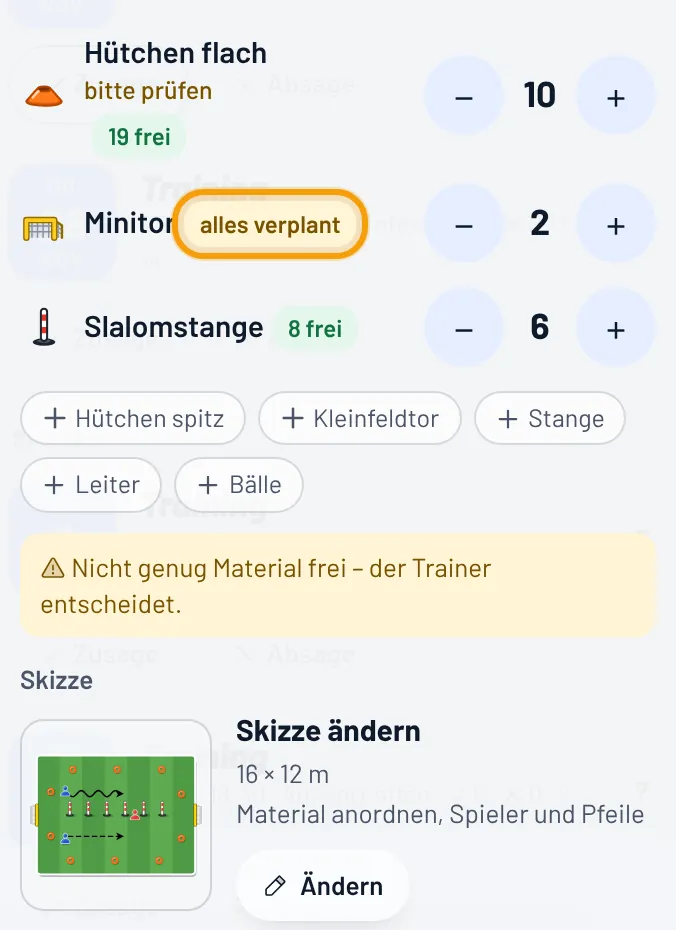
- Skizze: Skizze → Zeichnen – wie in der Übungskartei: Feldgröße, Material an seinen Platz ziehen (Tore und Leitern doppelt antippen = drehen), Spieler, Gegner, Trainer und Pfeile für Pass, Laufweg und Dribbling.
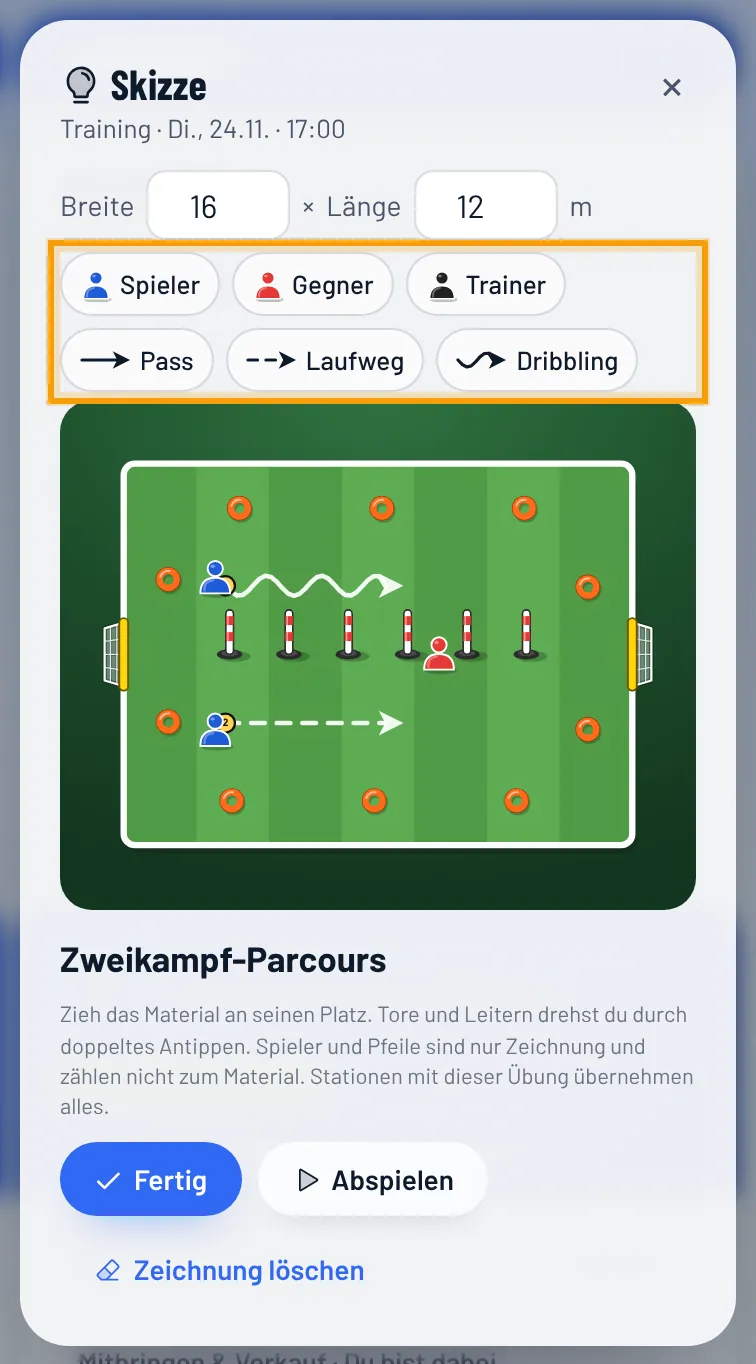
- Senden: Die Trainer bekommen eine Mitteilung. Bis zur Freigabe kannst du ändern oder löschen. Ist sie freigegeben, steht deine Station mit Skizze und der Antwort des Trainers in der Termin-Karte – und du bekommst eine Mitteilung.
- Mehrere Stationen: Du kannst beliebig viele Stationen vorschlagen – auch fürs selbe Training. Nach dem ersten Vorschlag heißt der Knopf Weitere Station vorschlagen.
Wie finde ich Eltern, die eine Station, den Aufbau oder Abbau übernehmen?
Eltern können sich selbst als Helfer melden – für Station betreuen (Training) bzw. Spielform betreuen (Spieltag), Aufbau und Abbau. Am Spieltag geht das immer, beim Training nur, wenn ihr über Helfer suchen gerade Helfer sucht. Du bekommst eine Mitteilung und siehst die Meldung im offenen Training bzw. am Spieltag unter Helfer, dazu auf der Startseite unter „Auf einen Blick“.
- Zuteilen: Bei der Meldung auf Station zuteilen tippen und die Station wählen – oder in der Planung bei einer Station unter Betreuer: Gemeldete stehen dort ganz oben. Aufbau, Abbau und Spielform-Felder teilst du direkt im Bereich „Helfer“ zu.
- Helfer suchen: Helfer suchen antippen, Anzahl je Aufgabe (und Uhrzeit für Aufbau/Abbau) wählen, optional eine Nachricht – alle verknüpften Eltern bekommen eine Mitteilung. Der Aufruf endet, wenn alles besetzt ist; dann bekommst du „Alles besetzt“. Nochmal erinnern geht nur an Eltern, die sich noch nicht gemeldet haben.
- Diesmal nicht nötig: Die Eltern sehen dann „Diesmal nicht nötig – danke fürs Melden!“.
Eigene Aufgaben am Spieltag: Neben Aufbau, Abbau und Spielform betreuen kannst du am Spieltag auch eigene Aufgaben ausschreiben, z.B. Anzeigetafel bedienen, Kasse oder Fotos. Für jeden Spieltag: Einstellungen → Helfer und die Aufgabe anlegen – sie steht dann bei jedem Spieltag unter Helfer suchen, die Anzahl wählst du dort. Nur für einen Spieltag: im Fenster Helfer suchen unten den Namen eintragen und + Aufgabe tippen. Beides darf nur der Team-Admin. Eltern melden sich dafür wie für Aufbau und Abbau, du teilst sie im Bereich „Helfer“ ein. Im Training gibt es keine eigenen Aufgaben.
Aufbau, Abbau und Spielform betreuen anpassen: Unter Einstellungen → Helfer stehen die festen Aufgaben des Spieltags. Den Namen antippen und ändern, z.B. „Halle aufräumen“ statt „Abbau“ – leer heißt wieder der Standardname. Mit dem Schalter blendest du eine Aufgabe aus, dann steht sie bei Helfer suchen nicht mehr zur Auswahl. Das gilt nur für Spieltage, im Training bleibt alles wie gehabt. Nur der Team-Admin kann das ändern.
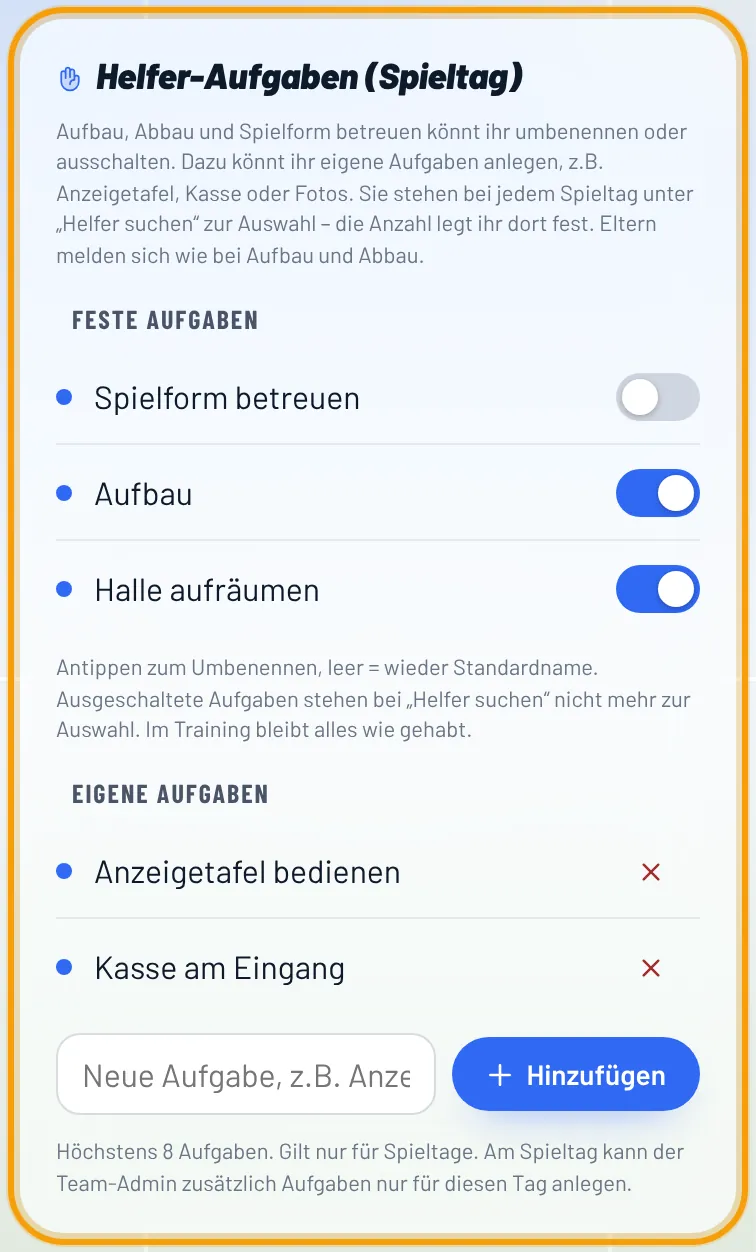
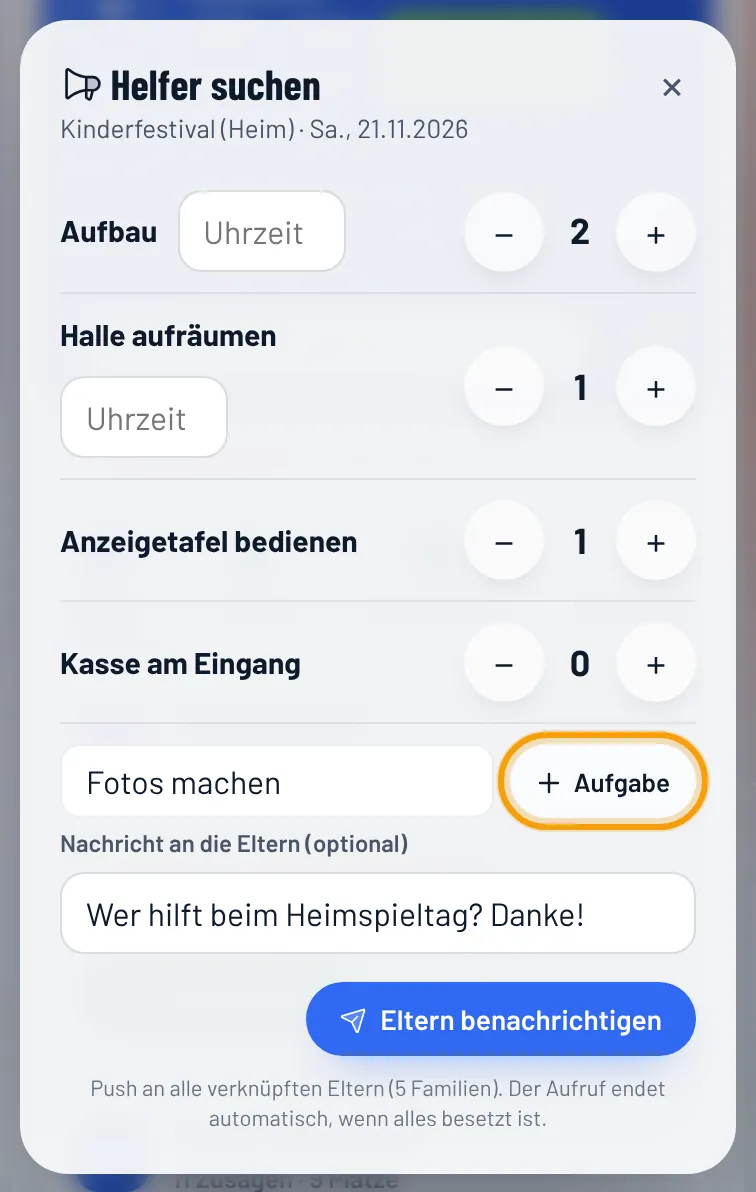
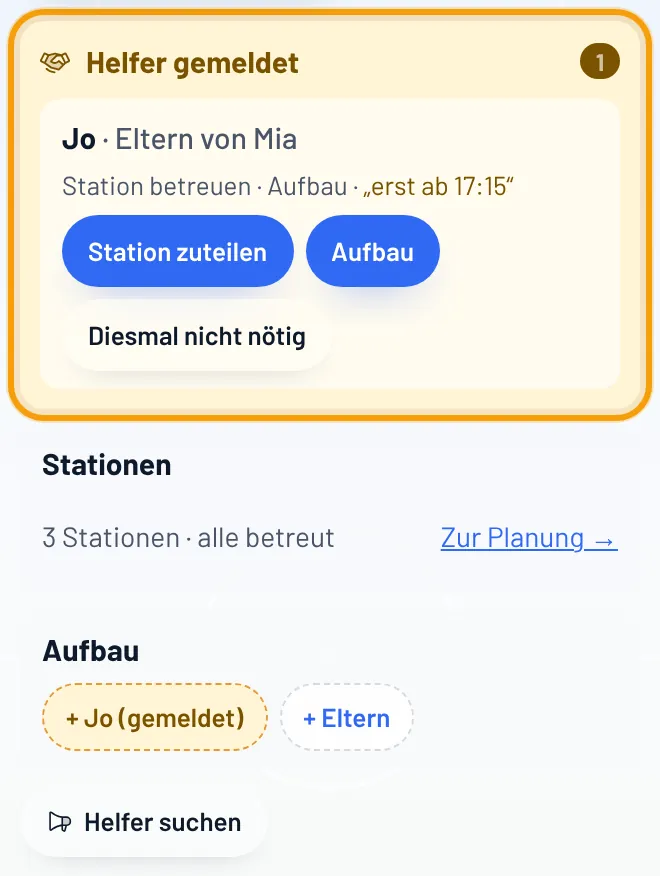
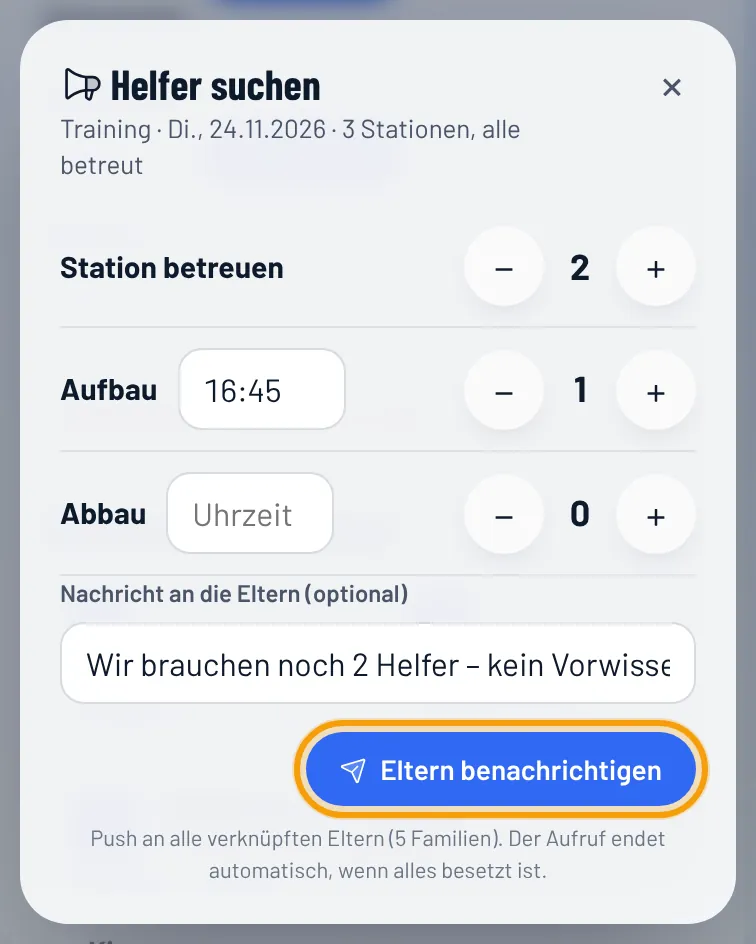
Eingeteilte Eltern bekommen eine Mitteilung mit ihrer Aufgabe; an einer Station sind sie für dieses Training automatisch Co-Trainer (Ablauf + kobi.Live). Sagt jemand ab, bekommst du sofort Bescheid – kurz vor Beginn als „Dringend“ – und der Platz ist wieder frei. Ausschalten: Einstellungen → Funktionen → Helfer (Eltern); Mitteilungen: Einstellungen → Mitteilungen → Helfer (Eltern).
Für Eltern: Wie melde ich mich als Helfer?
Auf der Termin-Seite unter Mithelfen steht am Spieltag „Kannst du am Spieltag helfen?“ – beim Training nur, wenn das Trainerteam gerade Helfer sucht: „Kannst du eine Station betreuen?“. Wähle, was du übernehmen kannst – am Spieltag stehen dort auch Aufgaben, die das Trainerteam selbst angelegt hat (z.B. Anzeigetafel) –, schreib bei Bedarf einen Hinweis (z.B. „erst ab 17:15“) und tippe auf Ich kann helfen. Sucht das Trainerteam gezielt, steht dort gelb „Helfer gesucht“ mit den freien Plätzen.
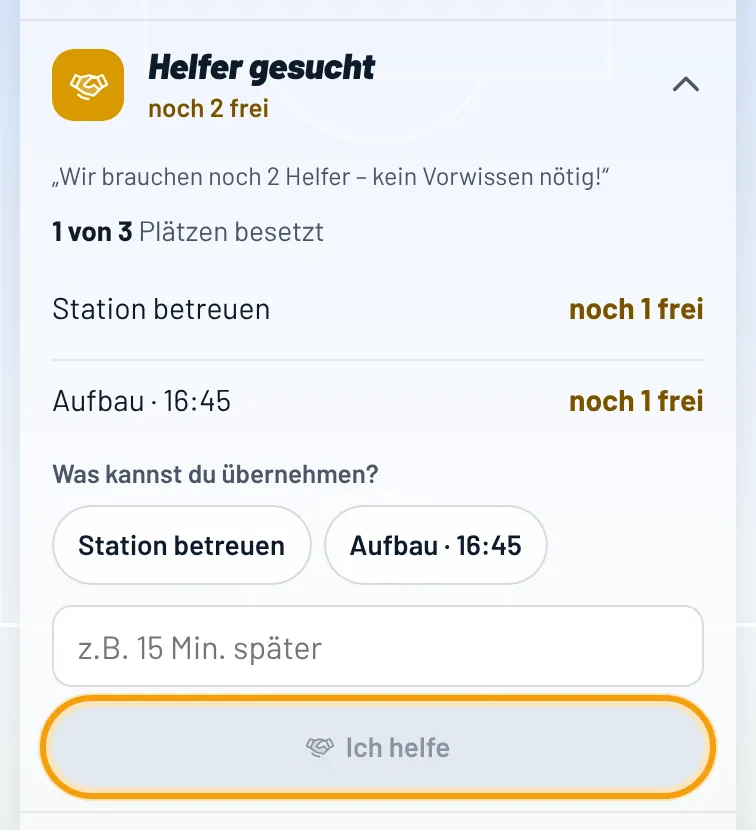
Unter „Zu erledigen“ erinnert kobi dich an gesuchte Helfer – aber nicht, wenn du dein Kind für den Termin abgesagt hast. Helfen kannst du auf der Termin-Seite trotzdem.
Bis du eingeteilt bist, kannst du deine Meldung ändern oder zurückziehen. Bist du eingeteilt, bekommst du eine Mitteilung und siehst „Du hilfst bei diesem Termin“ – an einer Station zusätzlich Ablauf und kobi.Live. Klappt es doch nicht: Kann doch nicht – Trainer Bescheid geben, das Trainerteam wird sofort informiert.
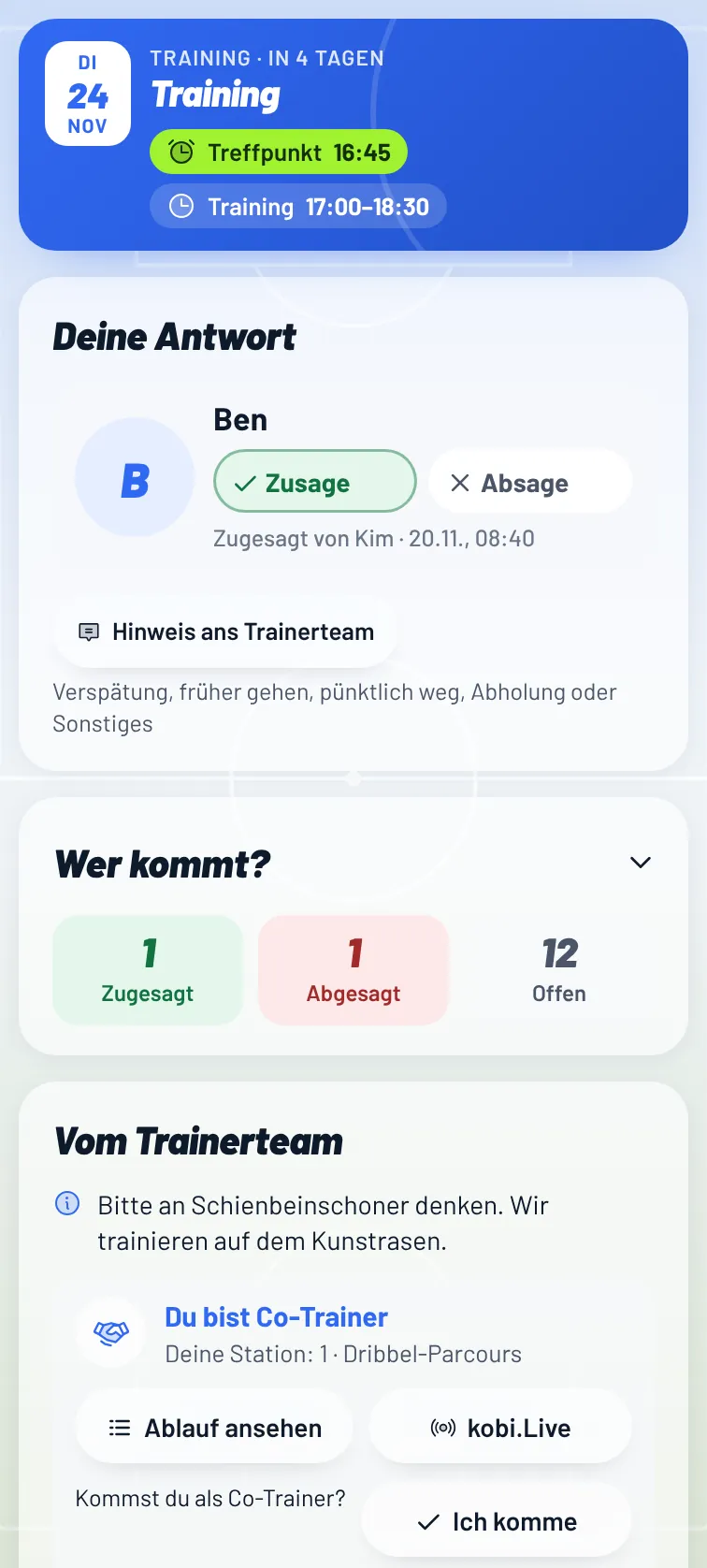
Können Eltern beim Training als Co-Trainer aushelfen?
Ja – ohne Trainer zu werden. Co-Trainer sehen in ihrem Eltern-Konto nur, was sie am Platz brauchen: Ablauf, Gruppen (nur Vornamen) und Stationen mit Material und Beschreibung – dazu kobi.Live mit Gruppen, Runden und Uhr. Spielerentwicklung, Stammdaten und Notfallkarten sehen sie nie, ändern können sie nichts.
- Für jedes Training (Team-Admin): Einstellungen → Co-Trainer (Eltern) und die Eltern anhaken.
- Nur für ein Training (alle Trainer): im offenen Training in der Kachel Helfer & Co-Trainer auf + Eltern als Co-Trainer tippen – oder in der Planung bei einer Station unter Betreuer Eltern auswählen. Dann sehen sie dieses Training ab dem Vortag.
- Eltern bekommen eine Mitteilung und finden in der Termin-Karte Ablauf ansehen und kobi.Live – mit ihrer Station markiert.
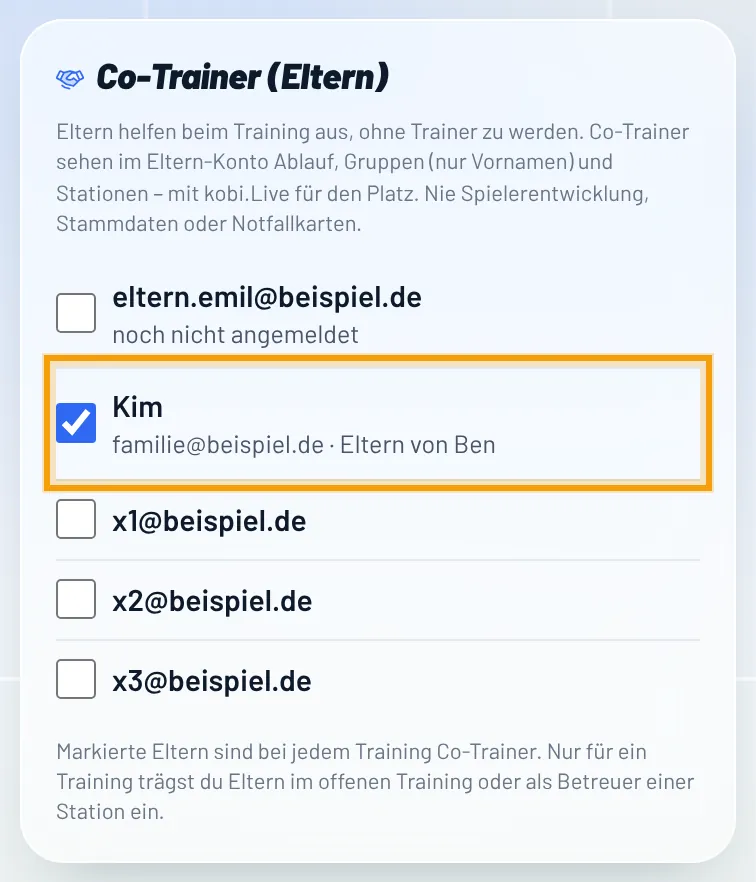
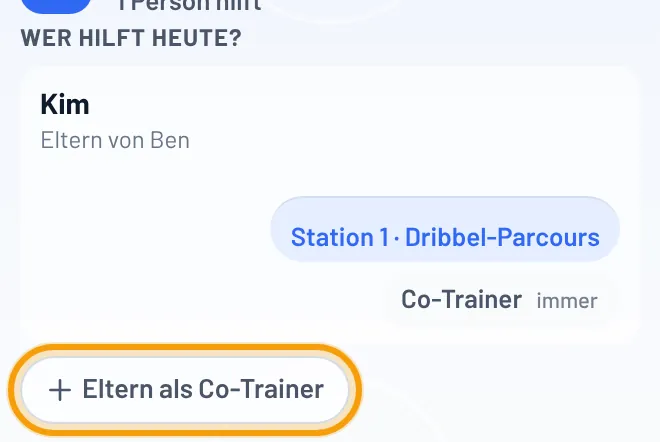
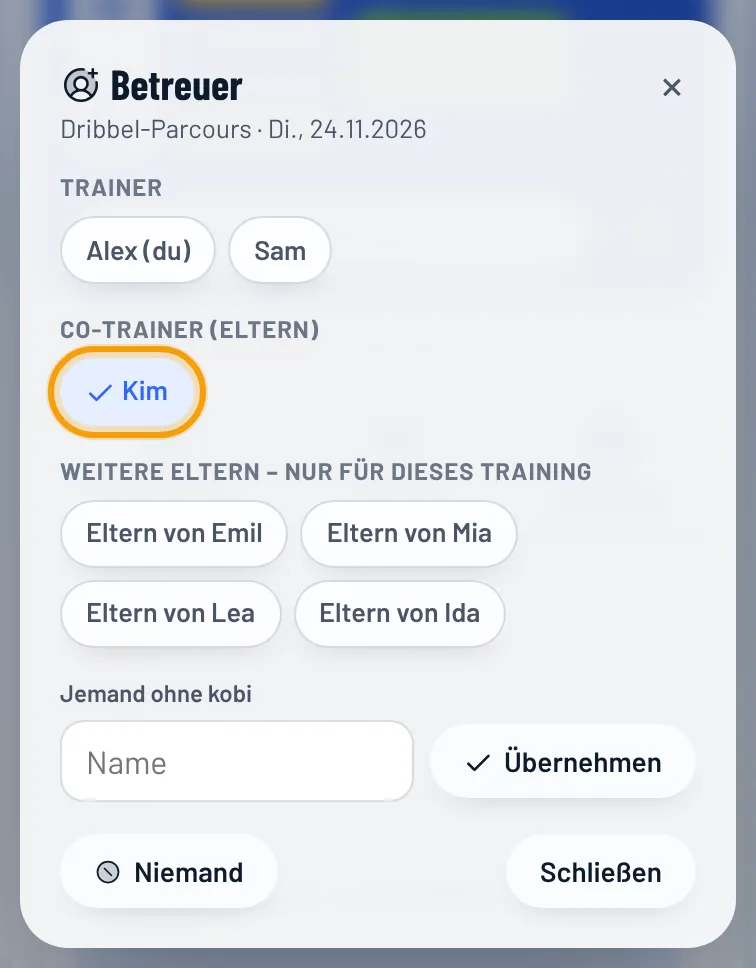
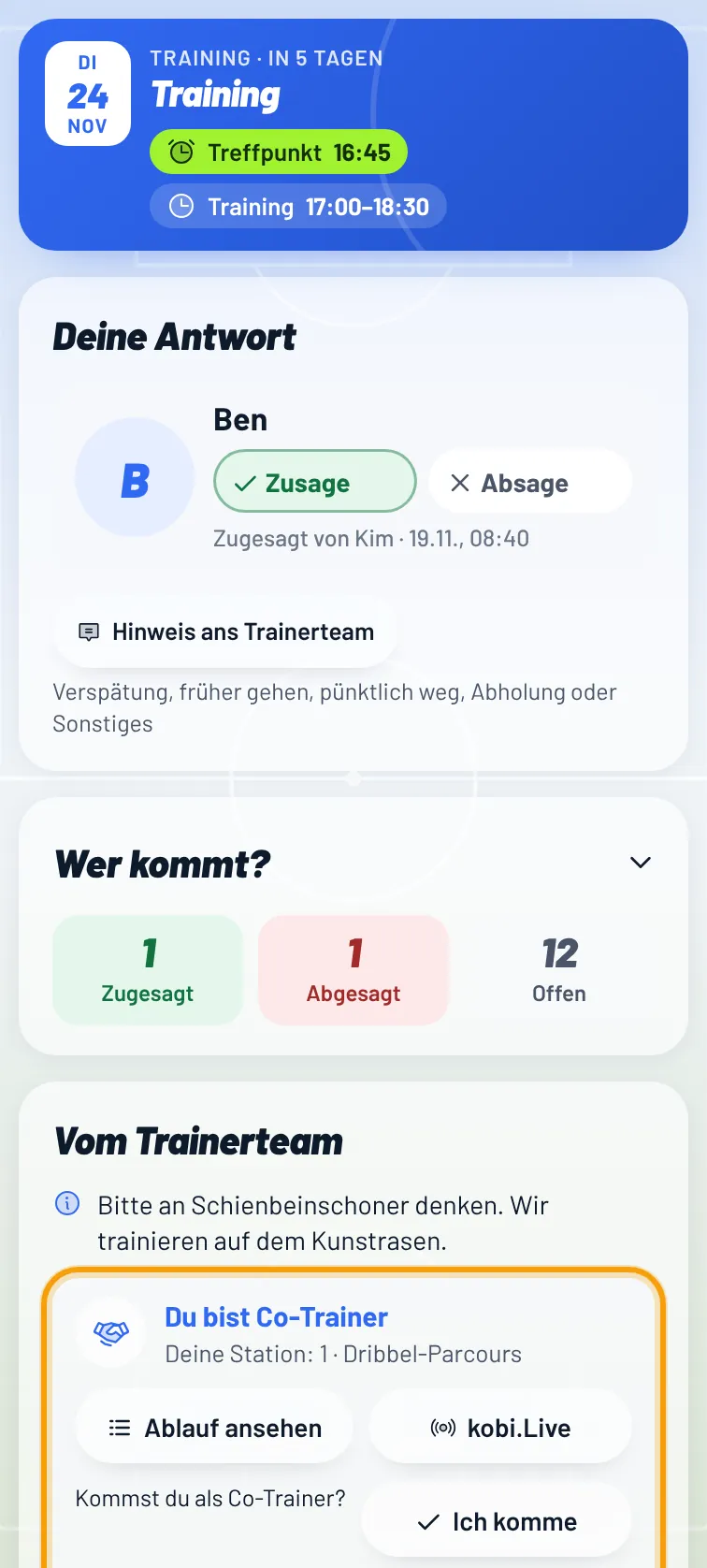
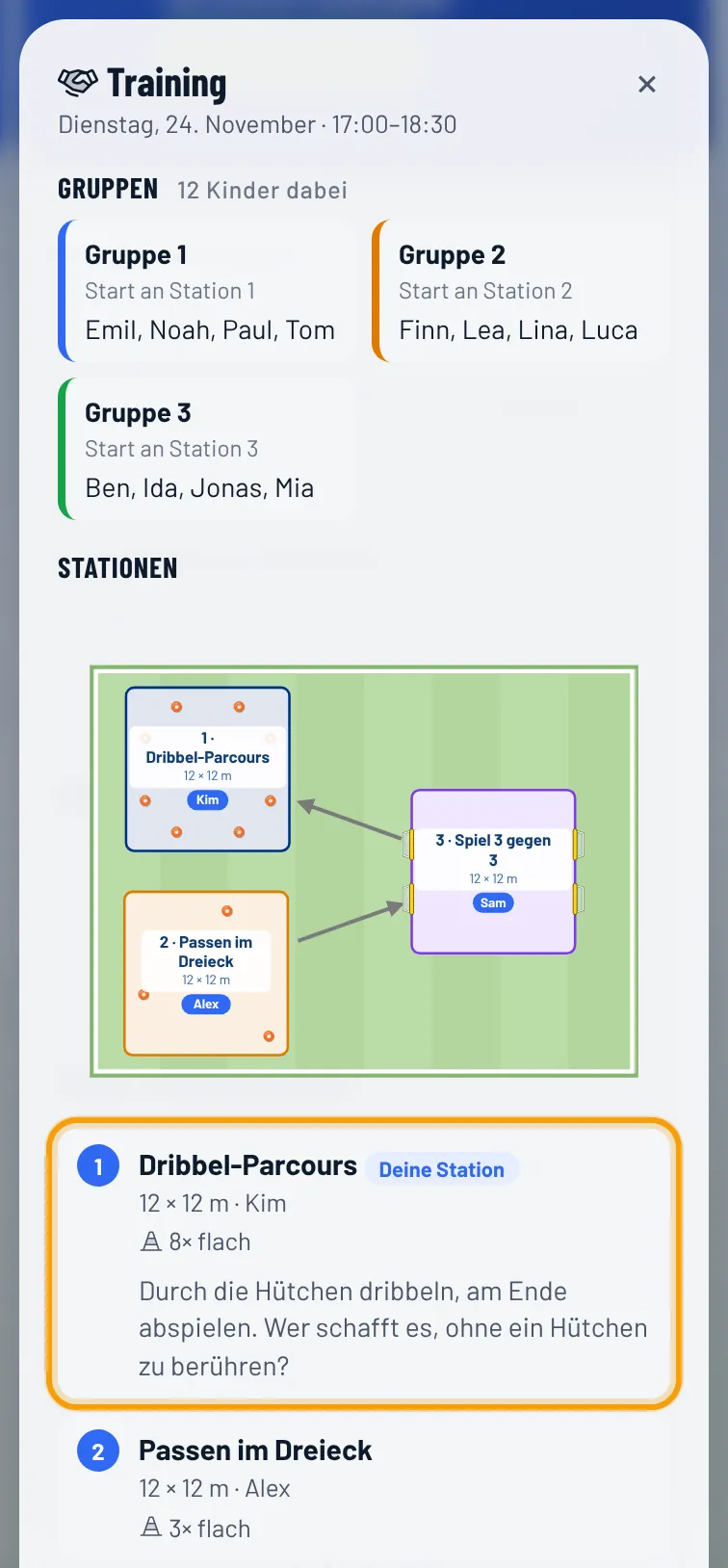
Am Spieltag: Teams und Aufstellung gibst du für Co-Trainer im Spieltag frei – siehe Co-Trainer am Spieltag.
Als Betreuer einer Station wählst du aus Trainern, Co-Trainern und weiteren Eltern; für Helfer ohne kobi gibt es weiter ein Namensfeld. Die Eltern müssen über die Spielerregistrierung verknüpft sein. Ganz ausschalten: Einstellungen → Funktionen → Co-Trainer (Eltern).
Kann ein Kind aus einem anderen Team mittrainieren (Gastspieler)?
Ja. Im Training unter „Anwesenheit“ auf Gast tippen, Vornamen und optional einen Hinweis eintragen (z. B. „aus F2“ oder „Probetraining“). Wer schon einmal Gast war, steht unter „Zuletzt dabei“ und ist mit einem Tipp wieder drin. Gäste werden bei den Gruppen und auf der Platzkarte mit eingeteilt, bekommen aber keine Stammdaten, keine Einschätzung und zählen nicht in der Statistik. Mit × entfernst du einen Gast wieder.
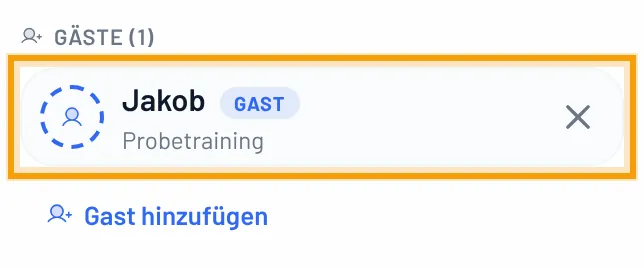
Gibt es eine Ansicht nur fürs Training oder den Spieltag auf dem Platz (kobi.Live)?
Ja: kobi.Live. Kurz vor Beginn auf kobi.Live tippen – auf der Startseite in der Karte „Nächstes Training“, im aufgeklappten Training oder Spieltag. Die App füllt dann den ganzen Bildschirm, zeigt nur das Wichtigste groß und der Bildschirm bleibt an. Mit Beenden (oder der Zurück-Taste) bist du wieder in der normalen App.
- Gruppen: wer mit wem, dazu die Station der aktuellen Runde. Kind antippen, dann eine andere Gruppe antippen = verschieben. Gruppenzahl mit −/+ ändern oder Neu einteilen. Kinder, die später kommen, stehen unter „Ohne Gruppe“.
- Platz & Runden: der Platz mit allen Stationen und welche Gruppe in welcher Runde wo ist. Die Gruppen wechseln wie die Pfeile in der Planung. Die Uhr rechnet die Trainingszeit (bzw. Phase) durch die Zahl der Stationen, mit −/+ anpassbar. Ist die Zeit um, vibriert das Handy und die nächste Runde wird angezeigt.
- Gemeinsame Uhr: Runde und Uhr sind für alle gleich. Startet ein Trainer die Uhr oder schaltet weiter, sehen es alle anderen Trainer sofort und können selbst weiterbedienen. Co-Trainer (Eltern) sehen Runde und Uhr nur und können sie nicht verstellen.
- Anwesend: große Namen zum Abhaken – dabei, abgesagt, offen. Auch Gäste lassen sich hier hinzufügen.
- Stoppuhr: oben das Uhr-Symbol antippen – unabhängig von Station und Runde, z. B. für Sprint-Zeiten. Unter „Wer wird gestoppt?“ ein Kind antippen, Start, Stopp = Zeit steht beim Kind, danach ist automatisch das nächste Kind dran. Einfach nur stoppen? Ohne Namen wählen. Laufen mehrere gleichzeitig: Zwischenzeit. Namen lassen sich auch nachträglich zuordnen, „Schnellste zuerst“ sortiert, Teilen schickt die Liste weiter. Die Uhr läuft weiter, wenn du sie zumachst. Gespeichert wird nichts – beim Beenden von kobi.Live sind die Zeiten weg. Auch Co-Trainer (Eltern) haben die Stoppuhr in kobi.Live.
- Spieltag: je Spielform die Teams mit Namen, welches Team auf welchem Feld gegen wen spielt, und der Platz. Kinder verschiebst du genauso, „Neu einteilen“ verteilt alle angemeldeten Kinder neu. Dazu der Reiter Spiel mit Spieluhr, Ergebnis und Toren – siehe kobi.Live am Spieltag.
Mit Trainingsphasen wählst du oben die Phase. Ist die Notfallkarte an, kommst du über das rote Kreuz direkt zu den Notfallkarten der Kinder des Termins. Mit der Heimweg-Karte zeigt das Geh-Symbol daneben, welches Kind nach einem Abbruch allein heim darf (Heimweg-Karte). Einschätzungen und A/B/C werden in kobi.Live nie gezeigt.
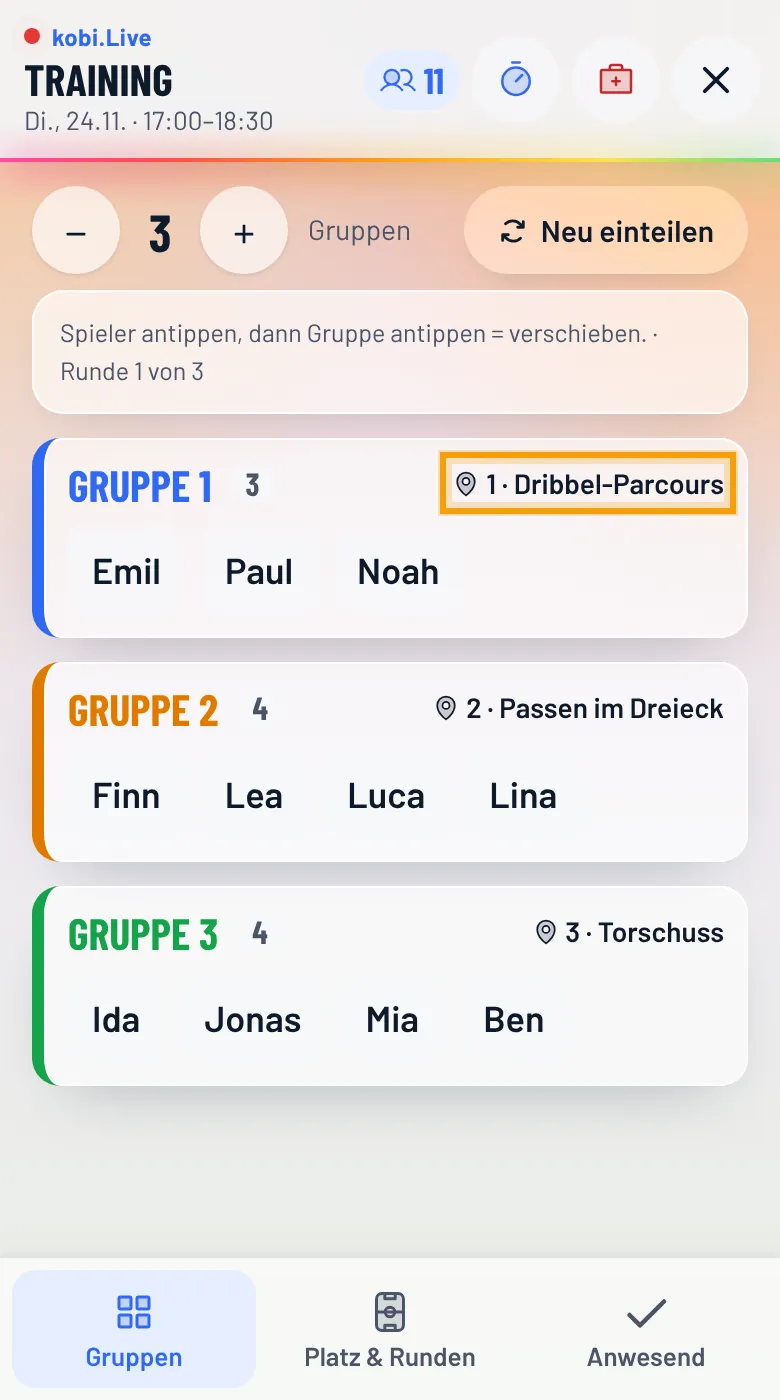
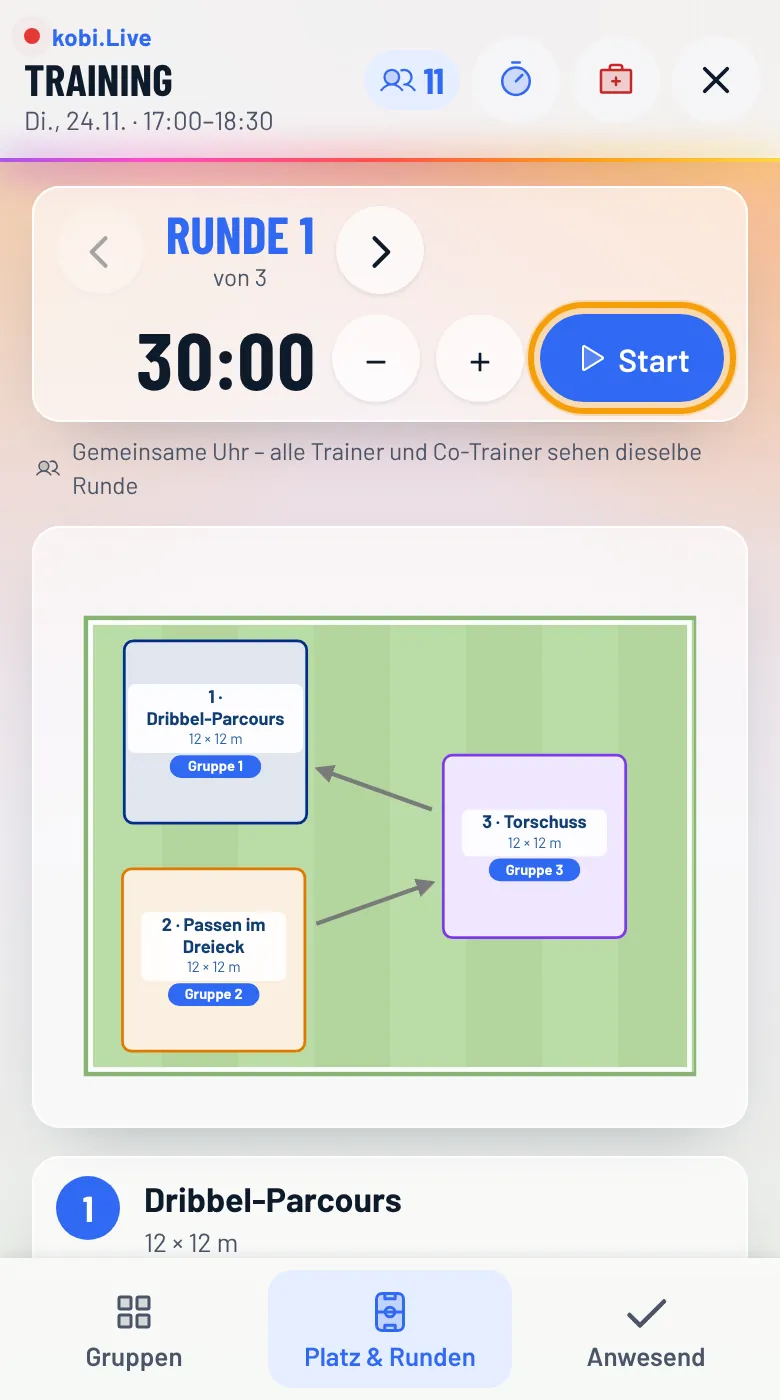
Kann kobi.Live kurz vor dem Training von selbst starten?
Ja. Unter Einstellungen → kobi.Live wählst du, ab wann: 15, 30, 60 oder 90 Minuten vor Beginn. Öffnest du kobi in dieser Zeit (oder hast die App offen), startet kobi.Live für den Termin von heute von selbst – bis zum Ende des Trainings bzw. Spieltags. Oben steht dann „kobi.Live · automatisch“.
Das gilt nur auf deinem Gerät, jeder im Trainerteam entscheidet selbst. Es zählen nur Termine mit Uhrzeit, abgesagte nie. Hast du kobi.Live beendet, bleibt es für diesen Termin zu – per Knopf kannst du es jederzeit wieder öffnen.
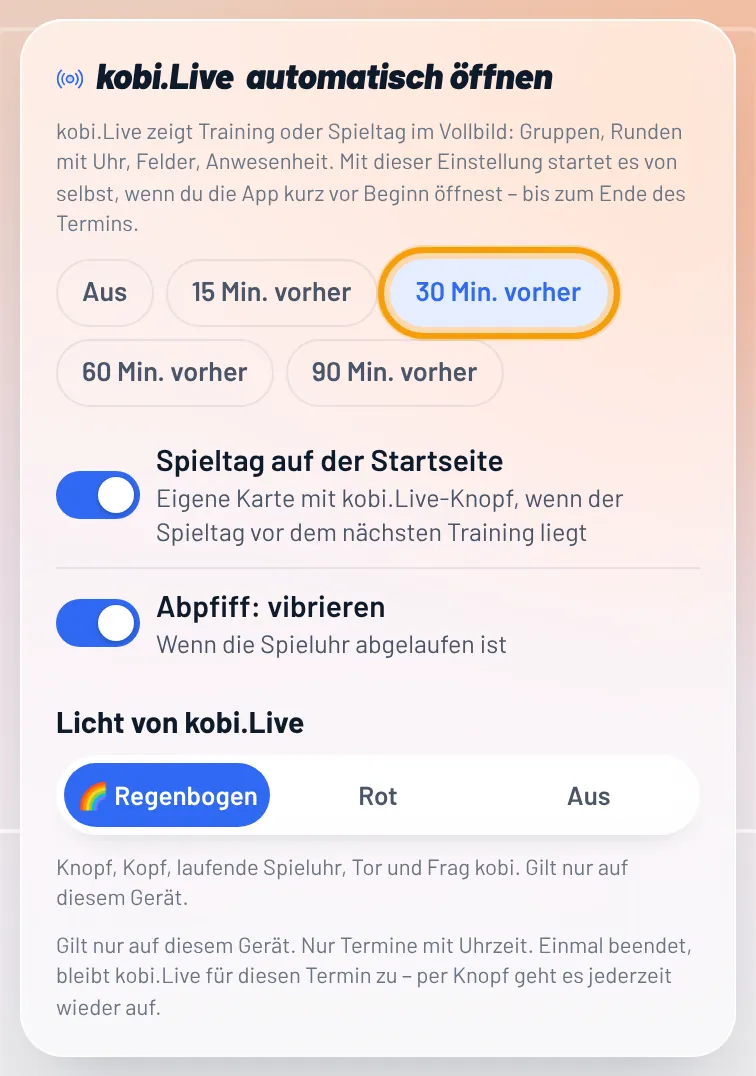
Gibt es am Spieltag eine Spieluhr und einen Live-Ticker für die Eltern?
Ja. Öffne kobi.Live am Spieltag – auf der Startseite steht dafür die Karte „Heute · Spieltag“, sobald der Spieltag vor dem nächsten Training liegt. Im Reiter Spiel legst du ein Spiel an (Gegner antippen) und hast dann alles groß vor dir:
- Spieluhr: „Anpfiff“ startet sie, die Uhr zählt runter. Ist die Zeit um, vibriert das Handy, es ist Halbzeit bzw. Abpfiff. Mit −/+ korrigierst du eine Minute.
- Ergebnis & Tore: Tor für uns fragt „Wer hat getroffen?“ (nur die Kinder dieses Teams, nur Vornamen, „Ohne Namen“ geht auch) – Kind antippen, fertig. Erfasst ihr Vorlagen, wählst du die Vorlage freiwillig dazu und tippst auf Eintragen, Tor Gegner zählt das Gegentor. Vertippt? „Letztes Tor zurück“ – war das Tor schon als Mitteilung raus, kommt hinterher „Korrektur: 0:1“. Alles landet direkt in Ergebnisse & Tore – nichts doppelt eintragen.
- Ticker: jedes Tor mit Minute und Zwischenstand, dazu Anpfiff, Halbzeit und Abpfiff.
- Mehrere Spiele: oben je Spiel ein Knopf mit Gegner und Stand, „+ Spiel“ legt das nächste an – auch für zwei Teams gleichzeitig. Ist ein Spiel vorbei: Spiel beenden (geht auch von selbst, wenn die Uhr abläuft).
- Handy quer: Uhr und Tor-Knöpfe stehen nebeneinander – kein Scrollen.
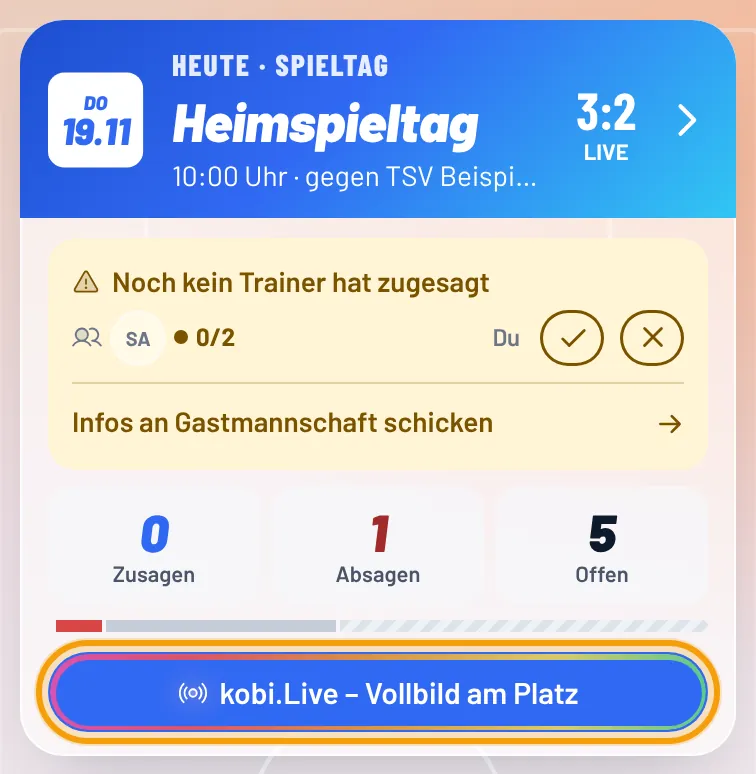
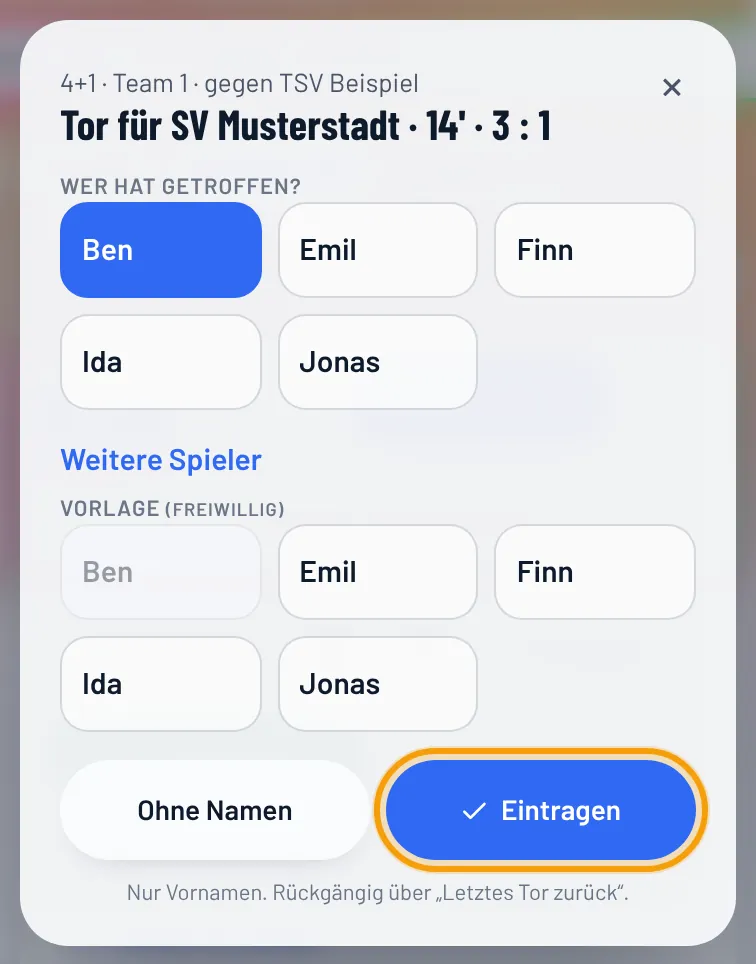
Was es je Spielform gibt, stellt der Team-Admin ein unter Einstellungen → kobi.Live: Spieluhr (Spielzeit, Halbzeiten, Drittel oder Viertel, Pause) und Live-Ticker. Viele Spielformen brauchen keine Uhr – einfach aus lassen. Ergebnis und Tore gibt es, sobald Ergebnisse & Tore an ist; die Uhr geht auch ohne.
Mit Live-Ticker bekommen Trainer und Eltern jedes Tor als Mitteilung, z. B. „⚽ TOOOR für SV Musterstadt! 1:0 durch Ben“. Der Vorname steht nur drin, wenn der Team-Admin „Vorname“ wählt und Eltern bei „Ergebnisse & Tore“ die Torschützen sehen dürfen – sonst nur „1:0“. Nachnamen nie. Gegentore, Halbzeit- und Endstand lassen sich einzeln abschalten, ebenso wer die Mitteilung bekommt (Trainer, Eltern) und der Name im Ticker. Wer das Tor einträgt, bekommt keine Mitteilung. Jeder kann den Ticker unter Mitteilungen für sich ausschalten.
Eltern sehen am Spieltag oben auf ihrer Startseite die Live-Karte mit Stand, Minute und Ticker – sie aktualisiert sich von selbst (siehe Live-Ticker für Eltern). Die Startseiten-Karte lässt sich pro Gerät unter Einstellungen → kobi.Live ausschalten, ebenso das Vibrieren beim Abpfiff.
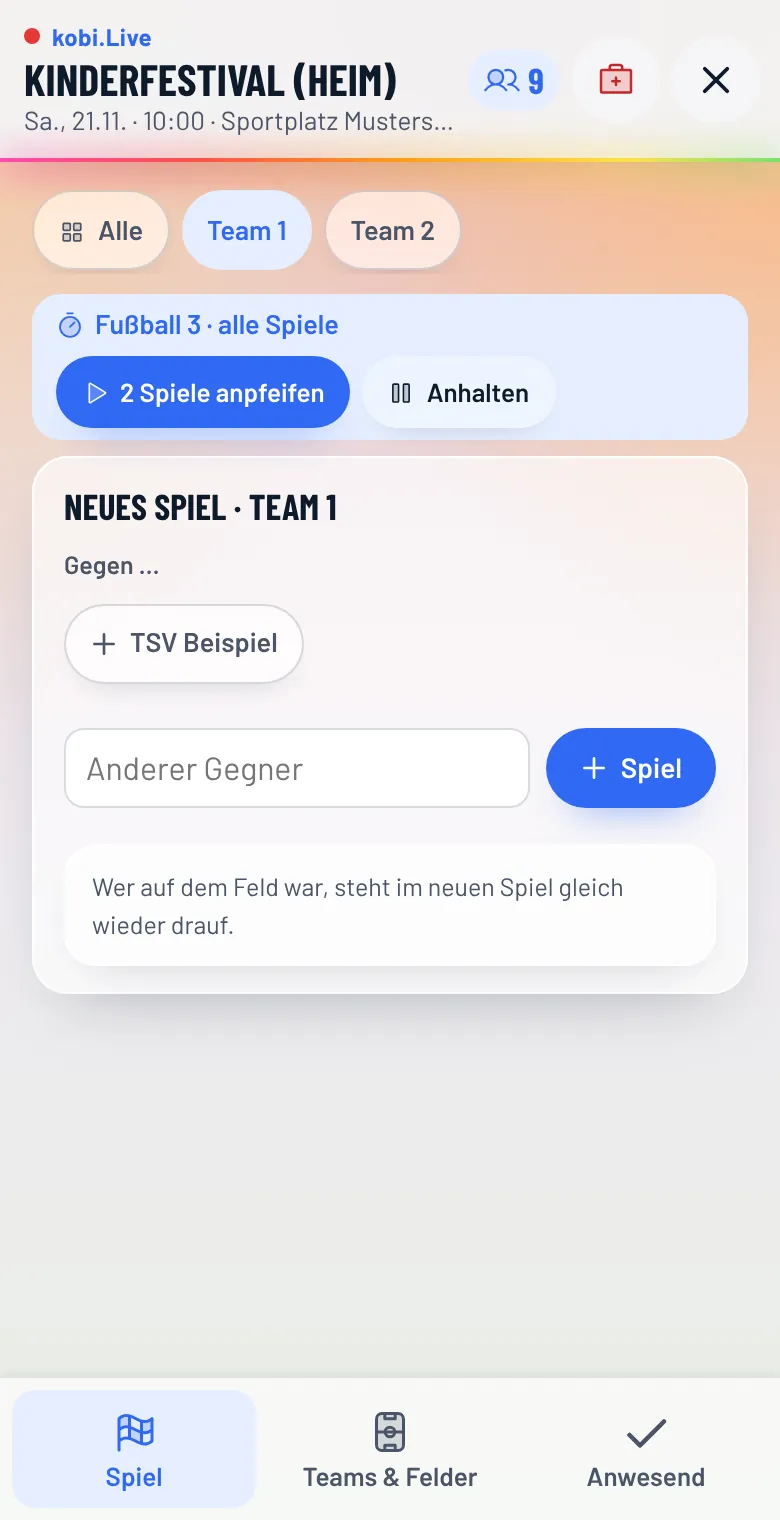
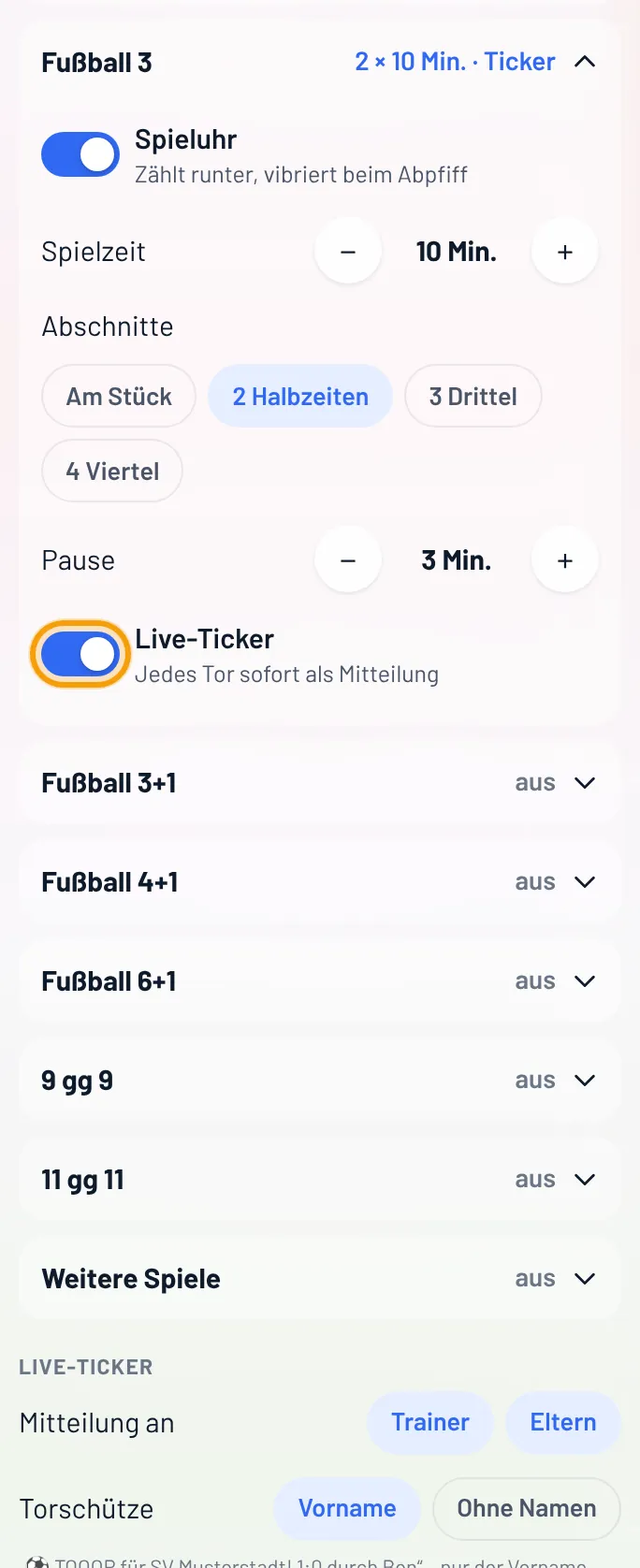
Kann jemand ohne Konto am Spieltag den Spielstand eintragen?
Ja, mit dem Helfer-Link. Öffne den Spieltag, Schritt Ergebnis, und tippe auf Helfer-Link erstellen. Den Link (oder den QR-Code) schickst du z. B. an einen Co-Trainer oder ein Elternteil am Spielfeldrand.
- Wer den Link hat, braucht kein Konto. Er legt ein Spiel an (Gegner eintippen), tippt auf Anpfiff und trägt dann Tor für uns und Tor Gegner ein. Mit „Letztes Tor zurück“ nimmt er einen Vertipper zurück.
- Wer kein Live-Ergebnis mag: Endergebnis eintragen – zwei Zahlen, fertig.
- Die Spieluhr läuft wie in kobi.Live mit der Spielzeit, die ihr je Spielform eingestellt habt. Pause und Abpfiff gibt es auch.
- Alles landet direkt in euren Ergebnissen. Ist der Live-Ticker an, gehen die Tore wie gewohnt als Mitteilung raus.
Der Helfer sieht keine Namen von Kindern. Torschützen tragt ihr selbst ein – außer ihr setzt unter dem Link den Haken Helfer:in darf Torschützen eintragen. Dann sieht der Helfer die Vornamen der Kinder des Teams, tippt nach „Tor für uns“ den Torschützen an (oder „Ohne Namen“) und, wenn ihr Vorlagen erfasst, auch die Vorlage. Standardmäßig ist der Haken aus. Eintragen geht nur am Tag des Spieltags und nur, wenn Ergebnisse & Tore an ist. Mit Neuer Link wird der alte ungültig, Link beenden schaltet ihn ganz ab.
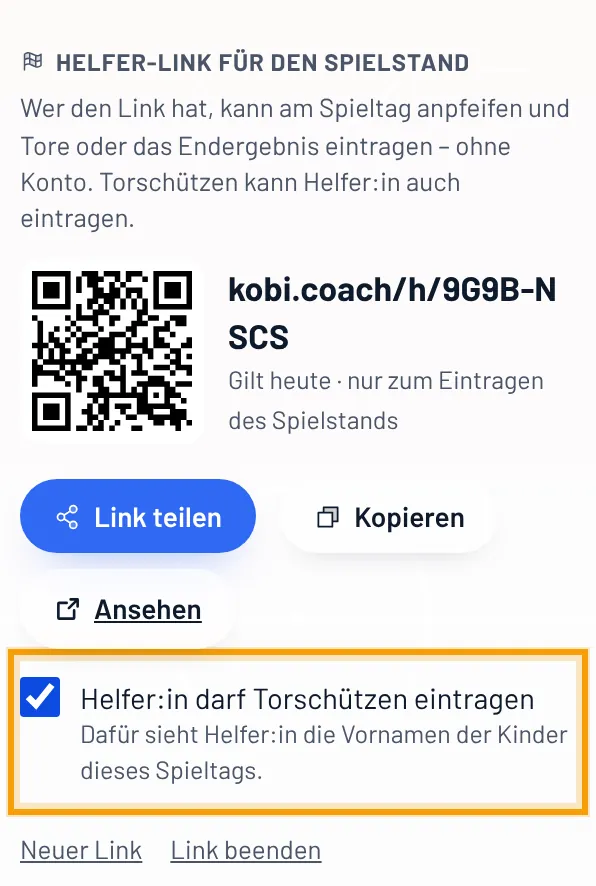
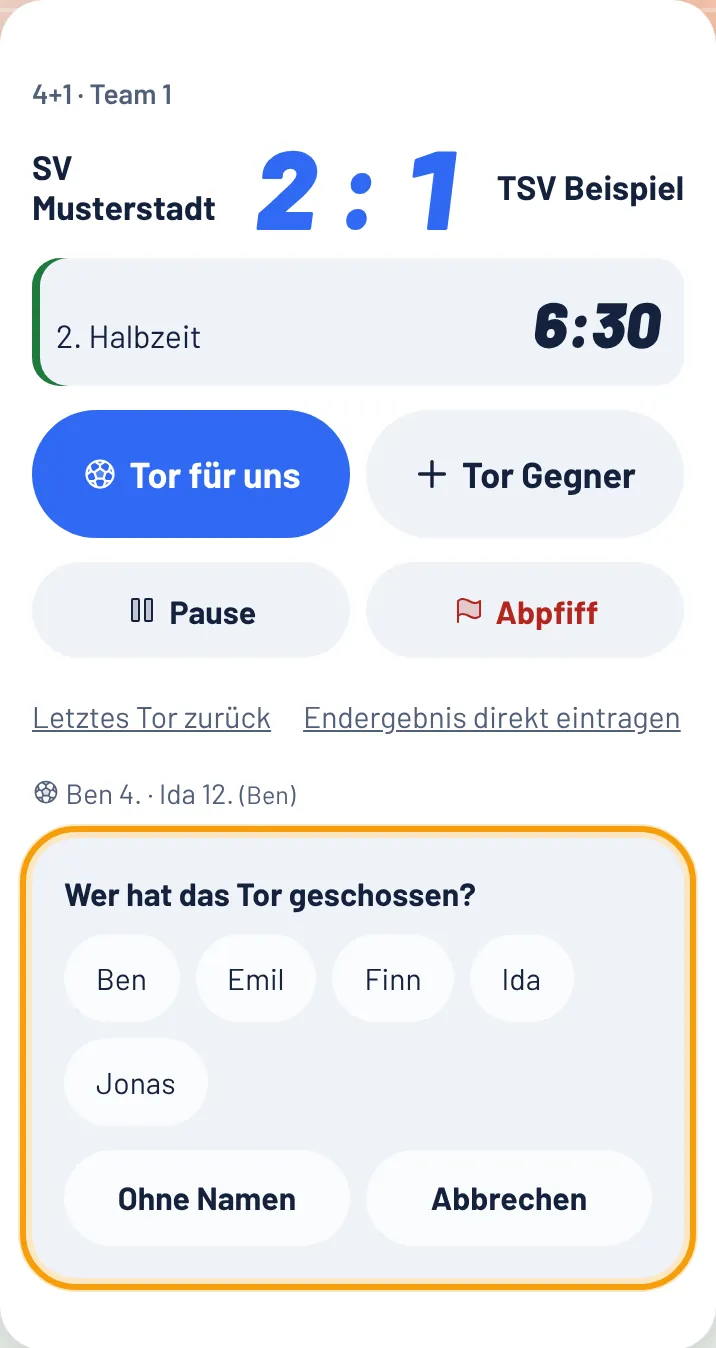
Kann ich am Spieltag die Spielzeit jedes Kindes stoppen?
Ja. In kobi.Live am Spieltag steht im Reiter Spiel alles zusammen: Uhr, Ergebnis mit Tor-Knöpfen und darunter Feld und Bank mit den Minuten jedes Kindes. Ein Tor eintragen und auswechseln geht so ohne Umschalten – beim Tor stehen die Kinder auf dem Feld zuerst zur Auswahl. Am Tablet und Computer nebeneinander. So geht's:
- Gruppe wählen: oben je Team ein Knopf – betreust du mehrere Teams gleichzeitig, schaltest du einfach hin und her. Jede Gruppe hat ihre eigene Bank und ihr eigenes Feld.
- Startelf steht schon: Hast du unter Taktik & Aufstellung aufgestellt, stehen genau diese Kinder auf dem Feld – sonst die Kinder aus deiner Teamplanung. Ändern = antippen. Änderst du die Aufstellung später (z.B. zur Halbzeit), holt „Aufstellung übernehmen“ sie mit einem Tipp aufs Feld – läuft die Uhr, zählt das als Wechsel. Dann Anpfiff.
- Mehrere gleichzeitig: Spielen mehrere Teams einer Spielform parallel, steht in „Alle“ an jeder Spielform-Überschrift (z.B. „Fußball 3“) der Knopf „Alle anpfeifen“ – er startet alle Spiele dieser Spielform auf einmal, die andere Spielform läuft davon unabhängig. Beim einzelnen Team steht derselbe Knopf über der Uhr. Ein Team, das später anfängt, startest du über den Knopf an seiner Karte. Fehlende Spiele legt kobi an, den Gegner trägst du später bei den Ergebnissen nach. Genauso anhalten, weiter und die 2. Halbzeit.
- Früher Schluss? Unter der Uhr beendet „Abpfiff – Spiel beenden“ das Spiel jederzeit – auch mitten in der Halbzeit. Die Spielzeit der Kinder stoppt sofort.
- Feld oder Kästchen: Neben „auf dem Feld“ wählst du die Ansicht. Feld zeigt die Kinder auf ihren Positionen (aus der Aufstellung, sonst gleichmäßig verteilt) mit Minuten, darunter die Bank. Kästchen zeigt Feld und Bank als Liste. Die Wahl merkt sich dein Gerät.
- Wechseln mit zwei Taps: Im Feld das Kind antippen, das raus soll, dann wer von der Bank kommt – es übernimmt genau diese Position. Nochmal antippen = nur raus. In den Kästchen: Ist das Feld voll, Kind auf der Bank antippen, dann das Kind auf dem Feld, das raus soll. Ist noch Platz, kommt das Kind sofort rein.
- Alle Teams auf einen Blick: Spielen mehrere Teams gleichzeitig (z.B. vier Teams Fußball 3), zeigt oben „Alle“ jedes Team als Karte mit Uhr, Stand, Feld und Bank – ab drei Teams startet kobi.Live gleich dort. Die Teams stehen oben in einer Reihe nach Spielform (am Handy wischen). Wechseln geht dort genauso mit zwei Taps, Uhr anhalten/weiter mit dem Knopf an der Karte, Tor und Gegentor direkt an der Karte. Teamname antippen = nur dieses Team.
- Alle raus: holt alle Kinder vom Feld – mit „Rückgängig“, falls es aus Versehen war. Läuft die Uhr, steht der Knopf klein ganz unten.
- Die Zeit läuft mit der Spieluhr: nur wer auf dem Feld steht, sammelt Minuten. Pause, Halbzeit und Abpfiff halten alles an – ist die Spielzeit um, stoppt auch die Zeit der Kinder.
- Mehrere Spiele: mit Ergebnissen gilt die Uhr je Spiel; „+ Spiel“ legt das nächste an und übernimmt, wer zuletzt auf dem Feld war. Am Kind steht dann zusätzlich „heute …“ für alle Spiele zusammen. Kinder aus anderen Gruppen kannst du unten aufklappen und einsetzen.
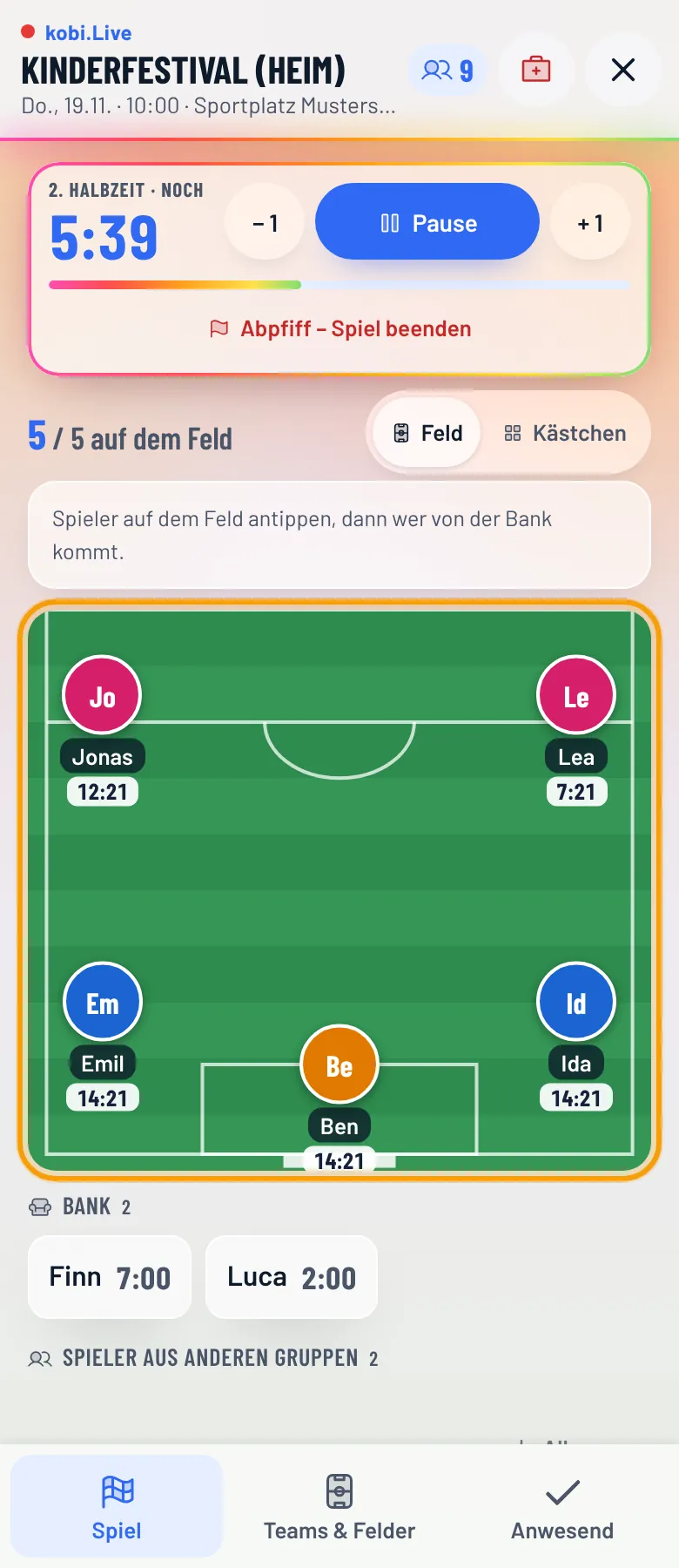
Gespeichert wird die Spielzeit pro Kind, pro Spieltag und pro Gruppe. Unter Statistik → Spielzeit siehst du je Kind Minuten, Spieltage, Ø und den Anteil an der Spielzeit seiner Gruppe – so fällt schnell auf, wer zu wenig gespielt hat. Darunter je Spieltag aufklappbar, wer in welcher Gruppe wie lange gespielt hat.
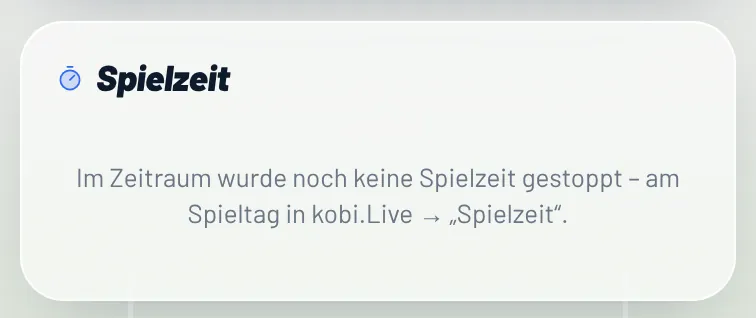
Ein- und ausschalten lässt sich das unter Einstellungen → Funktionen → Spielzeit. Eltern sehen nichts davon.
Wie teile ich Gruppen ein?
Im Training erst die Anwesenheit erfassen, dann Weiter zu Gruppen (oder oben den Reiter Gruppen). Dort wählst du, wie viele Gruppen (1–6) und wie eingeteilt wird, und tippst Gruppen einteilen. kobi verteilt nur die anwesenden Kinder; einzelne Kinder kannst du danach verschieben.
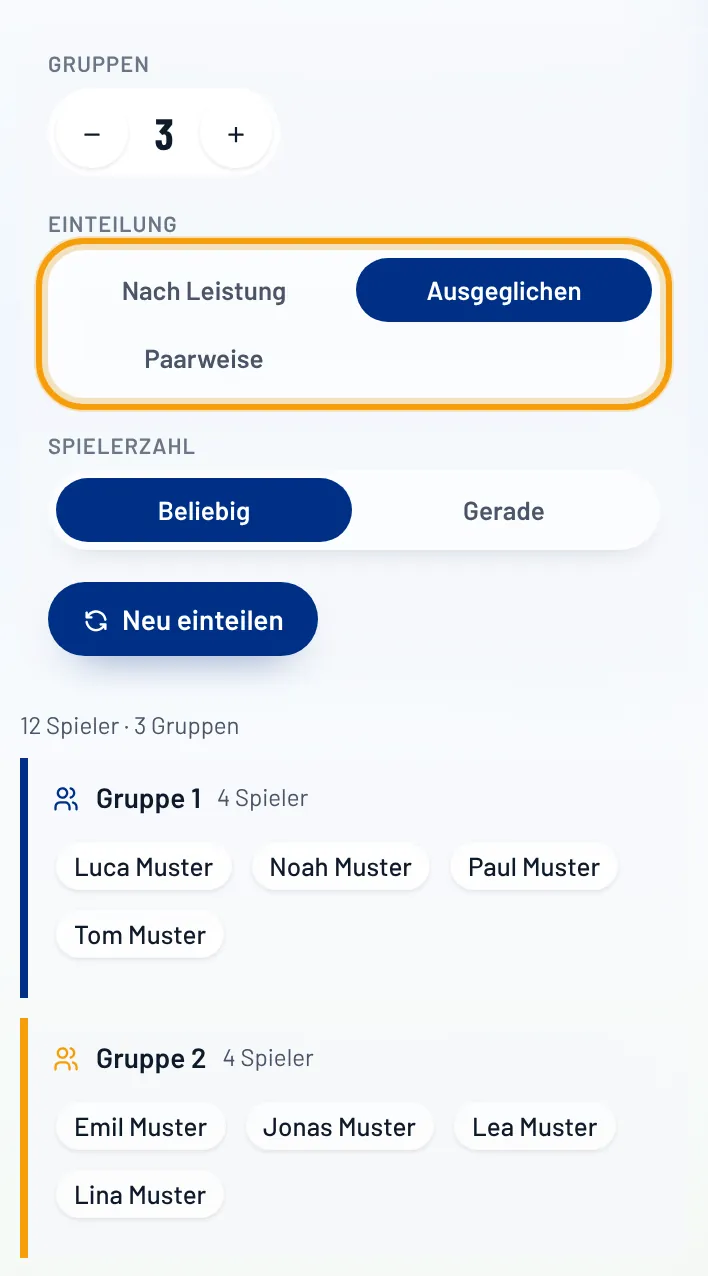
Es gibt vier Arten – ausführlich mit Beispiel:
- Nach Leistung – Kinder mit ähnlicher Leistung zusammen
- Ausgeglichen – alle Gruppen mit etwa gleicher Leistung
- Paarweise – je zwei (oder mehr) Gruppen mit gleicher Leistung pro Leistungsstufe
- Nach A/B/C – jede Leistungsgruppe trainiert für sich
Grundlage und Musterdaten: Womit rechnet kobi beim Einteilen? · Verschieben, Neu einteilen, gerade Spielerzahl: Einteilung nachträglich anpassen.
Womit rechnet kobi beim Einteilen? (mit Musterdaten)
kobi stellt die anwesenden Kinder nach ihrer Spielerentwicklung in eine Reihenfolge – von der höchsten zur niedrigsten Leistung:
- zuerst nach Leistungsgruppe A, dann B, dann C (Kinder ohne Buchstaben zählen als B),
- innerhalb eines Buchstabens nach dem Ø-Wert – dem Durchschnitt aller eingeschätzten Merkmale aus der Spielerentwicklung (Schnelligkeit, Ballkontrolle, Passspiel …). Nicht eingeschätzte Merkmale zählen nicht mit.
Aus dieser Reihenfolge baut jede Einteilung ihre Gruppen. Die Gruppengrößen sind immer möglichst gleich: 12 Kinder auf 3 Gruppen = 4 · 4 · 4, 14 Kinder auf 3 Gruppen = 5 · 5 · 4 (die ersten Gruppen bekommen das Kind mehr).
Alle Beispiele hier nutzen dieselben 12 erfundenen Musterkinder:
| Kind | Gruppe | Ø |
|---|---|---|
| Ben | A | 4,6 |
| Emil | A | 4,3 |
| Finn | A | 4,1 |
| Ida | A | 3,9 |
| Jonas | B | 3,6 |
| Lea | B | 3,4 |
| Luca | B | 3,2 |
| Mia | B | 3,0 |
| Noah | B | 2,8 |
| Paul | C | 2,5 |
| Lina | C | 2,3 |
| Tom | C | 2,0 |
In der App steht neben jedem Namen der Buchstabe und der Ø-Wert, im Kopf jeder Gruppe die Anzahl, der Gruppen-Ø und die Mischung (z.B. „A 1 · B 2 · C 1“). So siehst du sofort, ob die Einteilung passt.
Spielerentwicklung ausgeblendet (Einstellungen → Spielerentwicklung → Anzeige, z.B. zum Vorzeigen)? Dann sind Buchstaben und Ø-Werte unsichtbar, die Namen stehen alphabetisch und „Nach A/B/C“ ist versteckt. Eingeteilt wird trotzdem mit den Werten.
Einteilung „Nach Leistung“ – wie funktioniert das?
Kinder mit ähnlicher Leistung zusammen. kobi nimmt die Reihenfolge von oben nach unten und füllt erst Gruppe 1 voll, dann Gruppe 2 usw.
Beispiel (12 Musterkinder, 3 Gruppen):
- Gruppe 1: Ben, Emil, Finn, Ida – Ø 4,2 (alle A)
- Gruppe 2: Jonas, Lea, Luca, Mia – Ø 3,3 (alle B)
- Gruppe 3: Noah, Paul, Lina, Tom – Ø 2,4 (B 1 · C 3)
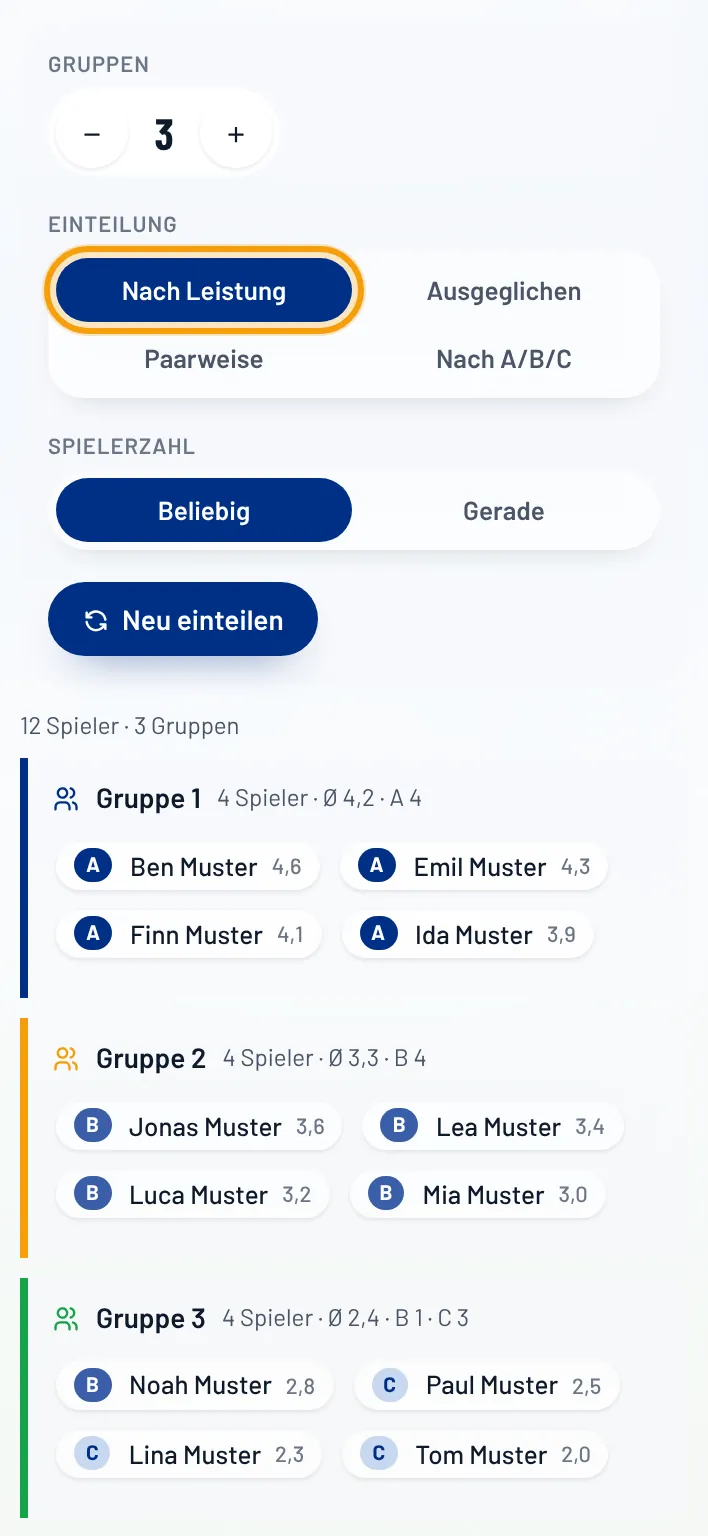
Gut für: Übungen mit unterschiedlichem Schwierigkeitsgrad – jede Gruppe arbeitet auf ihrem Leistungsniveau, alle werden passend gefordert.
Hinweis: Die Gruppen folgen der Reihenfolge, nicht den Buchstaben. Gibt es mehr B-Kinder als in eine Gruppe passen, landet ein B-Kind (hier Noah) bei den C-Kindern. Soll jeder Buchstabe streng für sich bleiben → Nach A/B/C.
Einteilung „Ausgeglichen“ – wie funktioniert das?
Alle Gruppen mit etwa gleicher Leistung. kobi verteilt nach dem Schlangenprinzip – wie beim Mannschaften-Wählen auf dem Bolzplatz: das erste Kind der Reihenfolge in Gruppe 1, das nächste in Gruppe 2, dann 3, dann wieder rückwärts 3, 2, 1, dann 1, 2, 3 … So gleicht sich die Leistung in den Gruppen aus.
Beispiel (12 Musterkinder, 3 Gruppen):
- Gruppe 1: Ben, Lea, Luca, Tom – Ø 3,3 (A 1 · B 2 · C 1)
- Gruppe 2: Emil, Jonas, Mia, Lina – Ø 3,3 (A 1 · B 2 · C 1)
- Gruppe 3: Finn, Ida, Noah, Paul – Ø 3,3 (A 2 · B 1 · C 1)
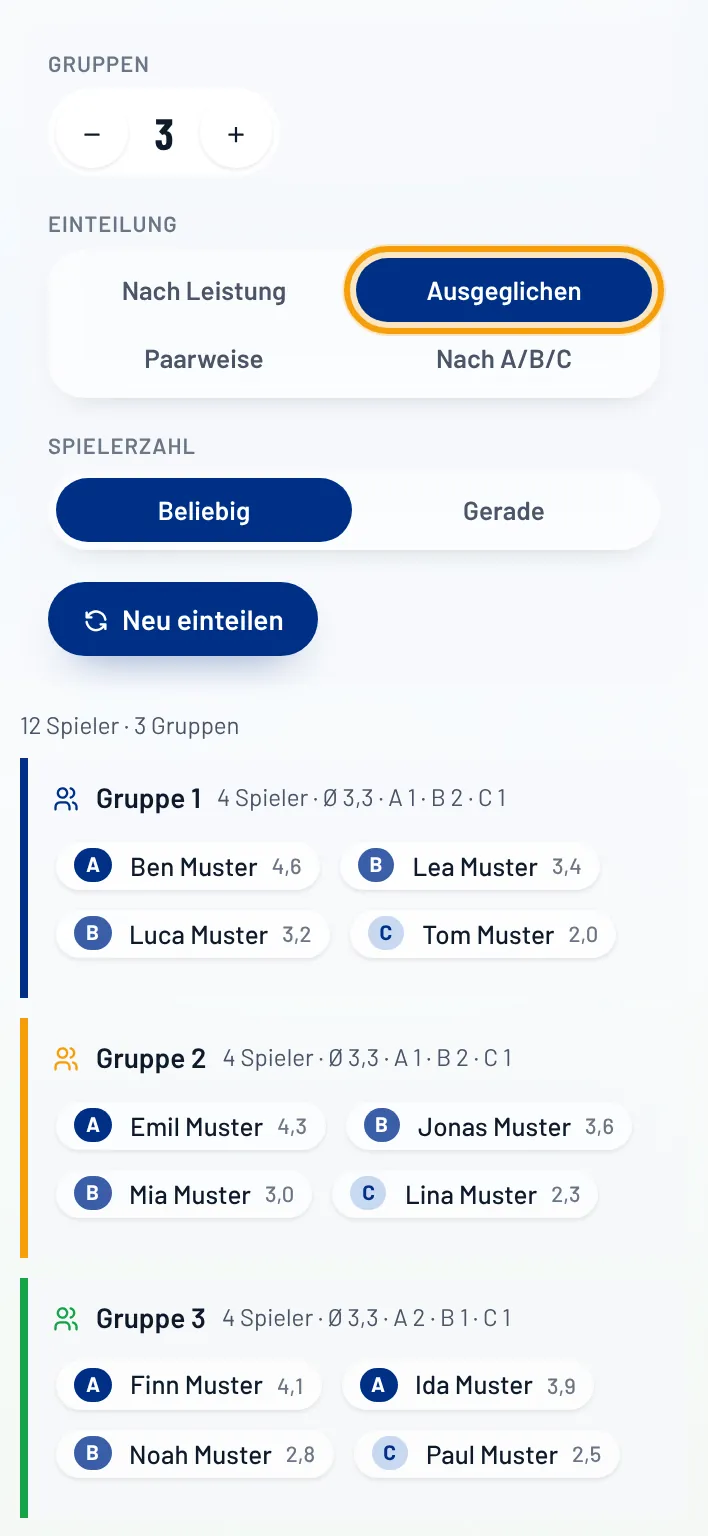
Gut für: Spielformen, bei denen Gruppen gegeneinander spielen (z.B. 4 gegen 4, Turnier im Training), und für Stationen, an denen alle dasselbe machen.
Einteilung „Paarweise“ – wie funktioniert das?
Mischung aus beiden: Die Gruppen werden zu Blöcken zusammengefasst (Einstellung Gruppen pro Block, Standard 2). Die Kinder mit der höchsten Leistung kommen in Block A, die nächsten in Block B usw. – wie „Nach Leistung“. Innerhalb eines Blocks wird wie bei „Ausgeglichen“ verteilt, die Gruppen eines Blocks haben also die gleiche Leistung.
Beispiel (12 Musterkinder, 4 Gruppen, 2 Gruppen pro Block):
- Block A (die ersten 6 der Reihenfolge: Ben, Emil, Finn, Ida, Jonas, Lea)
Gruppe 1: Ben, Ida, Jonas – Ø 4,0 · Gruppe 2: Emil, Finn, Lea – Ø 3,9 - Block B (die übrigen 6)
Gruppe 3: Luca, Paul, Lina – Ø 2,7 · Gruppe 4: Mia, Noah, Tom – Ø 2,6
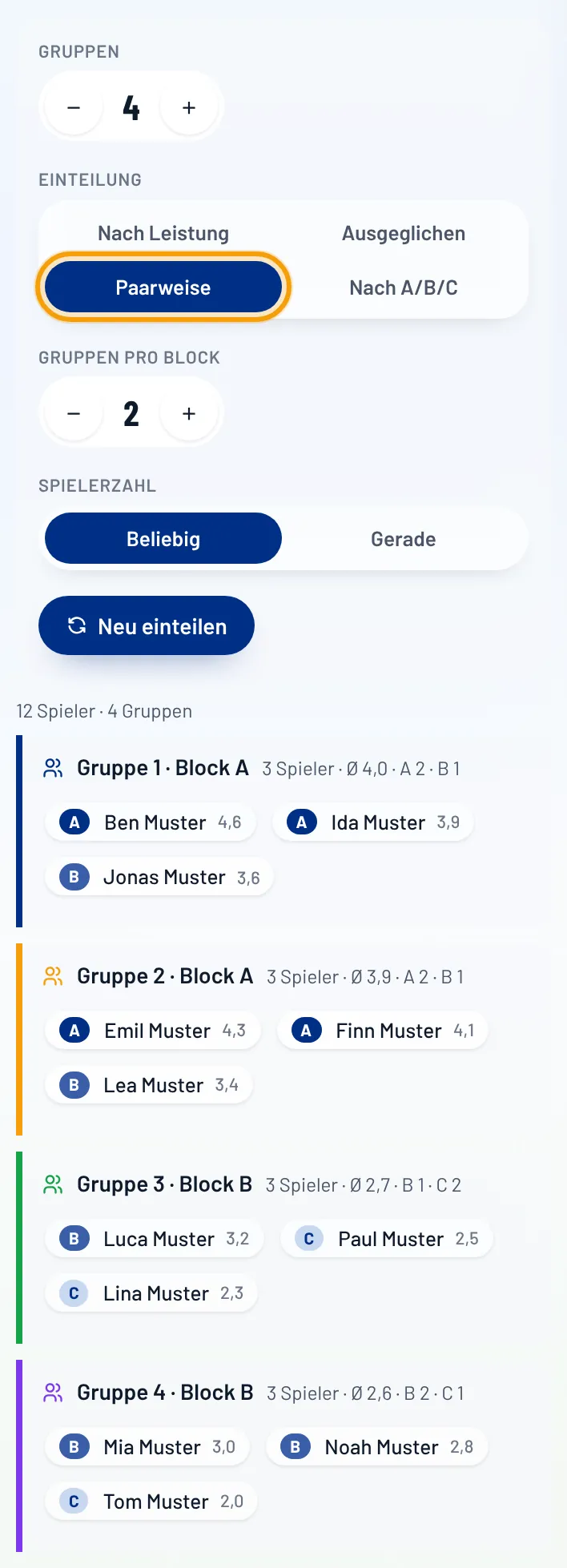
Gut für: zwei Spielfelder nebeneinander – auf jedem Feld spielen Kinder mit ähnlicher Leistung gegeneinander, und beide Spiele sind ausgeglichen. Mit 6 Gruppen und 3 pro Block geht das auch für Dreier-Turniere.
Die Block-Angabe („· Block A“) steht nur in der App, nicht auf der Platzkarte.
Einteilung „Nach A/B/C“ – wie funktioniert das?
Jede Leistungsgruppe trainiert für sich. Jeder Buchstabe, der heute dabei ist, bekommt mindestens eine eigene Gruppe. Kinder verschiedener Buchstaben werden nie gemischt.
- Sind mehr Gruppen eingestellt als Buchstaben da sind, bekommt der Buchstabe mit den meisten Kindern pro Gruppe eine weitere Gruppe – so lange, bis alle Gruppen vergeben sind. Innerhalb eines Buchstabens wird nach Ø von oben nach unten geteilt.
- Sind weniger Gruppen eingestellt als Buchstaben da sind, erhöht kobi die Zahl automatisch (z.B. A, B und C dabei → mindestens 3 Gruppen).
- Die Gruppen heißen nach ihrem Buchstaben: „Gruppe A“, bei mehreren „Gruppe B1“, „Gruppe B2“.
Beispiel (12 Musterkinder: 4 × A, 5 × B, 3 × C, 4 Gruppen): A, B und C bekommen je eine Gruppe, die vierte geht an B (5 Kinder sind die meisten):
- Gruppe A: Ben, Emil, Finn, Ida – Ø 4,2
- Gruppe B1: Jonas, Lea, Luca – Ø 3,4
- Gruppe B2: Mia, Noah – Ø 2,9
- Gruppe C: Paul, Lina, Tom – Ø 2,3
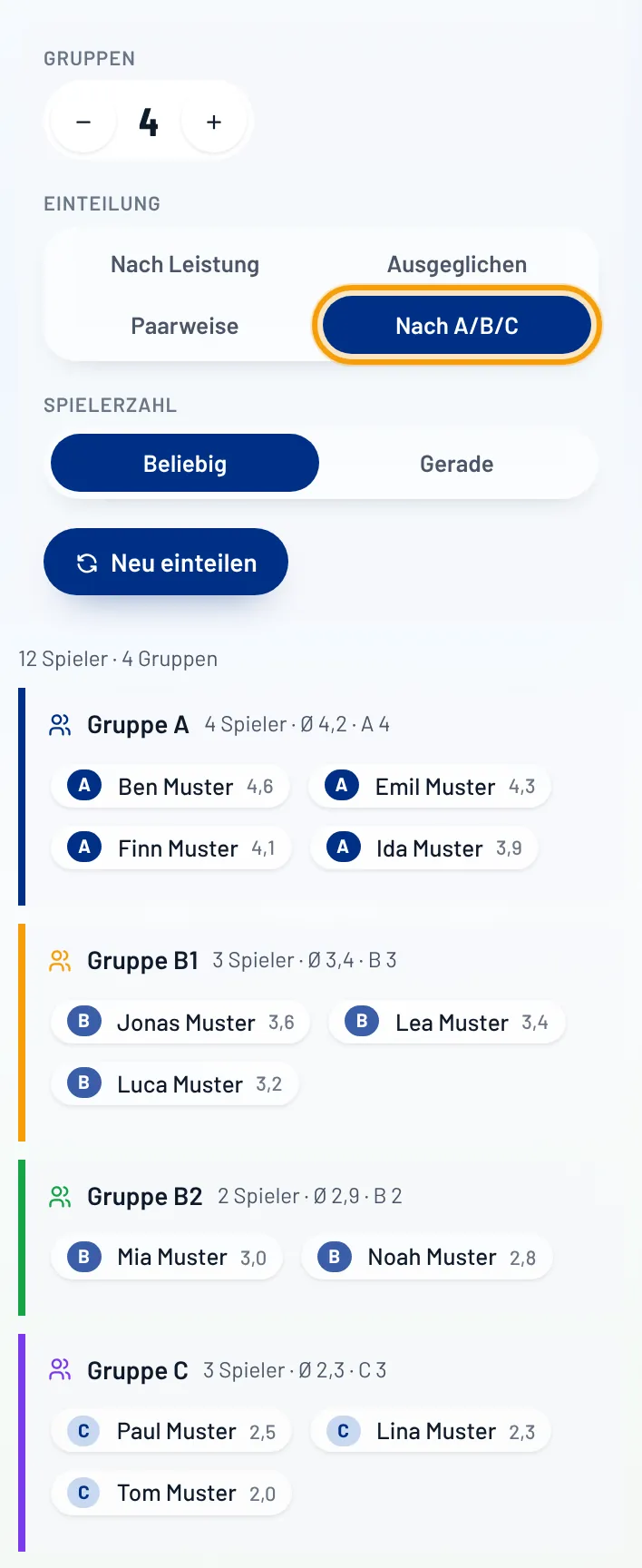
Mit 3 Gruppen wären es einfach Gruppe A (4), Gruppe B (5) und Gruppe C (3).
Gut für: Teams, die fest nach Leistungsgruppen trainieren. Den Buchstaben legst du pro Kind in der Spielerentwicklung fest. Der Knopf „Nach A/B/C“ erscheint nur, wenn die Spielerentwicklung eingeblendet ist; auf der Platzkarte stehen die Gruppen neutral als „Gruppe 1, 2 …“.
Kann ich die Einteilung nachträglich ändern?
- Kind verschieben: Namen in eine andere Gruppe ziehen – am Handy kurz gedrückt halten, dann ziehen.
- Gruppe dazu/weg: Nach dem Einteilen fügt + eine leere Gruppe hinzu, − entfernt die letzte – deren Kinder stehen dann unter „Ohne Gruppe“ und können verteilt werden. Der Rest bleibt, wie er ist.
- Neu einteilen: Art oder Einstellungen ändern und Neu einteilen tippen – nach einer Rückfrage wird die Einteilung ersetzt. Nur Art umschalten ändert noch nichts.
- „Gerade Zahl“: Jede Gruppe bekommt eine gerade Zahl Kinder (gut für Partnerübungen, 1 gegen 1). Bei ungerader Gesamtzahl hat eine Gruppe ein Kind mehr und ist mit „ungerade“ markiert.
- Kommt jemand später oder fehlt: Abgemeldete Kinder fallen aus ihrer Gruppe, nachträglich angemeldete stehen unter „Ohne Gruppe“ – einfach in eine Gruppe ziehen.
Kann ich ein Training in Phasen aufteilen (Warm-up, Technik, Spiel …)?
Ja – gedacht für größere Kinder, bei denen ein Training aus mehreren Teilen besteht. Für die Kleinsten lasst ihr es einfach aus, dann bleibt alles wie gewohnt.
Einschalten (nur Team-Admin): Einstellungen → Trainingsphasen → Schalter Trainingsphasen nutzen. Alternativ unter Einstellungen → Funktionen. Die Einstellung gilt fürs ganze Team.
Phasen festlegen: Vorgegeben sind Warm-up (15 Min.), Technik (20), Schuss (20) und Spiel (25). Du kannst
- umbenennen: direkt in den Namen tippen, z. B. „Torschuss“ statt „Schuss“,
- Minuten ändern: Zahl rechts daneben – das ist der Vorschlag für jedes Training,
- Reihenfolge ändern: Pfeile hoch/runter – so stehen die Phasen auch im Training,
- neue Phase anlegen: unten eintragen, z. B. „Abschluss“ oder „Torwart“ (bis zu 8 Phasen),
- entfernen: Mülleimer – die Phase verschwindet dann aus allen Trainings.
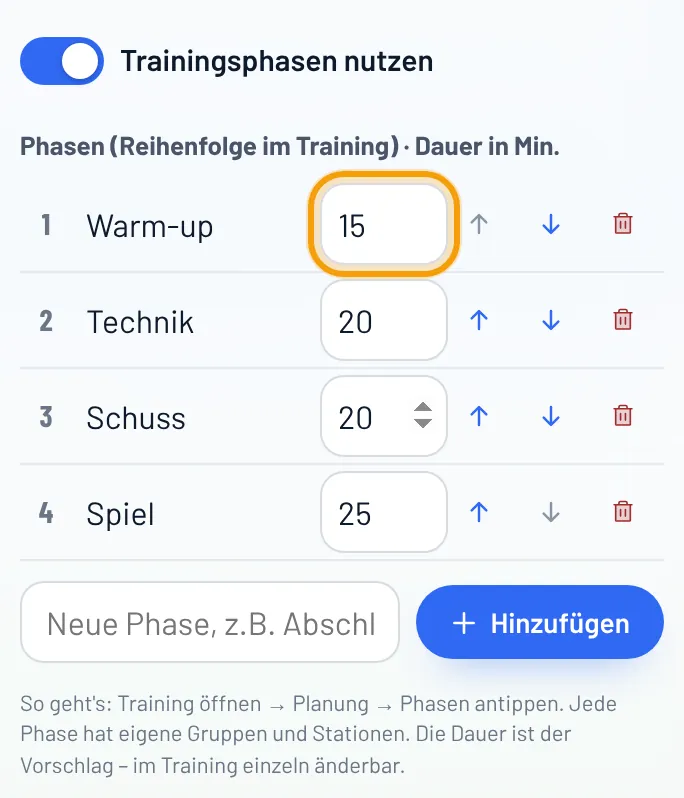
Die Eltern sehen von den Phasen nichts.
Wie plane ich ein Training in Phasen?
- Training öffnen → Stationen (oder Gruppen).
- Unter Phasen antippen, was heute dran ist, z. B. Warm-up, Technik und Spiel. Nicht jede Phase muss jedes Mal dabei sein.
- Darunter erscheint für jede gewählte Phase ein Knopf mit Nummer, Minuten und Zahl der Stationen. Antippen = diese Phase planen.
- Für die gewählte Phase planst du alles wie gewohnt: Gruppen einteilen, Platz wählen, Stationen anlegen oder aus der Übungskartei holen, Material eintragen.
- Nächste Phase antippen und weiter planen.
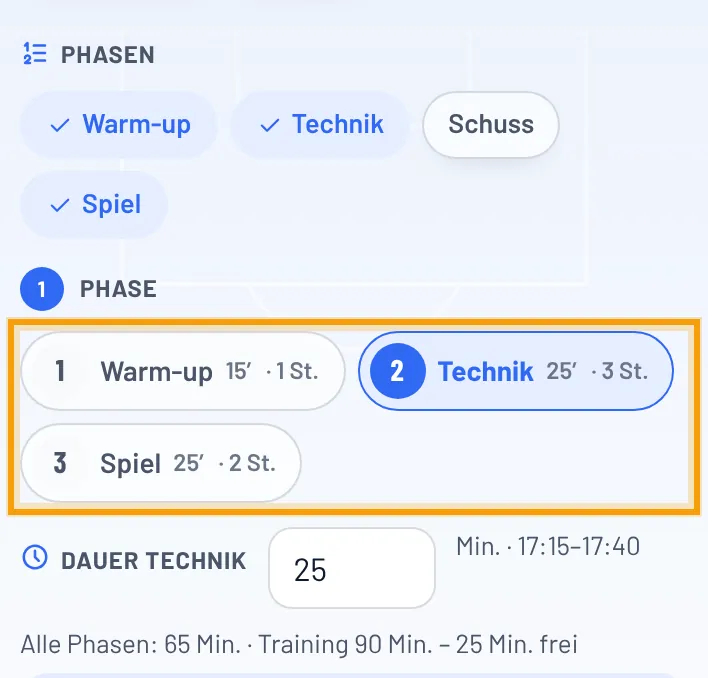
- Jede Phase hat eigene Gruppen: z. B. 2 Gruppen im Warm-up, 3 Gruppen für die Technik-Stationen und 2 Teams fürs Spiel.
- Gruppen übernehmen: Ist eine Phase noch leer, holst du mit Gruppen von „…“ übernehmen die Einteilung einer anderen Phase und änderst nur, was anders sein soll. Kinder verschieben geht wie immer per Ziehen.
- Übungskartei: „+“ bei einer Übung legt sie in die gerade gewählte Phase des nächsten Trainings.
- Schon geplant? Hattest du vorher schon Stationen geplant, landen sie beim ersten Einschalten in der ersten Phase.
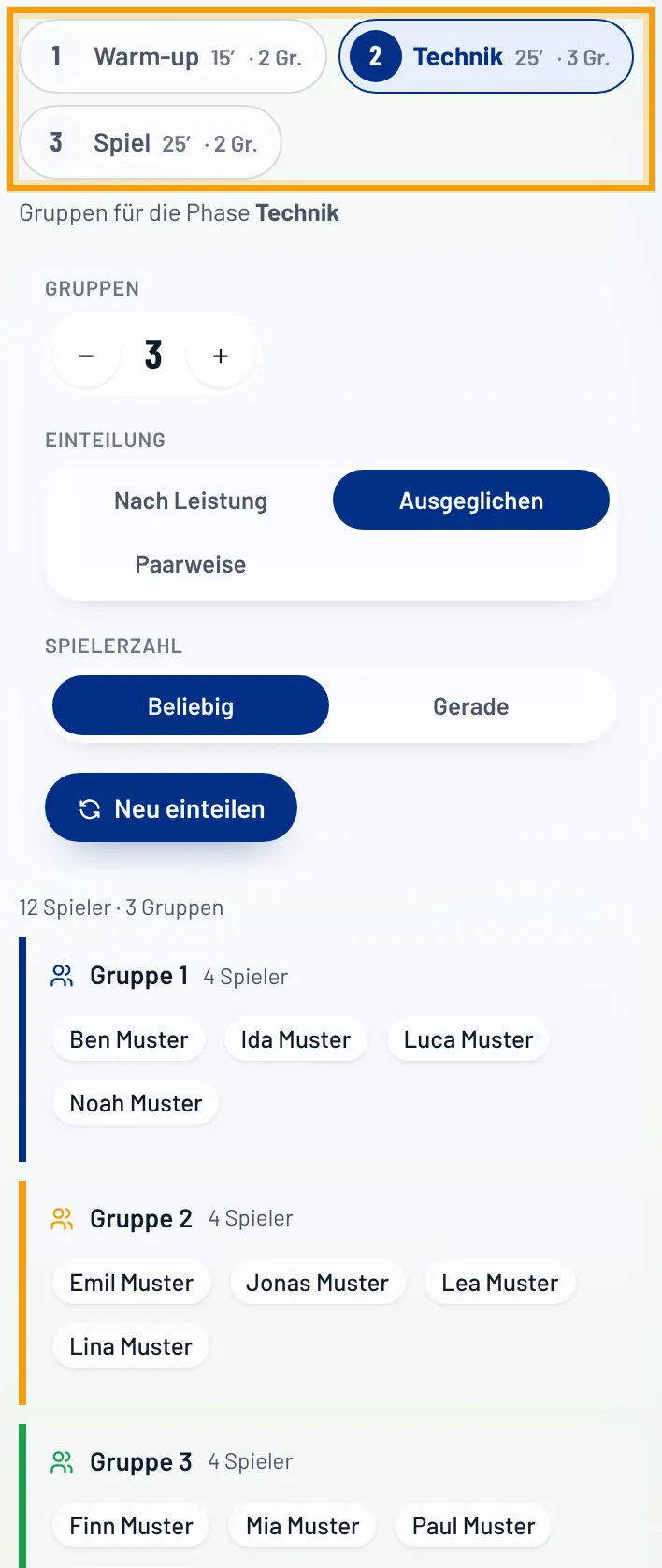
Wie rechnet kobi die Dauer und Uhrzeit der Phasen?
- Jede Phase startet mit den Standard-Minuten aus den Einstellungen.
- In der Planung steht unter den Phasen Dauer … – hier änderst du die Minuten nur für dieses Training. Trägst du wieder den Standard ein, gilt wieder der Standard.
- Hat das Training eine Uhrzeit (z. B. 17:00–18:30), rechnet kobi die Uhrzeit jeder Phase der Reihe nach aus: Warm-up 17:00–17:15, Technik 17:15–17:40 …
- Darunter siehst du die Summe: „Alle Phasen: 65 Min. · Training 90 Min. – 25 Min. frei“. Sind es mehr Minuten als das Training dauert, steht dort, wie viel zu viel ist.
- Die Minuten stehen auch in der Kopfzeile des Trainings („3 Phasen (65 Min.)“) und auf der Platzkarte.
Wie teile oder drucke ich die Planung mit Phasen – und was passiert beim Ausschalten?
- Platzkarte und Drucken zeigen immer die gerade gewählte Phase – mit Uhrzeit, Minuten, Platz, Stationen und Gruppen dieser Phase. Für mehrere Phasen einfach nacheinander antippen und teilen.
- Phase abwählen löscht nichts: Gruppen und Stationen bleiben gespeichert und sind beim erneuten Antippen wieder da.
- Ganz ausschalten löscht ebenfalls nichts. Die Trainings zeigen dann wieder die normale Planung ohne Phasen – beim Einschalten ist alles wie vorher.
- Planung kopieren (Vorlage) nimmt alle Phasen mit.
- Trainings-Check und Statistik nutzen weiter die normale Gruppeneinteilung des Trainings.
Was sind Trainingsschwerpunkte und wie passe ich sie an?
Kurze Stichworte, was im Training dran ist (z. B. Dribbling, Passen), auch mehrere. Auswählen in der aufgeklappten Trainingskarte unter Schwerpunkte. Die Statistik zeigt, wie oft was dran war.
Die Liste ist für jedes Team frei anpassbar, und zwar vom Team-Admin unter Einstellungen → Trainingsschwerpunkte:
- Umbenennen: direkt in den Namen tippen.
- Neu: unten eintragen (z. B. Kopfball) und Hinzufügen.
- Entfernen: Mülleimer. Das Stichwort verschwindet dann auch aus bisherigen Trainings.
- Die Zahl daneben zeigt, in wie vielen Trainings der Schwerpunkt schon gewählt wurde.
Die Liste gilt fürs ganze Team, nicht pro Trainer. Sind die Felder grau, bist du in diesem Team kein Team-Admin.
Dieselbe Liste nutzt auch Stärke & Potenzial pro Kind.
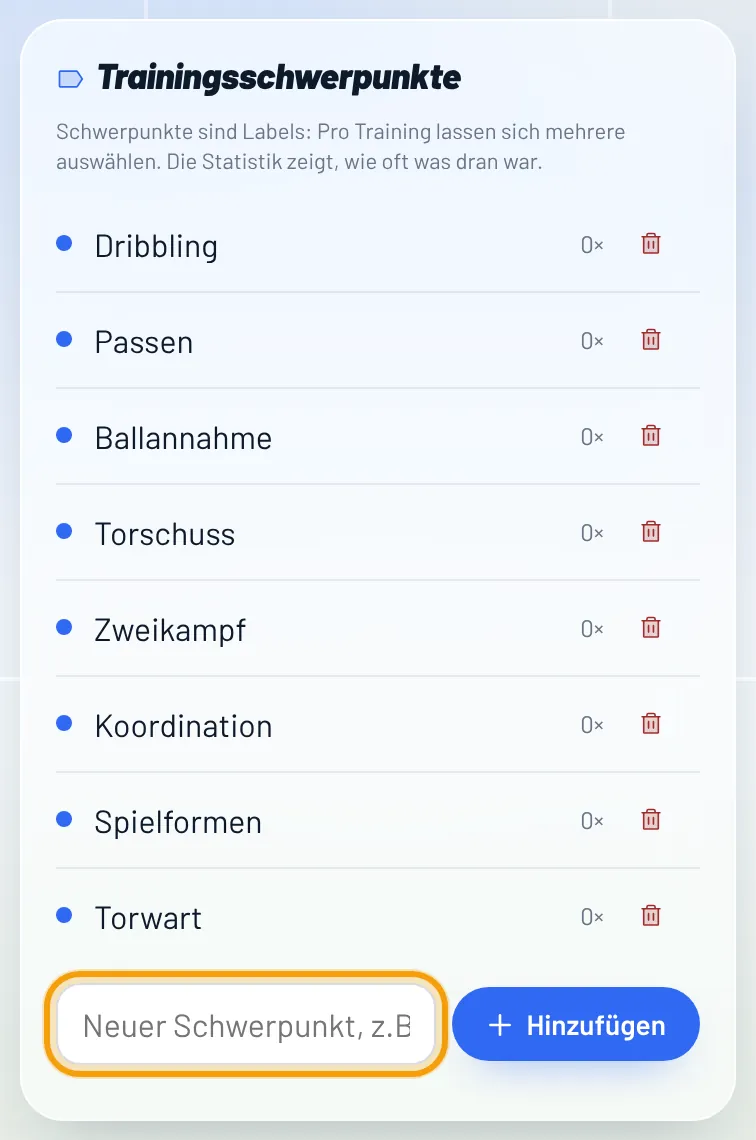
Wie hängen Schwerpunkte und die Merkmale der Spielerentwicklung zusammen?
Der Schwerpunkt sagt, was trainiert wird. Die Merkmale (Ballkontrolle, Passspiel …) beschreiben, wo ein Kind in seiner Entwicklung steht. Verbunden sind beide über den Trainings-Check:
- TrainingSchwerpunkt „Dribbling“ gewähltin der Trainingskarte
- ZuordnungBallkontrolleKoordinationgehören zu „Dribbling“ (Einstellungen)
- Check nach dem Trainingpro Kind ▲ stark oder ▼ schwach – nur bei diesen MerkmalenMerkmale im Check änderbar, max. 8
- Vorschlagwiederholt sich ein Signal (z. B. 3× in 6 Wochen) → Vorschlag ±1du entscheidest, nichts ändert sich von selbst
Die Zuordnung legt der Team-Admin unter Einstellungen → Spielerentwicklung → „Trainings-Check“ → „Schwerpunkt → Werte im Check“ fest: pro Schwerpunkt die passenden Merkmale antippen.
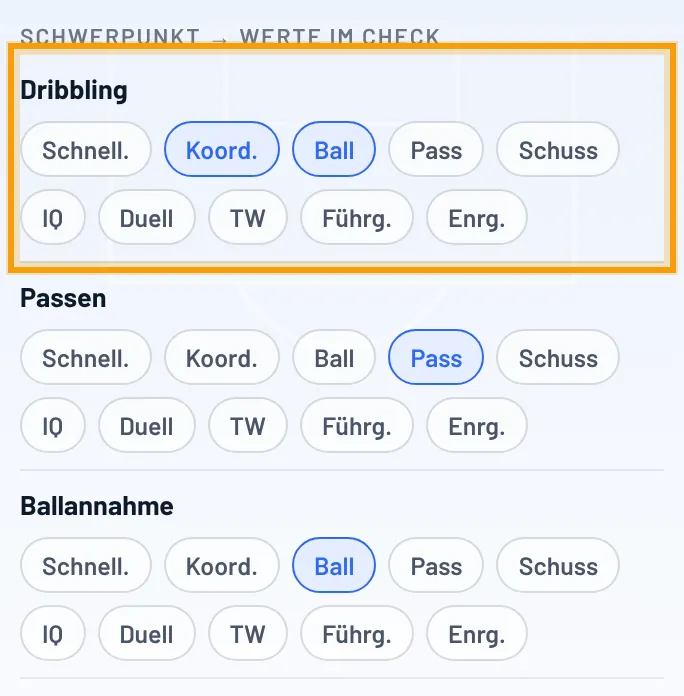
- Die mitgelieferten Schwerpunkte sind schon passend zugeordnet; das bleibt auch beim Umbenennen erhalten.
- Neue Schwerpunkte haben noch keine Merkmale: einmal zuordnen, sonst wählt man sie im Check selbst.
- Mehrere Schwerpunkte an einem Training → ihre Merkmale werden zusammengenommen (höchstens 8).
- Der Schwerpunkt allein ändert nie eine Einschätzung. Eltern sehen weder Merkmale noch Check.
Wo ist die Planung hin – und wie nutze ich eine Planung nochmal?
Die Planung steckt jetzt direkt im Termin: im Training unter Stationen, am Spieltag unter Teams. Du musst nicht mehr zwischen Training und Planung hin- und herwechseln.
- Von früher übernehmen: Im Training unter Stationen → Von früherem Training oder Vorlage übernehmen. Dort stehen die letzten Trainings mit Stationen und deine Vorlagen – antippen kopiert Platz und Stationen.
- Als Vorlage speichern: Unter den Stationen Als Vorlage speichern. Vorlagen findest du unter Coaching → Vorlagen, dort kannst du sie auch ohne Training anlegen und mit In Training übernehmen in ein Training kopieren.
Wie plane ich Stationen und teile die Platzkarte?
Training öffnen → Stationen: Stationen zusammenstellen – kobi verteilt sie auf dem Platz. Ziehen verschiebt, doppelt tippen dreht.
Platzkarte erstellt ein Bild zum Teilen (z.B. im Messenger), Drucken / PDF eine Seite zum Mitnehmen. Einschätzungen der Kinder stehen dort nie drauf.
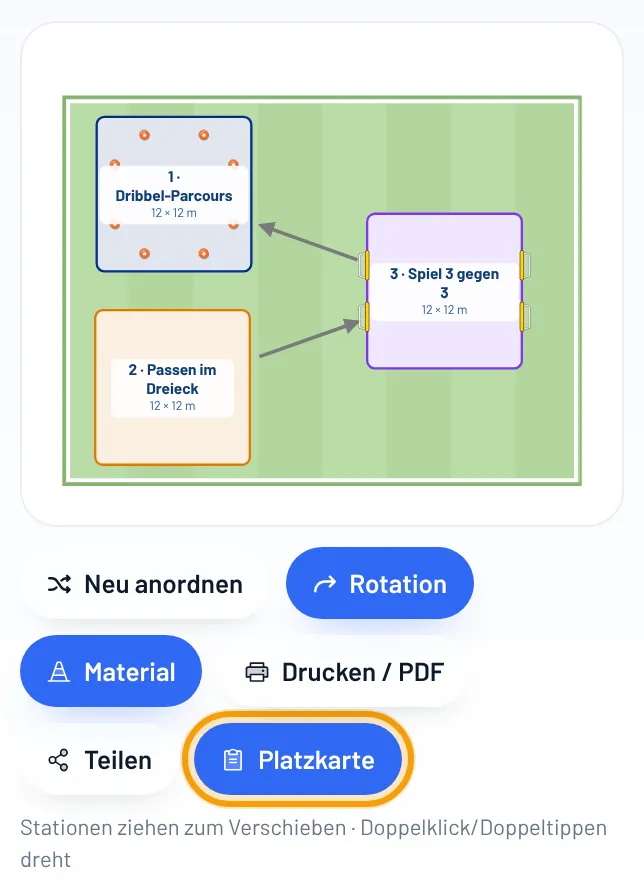
Wie sammle ich Übungen in der Übungskartei?
Unter Coaching → Übungskartei (am Handy unten Coaching, dann Reiter Übungskartei) liegen alle Übungen mit kleiner Skizze, Material, Schwerpunkten und Video. Oben filterst du nach Schwerpunkt oder Material und sortierst nach „Oft genutzt“, „Zuletzt“ oder A–Z.
So kommen Übungen hinein: automatisch, sobald du einer Station in einer Planung einen eigenen Namen gibst – oder über Neue Übung. Spätere Änderungen an der Station ändern die Übung nicht; mit dem Lesezeichen an der Station aktualisierst du sie bewusst.
Mit + kommt eine Übung ins nächste Training (die Planung wird bei Bedarf angelegt). Übung antippen: Ablauf lesen, ein anderes Training wählen, bearbeiten, kopieren oder löschen.
Material selbst anordnen: Übung antippen → Anordnen – Hütchen, Tore und Stangen genau so hinstellen, wie die Übung aufgebaut wird. So geht's: Material in der Skizze anordnen.
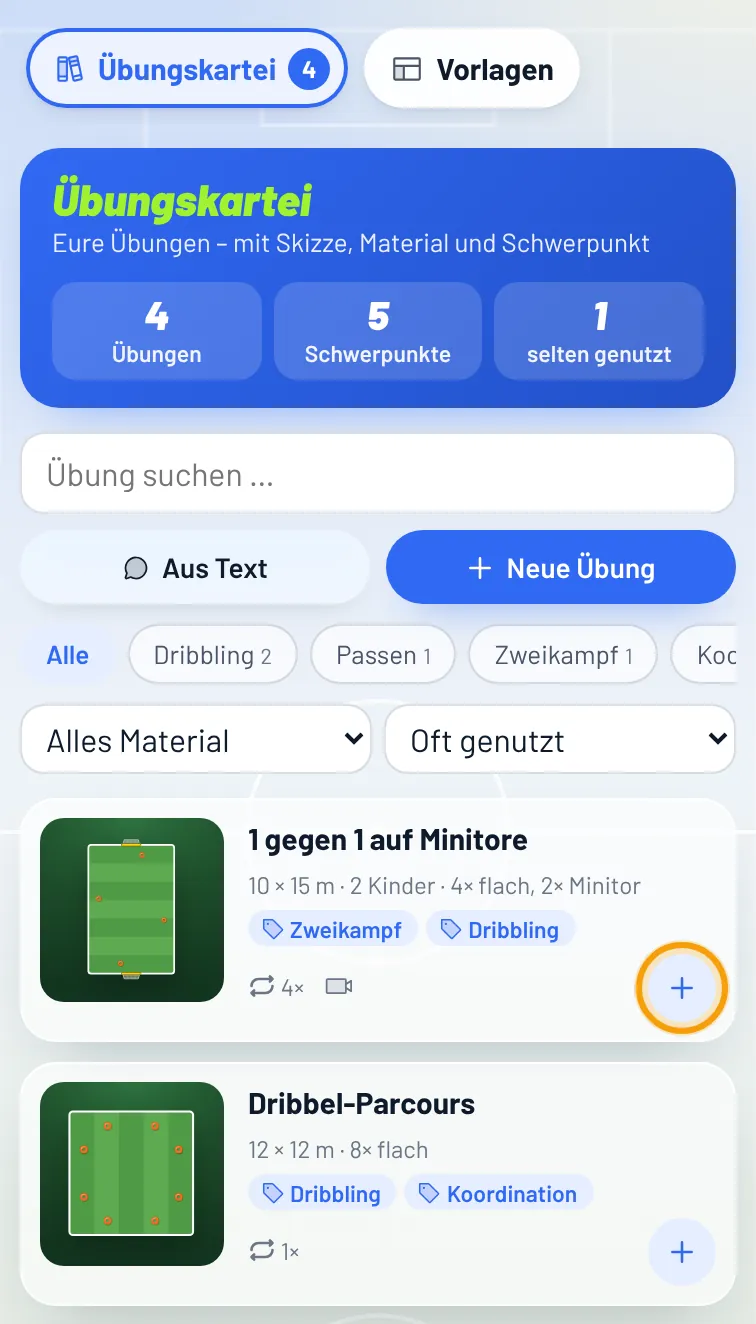
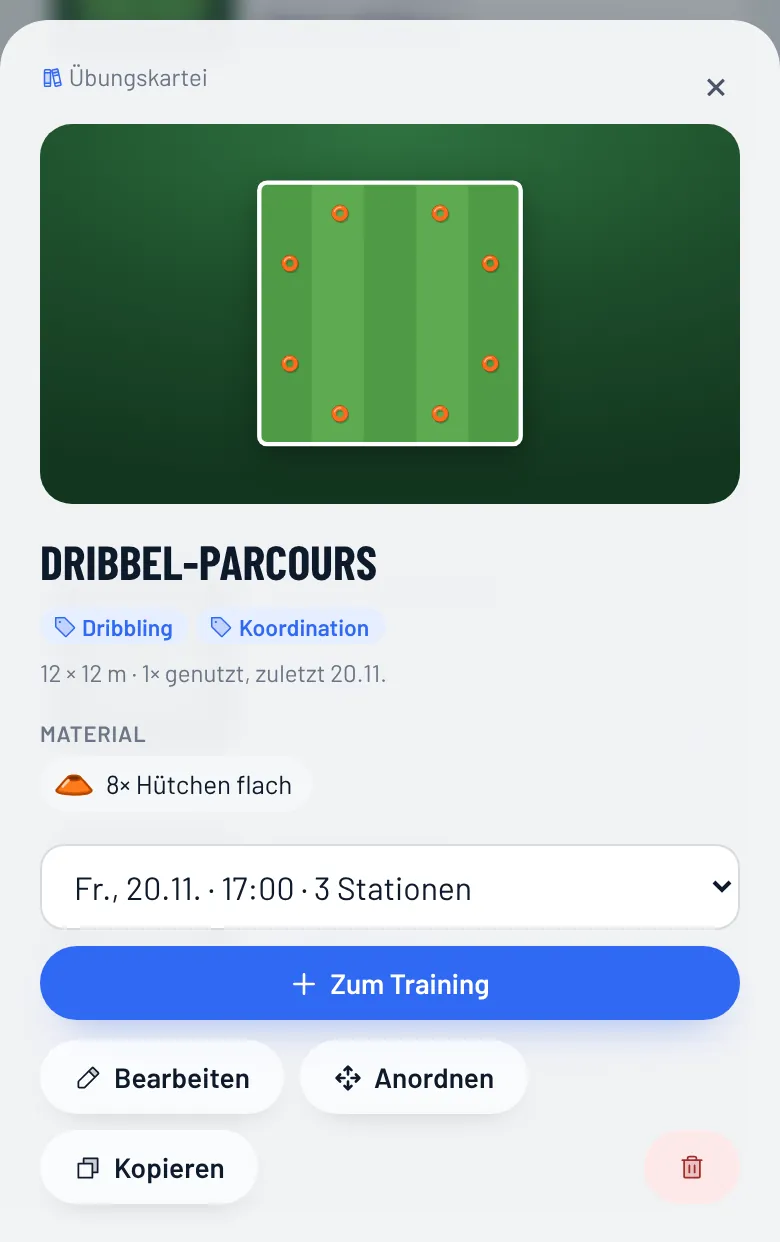
Taktik-Board und Spielzüge: Aufstellungen zeichnen und zeigen
Für größere Kinder, Jugendliche und Erwachsene. Anfangs ist die Funktion aus. Danach gibt es in der Coaching den Reiter Spielbuch.
Einschalten: Einstellungen → Funktionen → Taktik-Board & Spielzüge. Gehört zu kobi.Pro.
- Neues Blatt: leeres Feld (Großfeld, Halbfeld, Kleinfeld, Halle) oder eine Vorlage – Formationen (4-4-2, 4-3-3, 3-5-2 …), Standards (Eckball, Freistoß, Einwurf, Anstoß), Aufbau und Angriff, Pressing und Umschalten, Rondo. Vorlagen werden kopiert, du kannst alles ändern.
- Bearbeiten: Figuren ziehen, Pfeile für Pass, Laufweg und Dribbling zeichnen, Spieler, Gegner, Hütchen und Ball hinzufügen.
- Beschriften: Figur antippen → Nummer und Vorname eintragen (erscheint unter der Figur). „Rückgängig“ und „Wiederholen“ gibt es oben in der Werkzeugleiste. Einen Pfeil antippen: verschieben, Enden ziehen, Art ändern oder entfernen.
- Hochkant oder quer: Knopf „Hochkant/Quer“ dreht das Feld, praktisch am Handy. Wird am Blatt gespeichert.
- Aufstellung übernehmen: Beim neuen Blatt „Aufstellung vom Spieltag“ wählen (braucht die Funktion Taktik & Aufstellung): Formation, Positionen, Vornamen und Rückennummern kommen aufs Feld. Nie Werte oder Gruppen.
- Als Bild teilen: ein Schritt oder alle Schritte als Bild, Vornamen nur mit Haken. Als Übung: den aktuellen Schritt als Skizze in die Übungskartei legen.
- Ordner: Blätter in eigene Ordner sortieren (Knopf „Ordner“), Reihenfolge mit ▲▼.
- Schritte: Ein Spielzug besteht aus mehreren Bildern mit Titel und Text. „Abspielen“ lässt die Figuren von Schritt zu Schritt laufen.
- Zeigen: Vollbild für iPad, Computer oder Handy, mit Pfeiltasten oder den Knöpfen weiterschalten. Der Bildschirm bleibt an.
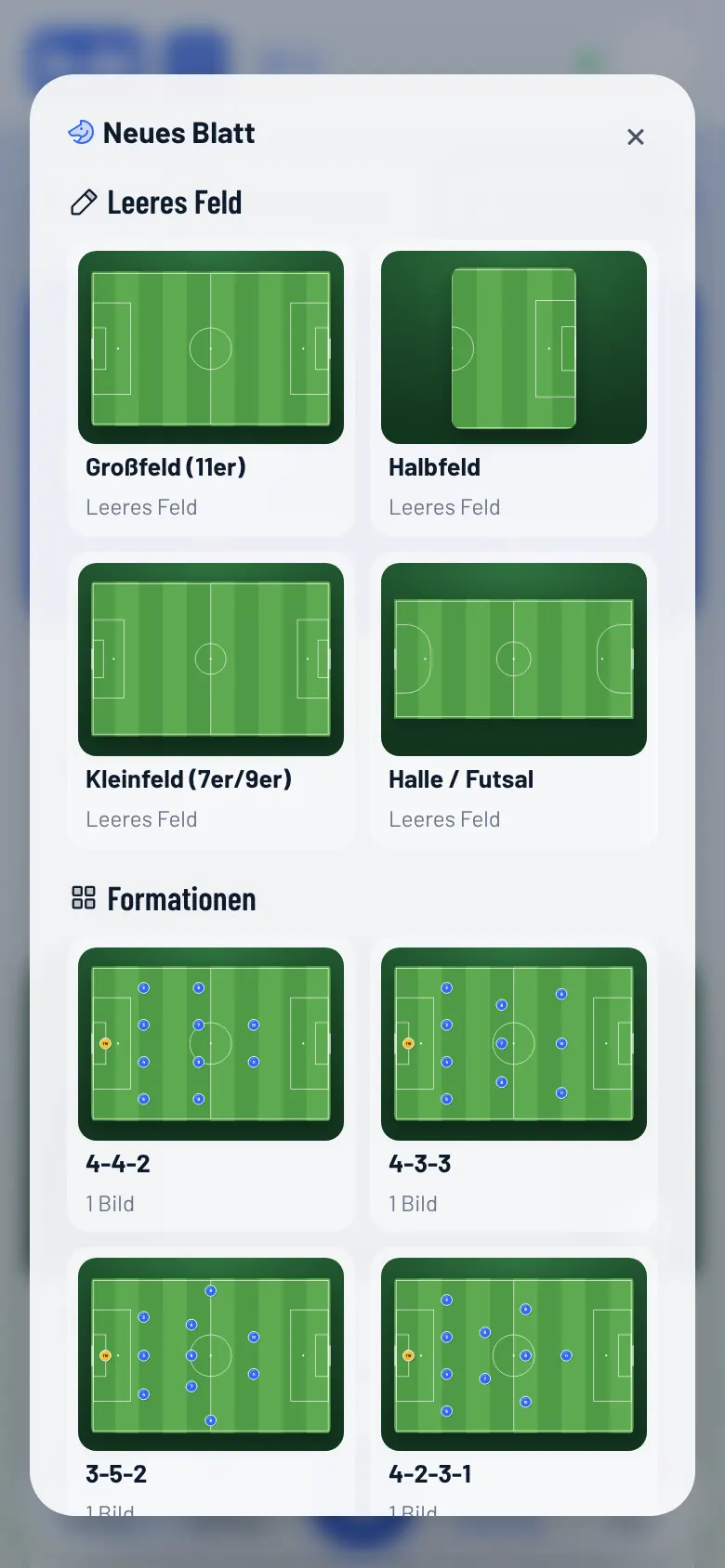
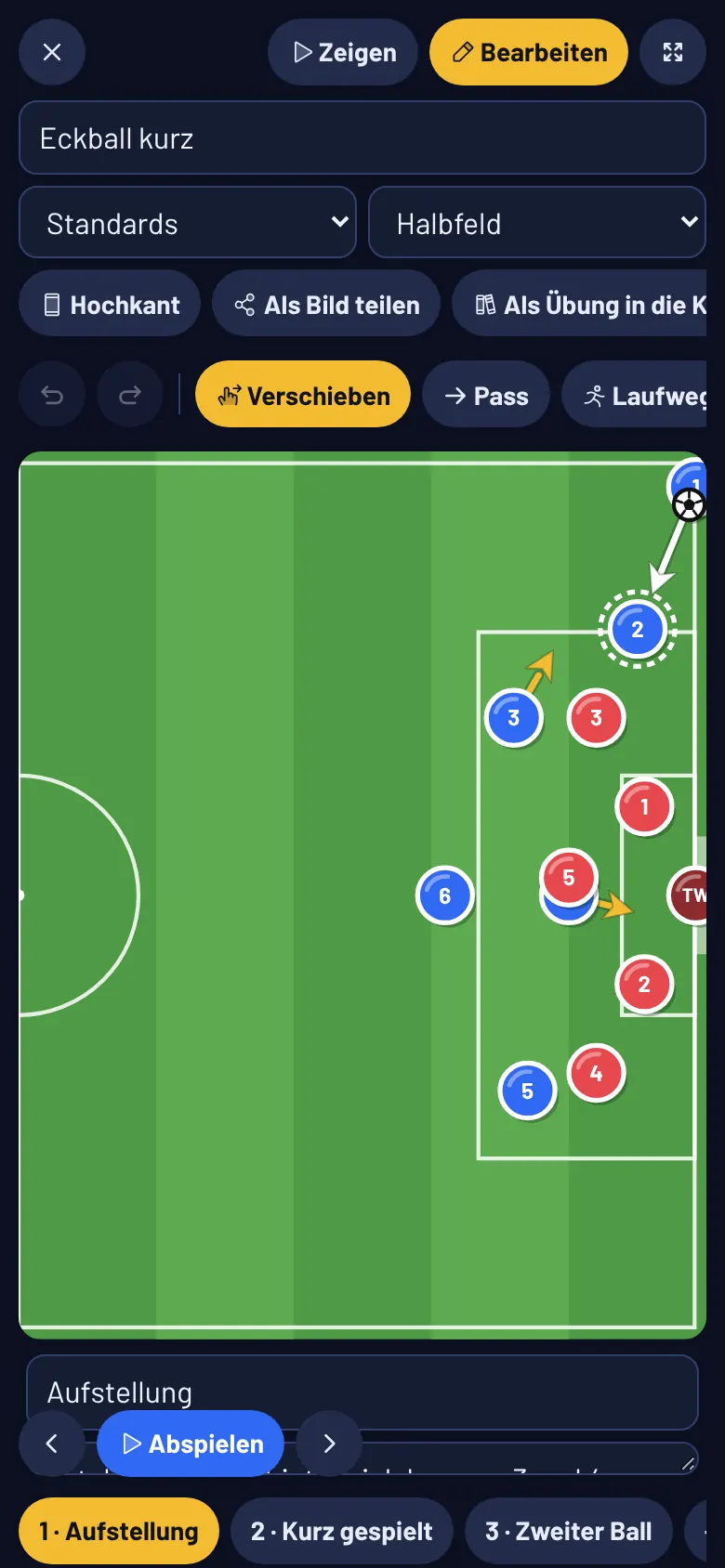
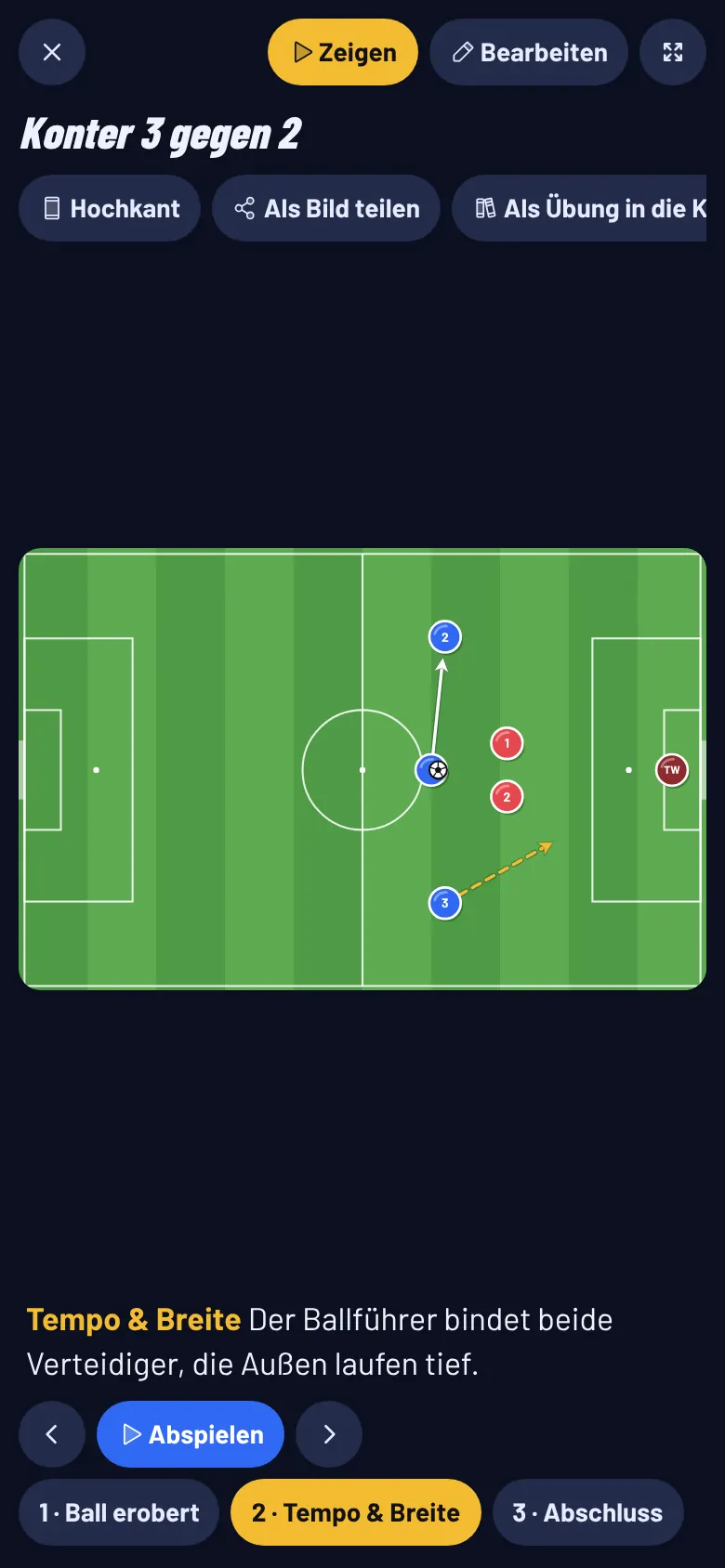
Gespeichert wird automatisch im Team, alle Trainer sehen das Spielbuch. Eltern sehen es nicht. Ausschalten blendet den Reiter aus, die Blätter bleiben erhalten.
Kann kobi mir Stationen für ein Training vorschlagen?
Ja – aus eurer Übungskartei. Training öffnen → Stationen → „Vorschlag aus der Übungskartei“.
- Worauf legst du Wert? Schwerpunkte antippen (die Zahl zeigt, wie viele Übungen dazu in der Kartei liegen). Oben schlägt kobi Schwerpunkte vor: wo bei den Kindern des Trainings noch Potenzial steckt (aus der Spielerentwicklung und dem Trainings-Check) und was ihr lange nicht trainiert habt.
- Wie viele Stationen? Zahl einstellen – mit Trainingsphasen je Phase. Zur Phase passende Übungen kommen zuerst (z.B. „Schuss“ → Torschuss).
- Vorschlag: Übungen, die ihr lange nicht gemacht habt, kommen zuerst; keine doppelt. Mit ↻ holst du eine andere, mit × lässt du eine weg, „Neu mischen“ würfelt alles neu.
- Übernehmen legt die Stationen ins Training und setzt die Schwerpunkte. Vorhandene Stationen bleiben auf Wunsch stehen. Falsch getippt? „Rückgängig“.
Wie wählt kobi die Übungen aus? Jede Übung bekommt Punkte, die mit den meisten kommt dran:
- Passender Schwerpunkt zählt am meisten – eine passende Übung schlägt immer eine unpassende.
- Passt zur Phase (z.B. Phase „Schuss“ → Torschuss, „Warm-up“ → Koordination).
- Lange nicht gemacht – je länger her, desto weiter vorn.
- Oft genutzt – bewährte Übungen leicht bevorzugt.
- Dazu ein kleiner Zufall: „Neu mischen“ würfelt nur den neu. Getauscht werden also nur Übungen, die fast gleich gut passen.
Mehrere Schwerpunkte kommen abwechselnd dran. Mit ↻ kommt die nächstbeste Übung, die noch nicht im Vorschlag ist.
Tipp: Je mehr Übungen in der Kartei einen Schwerpunkt haben, desto besser passt der Vorschlag. Übungen aus dem kobi.Hub kommen erst nach dem Übernehmen in eure Kartei.
Wie gebe ich den Kindern eine Übung für zuhause?
Übung in der Übungskartei öffnen → „Für zuhause“. Optional einen kurzen Tipp für die Kinder schreiben und wählen, wie lange sie sichtbar bleibt (1, 2 oder 4 Wochen) → „Für die Familien freigeben“.
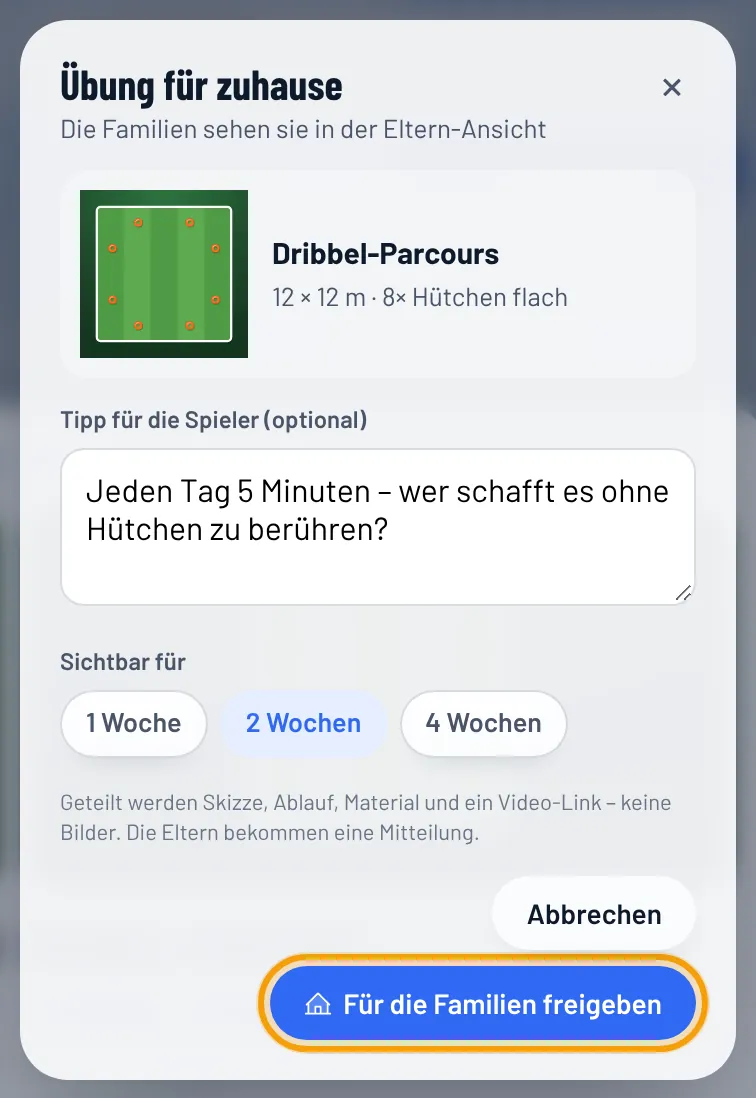
- Die Familien sehen Skizze, Ablauf, Material, den Video-Link und euren Tipp – keine Bilder und keine Kindernamen.
- Die Eltern bekommen eine Mitteilung und finden die Übung auf ihrer Startseite unter Team → Übung für zuhause. Mit „Haben wir geübt“ haken sie sie für sich ab.
- Zurückziehen: Übung öffnen → „Für zuhause ✓“ → „Zurückziehen“.
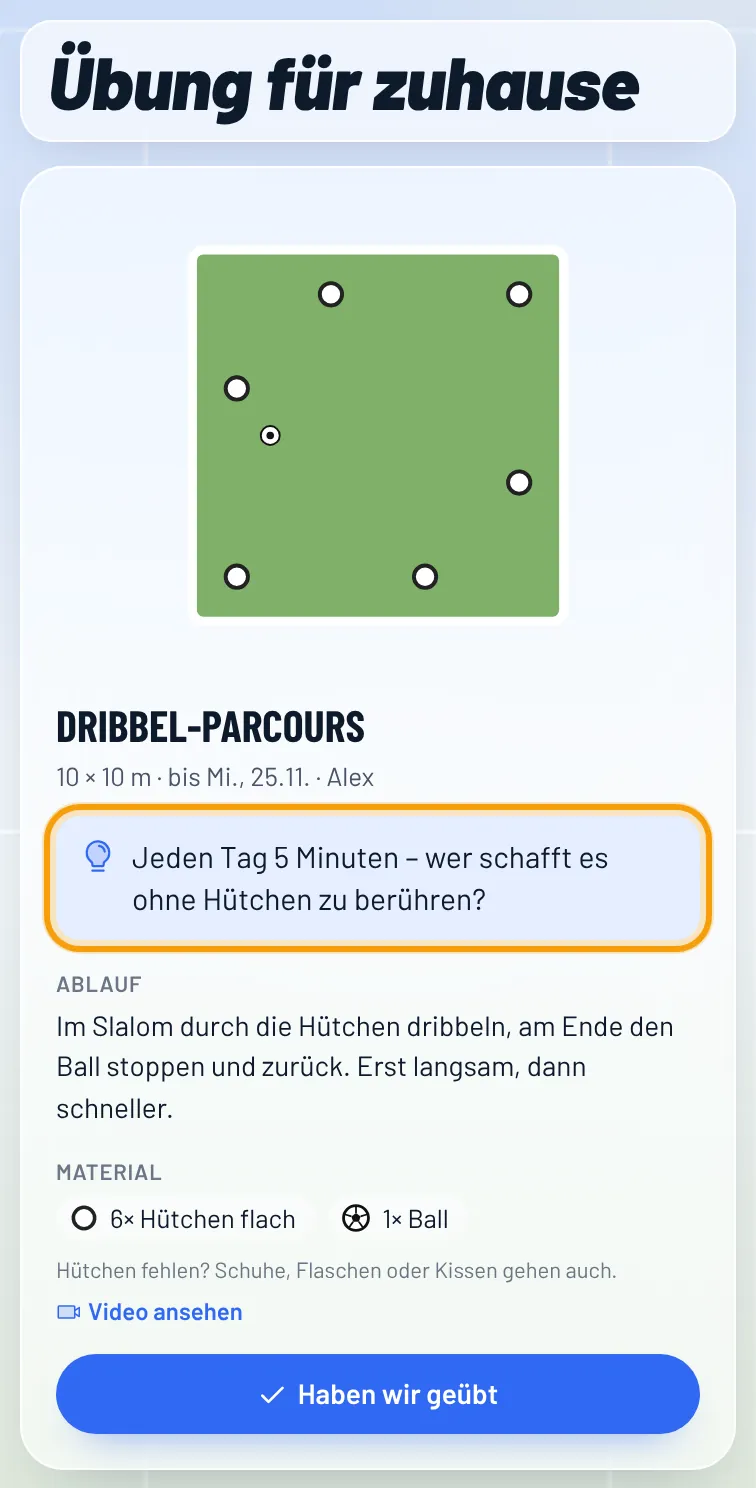
Geht nur mit Übungskartei (kobi.Pro) und Eltern-Zugang.
Wie funktioniert die Packliste – wer packt was ein?
Einschalten unter Einstellungen → Packlisten. Dort legt ihr Vorlagen für Training, Heimspieltag und Auswärts an: was das Trainerteam einpackt (mit Zuständigem) und was alle Kinder mitbringen sollen. Jeder Termin startet automatisch mit der passenden Vorlage.
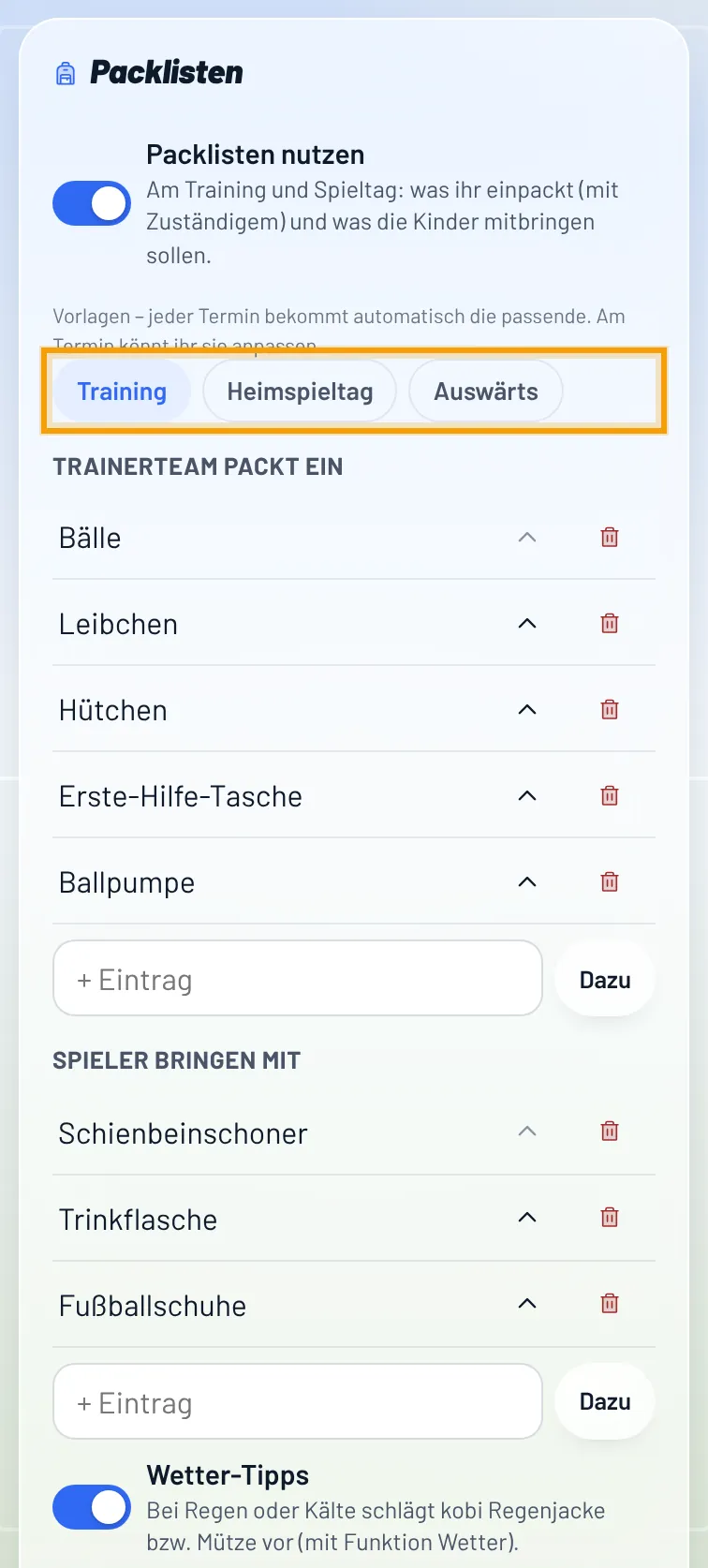
Am Training bzw. Spieltag steht unter „Rund ums Training/um den Spieltag“ die Kachel Packliste:
- „Ich nehm’s“ trägt dich ein, das Symbol daneben wählt jemand anderen aus dem Trainerteam oder jemanden ohne kobi (z.B. „Platzwart“).
- Einträge für diesen Termin dazunehmen oder entfernen – „Wie die Vorlage“ setzt zurück.
- Ist bis 2 Tage vorher noch etwas ohne Zuständigen, steht es unter „Noch offen“.
- Wetter-Tipp (mit Funktion Wetter): bei Regen oder Kälte schlägt kobi Regenjacke bzw. Mütze für die Eltern-Liste vor.
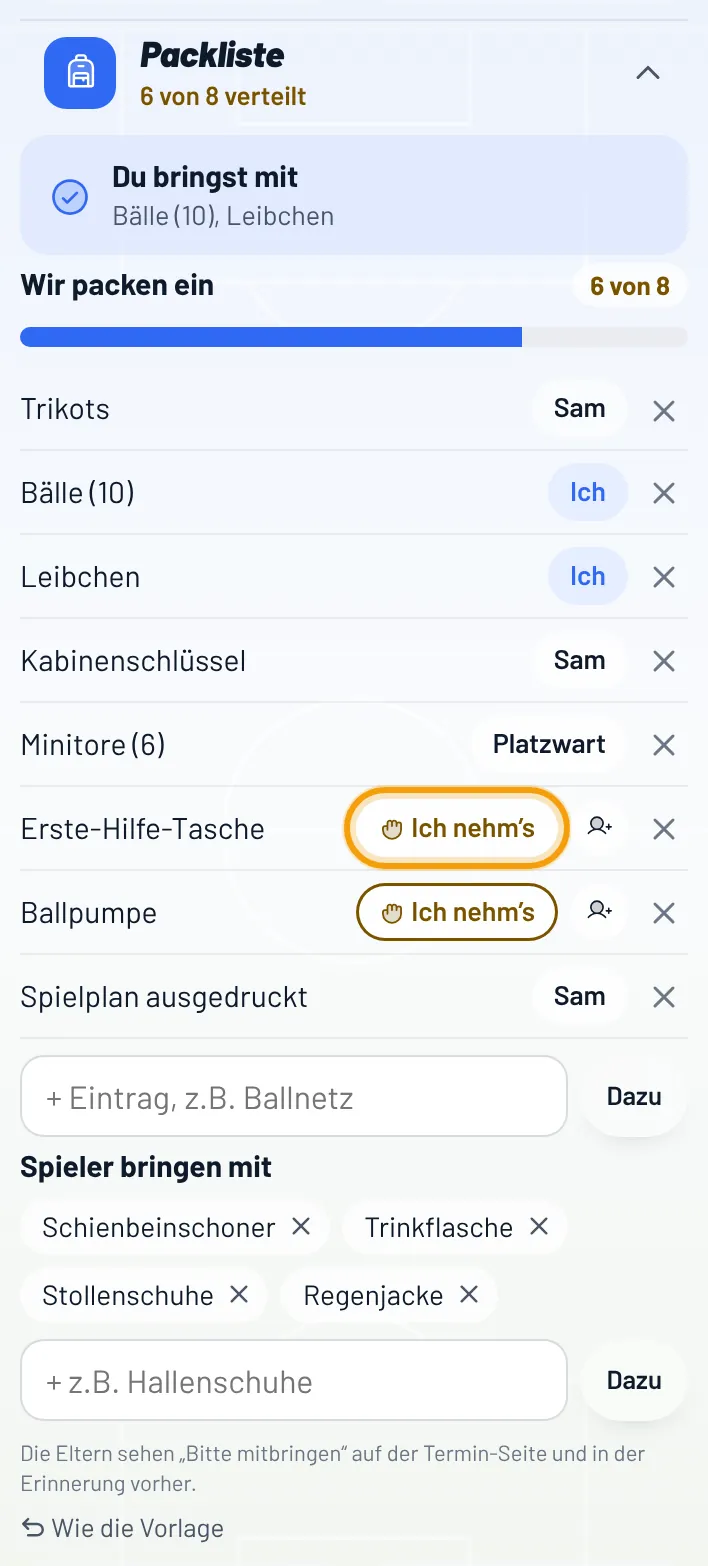
Packliste oder Aufgabe? Die Packliste gilt für alle bzw. fürs Trainerteam. Was eine bestimmte Familie übernimmt (z.B. Trikotwäsche, Fahrdienst), teilt ihr am Spieltag unter Aufgaben ein.
Geht nur mit kobi.Pro. Die Liste für die Eltern gibt es nur mit Eltern-Zugang.
Wie führe ich eine Inventarliste – Bälle, Leibchen, Hütchen?
Einschalten unter Einstellungen → Inventarliste (Team-Admin). Danach steht Inventarliste unter „Mehr“ bzw. in der Seitenleiste.
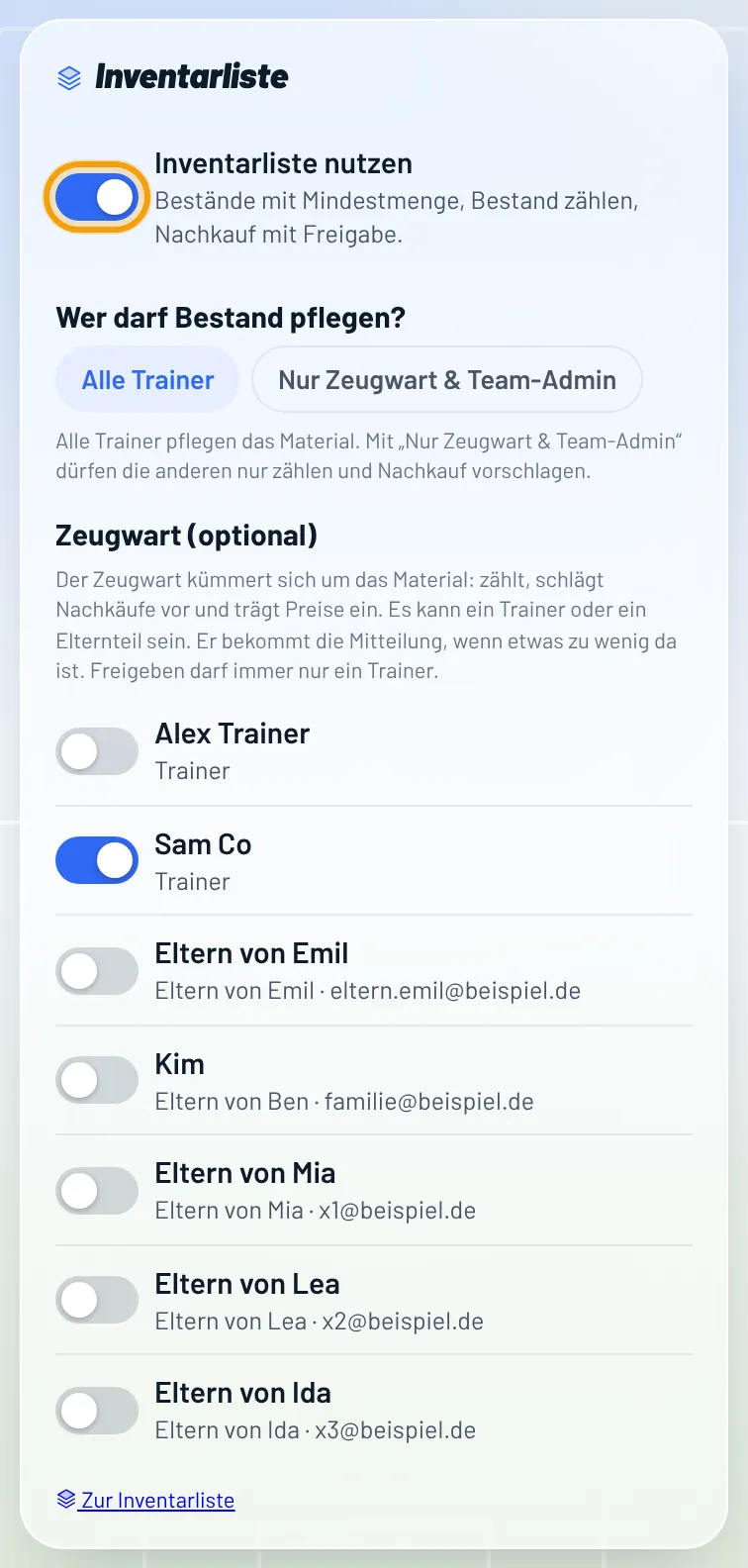
- Bestand: Material mit Gruppe (z.B. Leibchen), Farbe, aktuellem Bestand und Mindestbestand anlegen. Mit „Mit Standardliste starten“ legt kobi Leibchen, Bälle, Hütchen, Minitore und Leitern an. „Bestand zählen“ trägt alle Zahlen auf einmal ein, + und − ändern einzelne Artikel.
- Zu wenig: Liegt etwas unter dem Mindestbestand, steht es oben, unter „Noch offen“ auf der Startseite und in einer Mitteilung an den Zeugwart (gibt es keinen, an alle Trainer).
- Nachkauf: Im Reiter Nachkauf stellst du Artikel mit Menge und Preis je Stück zusammen („Fehlendes eintragen“ übernimmt alles unter dem Mindestbestand) und sendest den Vorschlag zur Freigabe. Ein Trainer gibt frei oder lehnt ab – den eigenen Vorschlag gibt ein anderer Trainer frei (nur wer einziger Trainer ist, darf selbst freigeben).
- Gekauft: Nach der Freigabe markierst du „Als gekauft“, trägst den tatsächlichen Betrag ein und kannst den Bestand gleich erhöhen.
- Kasse: kobi bucht nichts automatisch. „In Kasse buchen …“ öffnet nur das Ausgaben-Formular, vorausgefüllt – du speicherst selbst und hakst danach „In Kasse gebucht“ ab.
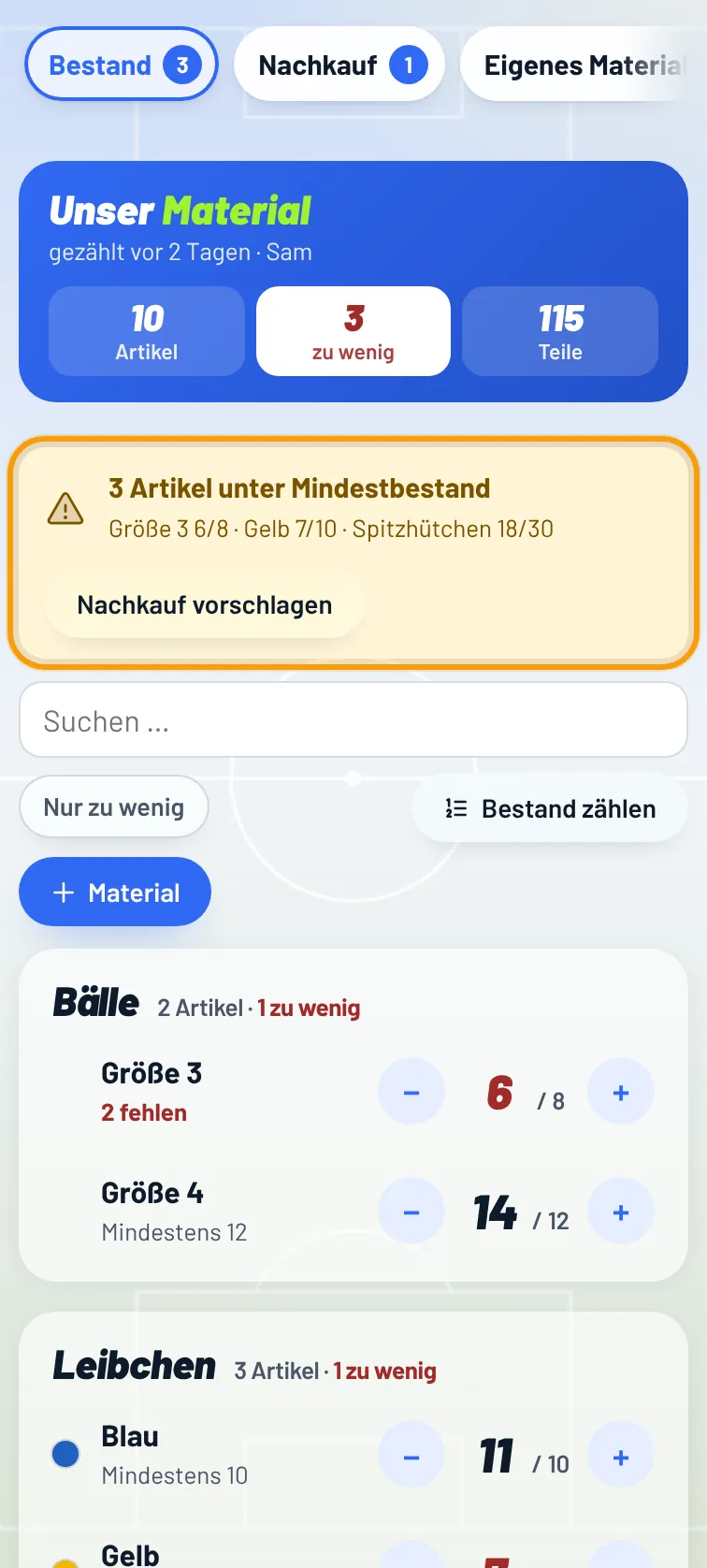
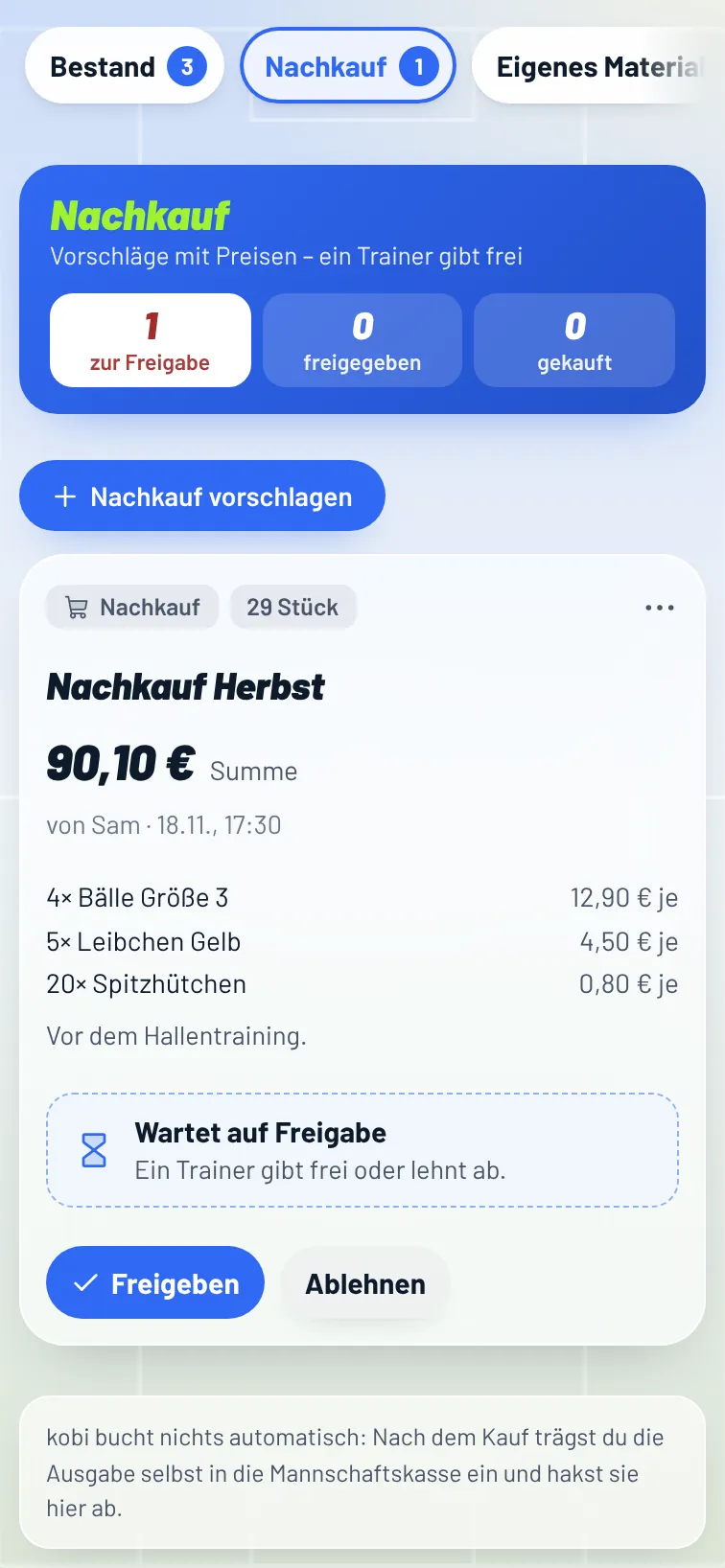
Zeugwart (optional): Unter Einstellungen → Inventarliste legt der Team-Admin einen Trainer oder ein Elternteil als Zeugwart fest. Der Zeugwart zählt, schlägt Nachkäufe vor und trägt Preise ein. Eltern als Zeugwart finden Inventarliste im Reiter Team und sehen sonst nichts vom Trainerbereich. Freigeben dürfen immer nur Trainer.
Material vom Verein: Gehört dein Team zu einem Verein mit Vereins-/Jugendleitung, gibt es den Reiter „Von Verein“. Die Vereins-/Jugendleitung führt dort ein Vereinslager und gibt Material an Mannschaften aus (z.B. 12 Leibchen). Ihr bekommt eine Meldung und bestätigt „Erhalten – ins Inventar“ (Zeugwart oder Team-Admin, bzw. alle Trainer, je nach Einstellung). Dann steigt euer Bestand, im Reiter seht ihr, was ihr vom Verein habt und den Verlauf. Rückgaben bucht die Vereins-/Jugendleitung.
Verlust oder Defekt melden: Ist etwas vom Verein verloren gegangen oder kaputt, tippt jeder Trainer im Reiter „Von Verein“ beim Artikel auf das Warndreieck, wählt Menge und „Verloren / Kaputt / Anderes“ und meldet es. Euer Bestand sinkt, die Vereins-/Jugendleitung bekommt eine Meldung und gibt bei Bedarf Ersatz aus (den ihr wieder bestätigt) oder schließt ohne Ersatz ab. Kein Vorwurf – so bleibt die Liste ehrlich.
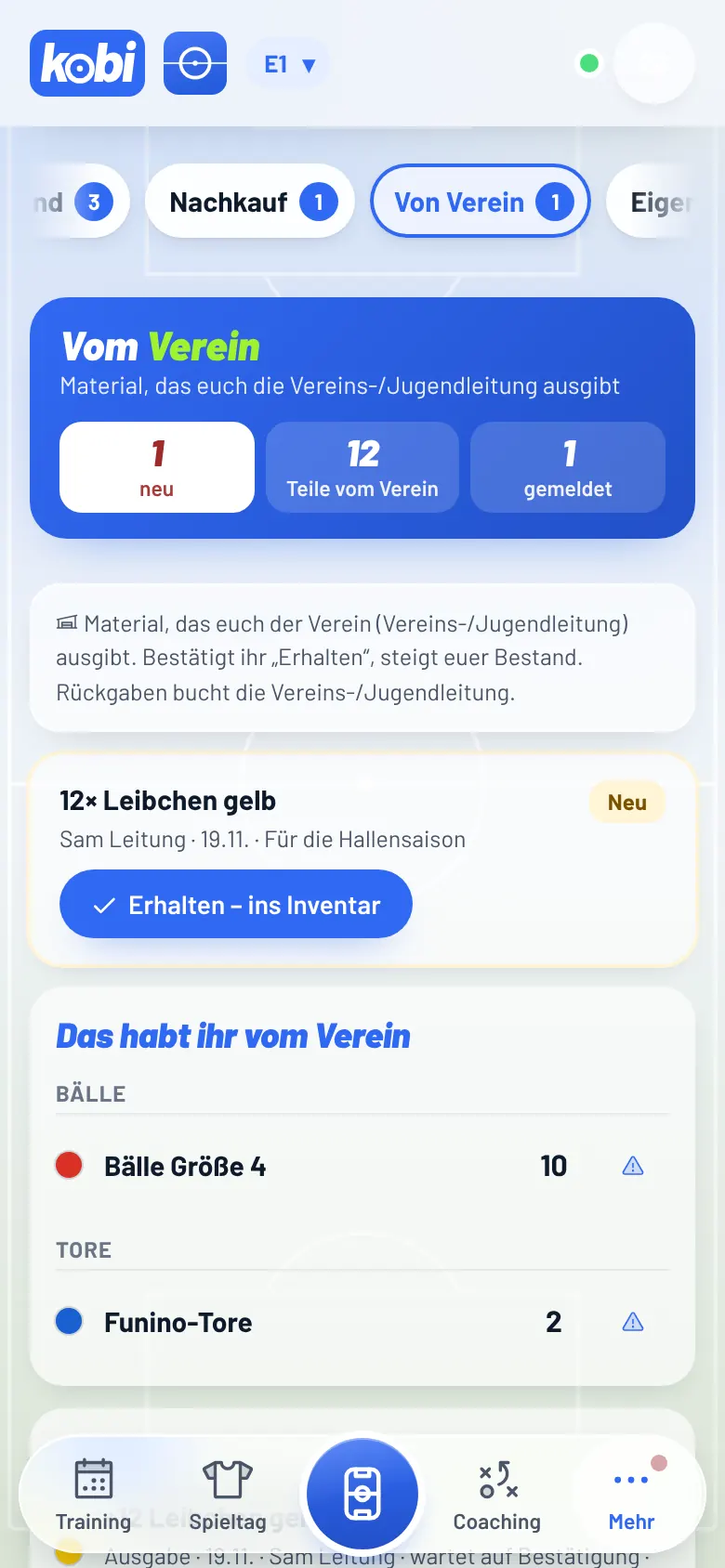
Eigenes Material: Im Reiter „Eigenes Material“ trägst du Material ein, das dir persönlich gehört (z.B. Stoppuhr oder eigene Bälle im Kofferraum) – mit Gruppe und Farbe wie im Bestand. Alle Trainer im Team sehen, wer was hat – ändern kannst nur du. Es zählt nicht zum Teambestand, Eltern und die Vereins-/Jugendleitung sehen es nie. Verlässt du das Team, wird es entfernt.
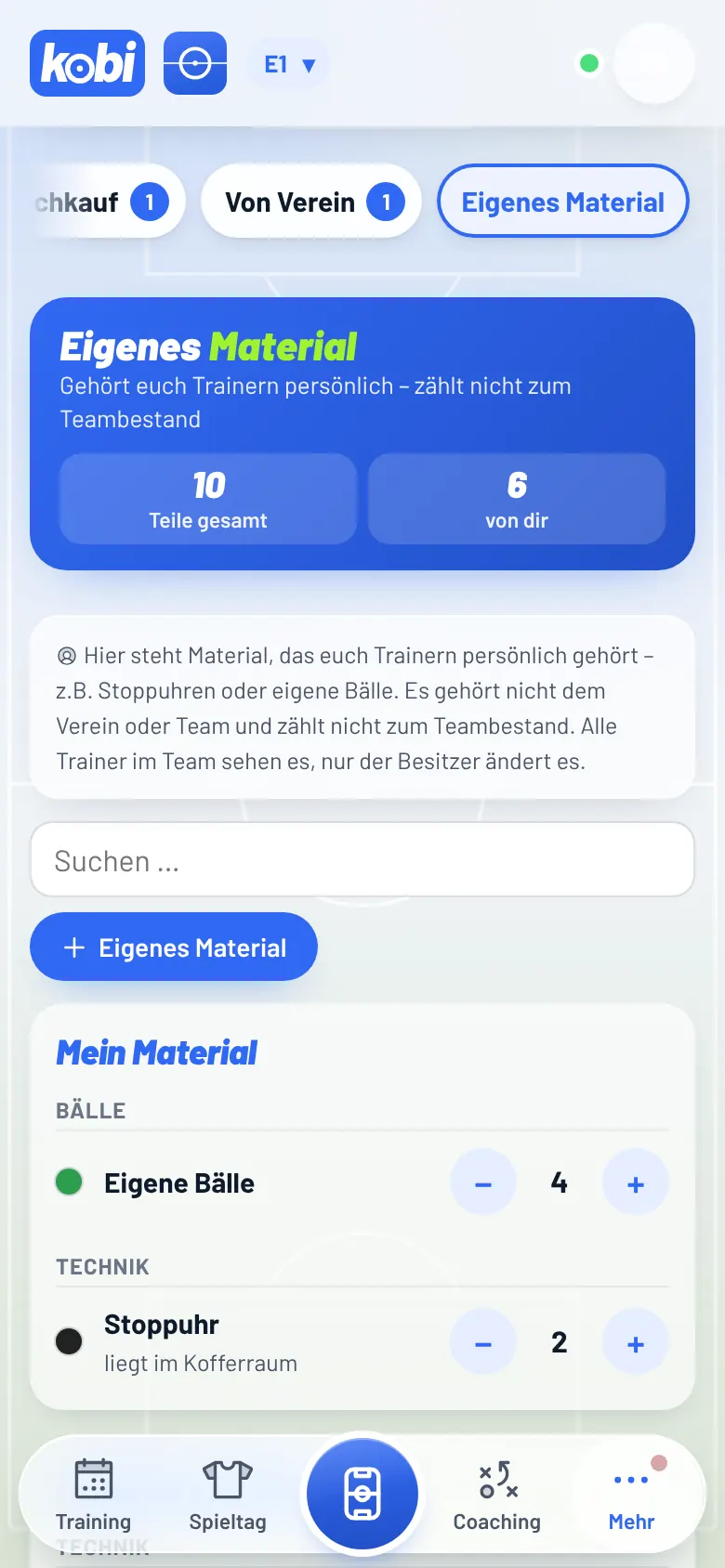
Pflegen dürfen alle Trainer und der Zeugwart. Möchtest du das einschränken? Unter Einstellungen → Inventarliste → Wer darf Bestand pflegen? wählst du „Nur Zeugwart & Team-Admin“: Dann dürfen die anderen Trainer das Material nur ansehen, zählen und Nachkauf vorschlagen. Anlegen, ändern, löschen, freigeben und „gekauft“ bleiben beim Zeugwart und Team-Admin. Geht nur mit kobi.Pro.
Wie messe ich den Fortschritt jedes Kindes mit Bestmarken?
Unter Coaching → Bestmarken legst du fest, was gemessen wird – zum Beispiel „Jonglieren am Stück“ oder „Sprint 20 m“. Jedes Kind bekommt einen Startwert und ein eigenes Ziel. Der Balken zeigt, wie weit es vom eigenen Start aus gekommen ist – nicht im Vergleich zu anderen.
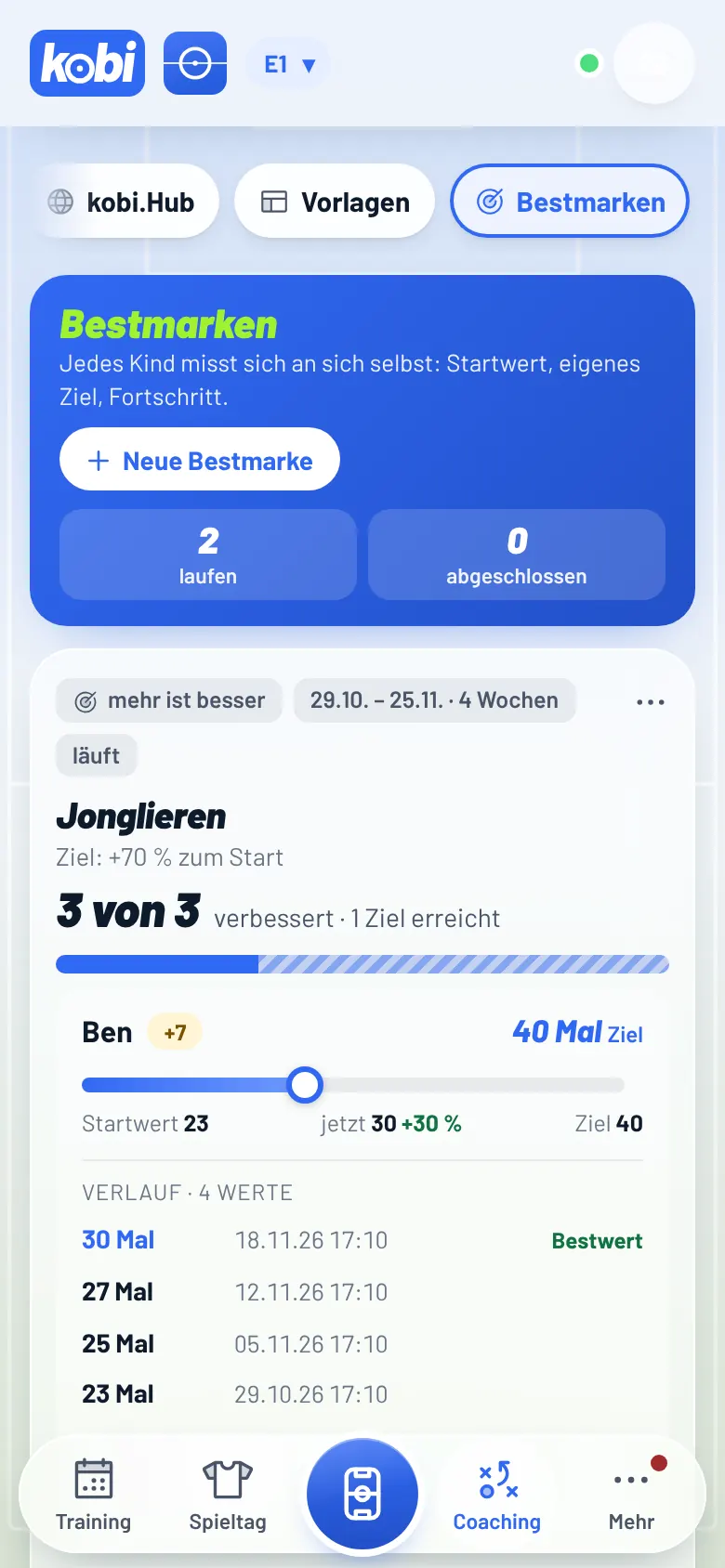
- Mehr oder weniger ist besser: bei Zeiten (Sprint) zählt der kleinere Wert. Zeiten trägst du mit Komma ein (4,8).
- Ziel: in Prozent vom Start (z.B. +50 %), als fester Betrag oder pro Kind von Hand.
- Werte eintragen: nur das Trainerteam, in der Liste beim Kind. Jeder Versuch wird einzeln gespeichert (auch mehrere am selben Tag) – unter dem Regler siehst du den Verlauf, der beste Wert ist hervorgehoben. Mit dem Pfeil-zurück-Knopf nimmst du den letzten Wert zurück. Kinder ohne Wert sind „nicht dabei“ – nichts Rotes.
- Am Ende: „Abschließen“, dann „Auszeichnung vergeben“: kobi schlägt Ziel erreicht und den größten Sprung vom eigenen Start vor. Du entscheidest. (Dafür „Titel & Auszeichnungen“ einschalten.)
- Eltern sehen nur die Werte ihres eigenen Kindes unter Team → Bestmarken – mit Regler, großer Zahl und „Dein Weg“ – und können nichts eintragen. Es gibt keine Rangliste. Wer das nicht möchte, schaltet unten im Reiter „Bestmarken“ den Haken „Eltern sehen die Bestmarken ihres Kindes“ aus (Team-Admin).
Einschalten oder ausblenden: Einstellungen → Funktionen → Bestmarken. Gehört zu kobi.Pro.
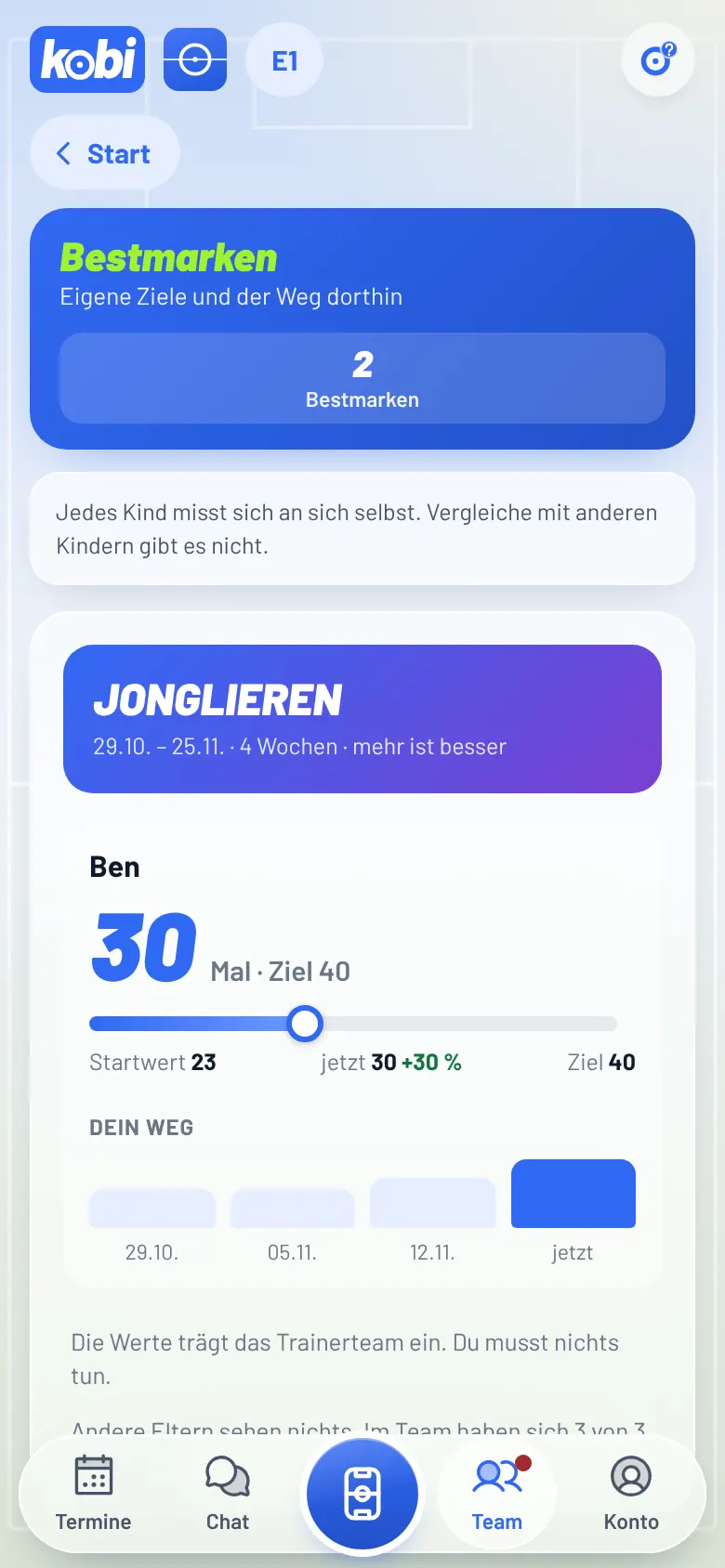
Wie starte ich eine Wochen- oder Monats-Challenge für zuhause?
Einschalten unter Einstellungen → Challenge. Danach gibt es unter Coaching → Challenge den Knopf „Neue Challenge“ – oder du öffnest eine Übung in der Kartei → „Als Challenge“.
- Zeitraum: eine Woche oder ein ganzer Monat (4 Wochen), ab dieser oder ab nächster Woche.
- Inhalt: eine Übung aus eurer Kartei (Skizze, Ablauf, Material – keine Bilder), ein Video-Link und/oder ein kurzer Text, z.B. „Jeden Tag 5 Minuten jonglieren – schaffst du 10 am Stück?“
- Die Eltern bekommen eine Mitteilung und haken jede Woche ab, wenn ihr Kind geübt hat.
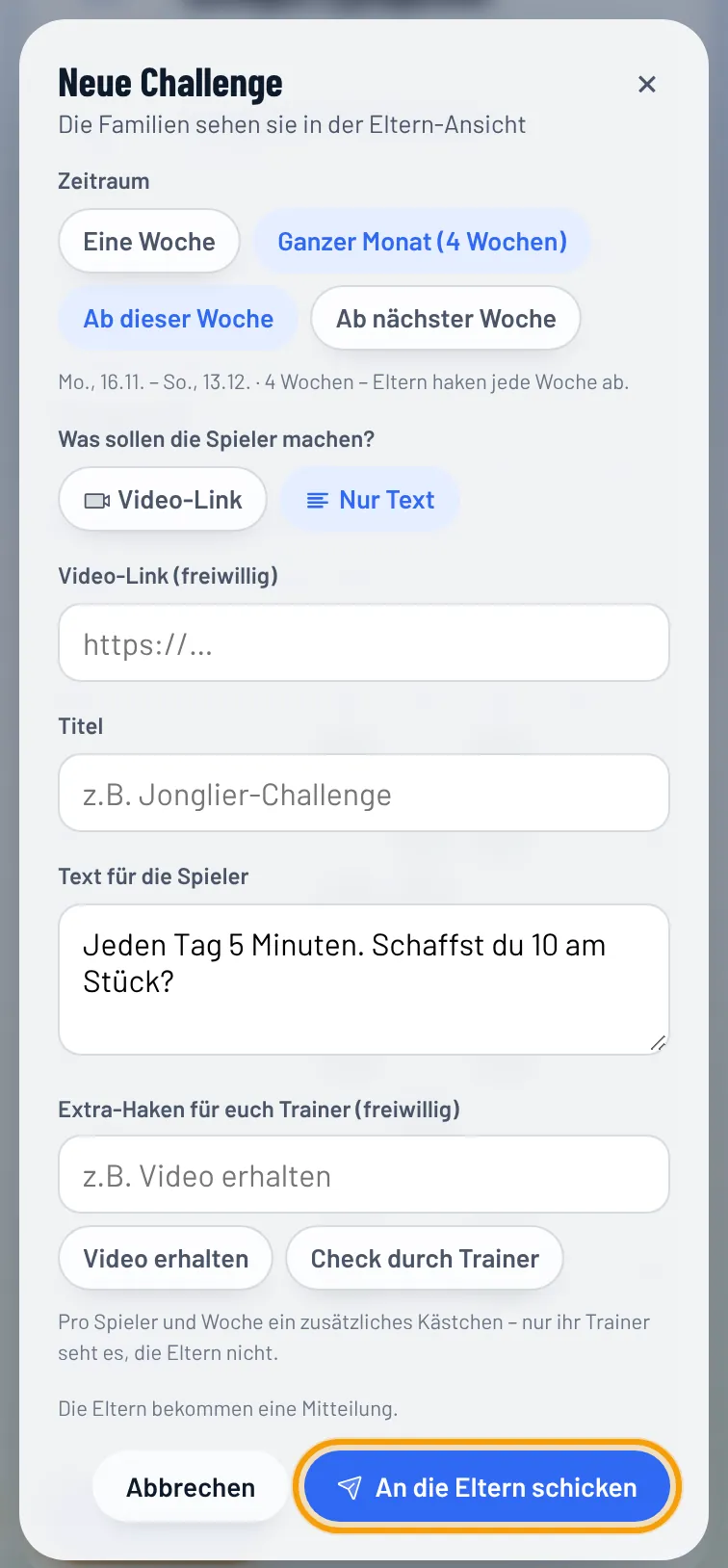
In der Übersicht siehst du je Kind und Woche, wer geübt hat, wie viele diese Woche dabei waren und wie viel Prozent aller Wochen bisher. „Diese Woche offen“ zeigt, wer noch fehlt; „Offene erinnern“ schickt diesen Familien eine Mitteilung (höchstens einmal am Tag). Ein Häkchen kannst du auch selbst setzen, wenn ein Kind es dir im Training erzählt.
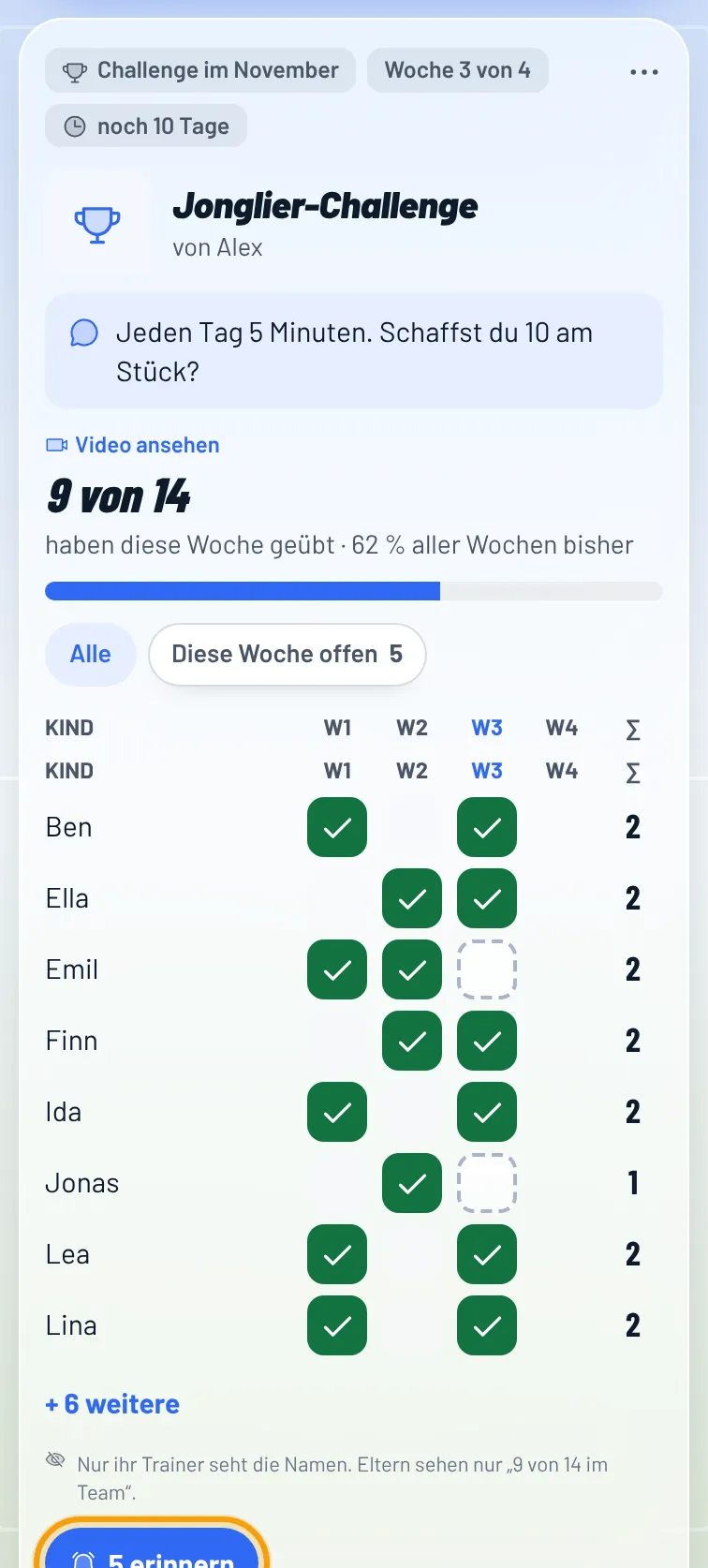
Extra-Haken für euch Trainer (freiwillig): Beim Anlegen kannst du einen eigenen Haken benennen, z.B. „Video erhalten“ oder „Check durch Trainer“. Dann hat jedes Kind pro Woche ein zweites Kästchen, das nur ihr Trainer seht und setzt. Die Eltern sehen weder den Namen noch die Haken.
Auszeichnung am Ende: Ist die Challenge vorbei, erscheint „Auszeichnung vergeben“ (auch in „Auf einen Blick“ auf der Startseite). kobi wählt vor, wer jede Woche abgehakt hat – mit Extra-Haken zählen beide Haken. Du änderst die Auswahl frei, wählst eine Auszeichnung aus Einstellungen → Titel & Auszeichnungen und vergibst sie mit einem Klick. Ein Kind bekommt sie pro Challenge nur einmal.
Höchstens drei Challenges laufen gleichzeitig. Geht nur mit kobi.Pro und mit Eltern-Zugang.
Was ist der kobi.Hub – kann ich Übungen mit anderen Trainern teilen oder ihre übernehmen?
Der kobi.Hub ist ein Platz für Übungen von anderen Trainern – freigegeben für alle zur freien Verwendung. Du findest ihn unter Coaching → kobi.Hub oder am Handy unter Mehr → kobi.Hub; jede Übung wurde vorher von kobi geprüft. Suche nach Namen, filtere nach Schwerpunkt, Altersklasse (U6–U18) oder Material.
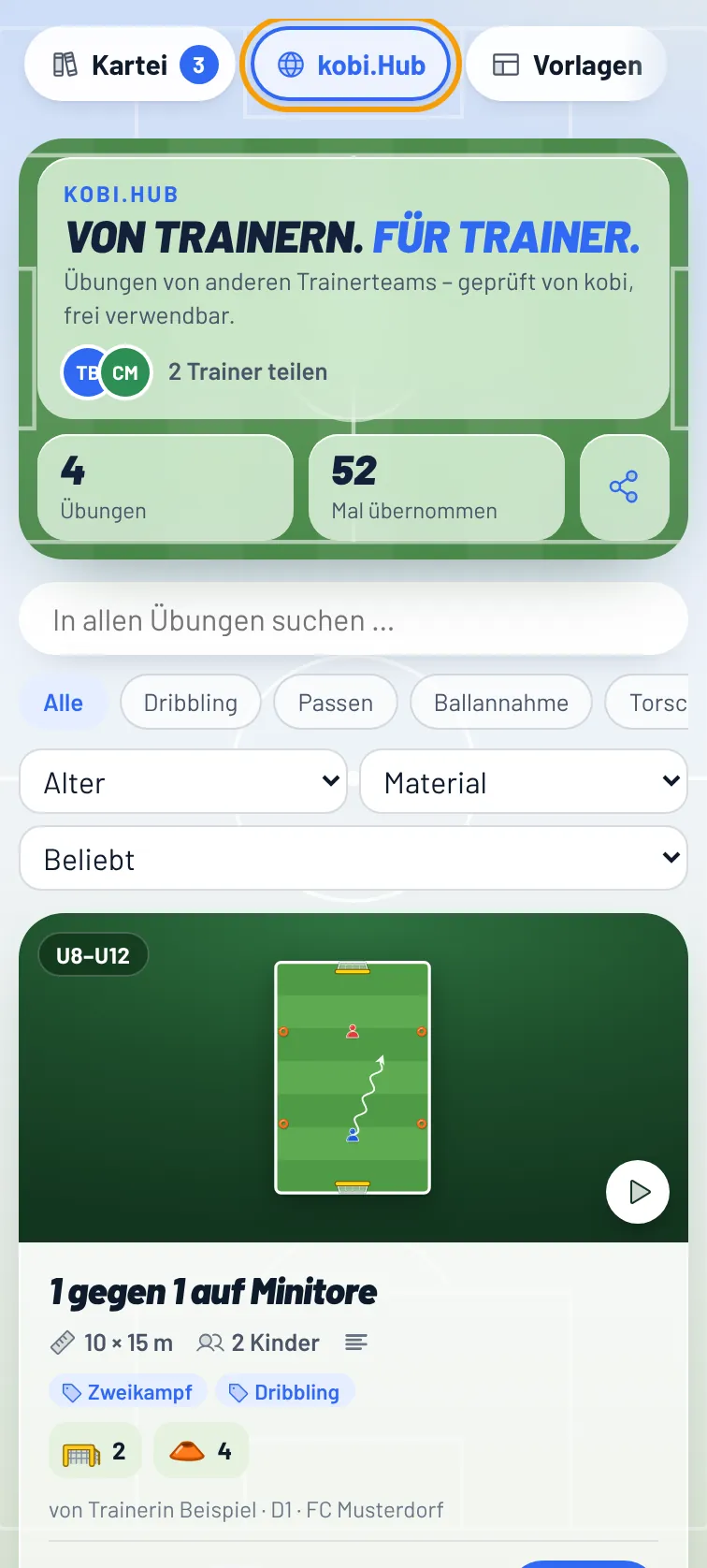
Übernehmen: Übung antippen → In meine Kartei (oder gleich Direkt zum Training). Du bekommst eine eigene Kopie – ab dann änderst du sie, wie du willst. Das Material wird deinem zugeordnet (z.B. „Hütchen flach“ → eure „Teller“); was ihr nicht habt, legt ein Team-Admin dabei an, sonst steht es unter „Sonstiges“. Schwerpunkte, die es bei euch nicht gibt, stehen nur als graue Info an der Übung.
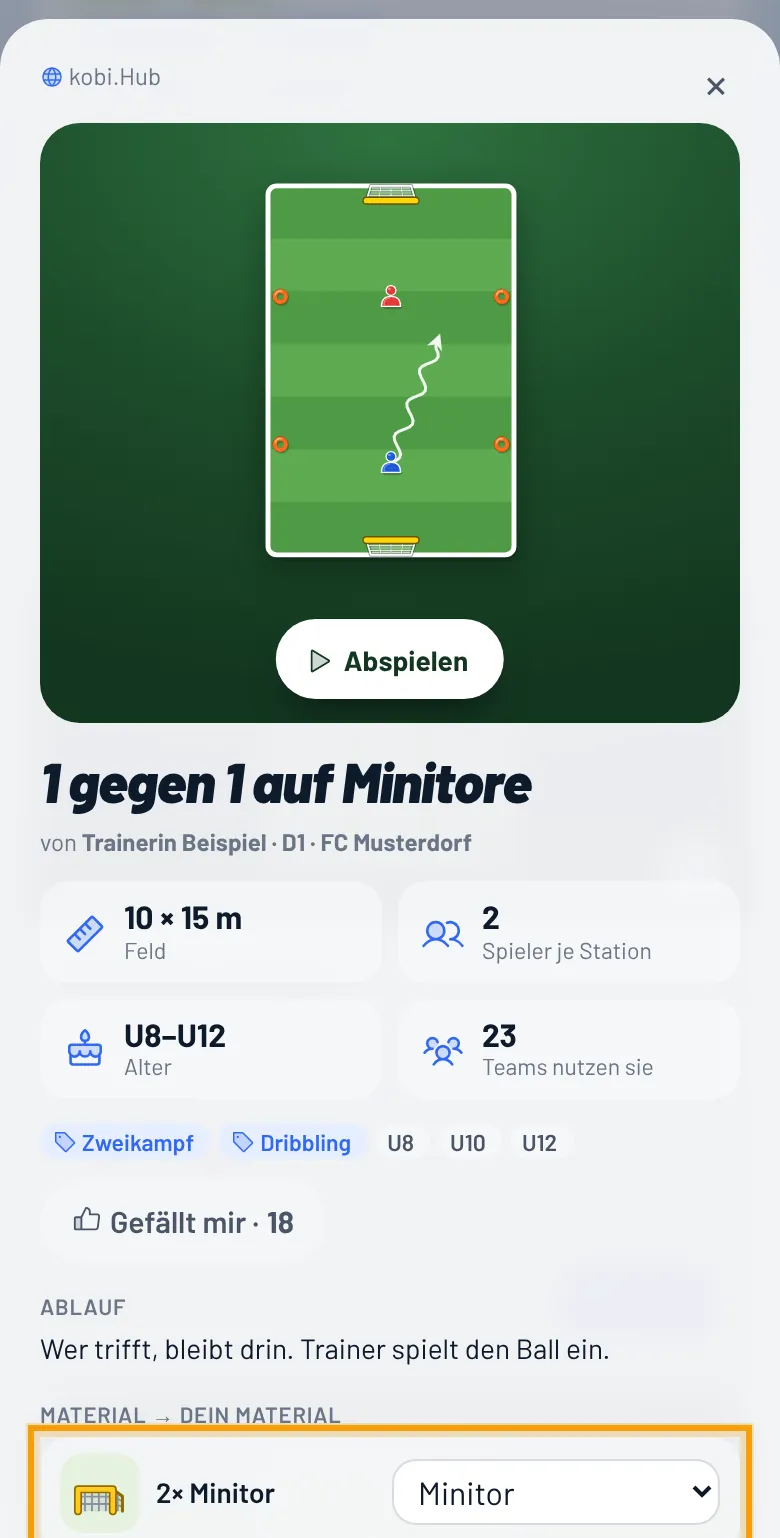
Teilen: In der Übungskartei deine Übung antippen → Teilen, Altersklasse wählen, bestätigen, einreichen. Geteilt werden Skizze, Material, Ablauf, Video-Link und Schwerpunkte – nie Bilder und nichts aus euren Trainings. Bitte keine Kindernamen im Text; kobi weist dich darauf hin.
Anonym oder mit Namen: Dein Name und dein Team stehen nur an der Übung, wenn du „Meinen Namen und mein Team zeigen“ ankreuzt. Sonst steht dort „anonym geteilt“. Mit Namen erscheint auch dein gezeichneter Avatar.
Gefällt mir: Gefällt dir eine Übung, tipp auf den Daumen – an der Karte oder in der Übung. Nochmal tippen nimmt es zurück. Zu sehen ist nur die Zahl, nie wer. Unter Sortierung → Gefällt am meisten stehen die beliebtesten oben; bei deinen eigenen Übungen siehst du, wie vielen Trainern sie gefallen.
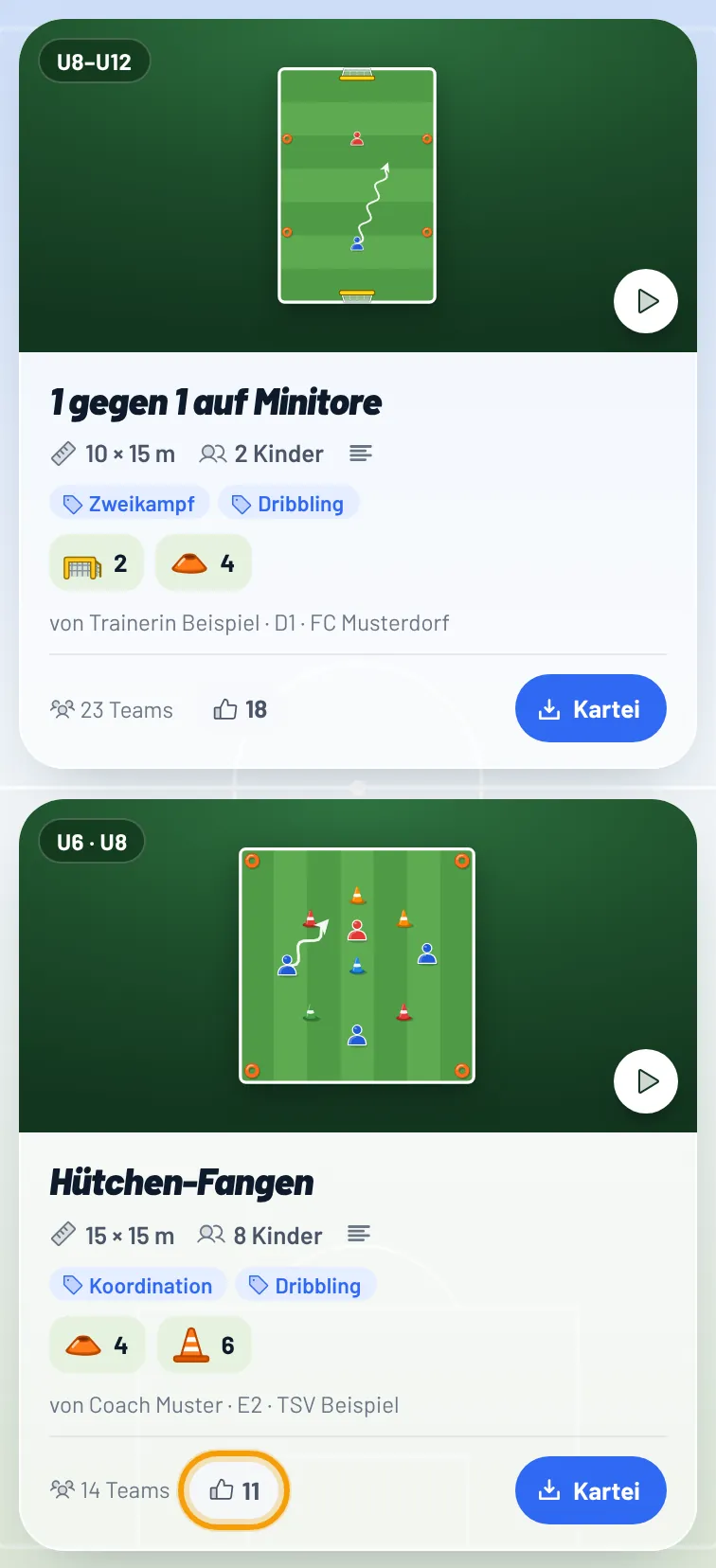
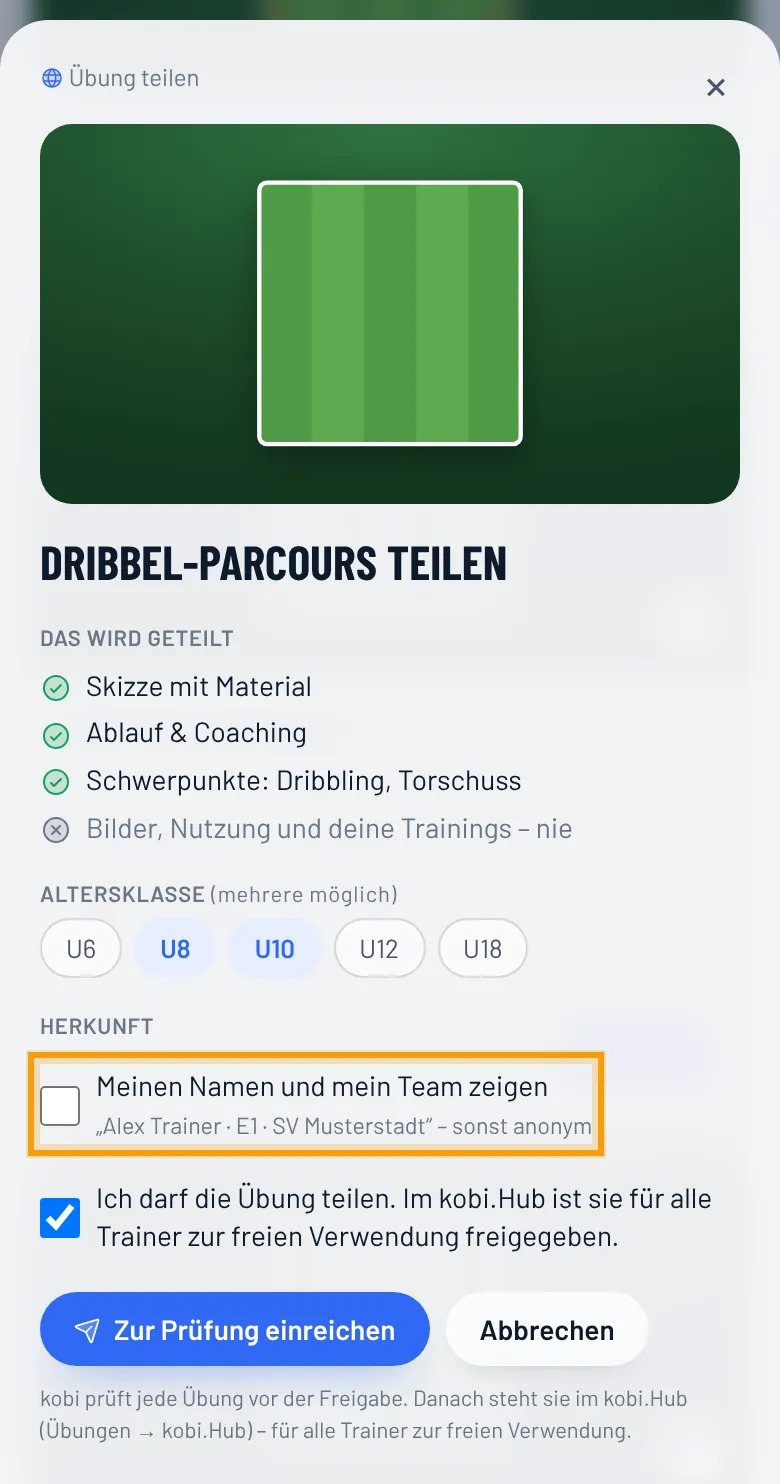
Den Stand siehst du unter kobi.Hub → Von mir geteilt (Wird geprüft · Sichtbar · Nicht freigegeben mit Grund). Ändern = erneut einreichen; zurückziehen geht jederzeit – wer sie schon übernommen hat, behält seine Kopie. Etwas stimmt nicht? Übung öffnen → Melden.
Kann ich das Material in der Skizze selbst anordnen (Slalom, Tore …)?
Ja – und das macht eure Skizzen zu echten Aufbauplänen. Normalerweise verteilt kobi das Material einer Übung automatisch auf der Fläche. Bei einem Slalom, einer Passstafette oder einem Abschluss aufs Tor soll es aber genau so stehen, wie ihr es aufbaut:
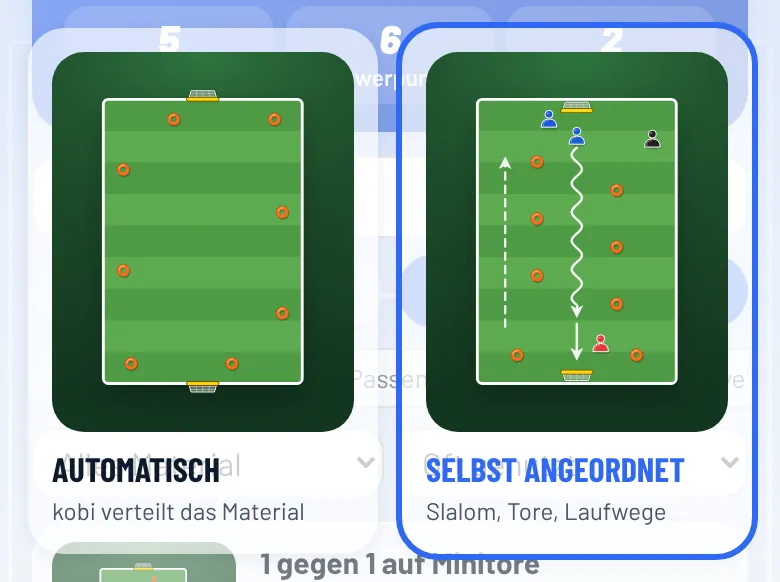
- Coaching → Übungskartei, Übung antippen, dann Anordnen.
- Ziehen: Hütchen, Tore, Stangen und Leitern mit dem Finger (oder der Maus) an ihren Platz schieben.
- Drehen: Tore und Leitern doppelt antippen – sie drehen sich um 90°.
- Fertig. Gespeichert ist es sofort.
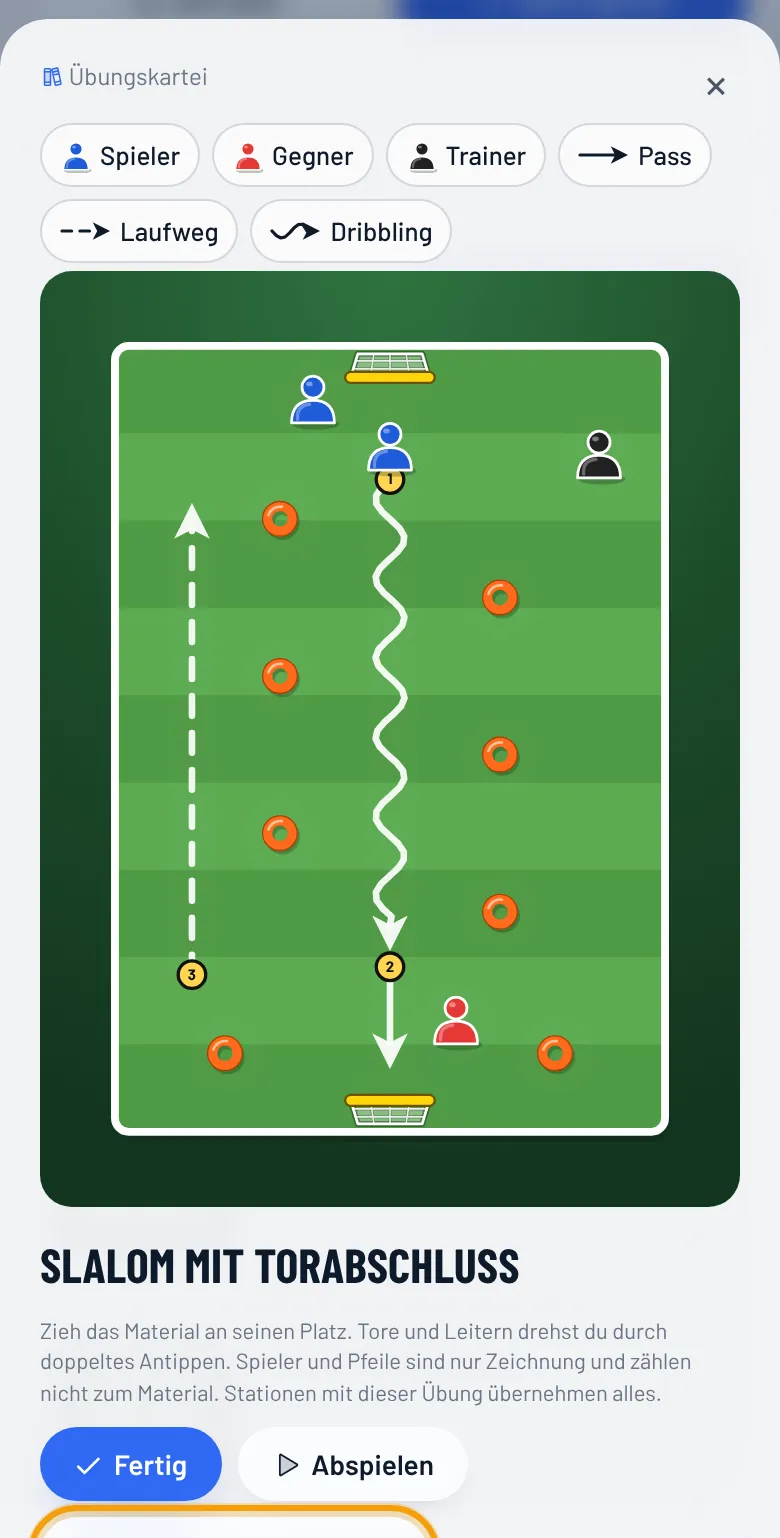
- Überall gleich: Die Skizze in der Kartei und in jeder Station mit dieser Übung zeigt eure Anordnung – auch auf der Platzkarte und wenn die Station auf dem Platz gedreht ist.
- Material ändern: Kommt Material dazu, verteilt kobi das Neue automatisch; fällt etwas weg, verschwinden die letzten Teile.
- Zurück: Automatisch anordnen setzt alles zurück (8 Sekunden lang rückgängig zu machen).
Welches Symbol ein Material in der Skizze hat (Hütchen, Minitor, Tor, Stange, Slalomstange, Leiter, Ball), legt ihr unter Material fest. Spieler und Pfeile zeichnet ihr im selben Modus dazu: Spieler & Pfeile.
Kann ich Spieler und Laufwege in die Skizze zeichnen und abspielen?
Ja. Spieler und Pfeile sind nur zum Erklären der Übung da – sie zählen nicht zum Material und tauchen in keiner Materialliste auf.
- Coaching → Übungskartei, Übung antippen, dann Anordnen.
- Figuren: Spieler (blau), Gegner (rot) oder Trainer antippen – die Figur erscheint in der Mitte, dann an ihren Platz ziehen.
- Pfeile: Pass (durchgezogen), Laufweg (gestrichelt) oder Dribbling (Wellenlinie) wählen und auf dem Feld vom Start zum Ziel ziehen. Nochmal antippen = fertig.
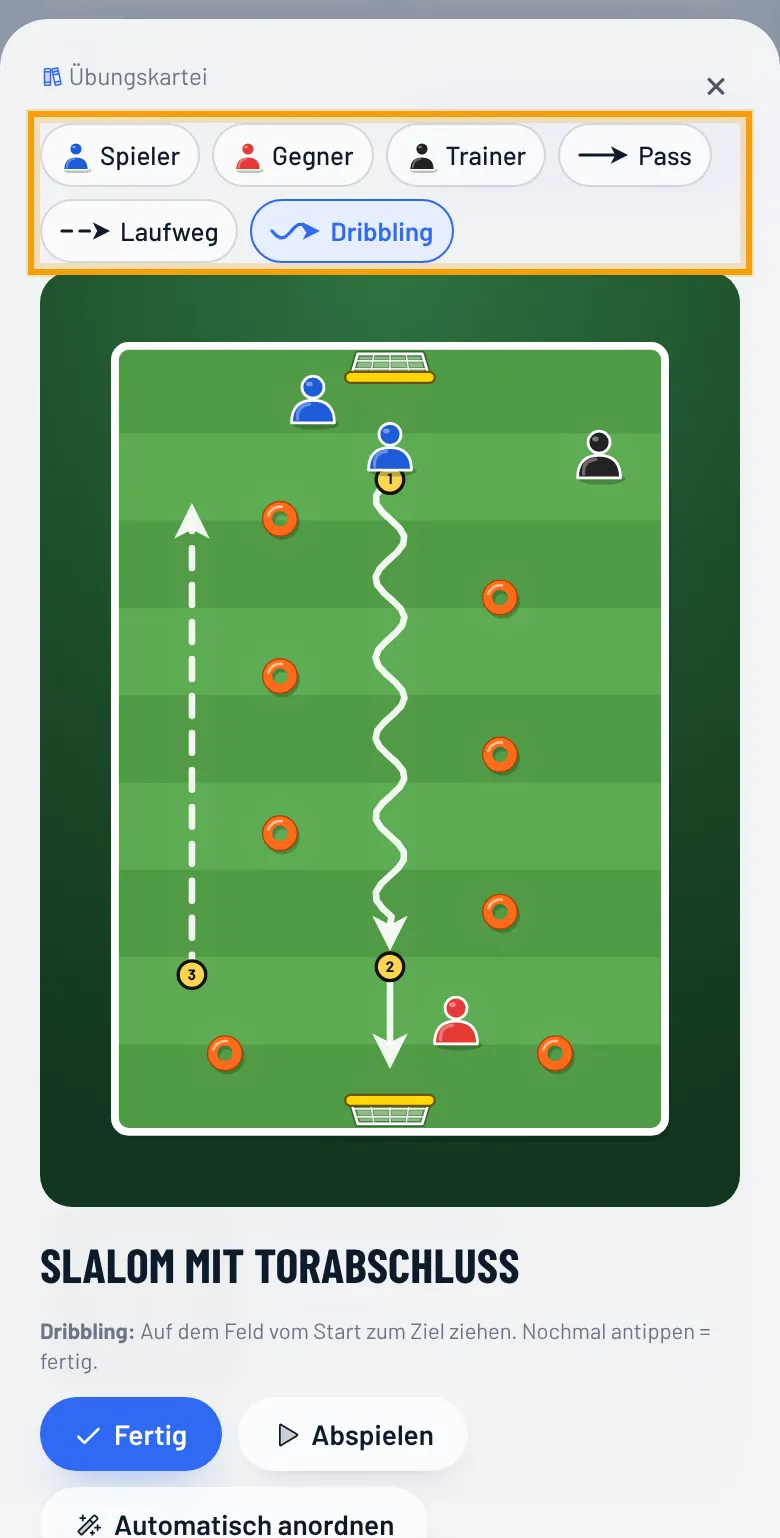
- Ändern: Figur oder Pfeil antippen – ziehen verschiebt, bei Pfeilen ändern die gelben Punkte Anfang und Ende. Entfernen löscht (8 Sekunden lang rückgängig zu machen), Zeichnung löschen nimmt alles weg.
Abspielen: Hat die Skizze Pfeile, zeigt Abspielen den Ablauf Schritt für Schritt: Pfeile erscheinen nacheinander, Spieler laufen ihren Laufweg, der Ball fliegt beim Pass. Mit ‹ › blätterst du einzeln. Die Reihenfolge ist die, in der du die Pfeile gezeichnet hast. Ändern: Pfeil antippen → Schritt − / +. Gleiche Zahl = gleichzeitig. Abspielen gibt es auch im kobi.Hub, in kobi.Live (Platz & Runden, ▶ an der Station) und für Eltern bei der „Übung für zuhause“.
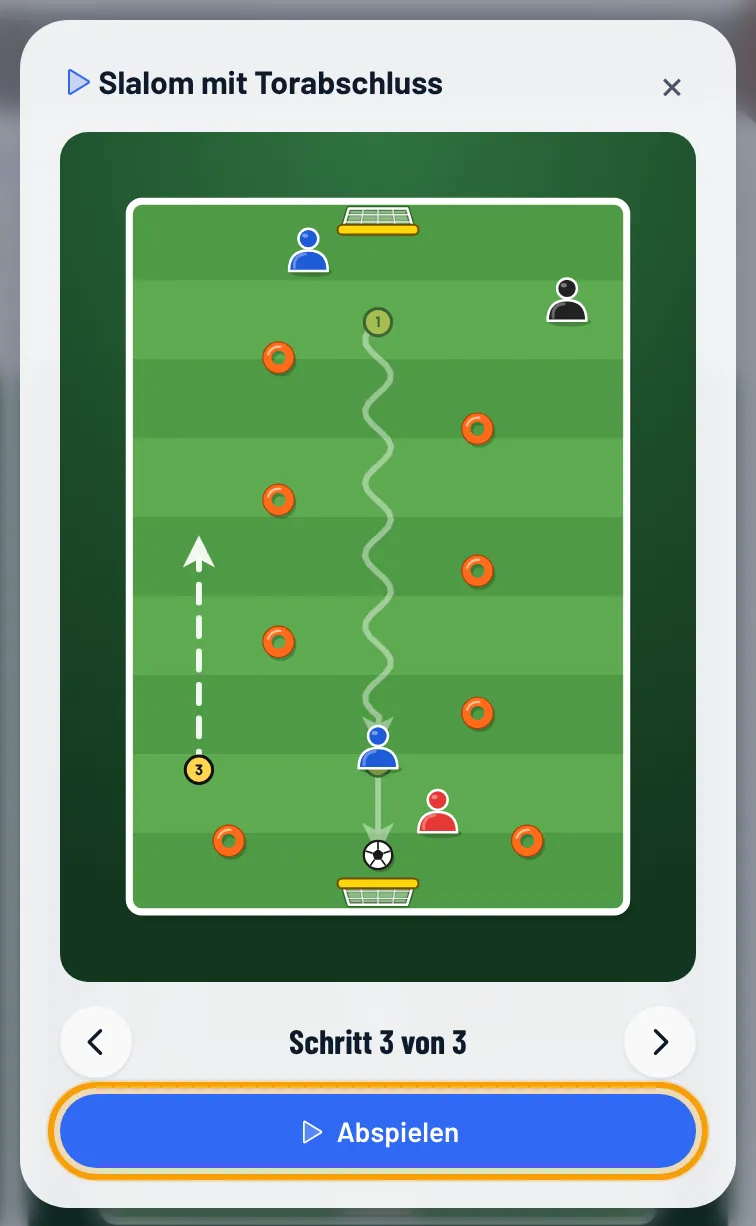
Wie die Anordnung erscheint die Zeichnung in der Kartei, in jeder Station mit dieser Übung und auf der Platzkarte. Mit dem Knopf Material in der Planung blendet ihr Material und Zeichnung zusammen aus.
Kann ich eigenes Material anlegen (Leibchen, Bälle …)?
Ja. Team-Admins pflegen die Liste unter Einstellungen → Material: umbenennen, Vorschläge antippen oder eigenes Material hinzufügen. Das Symbol legt fest, wie es in der Platzskizze gezeichnet wird (Hütchen, Minitor, großes Tor, Stange, Slalomstange, Leiter, Ball) – „Nicht zeichnen“ steht nur in der Materialliste.
In der Station siehst du nur das Material, das du nutzt. Weiteres kommt über die Knöpfe „+ …“ dazu. Ausgeblendetes Material (Auge) bleibt in alten Planungen erhalten.
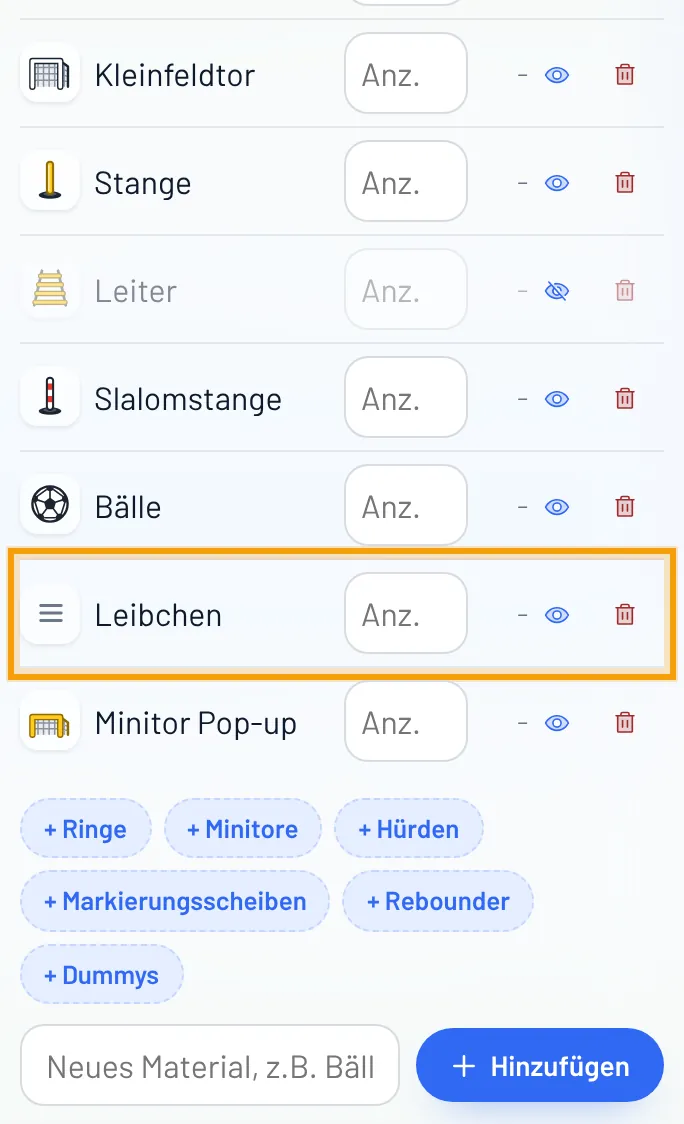
Wie passe ich Plätze und Spielformen an?
Team-Admins: Plätze unter Einstellungen → Plätze, Spielfeldgrößen je Spielform und Rollen unter Einstellungen → Spielformen & Rollen.
Spieltag
Wie lege ich einen Spieltag oder ein Turnier an?
Im Bereich Spieltag → Neuer Spieltag. Datum, Uhrzeit, Heim oder Auswärts, Gegner, Ort und einen Link (z.B. Google Maps) eintragen – ohne Namen heißt der Termin z.B. „Auswärts bei SV Muster“. Werden an einem Tag mehrere Spielformen gespielt (z.B. Fußball 3 und Fußball 6+1), einfach mehrere antippen – die Angaben gibst du nur einmal ein. Dann Kinder anmelden und planen.
Später ändern (Name, Datum, Uhrzeit, Gegner, Ort …): Spieltag öffnen → Schritt Infos → unter „Rund um den Spieltag“ die Kachel Angaben. Gespeichert wird beim Verlassen des Felds – löschen und neu anlegen ist nicht nötig. Name leer lassen = kobi setzt ihn aus Gegner und Heim/Auswärts. Ohne Link führt der Ort direkt zur Kartensuche.
Kann ich die Spieltermine vom Verband übernehmen?
Ja, aus ganz Deutschland. Team-Admin: Einstellungen → Import & Integrationen → Integration vom Verband → Verein suchen.
- Sucht euren Verein – Name oder PLZ, mindestens 3 Zeichen.
- Mannschaft wählen (kobi schlägt die passende Altersklasse vor).
- In der Vorschau Spiele abwählen, die ihr nicht wollt → Übernehmen.
Spiele und Kinderfestivals kommen als Spieltage, mit Uhrzeit und – wenn eingetragen – Spielort. Danach gleicht kobi regelmäßig ab: Verlegungen kommen automatisch, neue Spiele auf Wunsch auch, gelöscht wird nie etwas. Fällt ein Spiel weg, bekommt der Spieltag nur einen Hinweis.
Schon gespielte Spiele (seit Saisonstart): in der Vorschau Vergangene Spiele auch übernehmen antippen – praktisch, um Ergebnisse nachzutragen. Die Kinder sind dort nicht abgehakt. Der automatische Abgleich legt vergangene Spiele nie an.
Wie verteile ich Aufgaben wie Trikotwäsche oder Fahrdienst?
Spieltag öffnen → Schritt Infos → Kachel Aufgaben. Pro Aufgabe trägst du 1 bis 5 Kinder ein – über + Kind oder den Zauberstab (Vorschlag: wer bisher am seltensten dran war). In der Auswahl siehst du, wie oft und wann zuletzt ein Kind dran war.
Wichtig: Aufgaben verteilt das Trainerteam – Eltern wählen hier nichts aus. Sollen sich die Familien selbst eintragen (Kuchen, Obst, Kaffee), nimm „Wer bringt was mit?“.
Die Trikotwäsche erscheint mit dem Datum des Spieltags auch in den Stammdaten des Kindes. Verknüpfte Eltern sehen ihre Aufgabe beim Termin und bekommen sie mit der Erinnerung vor dem Spieltag. Welche Aufgaben es gibt und wie viele Kinder jeweils, legt der Team-Admin unter Einstellungen → Aufgaben fest.
Kann ich eine Aufgabe wie die Trikotwäsche mit einer anderen Familie tauschen?
Ja. Hat euer Kind am Spieltag eine Aufgabe (z. B. Trikotwäsche oder Fahrdienst) und es klappt diesmal nicht: Termin öffnen → bei Vom Trainerteam → „Tausch anfragen“, optional kurz sagen, warum.
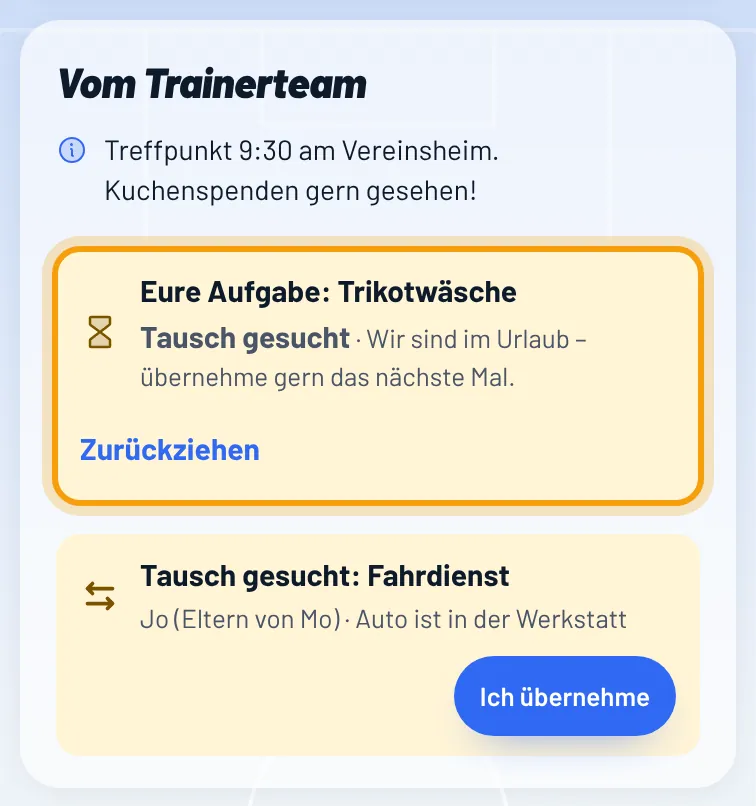
- Die anderen Familien bekommen eine Mitteilung und sehen die Anfrage auf ihrer Startseite unter Zu erledigen. Bis jemand übernimmt, bleibt die Aufgabe bei euch.
- „Ich übernehme“ tauscht die Kinder direkt – beim Trainer steht dann das neue Kind bei der Aufgabe (mit Tausch-Symbol). Ihr und das Trainerteam bekommt eine Mitteilung.
- Anfrage zurückziehen geht jederzeit, solange niemand übernommen hat.
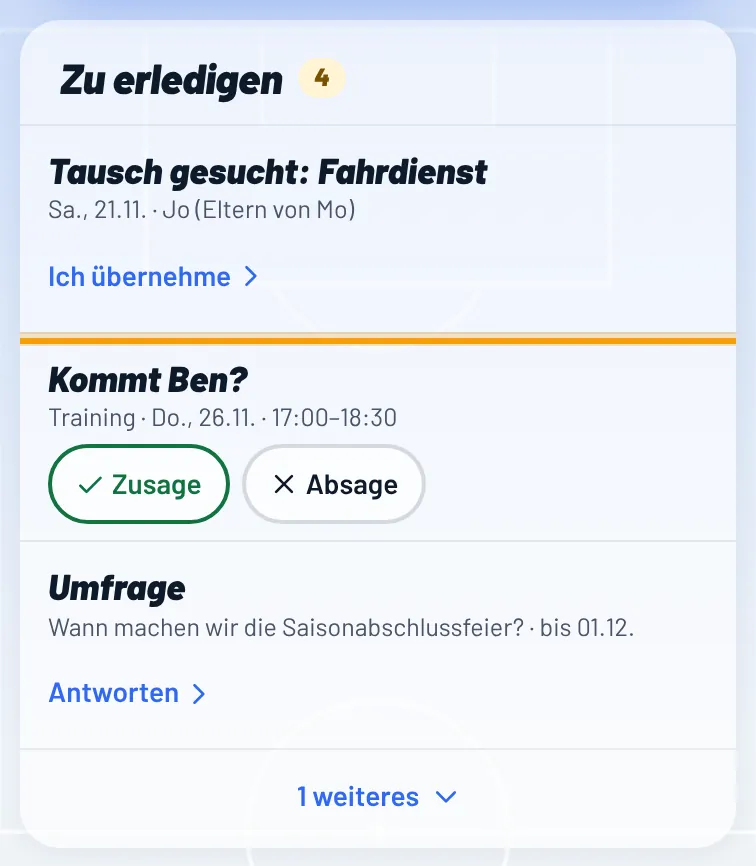
Geht für alle Aufgaben am Spieltag. Mitteilungen lassen sich im Eltern-Konto abschalten.
Wie sehen Eltern, ob ihr Kind am Spieltag dabei ist?
Spieltag öffnen → Schritt Kader (oben in der Schrittleiste):
- Max. Kinder einstellen (z. B. 10). Eltern sehen beim Termin „12 Zusagen · 10 Plätze“ bzw. wie viele Plätze noch frei sind. Kommen mehr Zusagen als Plätze, bekommt das Trainerteam eine Mitteilung.
- Kader festlegen – unten bei Wer ist dabei? oder mit „Kader vorschlagen“: Wer zuletzt seltener dabei war, kommt zuerst. Alle anderen mit Zusage sind Nachrücker in fester Reihenfolge. Mehr Möglichkeiten (Trainingsbeteiligung, ausgewogen, Leistung …) bietet die Nominierung.
- Auswählen, was Eltern sehen: Teams je Spielform (nur Vornamen) und Platzeinteilung (welches Team auf welchem Feld).
- „Kader freigeben & Eltern benachrichtigen“. Eltern sehen „dabei“ oder „Nachrücker · Platz 1“ und bekommen eine Mitteilung. Rückt ein Kind später nach, bekommen seine Eltern ebenfalls Bescheid.
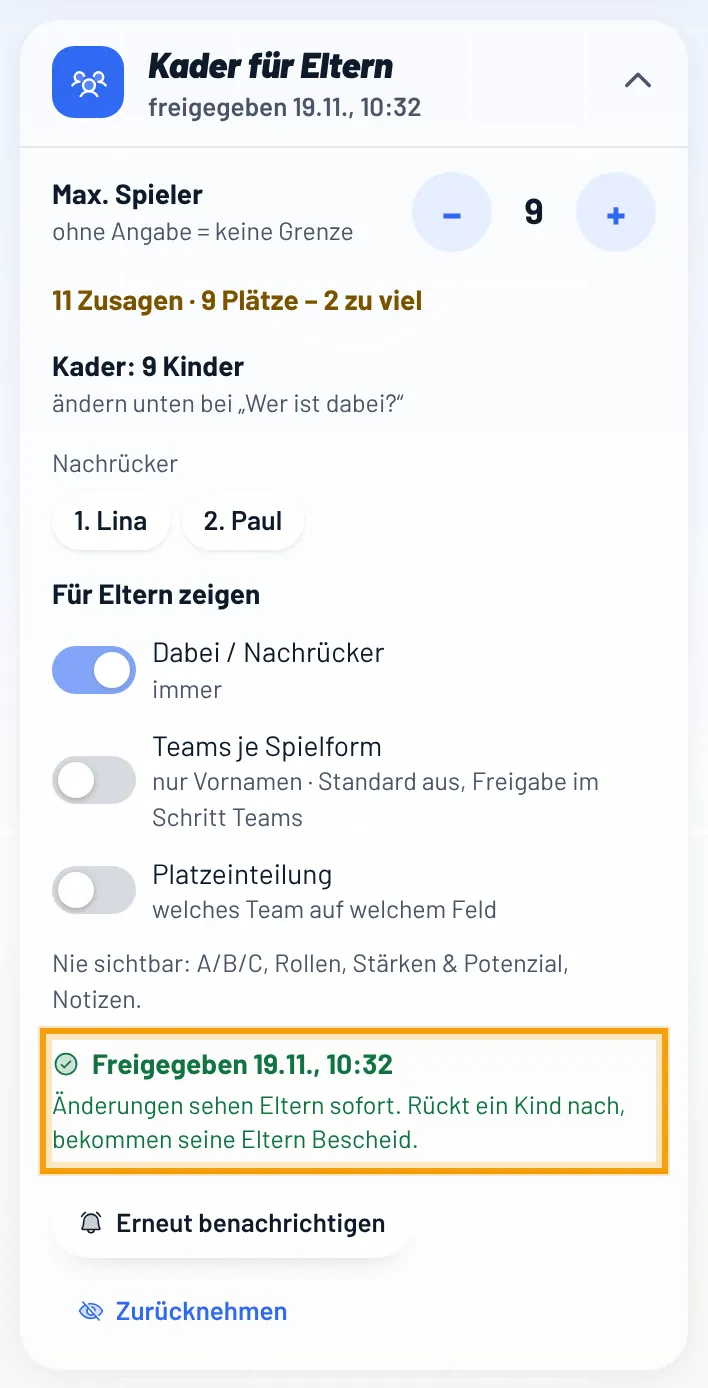
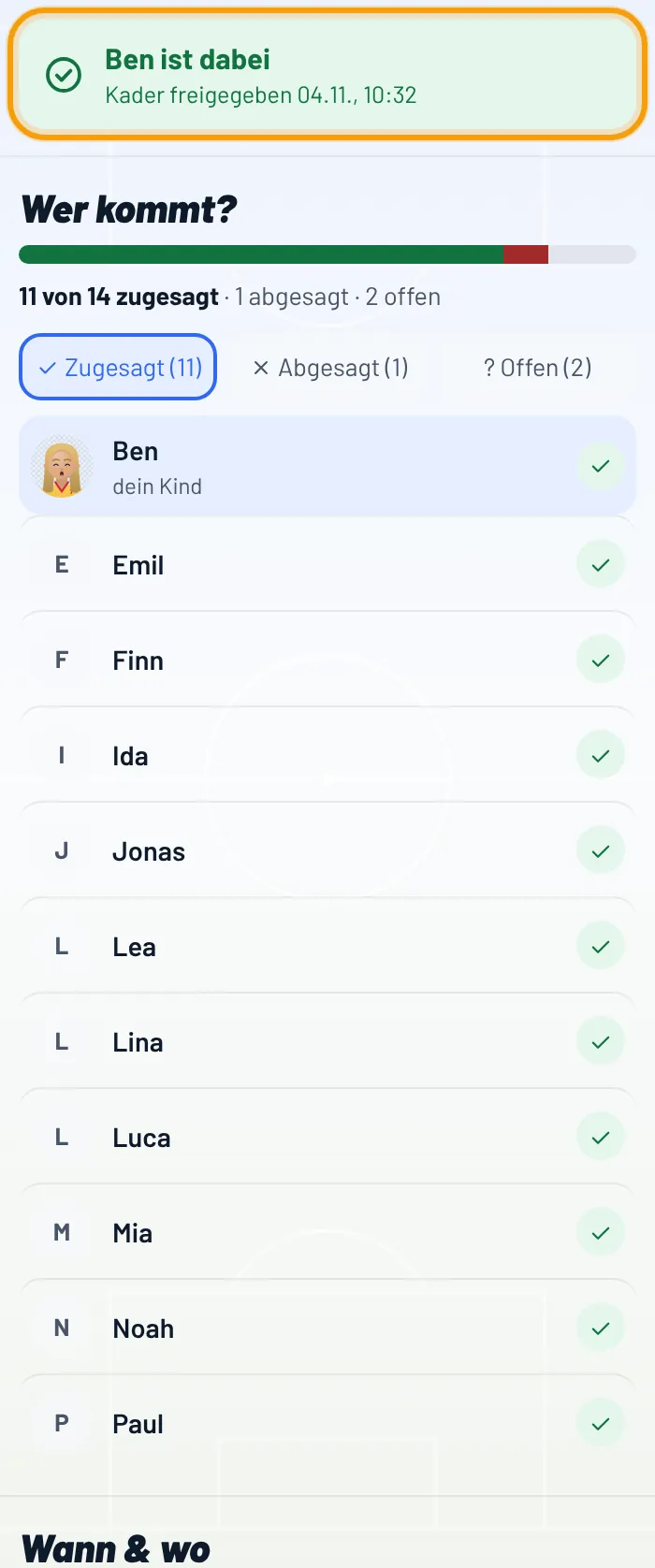
Eltern sehen nie Einstufungen, Rollen, Stärken oder Notizen. Änderungen am Kader nach der Freigabe sehen sie sofort; Zurücknehmen blendet alles wieder aus.
Was kann „Taktik & Aufstellung“ und wie schalte ich es ein?
Vor allem für größere Teams ab 4+1. Ihr legt einmal fest, mit welchen Formationen ihr spielt, z. B. 1-2-2 im 4+1 oder 1-4-4-2 im 11 gg 11. Jede Position hat eine Rolle (Torwart, Verteidigung, Mittelfeld, Offensive), auf Wunsch einen Laufweg und einen kurzen Hinweis fürs Kind.
Am Spieltag verteilt kobi die Kinder jedes Teams passend zu ihren Rollen. Ihr schiebt mit dem Finger nach. Vor dem Anpfiff zeigt ihr in kobi.Live jedem Kind, wo es steht und wohin es läuft.
Einschalten: Einstellungen → Taktik & Aufstellung → Schalter „Taktik & Aufstellung nutzen“ (oder Einstellungen → Funktionen). Das kann nur der Team-Admin. Für junge Teams braucht man es meist nicht, deshalb ist es zuerst aus.
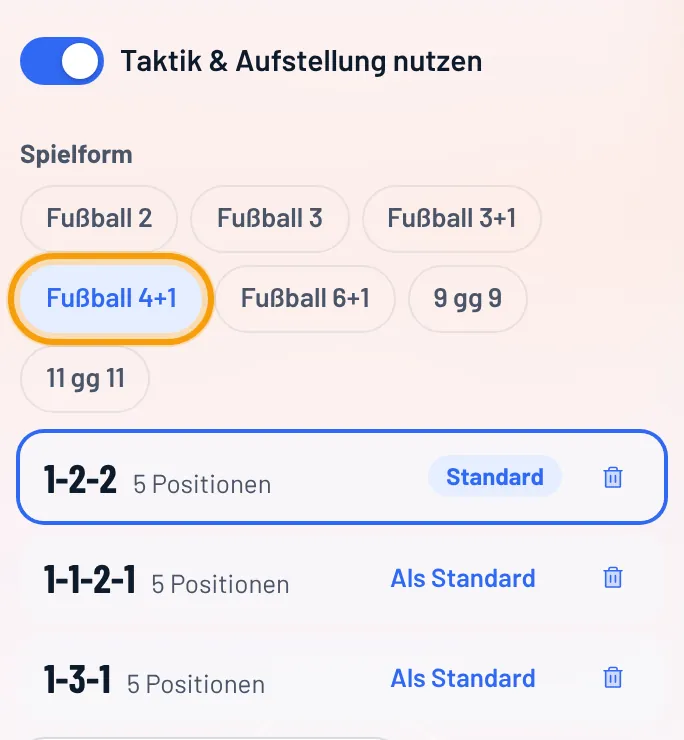
So geht es weiter:
Wichtig: kobi stellt nur nach Rollen auf, nie nach Leistung. Deshalb dürfen die Kinder die Aufstellung sehen. Eltern sehen sie nicht. Rollen vergibst du beim Kind: Spielerentwicklung → Karte aufklappen → Rollen (siehe Rollen).
Wie lege ich Formationen an und lege Rollen, Laufwege und Hinweise fest?
Einstellungen → Taktik & Aufstellung → oben die Spielform wählen. Für 3+1, 4+1, 6+1, 9 gg 9 und 11 gg 11 sind je drei gängige Formationen schon da:
- 3+1: 1-2-1 · 1-1-2 · 1-3
- 4+1: 1-2-2 · 1-1-2-1 · 1-3-1
- 6+1: 1-3-2-1 · 1-2-3-1 · 1-3-3
- 9 gg 9: 1-3-3-2 · 1-3-2-3 · 1-4-3-1
- 11 gg 11: 1-4-4-2 · 1-4-3-3 · 1-4-2-3-1
Eigene Formation: unten das Muster eintippen, z. B. 1-1-3, und Hinzufügen. Die erste 1 ist der Torwart, dann kommen die Reihen von hinten nach vorn. kobi verteilt die Positionen gleichmäßig und gibt jeder Reihe eine Rolle: hinten Verteidigung, vorne Offensive, dazwischen Mittelfeld. Passt die Zahl nicht zur Spielform, fragt kobi nach (z. B. 6 Positionen im 4+1). Auch für Fußball 2 und Fußball 3 kannst du eigene Formationen anlegen, dort ohne Torwart.
Standard: Eine Formation je Spielform ist der Standard. Mit ihr startet jedes Team am Spieltag. Als Standard ändert das, der Papierkorb löscht eine Formation.
Formation antippen → darunter erscheint das Feld (eure eigene Hälfte, oben die Mittellinie):
- Position verschieben: mit dem Finger ziehen.
- Position antippen: rechts bzw. darunter Rolle wählen (oder „Ohne“ für eine freie Position).
- Laufweg: Laufweg setzen, dann aufs Feld tippen – dorthin zeigt der Pfeil. Entfernen nimmt ihn wieder weg.
- Hinweis fürs Kind: ein kurzer Satz (bis 80 Zeichen), z. B. „Bleib links hinten. Ball erobert? Lauf an der Linie mit.“ Ein 💬 unter der Position zeigt, dass es einen Hinweis gibt.
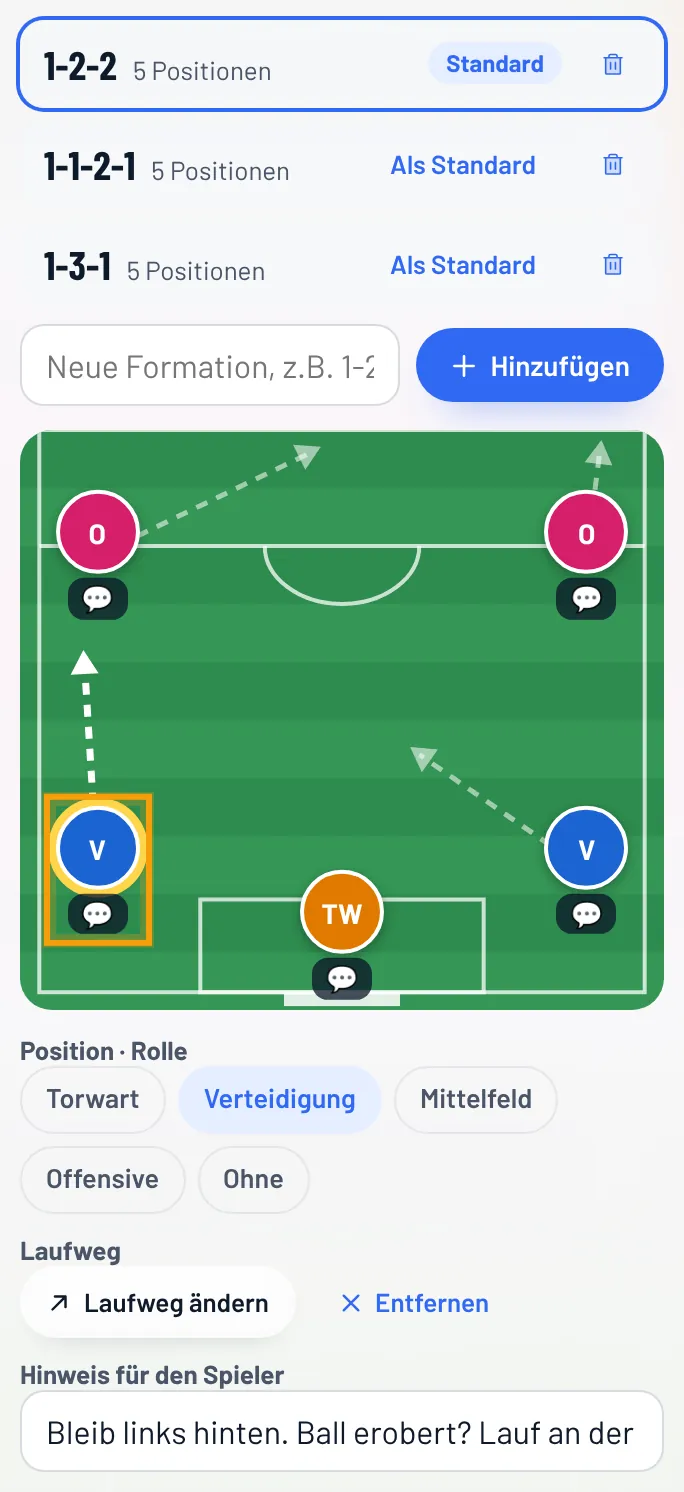
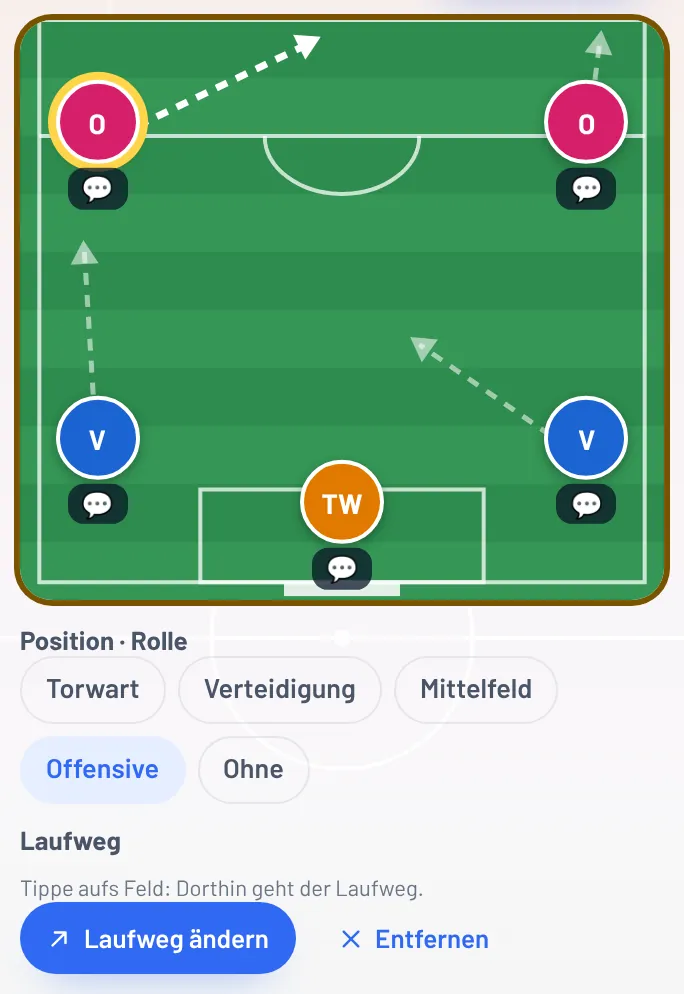
Positionen neu verteilen setzt eine Formation auf die automatische Verteilung zurück (auch Rollen, Laufwege und Hinweise). Änderungen in den Einstellungen gelten für alle Spieltage, bei denen ihr die Positionen nicht selbst geändert habt.
Wie stelle ich am Spieltag auf – automatisch und mit dem Finger?
Grundlage sind die Teams, die du für den Spieltag eingeteilt hast (je Spielform). Jedes Team bekommt seine eigene Aufstellung, auch bei mehreren Spielformen am selben Tag.
Einstieg: im Spieltag der Schritt Aufstellung – dort stellst du direkt auf, ganz ohne kobi.Live. Oben je Team ein Knopf (Haken = fertig). Oder kobi.Live öffnen → unten der Reiter der Spielform → oben Aufstellung. Am Spieltag siehst du die Aufstellung in kobi.Live → Spiel als Feld und wechselst dort direkt.
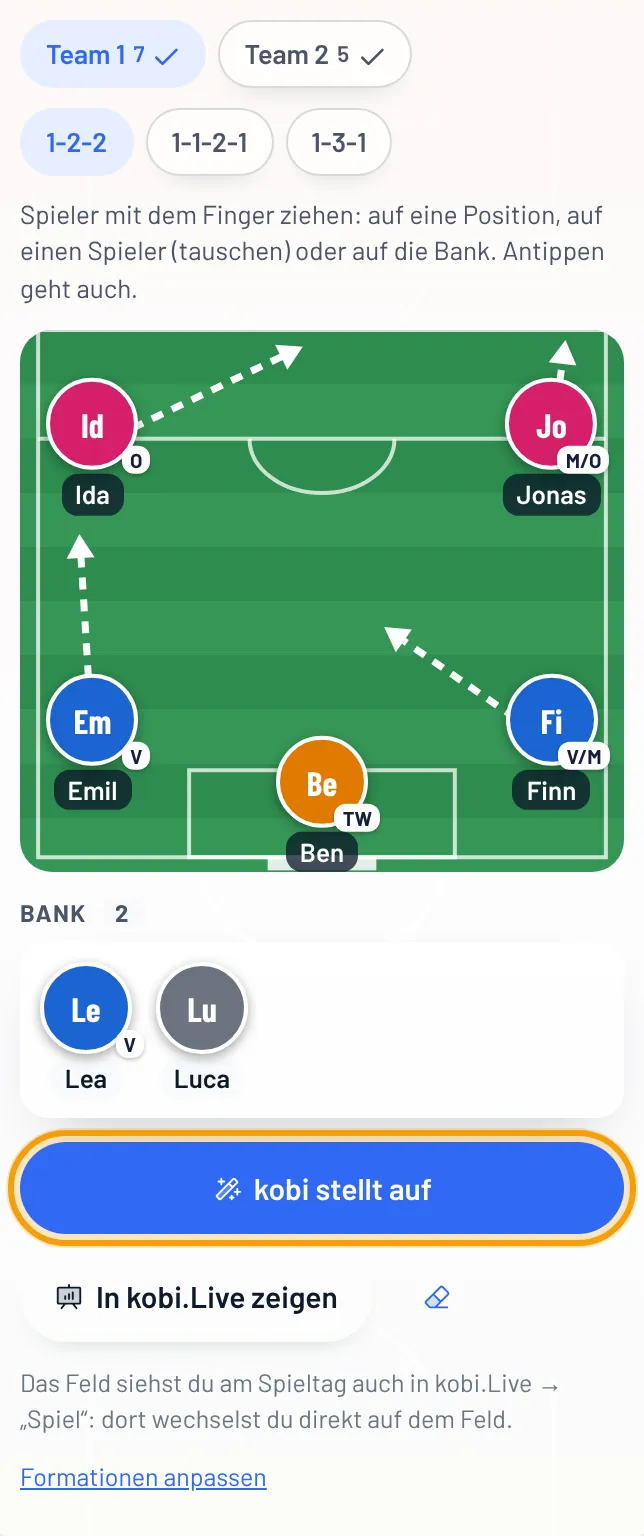
- Oben das Team wählen, darunter die Formation. Am Anfang sitzen alle Kinder auf der Bank.
- kobi stellt auf verteilt die Kinder nach ihren Rollen. Darunter steht für jedes Kind, warum es dort spielt.
- Nachschieben: Kind mit dem Finger auf eine Position ziehen, auf ein anderes Kind (dann tauschen beide) oder auf die Bank. Ziehst du ein Kind auf eine freie Stelle im Feld, steht es nur bei diesem Spieltag dort.
- Lieber tippen? Erst das Kind antippen, dann die Position oder die Bank.
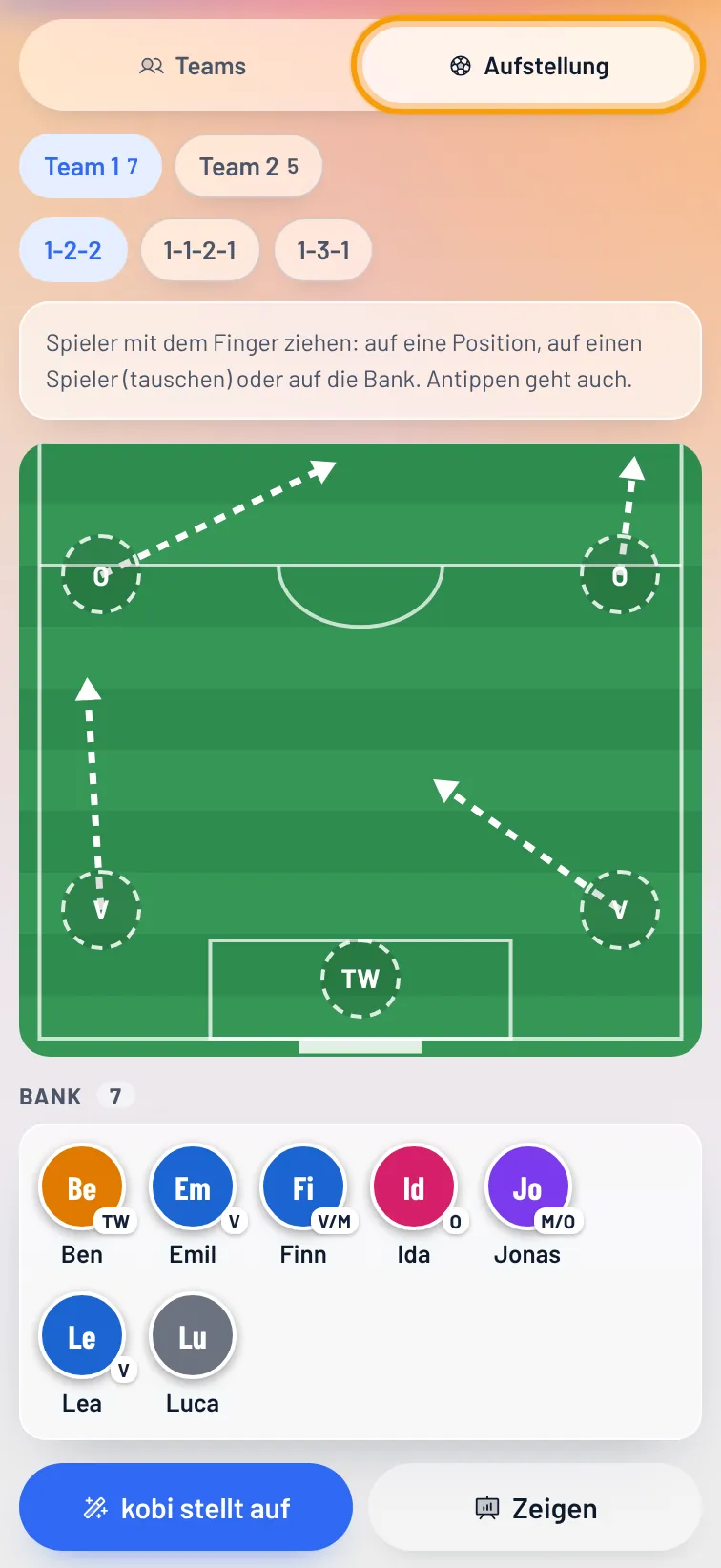
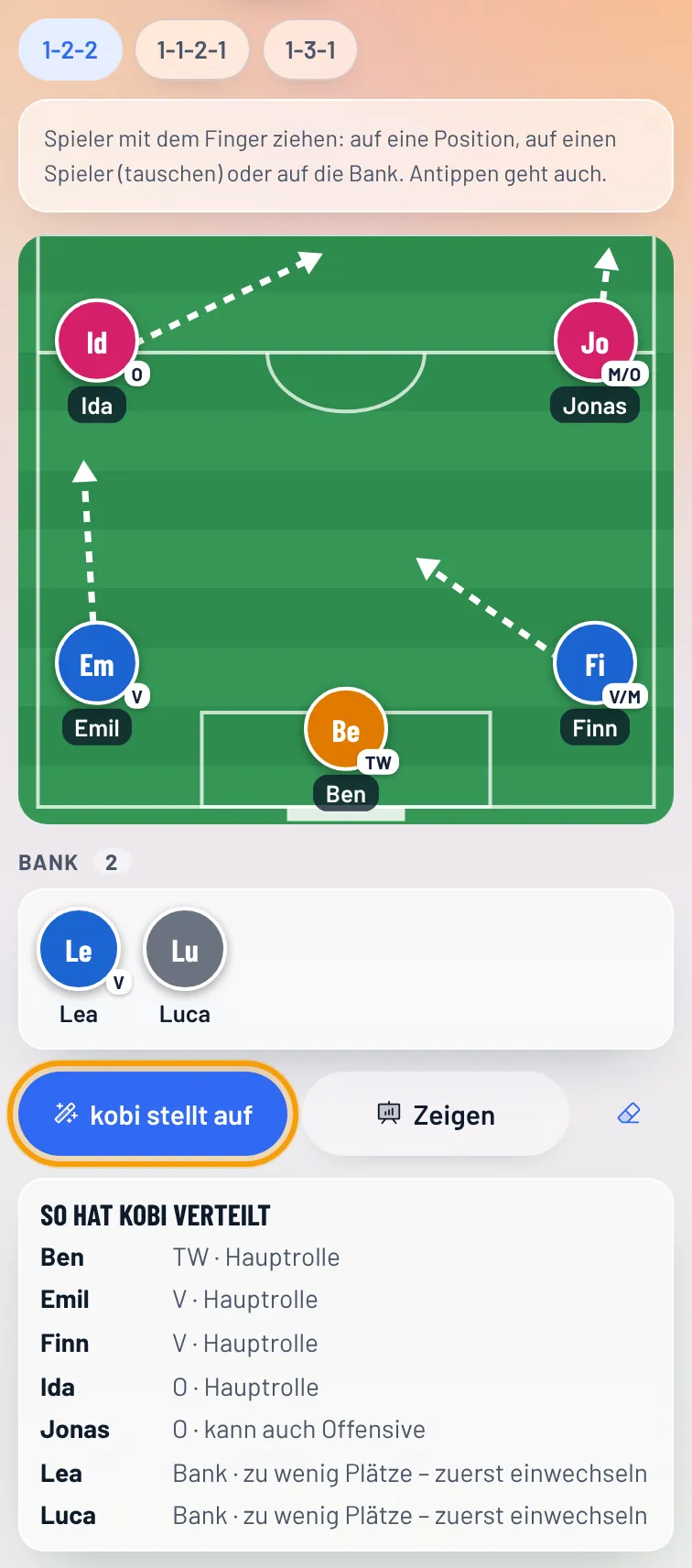
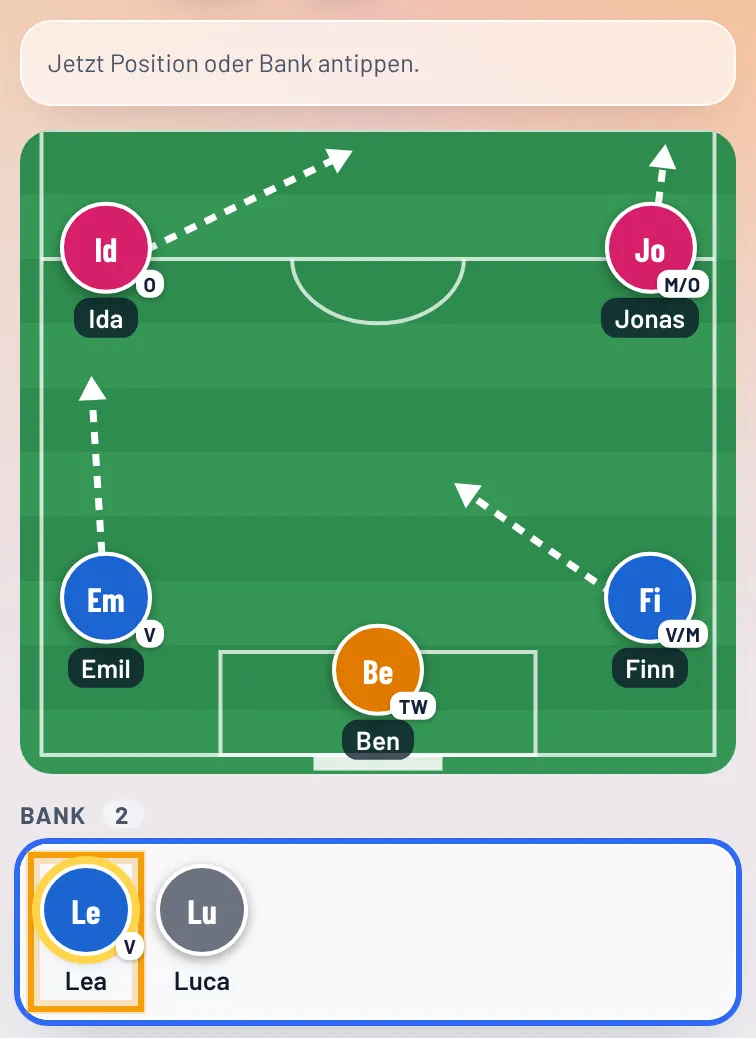
Formation wechseln: andere Formation antippen – die Kinder, die schon auf dem Feld stehen, bleiben drin und werden nach Rollen neu verteilt.
Leeren: der Radierer setzt die Aufstellung des Teams zurück (mit „Rückgängig“). Fällt ein Kind aus dem Team (z. B. neu eingeteilt), wird seine Position wieder frei.
Ändern zwei Trainer gleichzeitig, führt kobi beides pro Team zusammen.
Nach welchen Regeln stellt kobi auf?
kobi vergibt für jedes Kind auf jeder Position Punkte und sucht die Verteilung, bei der die Summe am größten ist – für das ganze Team auf einmal, nicht Kind für Kind:
- Hauptrolle passt (die erste Rolle beim Kind): am meisten Punkte.
- Weitere Rolle passt: etwas weniger.
- Kind ohne Rolle: passt überall ein bisschen.
- Tor: möglichst ein Kind mit der Rolle Torwart. Gibt es keins, kommt trotzdem jemand ins Tor – mit gelbem Hinweis „kein Torwart-Kind da – bitte prüfen“.
- Torwart-Kinder stehen lieber im Tor als im Feld.
- Fair: Wer beim letzten Spieltag auf der Bank saß, kommt eher in die erste Aufstellung.
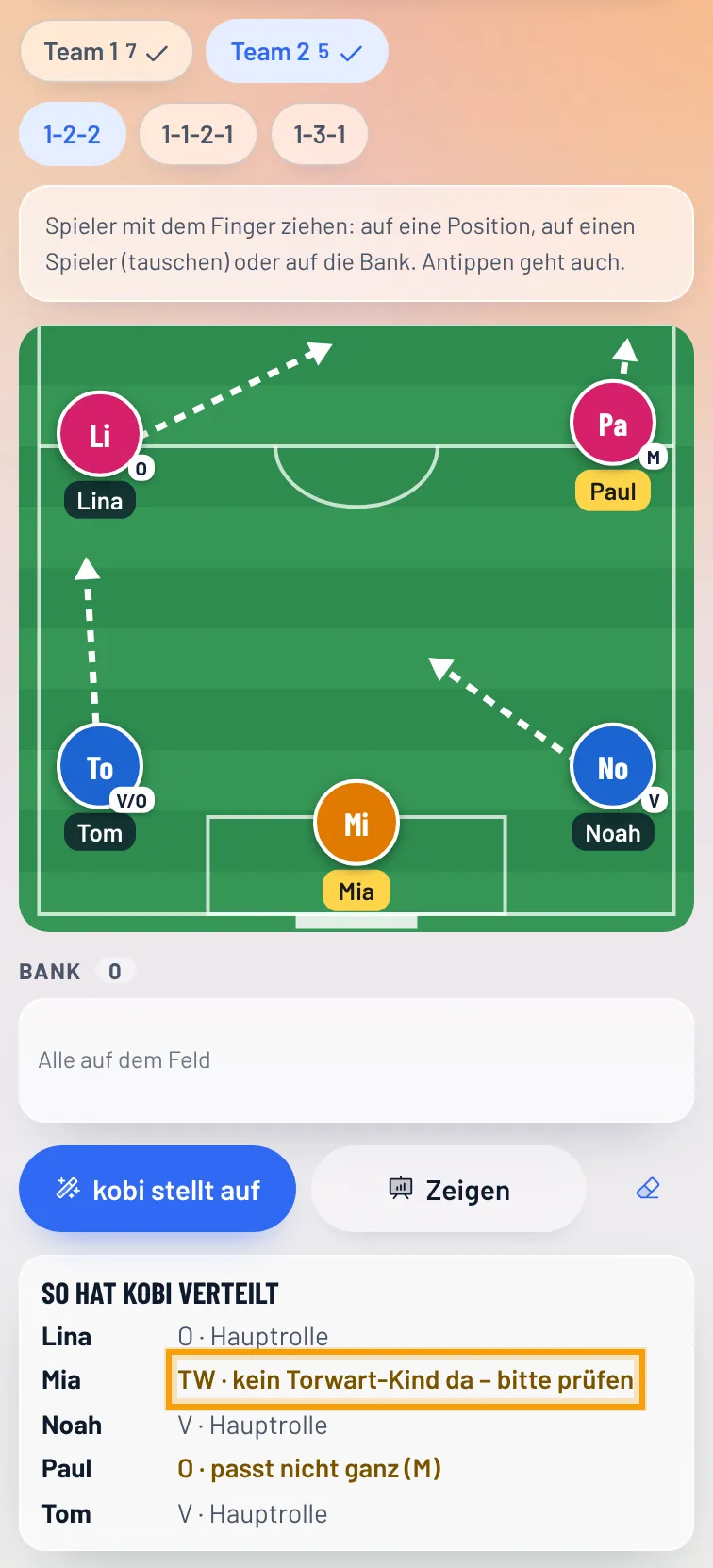
Gelb heißt nur „anschauen“: Ein Name in Gelb steht auf einer Position, die nicht zu seinen Rollen passt. Mehr Kinder als Positionen → die übrigen sitzen auf der Bank und kommen als Erste rein.
Nie dabei: Leistungsgruppen, Werte, Einschätzungen. Es zählen nur die Rollen – damit kannst du die Aufstellung offen zeigen.
Wie zeige ich den Kindern ihre Position und ihren Laufweg?
In kobi.Live → Aufstellung → Zeigen. Das Feld wird groß, nur eure Hälfte, ohne Bank und Knöpfe – gut zum Herzeigen im Kreis vor dem Anpfiff.
- Kind antippen: Es wird hervorgehoben, die anderen treten zurück. Der Laufweg leuchtet, darunter stehen Rolle und Hinweis in großer Schrift.
- Nochmal antippen oder neben die Kinder tippen = wieder alle.
- Fertig führt zurück zur Aufstellung.
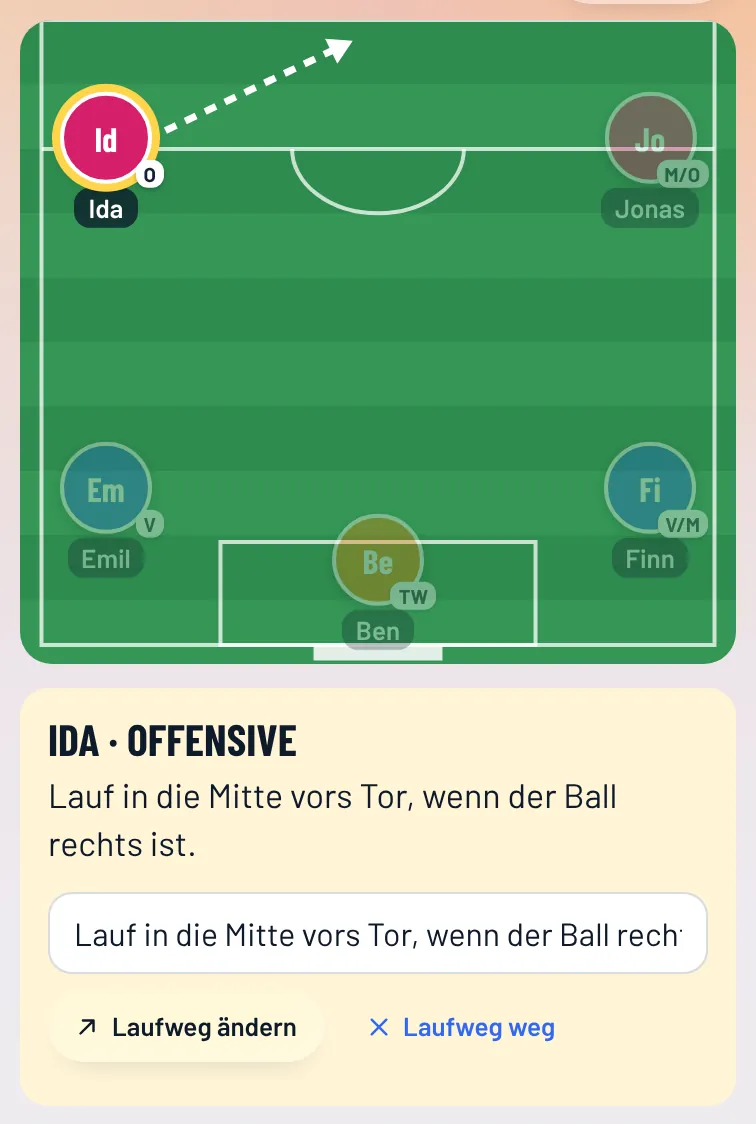
Nur für heute ändern: Laufweg und Hinweis kommen aus den Einstellungen. Im Zeigen-Modus kannst du sie für diesen Spieltag anpassen, z. B. gegen einen starken Gegner: Hinweis ins Feld tippen, Laufweg ändern → aufs Feld tippen, oder Laufweg weg. Wie in den Einstellungen holt den Standard zurück. Die Einstellungen selbst bleiben unverändert.
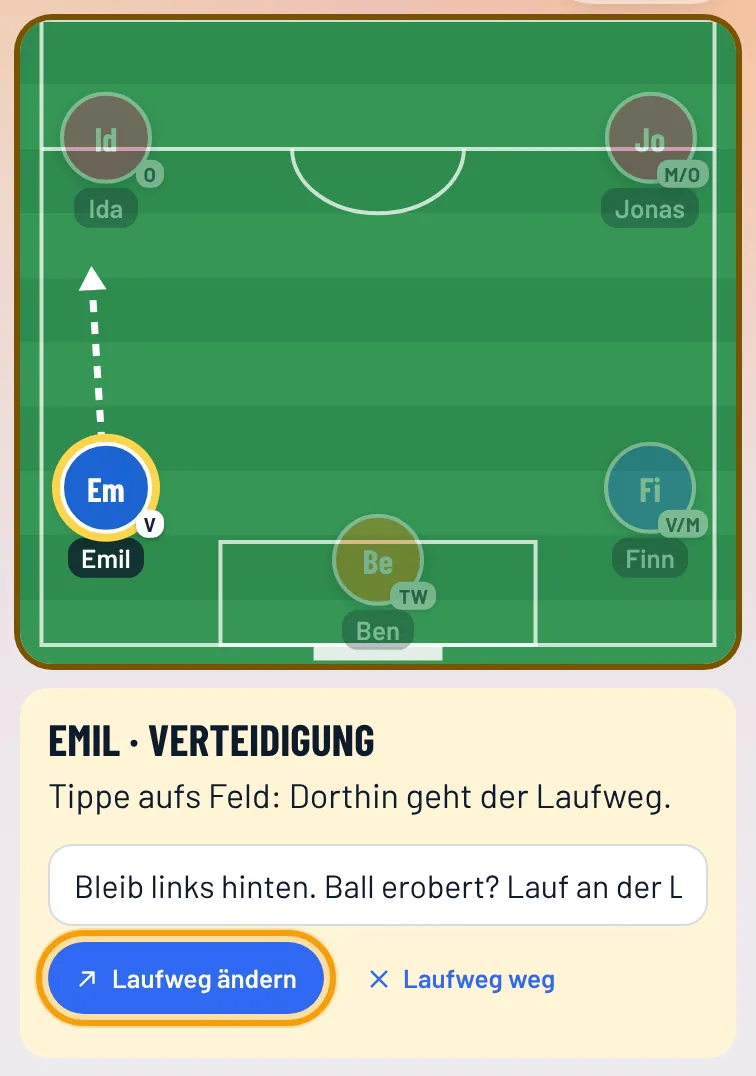
Tipp: Bildschirm bleibt in kobi.Live an. Mit „kobi.Live automatisch“ öffnet es sich kurz vor dem Anpfiff von selbst (so geht's).
Können Co-Trainer am Spieltag Teams und Aufstellung sehen?
Ja – sobald du sie freigibst. Eltern, die als Co-Trainer eingetragen sind, betreuen am Spieltag oft ein Team oder ein Feld. Mit einem Tipp sehen sie dieselben Teams und dieselbe Aufstellung wie du, groß in kobi.Live auf ihrem eigenen Handy.
- Im Spieltag unter Teams (oder Aufstellung) im Kasten Co-Trainer (Eltern) auf Freigeben tippen.
- Die Co-Trainer finden in ihrer Termin-Karte Du bist Co-Trainer und den Knopf kobi.Live.
- Dort sehen sie je Spielform die Teams mit Vornamen und wer auf welchem Feld gegen wen spielt – und unter Aufstellung die Formation, wo jedes Kind steht, seinen Laufweg und deinen Hinweis. Kind antippen genügt.
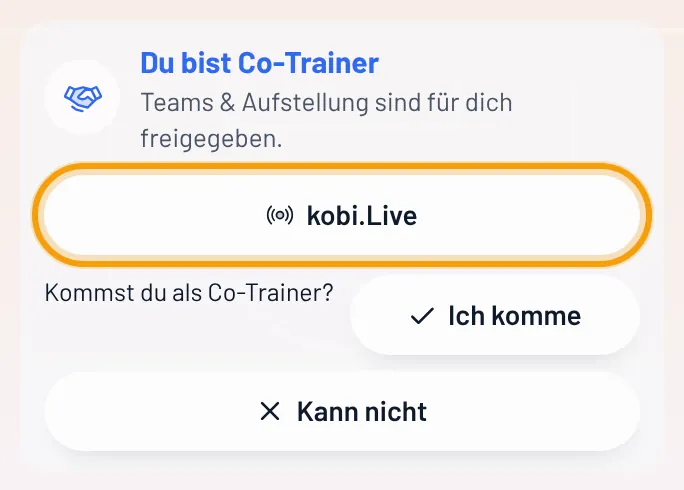
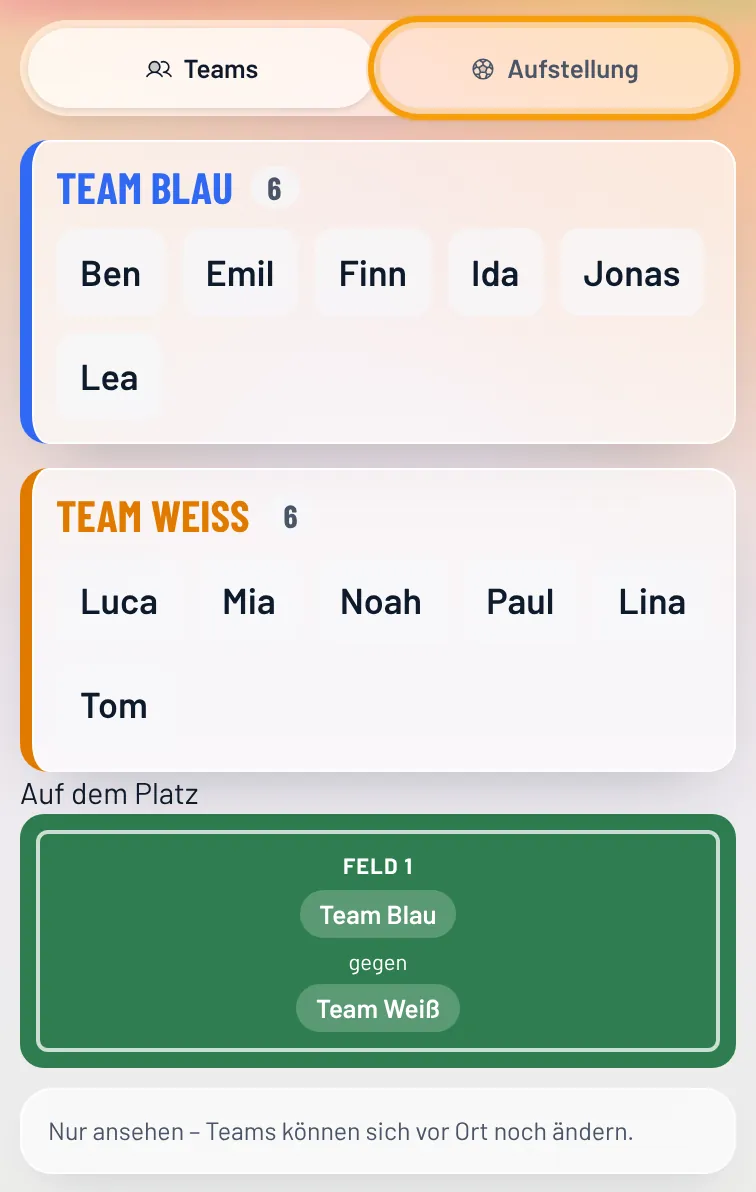
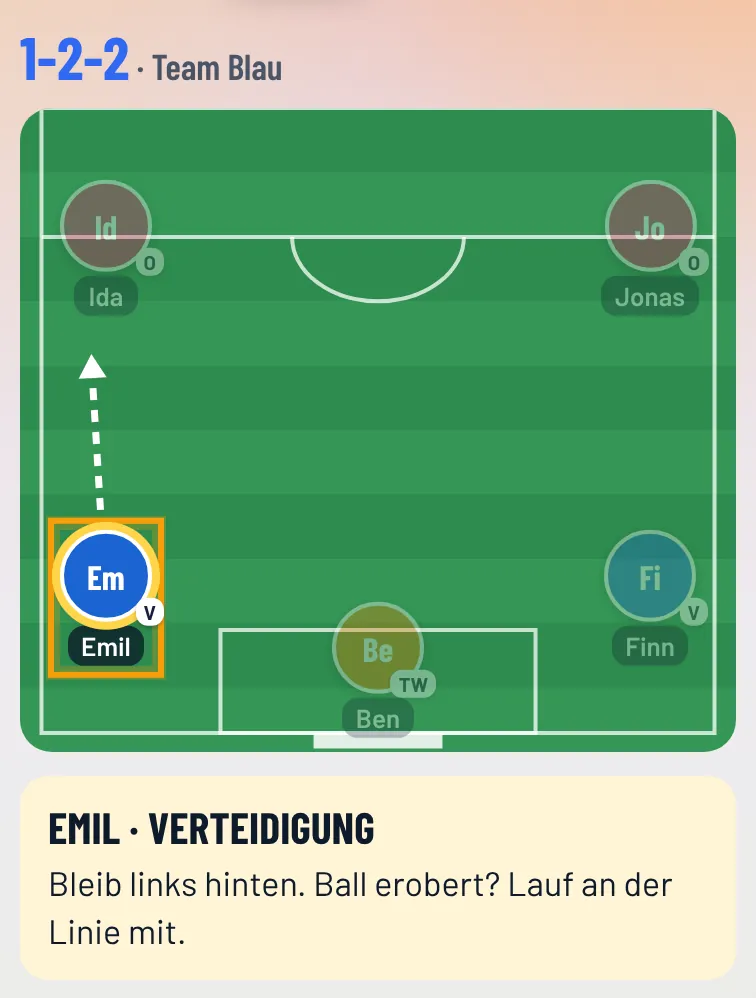
Zu- und Absage: Das geht am Spieltag auch vor der Freigabe – allgemeine Co-Trainer sehen in ihrer Termin-Karte gleich Ich komme und Kann nicht. Du siehst die Antworten im Kader-Reiter im Kasten Trainerteam. Die Freigabe gilt nur für Teams und Aufstellung.
Änderst du danach Teams oder Aufstellung, sehen die Co-Trainer das automatisch. Zurücknehmen im selben Kasten blendet alles wieder aus. Co-Trainer können nur ansehen, nichts ändern – und sehen nie Spielerentwicklung, Stammdaten oder Notfallkarten. Freigeben geht für die Eltern, die unter Einstellungen → Co-Trainer (Eltern) angehakt sind (siehe Co-Trainer).
Mehr Zusagen als Plätze – wie nominiere ich Kader und Bank?
Die Nominierung stellt den Kader nach euren Regeln zusammen. Alle anderen Kinder mit Zusage kommen in fester Reihenfolge auf die Bank und rücken nach, wenn jemand absagt. Einschalten: Einstellungen → Funktionen → Nominierung (oder Einstellungen → Nominierung). Dafür muss „Kader für Eltern“ an sein.
- Beim Spieltag Max. Kinder festlegen (z. B. 10). Kommen mehr Zusagen, erscheint auf der Startseite unter „Noch offen“ und in der Spieltag-Karte der Hinweis „Noch nicht nominiert“ mit dem Knopf Nominieren.
- Die Art wählen. Darunter steht sofort eine Vorschau: Kader und Bank, je Kind mit Grund (z. B. „89 % · 2/6“ = 89 % der Trainings, bei 2 der letzten 6 Spieltage dabei).
- Jetzt nominieren. Mit ▲▼ änderst du die Reihenfolge von Hand – ▲ beim ersten Bank-Kind tauscht es mit dem letzten im Kader.
- Wie gewohnt Kader freigeben & Eltern benachrichtigen.
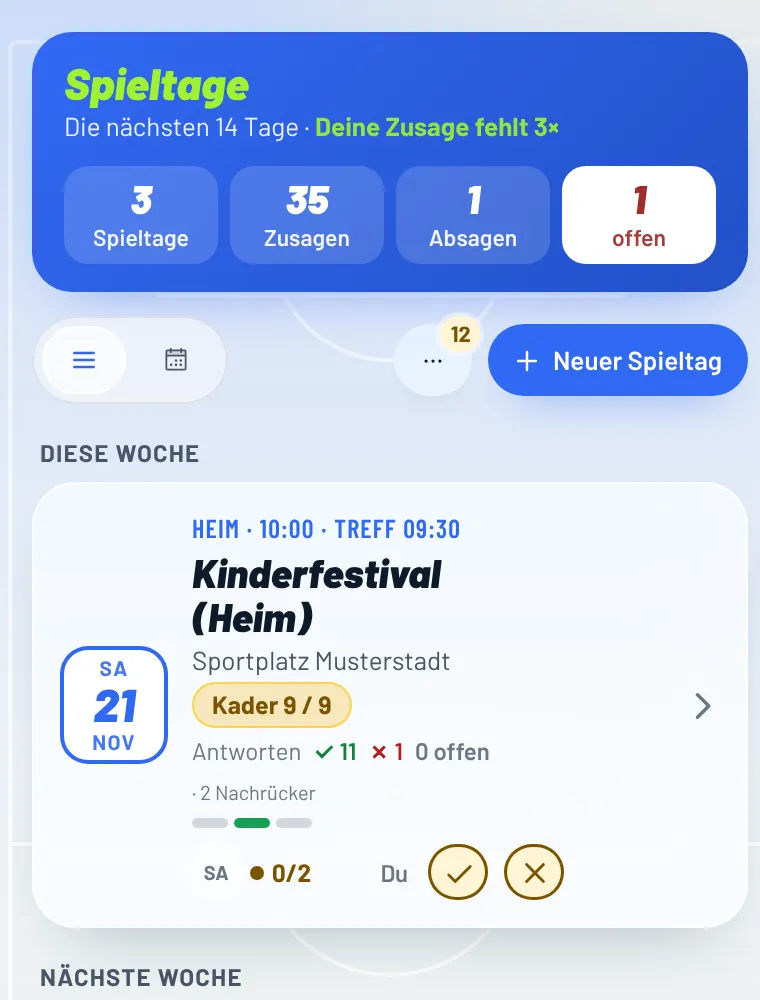
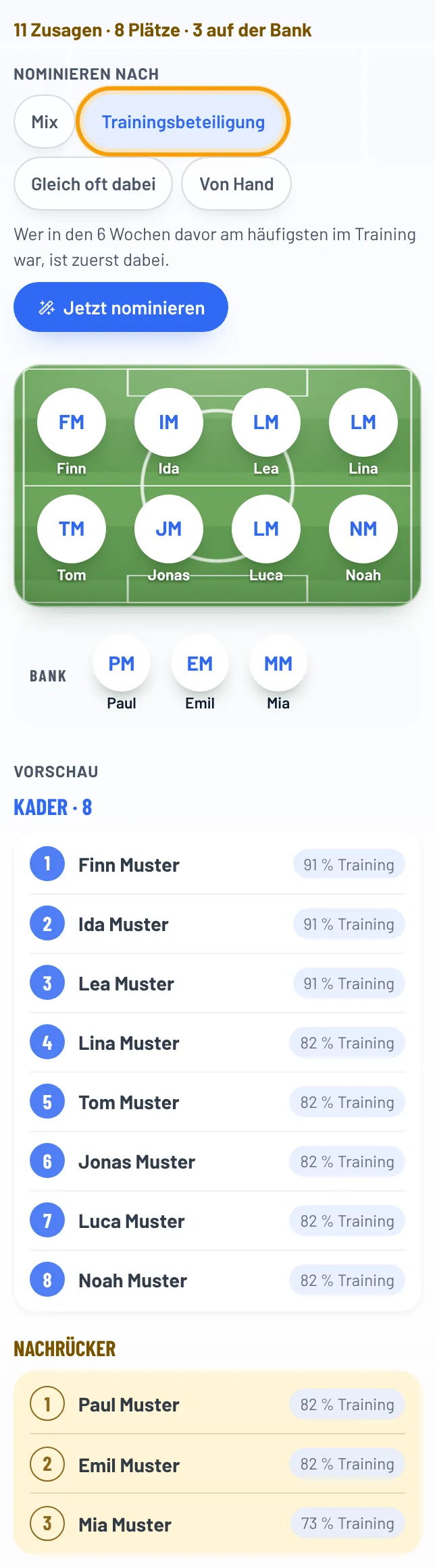
Mit kobi.Glas siehst du den Kader zusätzlich auf dem Spielfeld, die Bank daneben. Wechselt die Reihenfolge, gleiten die Kinder an ihren neuen Platz; wer nachrückt, leuchtet kurz auf.
Von Hand: Wähle die Art Von Hand, dann setzt du jedes Kind selbst auf Kader, Bank oder Raus – egal, ob die Eltern zu- oder abgesagt haben oder gar nicht geantwortet haben. Ein Kind, bei dem die Eltern abgesagt haben, steht dann für die Eltern trotzdem als „dabei“, wenn du es in den Kader setzt. Auch in der Anwesenheit kannst du am Spieltag ein Kind auf Nachrücker (gelbes Fragezeichen) setzen: Antippen = dabei, nochmal = Nachrücker, nochmal = abgesagt.
Die Arten:
- Mix – Trainingsbeteiligung, gleich oft dabei und (intern) Leistung zusammen. Die Gewichtung stellst du in den Einstellungen ein.
- Trainingsbeteiligung – wer in den 6 Wochen vor dem Spieltag am häufigsten im Training war, ist zuerst dabei. Den Zeitraum (1 bis 8 Wochen) stellst du in den Einstellungen ein.
- Gleich oft dabei – wer bei den letzten 8 Spieltagen seltener dabei war, ist zuerst dran.
- Ausgewogen A/B/C – gleich viele Plätze für A, B und C (z. B. 14 Plätze: 5 · 5 · 4), in der Gruppe nach Einsätzen. Hat eine Gruppe zu wenige Kinder, füllen die anderen auf. Nur intern.
- Ausgewogen nach Leistung – genauso gleich viele Plätze für A, B und C, aber in jeder Gruppe kommen die Stärksten zuerst. Nur intern.
- Leistung – die stärksten Kinder zuerst, z. B. für ein Turnier mit Wertung. Nur intern.
„Ausgewogen“ und „Leistung“ gibt es nur, wenn die Spielerentwicklung an ist und die Werte sichtbar sind. Eltern sehen nie den Grund – nur „dabei“ oder „Nachrücker · Platz 2“.
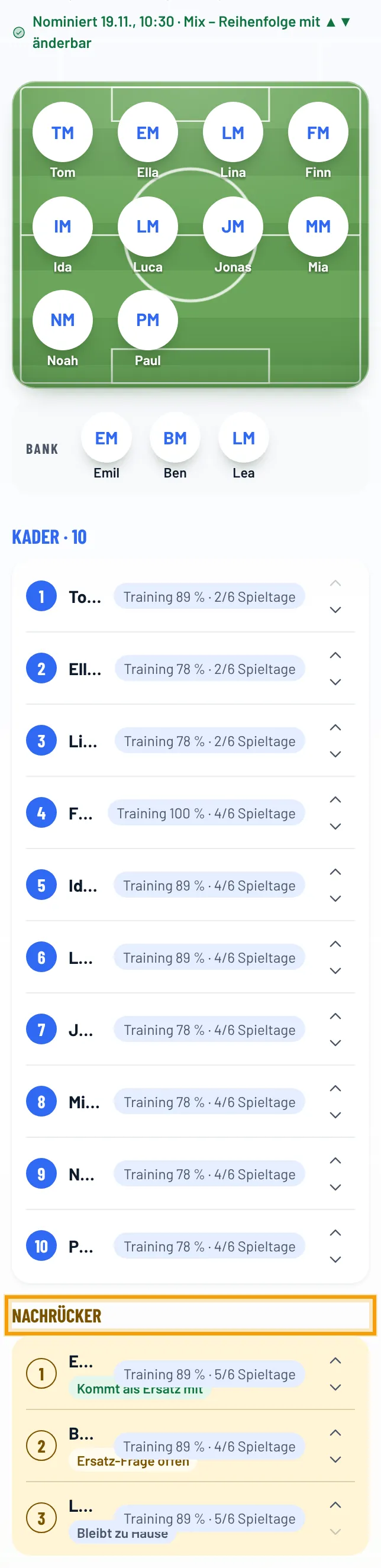
Nachrücken: Sagt ein Kind aus dem Kader ab, rückt das erste Kind von der Bank automatisch nach. Seine Eltern bekommen eine Mitteilung. Stellst du in den Einstellungen „Nach Bestätigung“ ein, erscheint stattdessen am Spieltag „Jetzt nachrücken lassen“.
Einstellungen (Einstellungen → Nominierung, nur Team-Admins):
- welche Arten zur Auswahl stehen, mit Stern ★ die Standard-Art
- Gewichtung beim Mix
- Zeitraum der Trainingsbeteiligung: 1, 2, 3, 4, 6 (Standard) oder 8 Wochen vor dem Spieltag
- Mind. 1 Torwart im Kader (aus den Rollen der Kinder, siehe Rollen)
- Wer letztes Mal auf der Bank war, ist zuerst dabei – so gleicht es sich von Spieltag zu Spieltag aus
- Nachrücken automatisch oder nach Bestätigung
- Eltern fragen, ob ihr Kind trotzdem als Ersatz mitkommt
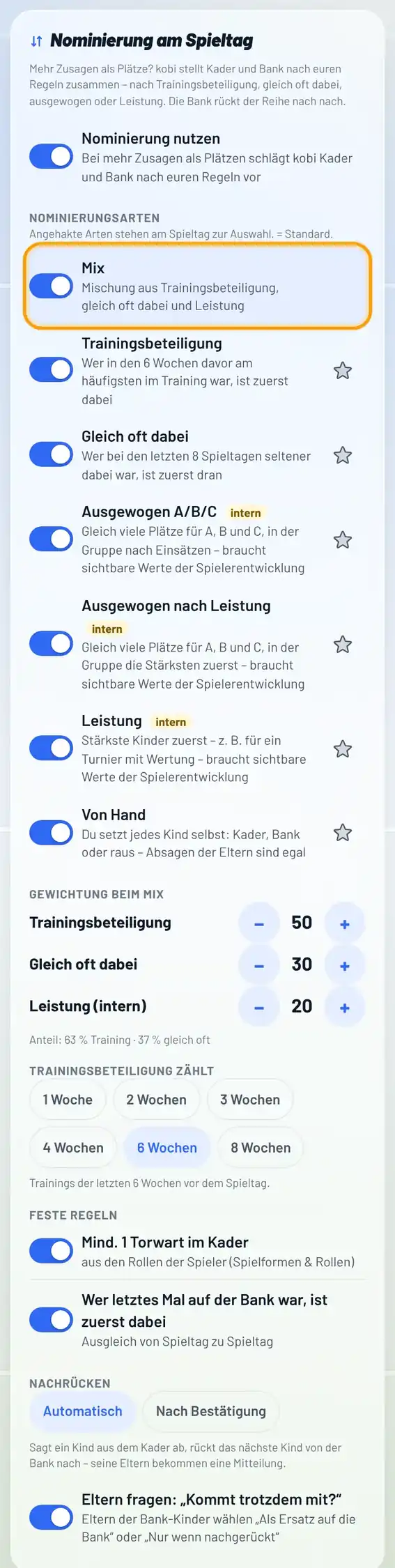
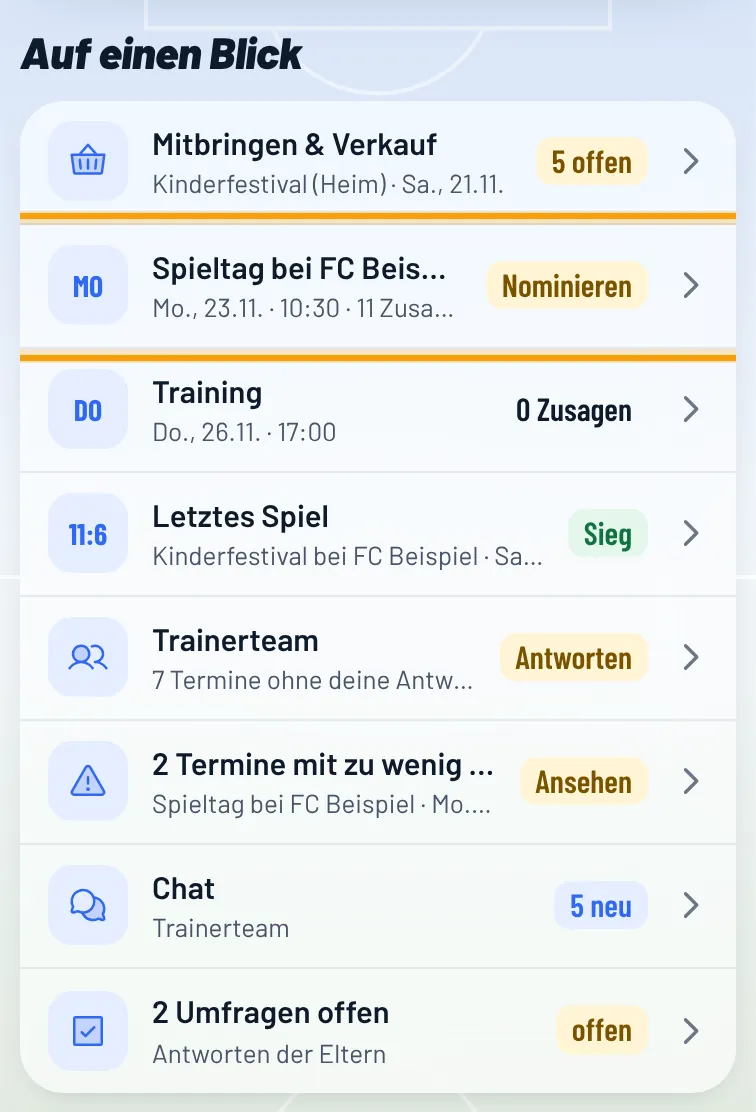
Mein Kind ist auf der Bank – was heißt das?
Haben mehr Kinder zugesagt, als mitspielen können, stellt das Trainerteam den Kader zusammen. Die anderen sind Nachrücker in fester Reihenfolge: „Nachrücker · Platz 2“ heißt, euer Kind ist als Zweites dran, wenn jemand absagt. Rückt es nach, bekommt ihr eine Mitteilung.
Fragt das Trainerteam nach, wählt ihr beim Termin:
- Ja, als Ersatz auf die Bank – euer Kind kommt mit und springt ein, wenn jemand fehlt.
- Nur wenn nachgerückt – ihr bleibt zu Hause, bis ein Platz frei wird.
Nochmal antippen nimmt die Auswahl zurück. Wer diesmal auf der Bank war, ist beim nächsten Mal oft zuerst dabei – wenn das Trainerteam es so eingestellt hat.
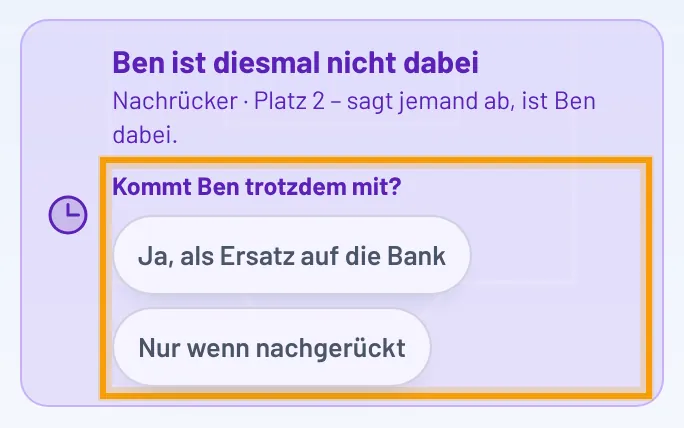
Wie trage ich Ergebnisse und Torschützen ein?
Vor allem für ältere Teams. Wer es nicht braucht, sieht davon nichts. Zuerst schaltet ein Team-Admin die Funktion ein: Einstellungen → Ergebnisse & Tore. Dort legst du auch fest, ob Torschützen und Vorlagen erfasst werden und was Eltern sehen.
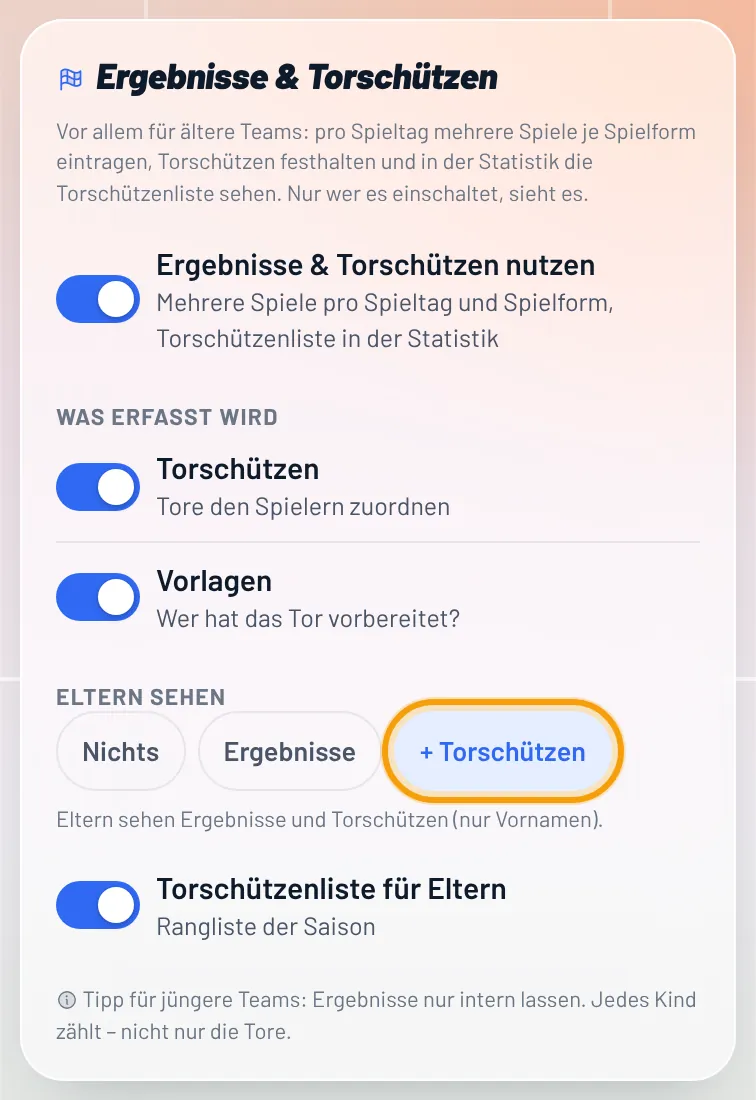
- Spieltag öffnen → Schritt Ergebnis (bei vergangenen Spieltagen schon gewählt). Gibt es mehrere Spielformen oder Teams, wählst du oben den passenden Reiter (z. B. „4+1 · Team 1“). Die Reiter kommen aus der Teameinteilung des Spieltags.
- Gegner antippen: Der Gegner aus dem Spielplan steht schon da (grün „Spielplan“), alle an diesem Spieltag schon eingetragenen ebenso. Neue Gegner tippst du einmal unter „Anderer Gegner“ ein.
- Mit „Tor für uns“ und „Gegentor“ zählst du hoch, mit „−“ korrigierst du. Pro Spieltag gehen beliebig viele Spiele. Oben stehen Bilanz und Tore des ganzen Spieltags.
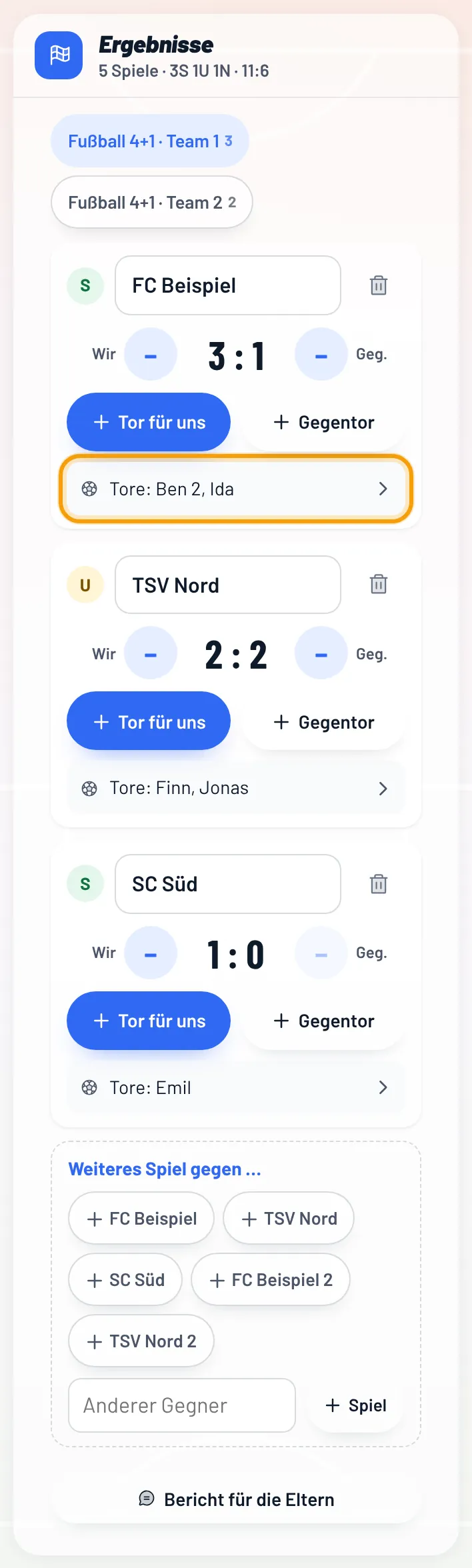
Torschützen: Unter jedem Spiel die Zeile „Torschützen eintragen“ bzw. „Tore: …“ antippen. Es erscheinen die Kinder des Teams (oder alle, die dabei waren). Jedes Antippen ist ein Tor. Außerdem gibt es „Eigentor Gegner“ und „Letztes zurück“. Steht am Spiel „1 offen“, fehlt noch ein Torschütze. Sind Vorlagen eingeschaltet, fragt kobi nach jedem Tor, wer vorbereitet hat.
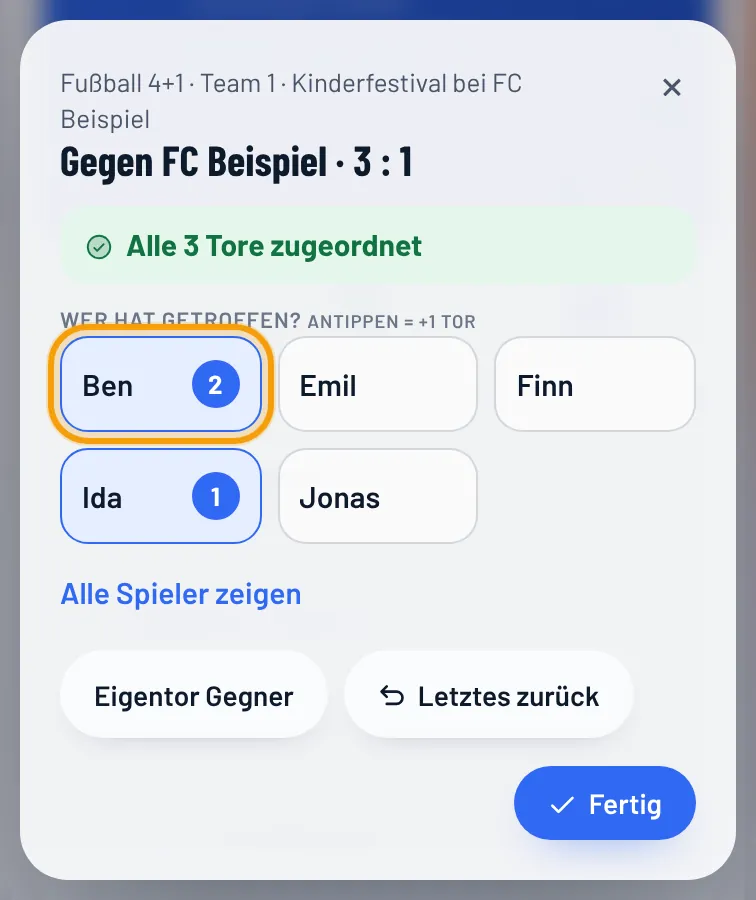
Spieltage der letzten Woche ohne Ergebnis stehen oben unter „Spieltage“ mit dem Hinweis Ergebnisse eintragen – ein Tipp öffnet den Spieltag direkt beim Bereich.
In der Statistik (Karte „Ergebnisse & Torschützen“) siehst du Bilanz und Torschützenliste im gewählten Zeitraum, auf Wunsch nur für eine Spielform. Unten steht, wer noch kein Tor geschossen hat – vielleicht darf das Kind beim nächsten Mal vorne ran. Jedes Kind zählt.
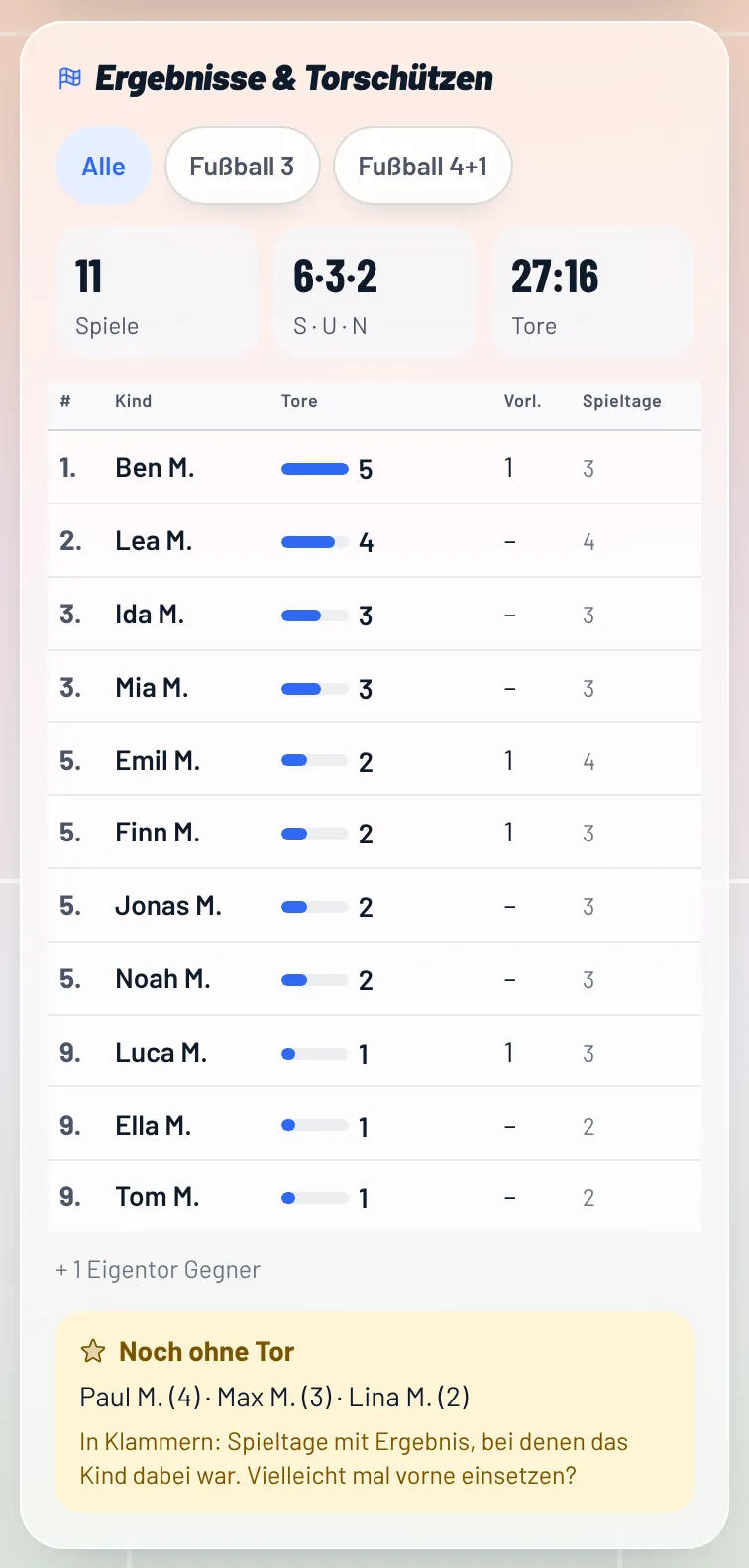
Schaltet der Team-Admin die Funktion wieder aus, bleiben die eingetragenen Ergebnisse gespeichert. Mitteilungen zu Ergebnissen gibt es bewusst nicht.
Wie schicke ich den Eltern einen Spielbericht?
Nach dem Spieltag schreibt kobi den Text für die Eltern-Gruppe: Ergebnis, Gegner und – bei mehreren Spielen – die Bilanz mit allen Ergebnissen. Du musst nur noch teilen.
- Knopf Bericht für die Eltern unter den Ergebnissen des Spieltags oder in kobi.Live nach dem Abpfiff. In den ersten zwei Tagen steht er auch auf der Startseite unter „Noch offen“.
- Kurz oder Ausführlich (mit Halbzeitstand und Torfolge aus dem Live-Ticker). Anders formulieren wählt andere Sätze.
- Torschützen stehen nur drin, wenn du Torschützen nennen ankreuzt – dann nur mit Vornamen.
- Den Text kannst du vor dem Teilen noch ändern. Teilen … öffnet z.B. WhatsApp, Kopieren legt ihn in die Zwischenablage.
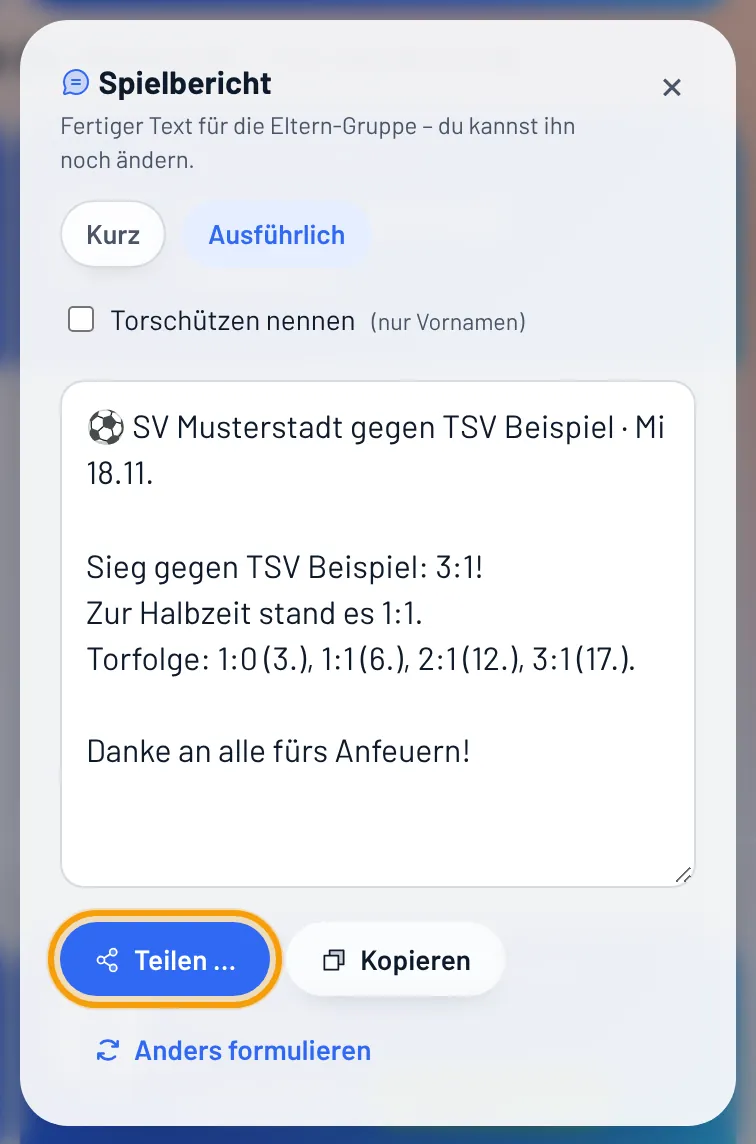
Voraussetzung: „Ergebnisse & Tore“ ist eingeschaltet (siehe oben).
Was sehen Eltern von den Ergebnissen?
Das legt der Team-Admin unter Einstellungen → Ergebnisse & Tore → Eltern sehen fest:
- Nichts – Ergebnisse bleiben im Trainerteam.
- Ergebnisse – alle Spiele mit Ergebnis, dazu nur die Tore und Vorlagen des eigenen Kindes.
- + Torschützen – zusätzlich alle Torschützen, immer nur mit Vornamen. Optional auch die Torschützenliste der Saison.
Eltern finden den letzten Spieltag (bis 24 Stunden danach) auf ihrer Startseite unter „Zuletzt“. Antippen öffnet den Spieltag-Bericht: Siege, Remis und Niederlagen als große Zahlen, die Spiele als S/U/N-Kästchen, was das eigene Kind gemacht hat („Ben · 2 Tore · 1 Vorlage“), alle Spiele mit Ergebnis, bei „+ Torschützen“ die Torschützen des Tages und die Bilanz der Saison. Alle Spieltage der Saison und die Torschützenliste stehen unter Start → Ergebnisse. Am Spieltag selbst steht dort die Live-Karte (siehe Live-Ticker).
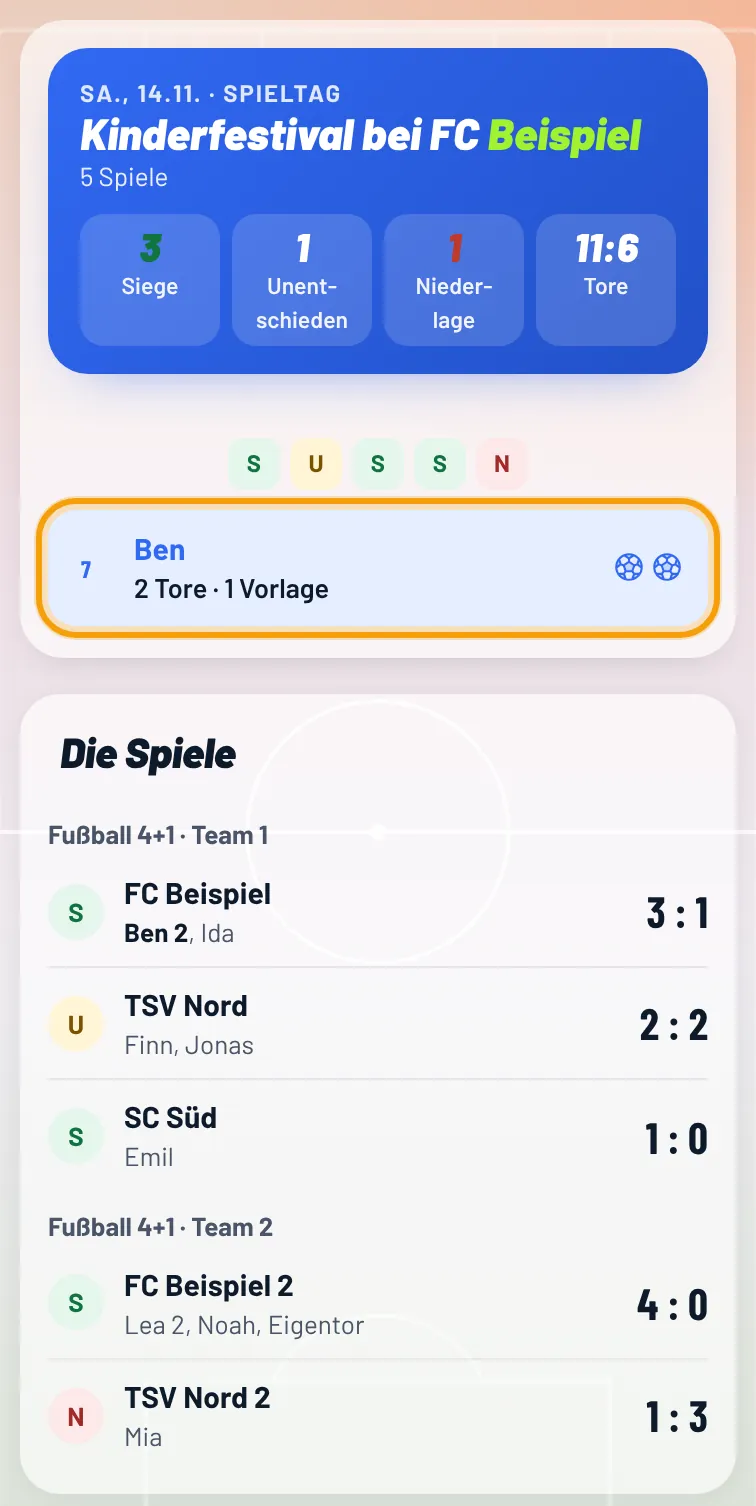
Der Bericht passt sich an die Zahl der Spiele an: Bei nur einem Spiel steht das Ergebnis groß oben – mit Gegner, Sieg/Unentschieden/Niederlage und Halbzeitstand –, darunter der Spielverlauf mit allen Toren und Minuten, wenn ihr das Spiel in kobi.Live mitgezählt habt. Bei zwei oder drei Spielen lässt sich der Spielverlauf je Spiel aufklappen. Ab vier Spielen (Turnier) bleibt es bei der Bilanz.
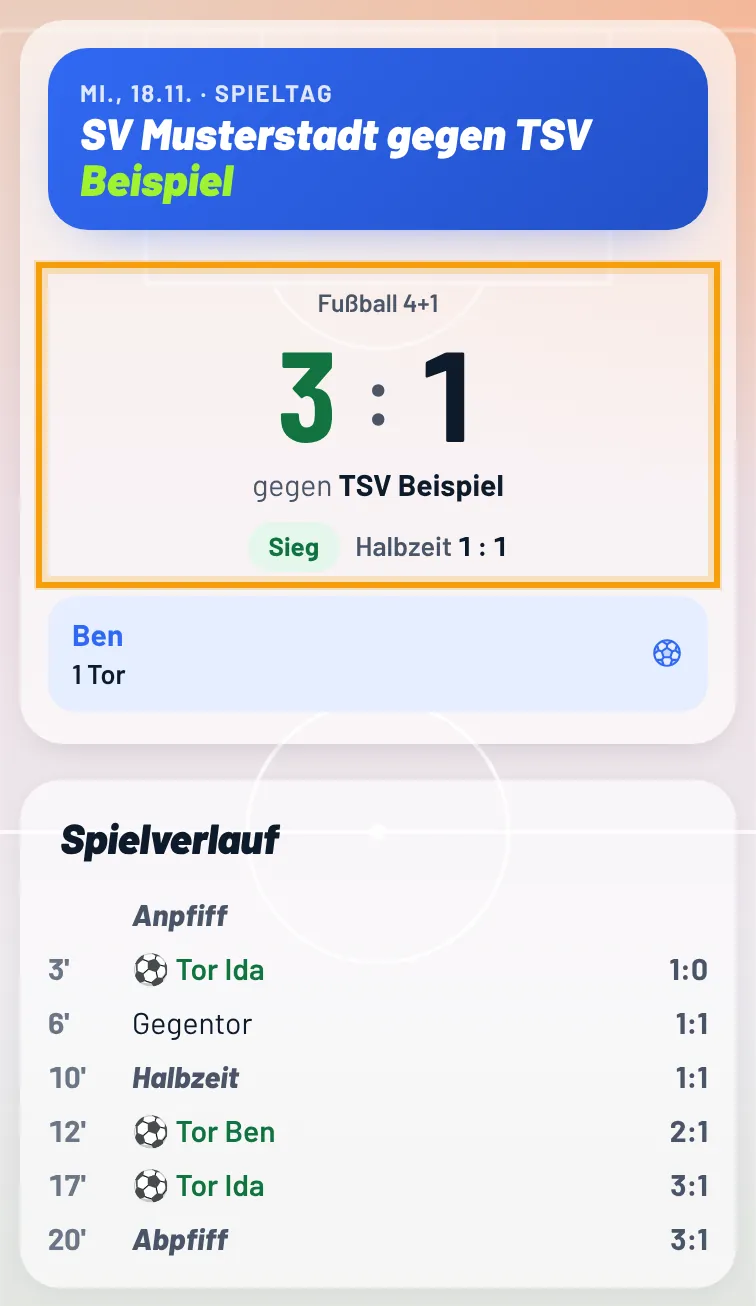
Leistungsgruppen, Rollen oder Notizen sehen Eltern nie.
Kann ich den Spieltag live mitverfolgen, wenn ich nicht am Platz bin?
Ja, wenn das Trainerteam am Spielfeldrand kobi.Live nutzt. Am Spieltag steht oben in den Terminen unter „Heute“ die Live-Karte: der Stand je Spiel, die Minute bzw. „Halbzeit“ oder „Abpfiff“ und darunter der Ticker mit allen Toren. Tore deines Kindes sind hervorgehoben. Die Karte aktualisiert sich von selbst.
Hat das Trainerteam den Live-Ticker eingeschaltet, bekommst du jedes Tor als Mitteilung, z. B. „⚽ TOOOR für SV Musterstadt! 1:0 durch Ben“. Ob Torschützen mit Vornamen dabei sind, entscheidet das Trainerteam – sonst steht nur der Stand drin. Ausschalten kannst du die Mitteilungen unter Konto → Mitteilungen → Live-Ticker.
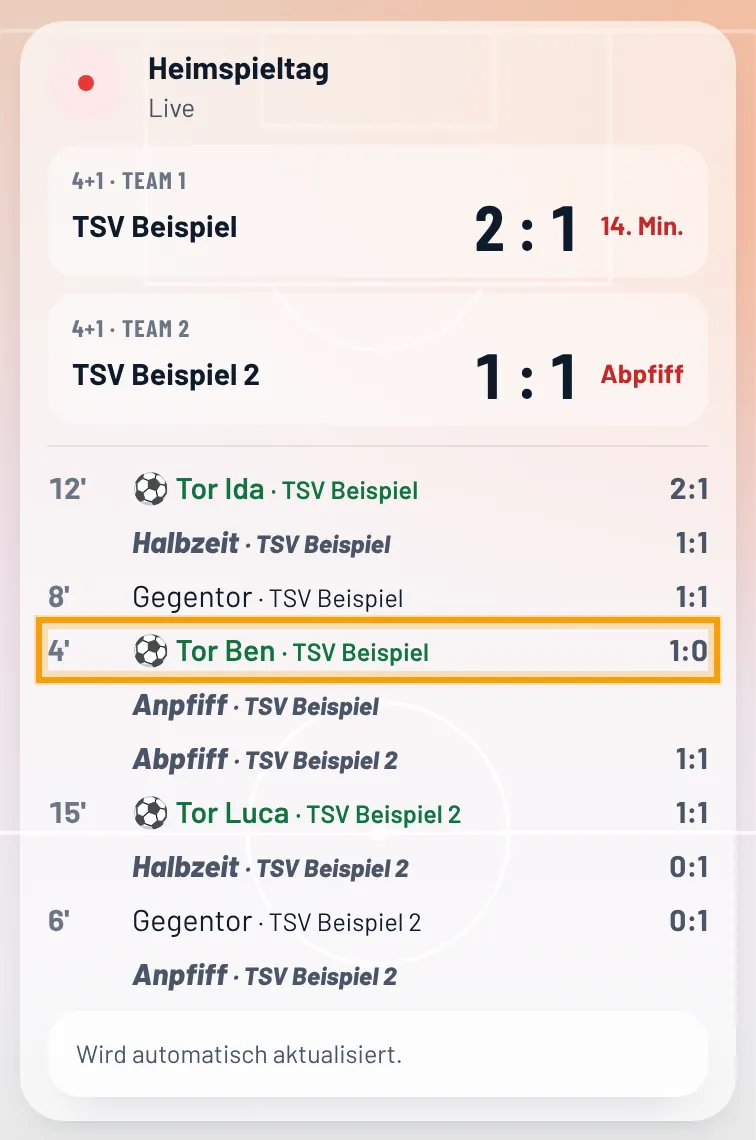
Kann ich Treffpunkt und Abholzeit auf dem Sperrbildschirm sehen?
Ja, in der iPhone-App (im App Store). Öffnest du kobi am Tag eines Termins (ab 2 Stunden vor dem Treffpunkt), erscheint auf dem Sperrbildschirm und in der Dynamic Island ein Countdown: erst bis zum Treffpunkt, dann bis zum Beginn und während des Termins bis zum Ende – „Zeit zum Abholen!“. Dazu der Ort und, wenn du eingeteilt bist, deine Helfer-Aufgabe oder Schicht am Verkaufsstand.
Kindernamen stehen dort nie. Hast du für alle deine Kinder abgesagt, gibt es keinen Countdown. Ausschalten: Konto → Sperrbildschirm oder ganz in den iPhone-Einstellungen unter kobi → Live-Aktivitäten. Ändert das Trainerteam die Uhrzeit, zeigt der Sperrbildschirm sie, sobald du kobi wieder öffnest.
Kann ich in der iPhone-App zusagen, ohne kobi zu öffnen?
Ja, ab der nächsten Version der iPhone-App:
- In der Mitteilung: Erinnerungen an einen Termin haben die Knöpfe „Zusage“ und „Absage“ (Mitteilung lange drücken). Eltern antworten damit für ihre Kinder, Trainer für sich im Trainerteam.
- Im Widget (ab iOS 17): Die Knöpfe im Widget „Nächster Termin“ speichern die Antwort direkt.
- Kurzbefehle: App-Symbol lange drücken – z. B. Nächstes Training, kobi.Live, Wer kommt? oder Neues Training (Eltern: Nächster Termin, Abwesend melden, Chat).
- Teilen nach kobi (Trainer): In WhatsApp, Safari oder Notizen Text oder Link teilen → „kobi“. Der Text landet in der Übungskartei unter „Aus Text“.
Die Knöpfe gehen nur auf dem Gerät, auf dem du in kobi angemeldet bist. Nach dem Abmelden funktionieren sie dort nicht mehr. Klappt eine Antwort nicht, kommt eine kurze Mitteilung – dann bitte in kobi antworten.
Wie sehe ich, ob Torwart, Abwehr usw. in jeder Gruppe besetzt sind?
Mit Rollen. So geht's:
- Rollen festlegen (Team-Admin): Einstellungen → Spielformen & Rollen. Vorgegeben sind Torwart (TW), Verteidigung (V), Mittelfeld (M) und Offensive (O) – umbenennen, Kürzel ändern, eigene ergänzen.
- Bedarf pro Spielform: Darunter stellst du ein, welche Rollen eine Gruppe braucht, z. B. bei 4+1: 1 TW, 2 V, 1 M, 1 O. Bei Fußball 2 und Fußball 3 ist nichts vorgegeben.
- Rollen beim Kind: Spielerentwicklung → Kind antippen → Rollen antippen. Ein Kind kann mehrere Rollen haben.
- Am Spieltag: Beim Einteilen der Gruppen zeigt jede Gruppe z. B. „TW 1/1 · V 1/2“ – grün heißt besetzt, gelb fehlt noch jemand. Darüber steht, welche Rolle in welcher Gruppe fehlt.
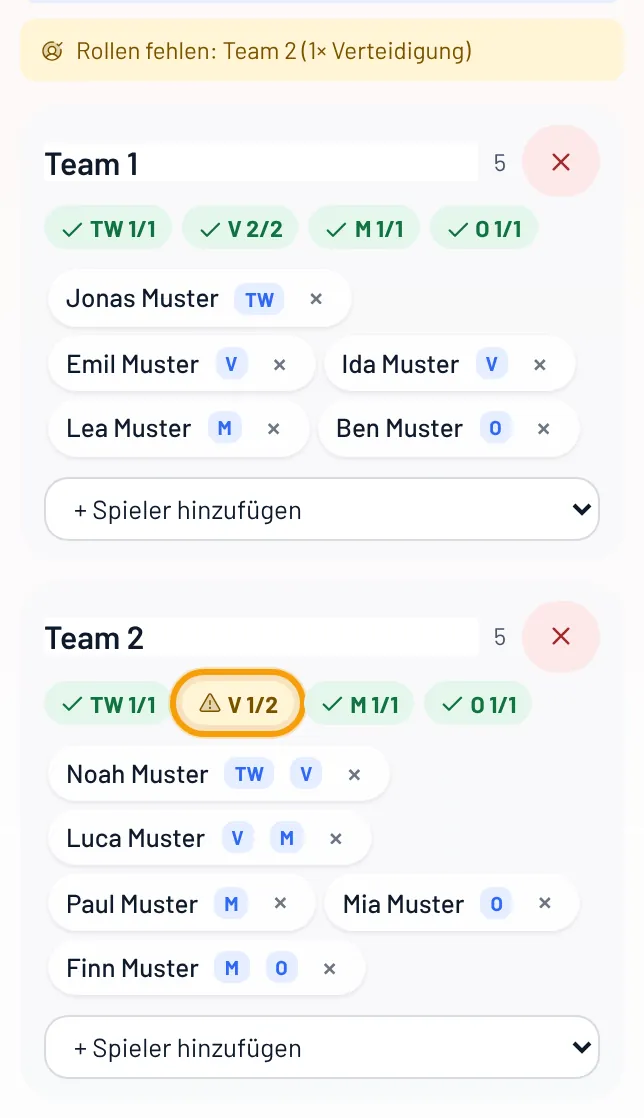
Ein Kind zählt in einer Gruppe nur für eine Rolle – wer Torwart und Verteidigung kann, steht entweder im Tor oder hinten. „Ausgewogen“ und „Nach Leistung“ teilen ohne Rollen ein; die Anzeige hilft beim Nachschieben per Ziehen.
Kann ich Termine aus einem bestehenden Kalender übernehmen?
Ja, unter Einstellungen → Import & Integrationen: Kalenderdatei (.ics), Excel-Vorlage oder eine Verbindung zu eurem Vereinsportal, falls angeboten.
Bekomme ich als Trainer die Termine in meinen Handy-Kalender?
Ja. Unter Einstellungen → Kalender-Abo auswählen, was rein soll (Trainings, Spieltage, abgesagte Termine), dann Kalender abonnieren (iPhone, iPad, Mac) oder Google Kalender (Android) antippen. Für andere Kalender den Link kopieren.
Im Termin steht, wie viele Kinder abgehakt sind (und Gäste) und was die Eltern geantwortet haben – nur Zahlen, keine Namen. Neue Termine, Verlegungen und Absagen kommen von selbst, je nach Kalender aber erst nach einigen Stunden. Jedes Team ist ein eigener Kalender; bist du im selben Team auch Elternteil, hast du dafür einen eigenen Link. Link weitergegeben? Link neu erstellen – der alte funktioniert dann nicht mehr. Wie es für Eltern geht: Kalender-Abo für Eltern.
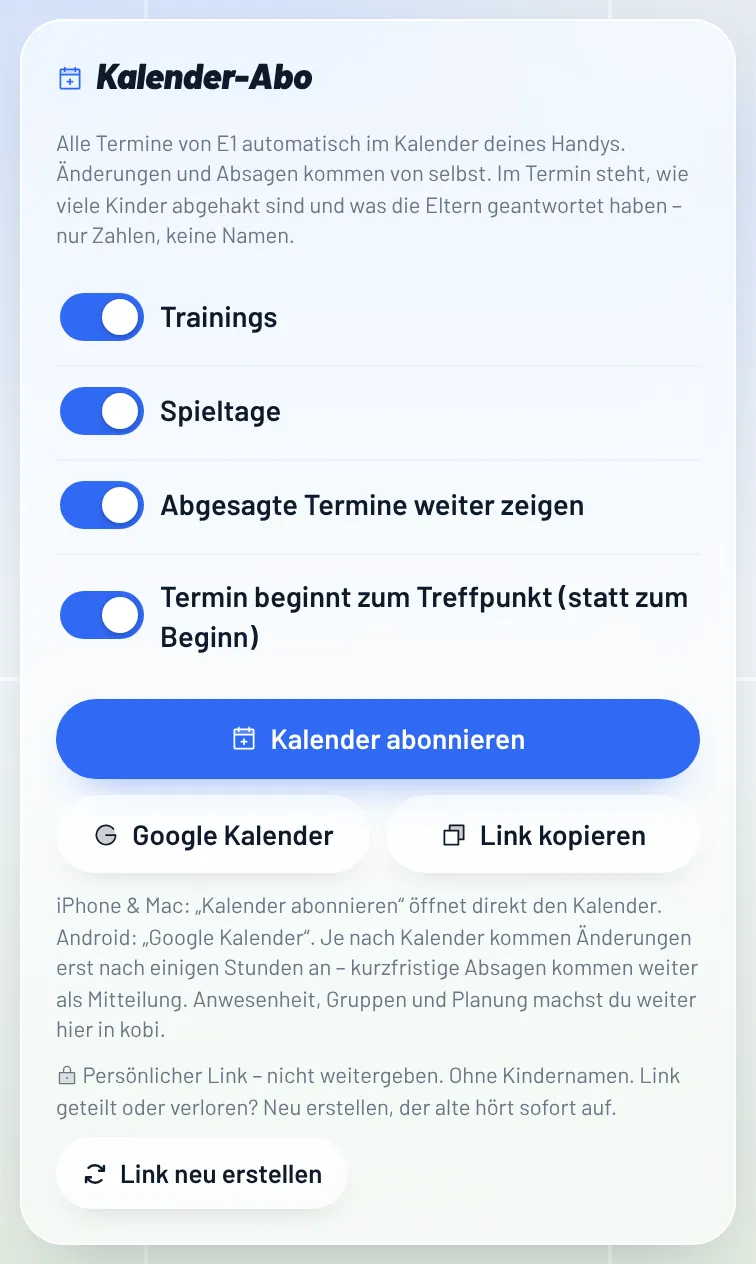
Chat & Mitteilungen
Wofür ist der Chat?
Zum Austausch im Trainerteam und mit den Eltern – zu einem Thema oder direkt zu einem Training bzw. Spieltag (Knopf in der Termin-Karte). Wer bei einem Chat dabei ist, legst du beim Anlegen fest: Wer kann bei einem Chat dabei sein? Eltern sehen nur die Chats, in denen sie dabei sind. Dazu hat jedes Elternteil einen eigenen Chat „Frage ans Trainerteam“, den nur es selbst und das Trainerteam sehen.
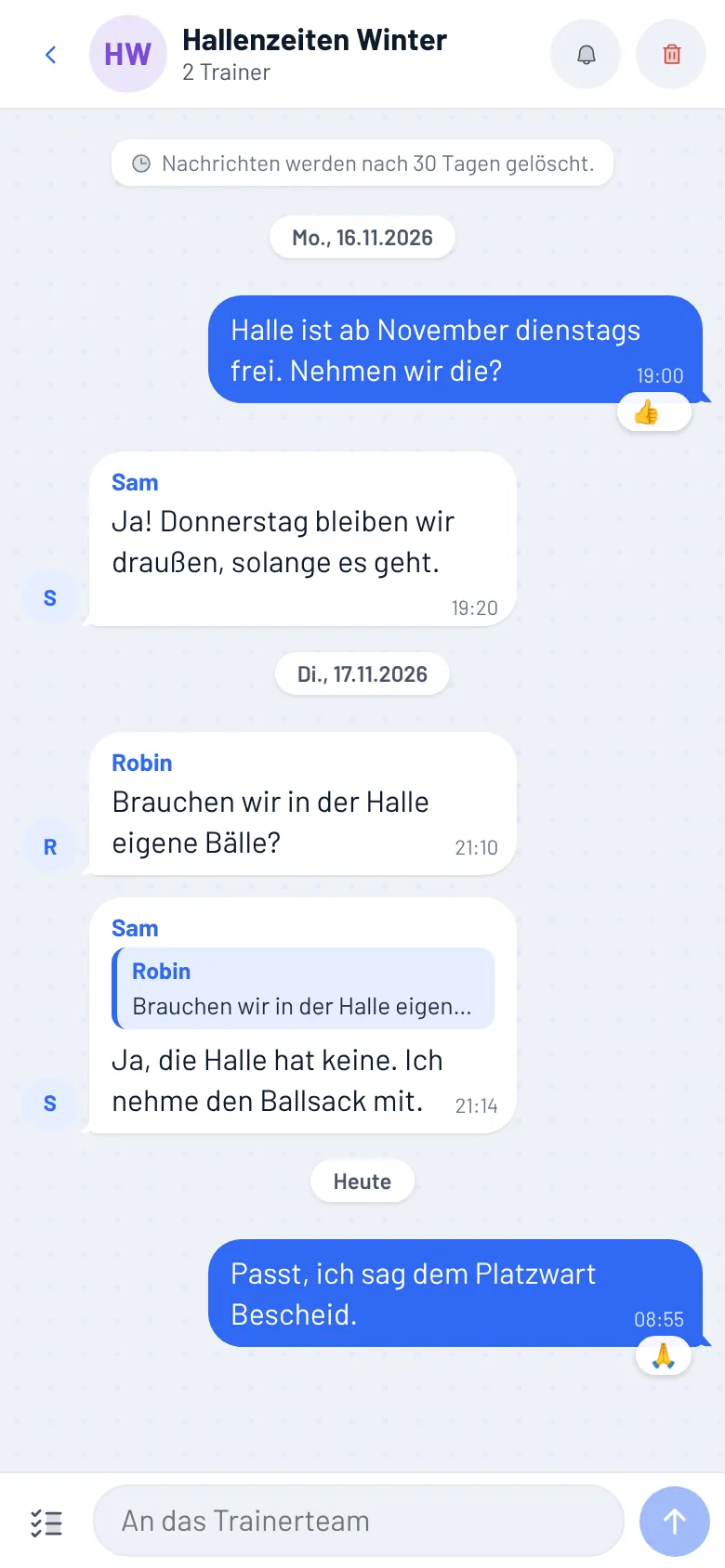
Bitte möglichst keine Kindernamen schreiben; kobi weist darauf hin. In Mitteilungen werden Namen automatisch ausgeblendet.
Gibt es einen Flohmarkt fürs Team – Fußballschuhe zu klein, Trikot übrig?
Ja, den Team-Flohmarkt. Eltern finden ihn auf ihrer Startseite unter Team → Team-Flohmarkt. Was zu klein geworden ist, gebt ihr dort im Team weiter – zum Verschenken, zum Festpreis oder auf Verhandlungsbasis.
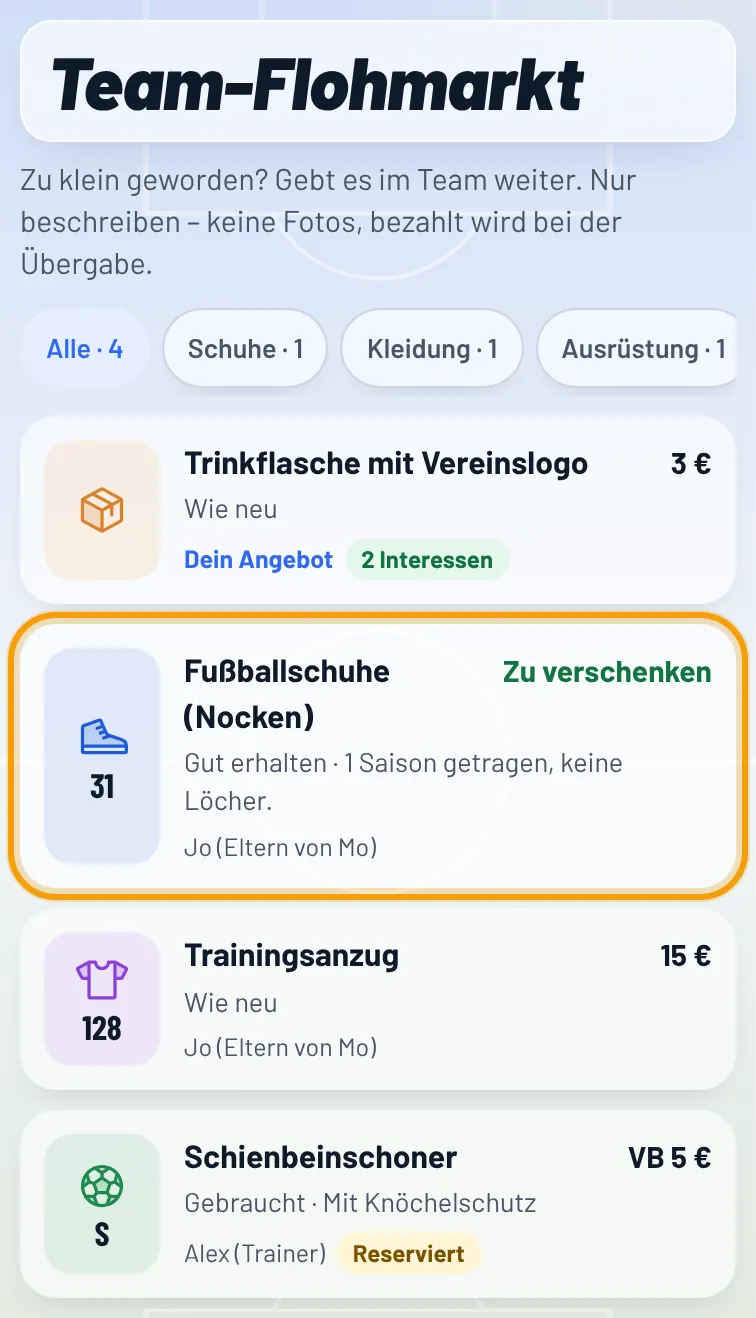
- Anbieten: „Etwas anbieten“ → was es ist, Art (Schuhe, Kleidung, Ausrüstung, Sonstiges), Größe, Zustand, Preis und kurz beschreiben. Keine Fotos – eine Beschreibung reicht. Der Eintrag verschwindet nach 30 Tagen von selbst.
- Interesse: Angebot antippen → „Ich hätte Interesse“. Die anbietende Familie bekommt eine Mitteilung.
- Reservieren und abgeben: Im eigenen Angebot seht ihr, wer Interesse hat → „Reservieren“ (die Person bekommt eine Mitteilung) und nach der Übergabe „Weg – abgegeben“.
- Bezahlt wird bei der Übergabe – am besten beim Training –, nicht in kobi. Den Flohmarkt sieht nur euer Team.
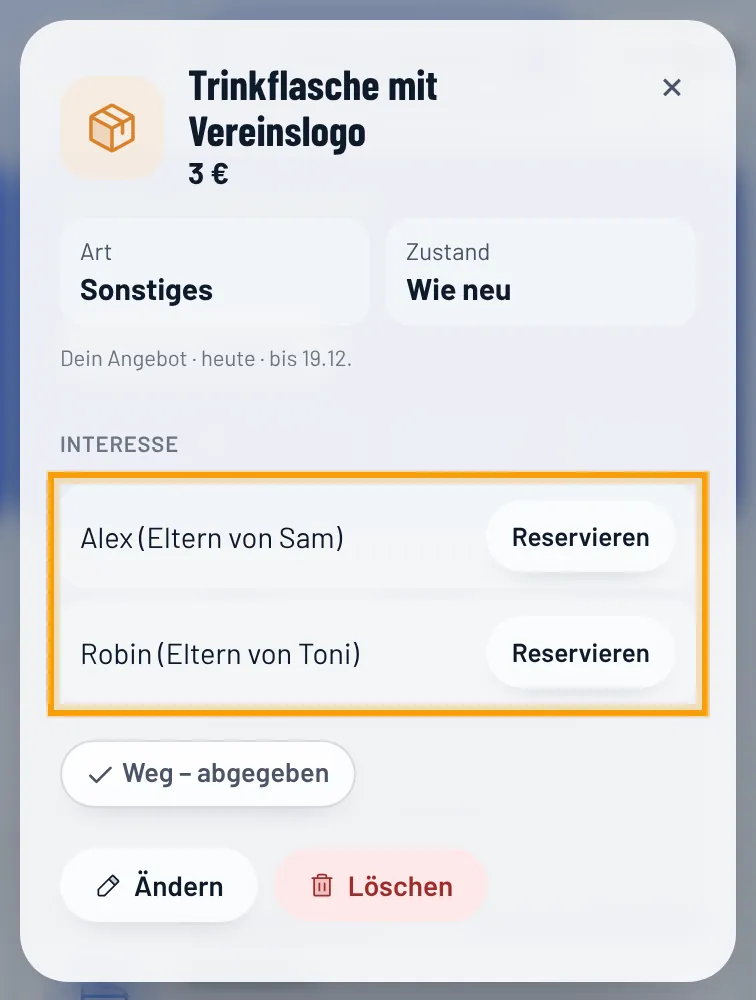
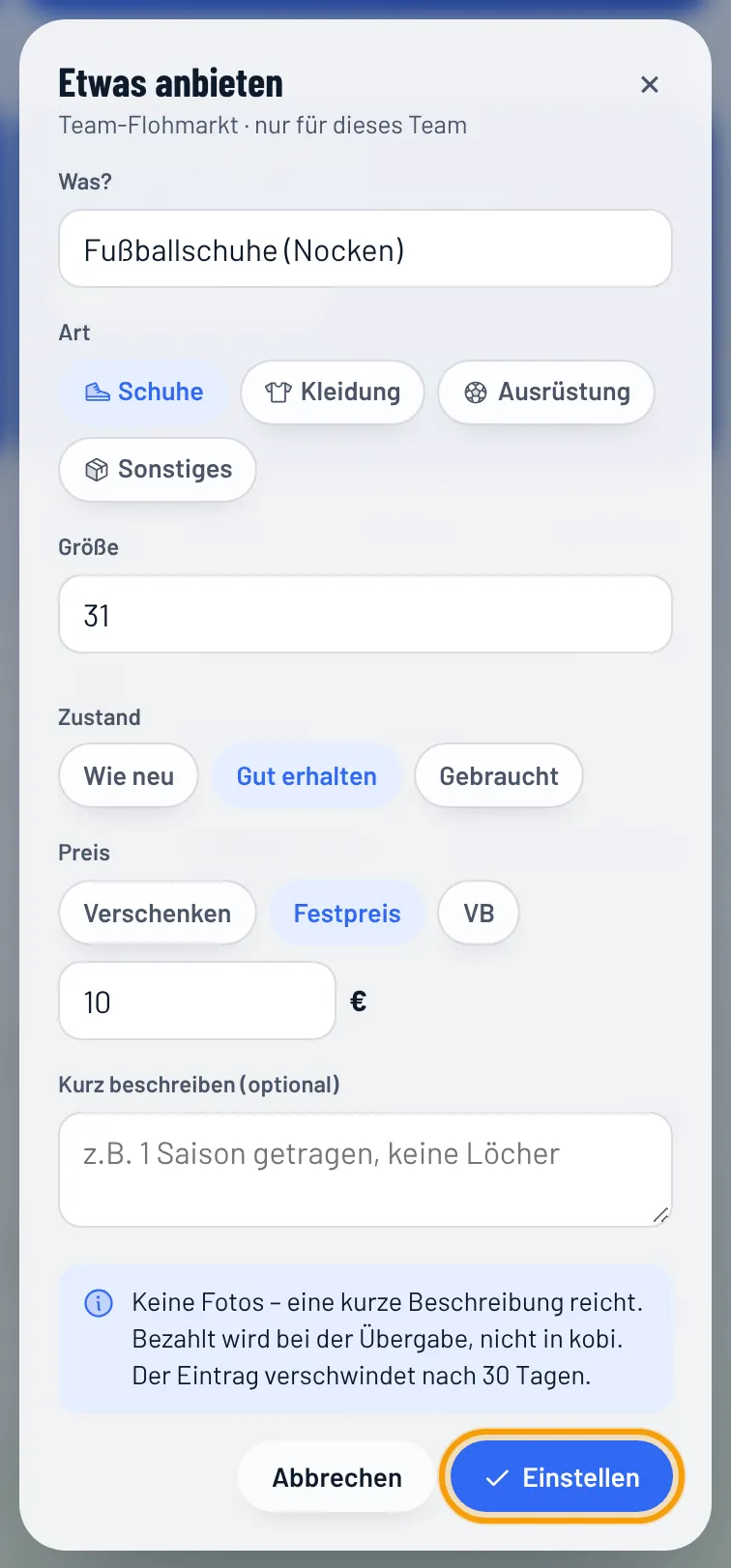
Trainer: Ein Team-Admin schaltet den Flohmarkt unter Einstellungen → Funktionen → Team-Flohmarkt ein (Standard aus, braucht den Eltern-Zugang). Team-Admins können unpassende Einträge entfernen. Mitteilungen lassen sich im Eltern-Konto abschalten.
Wer kann bei einem Chat dabei sein?
Im Reiter Chat → Neuer Chat wählst du oben, wer dabei ist:
- Trainerteam: nur die Trainer des Teams.
- Trainer & Co-Trainer: dazu die Eltern, die beim Training helfen (nur mit der Funktion Co-Trainer).
- Alle Eltern: alle verknüpften Eltern des Teams und die Trainer.
- Einzelne Eltern: du kreuzt an, wer dabei ist. Gewählte stehen oben, bei vielen Eltern hilft die Suche. Dazu zwei Schalter: Trainerteam liest mit (sonst nur du und die ausgewählten Eltern) und Co-Trainer dabei.
Mit Mit einem Termin verknüpfen steht der Chat auch beim Training bzw. Spieltag. Wer dabei ist, lässt sich später nicht ändern – leg dafür einen neuen Chat an.
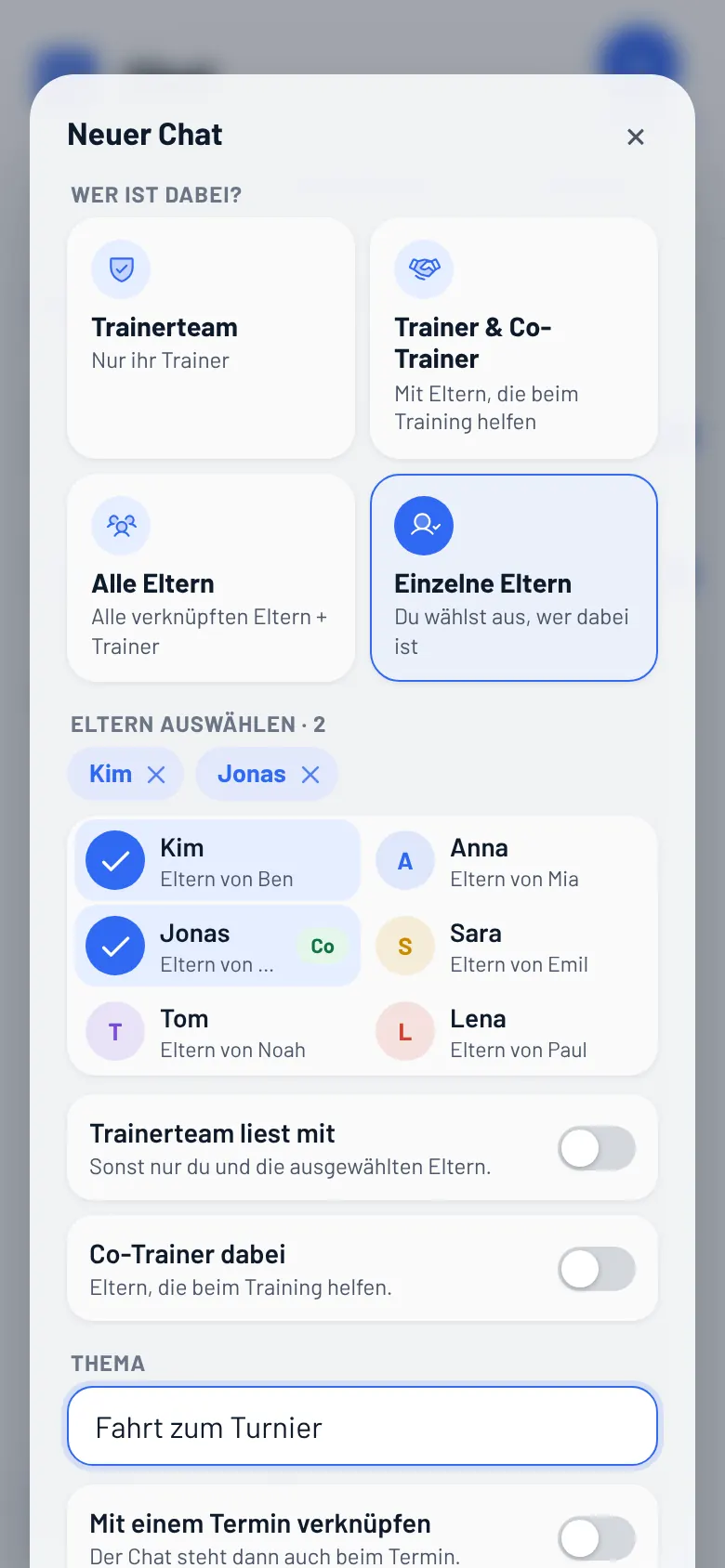
Können Eltern untereinander chatten?
Ja, wenn der Team-Admin es einschaltet: Einstellungen → Eltern → Chat → Eltern dürfen Chats eröffnen. Danach tippen Eltern im Reiter Chat → Eltern, geben ein Thema ein und wählen:
- Alle Eltern & Trainer: alle Eltern und das Trainerteam gemeinsam (nur, wenn die Trainer nicht ohnehin mitlesen).
- Alle Eltern: alle Eltern des Teams mit kobi-Konto lesen und schreiben mit, z.B. für verlorene Sachen oder den Verkaufsstand.
- Ausgewählte Eltern: nur die angekreuzten Eltern, z.B. für eine Fahrt am Samstag. Wer den Chat angelegt hat, kann später weitere Eltern dazunehmen. Andere Teilnehmer können den Chat verlassen.
Mit Mit einem Termin verknüpfen gehört der Chat zu einem Training oder Spieltag, z.B. für eine Fahrgemeinschaft.
Der Team-Admin legt fest, ob das Trainerteam mitliest:
- Trainer lesen mit (Standard): Alle Trainer sehen die Eltern-Chats und können darin schreiben.
- Nur Eltern: Trainer sehen die Inhalte nicht. Der Team-Admin sieht unter Einstellungen → Eltern → Chat nur die Themen und kann einen Chat löschen.
Eltern können einzelne Nachrichten melden und Personen stumm schalten (Nachricht antippen → „…“). Den Chat löschen kann, wer ihn angelegt hat, und der Team-Admin. Kindernamen werden in Push-Mitteilungen ausgeblendet. Schaltet der Team-Admin die Eltern-Chats aus, sieht sie niemand mehr – die Nachrichten bleiben aber bis zur automatischen Löschung gespeichert.
Wie antworte ich auf eine Nachricht oder reagiere mit 👍?
Nachricht im Chat lange drücken (am Rechner: Rechtsklick oder „…“). Oben wählst du eine Reaktion: 👍 ❤️ ⚽ 😂 🙏. Sie steht dann klein unter der Nachricht – antippen zeigt, wer reagiert hat. Nochmal dieselbe Reaktion wählen nimmt sie zurück. Jede Person hat eine Reaktion je Nachricht.
Antworten im selben Menü zitiert die Nachricht über deiner Eingabe; mit × brichst du ab. In der Antwort steht das Zitat – antippen springt zur ursprünglichen Nachricht.
Wie lange bleiben Nachrichten? kobi löscht Nachrichten nach 30 Tagen automatisch, damit nichts ewig herumliegt. Der Team-Admin kann unter Einstellungen → Eltern → Chat auf 14 Tage verkürzen. Das gilt für alle Chats des Teams.
Wie verlasse ich am Handy den Chat?
Am Handy öffnet sich der Chat über den ganzen Bildschirm, wie in einem Messenger. Die Leiste unten ist dann weg, damit mehr Platz für die Nachrichten bleibt.
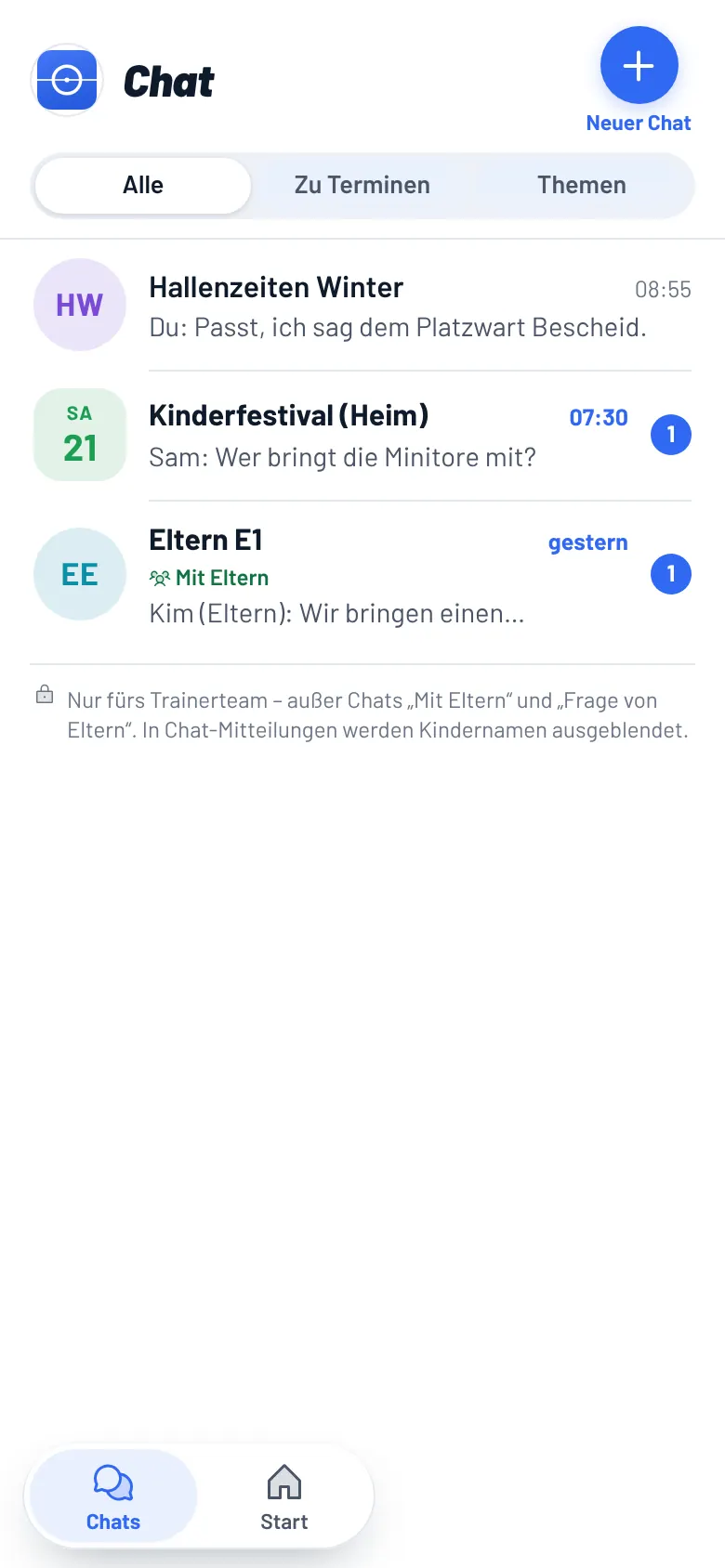
In der Liste der Chats steht unten links eine kleine Leiste Chats | Start. Start bringt dich zurück zur Startseite. Aus einem offenen Chat kommst du mit dem Pfeil oben links zurück zur Liste.
Oben links in der Liste steht das Bild deines Teams – antippen, um das Team zu wechseln.
Kann ich den Chat in einem eigenen Fenster öffnen?
Ja, am Rechner im Browser. Neben der Überschrift Chat steht ein runder Knopf mit einem Pfeil. Er öffnet ein schlankes Fenster nur mit dem Chat – so kannst du nebenbei schreiben und in kobi weiterarbeiten.
Tippst du im Chat-Fenster auf Zum Termin, öffnet sich der Termin im Hauptfenster. Blockiert der Browser das Fenster, erlaube Pop-ups für kobi. In der App aufs Handy gibt es das nicht – dort ist der Chat ohnehin im Vollbild.
Als eigene App: Das Chat-Fenster lässt sich wie ein eigenes Programm installieren – mit eigenem Symbol kobi Chat im Dock bzw. in der Taskleiste. In Chrome und Edge steht dafür oben im Chat-Fenster Installieren. In Safari am Mac geht es über Ablage → Zum Dock hinzufügen. Danach öffnest du deine Chats direkt über das Symbol, ohne kobi zu öffnen.
Können Eltern dem Trainerteam direkt schreiben?
Ja. Eltern tippen im Reiter Chat → Trainerteam und wählen Allgemeine Frage oder einen kommenden Termin. Allgemeine Fragen landen immer im selben Chat. Zu jedem Termin gibt es einen eigenen Chat – er steht dann auch beim Training bzw. Spieltag.
- Privat: Den Chat sehen nur alle Trainer des Teams und dieses Elternteil – andere Eltern nie.
- Bei euch steht er in der Chat-Liste mit „Frage von Eltern“ und dem Namen des Elternteils samt Vorname des Kindes.
- Jede Antwort eines Trainers geht als Mitteilung an das Elternteil, jede Frage an alle Trainer (pro Chat stumm schaltbar).
So landen Fragen wie „Kommt Ben heute später?“ nicht mehr in der großen Gruppe.
Wie gebe ich den Eltern Infos zu einem Termin?
Training oder Spieltag öffnen → Schritt „Infos“ → Kachel „Angaben“ → Info für Eltern: beim Training den Platz aus eurer Platzliste wählen, dazu ein kurzer Text (max. 300 Zeichen), z.B. Kabine oder Treffpunkt. Die Eltern sehen das bei ihren Terminen.
Für eine Nachricht mit Mitteilung aufs Handy: Knopf „An Eltern“ in der Termin-Karte. Die Nachricht landet im Eltern-Chat zu diesem Termin (wird beim ersten Mal angelegt) – dort können die Eltern antworten.
Welche Mitteilungen gibt es?
Für Trainer – jede Art einzeln wählbar unter Einstellungen → Mitteilungen:
- Neuer Termin (Training, Spieltag oder Termin angelegt) · Training, Spieltag, Planung oder Termin geändert
- Spielerentwicklung geändert (Einschätzung oder Gruppe)
- Nachrichten im Chat – mit Vorschau, Kindernamen ausgeblendet
- Erinnerung vor Terminen zum Zu- oder Absagen (Standard: 48 Stunden vorher)
- Kader am Spieltag: mehr Zusagen als Plätze, solange der Kader nicht freigegeben ist
- Trainerteam: wenn jemand aus dem Trainerteam absagt, und 2 Tage vorher, wenn deine eigene Zusage fehlt
- Absagen der Eltern (mit Grund) und Hinweise der Eltern (Verspätung, früher gehen, Abholung)
- Live-Ticker: Tore und Ergebnis vom Spieltag – wenn der Team-Admin ihn für die Spielform einschaltet (siehe kobi.Live am Spieltag)
- Helfer (Eltern): Meldungen, Absagen, „Alles besetzt“ · Übungsideen: neue Vorschläge und Entscheidungen
- Aufgabe getauscht am Spieltag · Geburtstage am Morgen
- Immer, nicht abschaltbar: Absage eines Termins – an alle Trainer und Eltern (siehe Termin absagen)
Arten ausgeschalteter Funktionen stehen nicht in der Liste. Eigene Änderungen lösen keine Mitteilung an dich aus. Mehrere Änderungen kurz hintereinander kommen gebündelt.
Was Eltern bekommen (Erinnerung, neue oder verlegte Termine, Chat, Umfragen, Fahrgemeinschaft …), steht unter Was sehen Eltern?.
Wie schalte ich Mitteilungen aus oder einen Chat stumm?
Unter Einstellungen → Mitteilungen einzelne Arten abwählen oder ganz ausschalten. Absagen von Terminen kommen trotzdem immer. Einen einzelnen Chat stellst du im Chat über die Glocke oben stumm.
Team-Admins legen dort außerdem fest, welche Rolle was bekommen darf, und wie lange vorher erinnert wird.
kobi.AI
Was ist kobi.AI?
kobi.AI verbindet deine kobi-Daten mit einem KI-Assistenten wie Claude. kobi redet dazu über MCP (Model Context Protocol, eine offene Schnittstelle für KI-Tools) mit dem Assistenten. Du fragst ihn zum Beispiel: „Wer hat am Donnerstag zugesagt?“, „Wie oft war jedes Kind dieses Jahr beim Training?“ oder „Wie sind die letzten Spiele ausgegangen?“, „Wer hat für Samstag noch nicht geantwortet?“, „Wer hat bisher am wenigsten gespielt?“ oder „Gib mir drei Übungen für Dribbling mit wenig Material.“ Auch ein fertiger WhatsApp-Text mit Treffpunkt, Ort, Packliste und Wetter geht. Die Antwort kommt aus deinem Team. Alle Werkzeuge, Freigaben und Beispiele stehen auf der kobi.AI-Seite.
kobi.AI liest standardmäßig nur. Es sagt keine Termine ab und schickt keine Nachrichten. Nur wenn der Team-Admin es zusätzlich erlaubt, kann die KI auf deinen Zuruf Zu- und Absagen eintragen (siehe unten).
Ein Team-Admin muss kobi.AI für das Team erst erlauben: Einstellungen → kobi.AI → kobi.AI für alle Trainer im Team erlauben. Danach kann jede Trainerin und jeder Trainer ein eigenes Tool verbinden. Eltern haben keinen Zugang.
Wie verbinde ich kobi.AI mit Claude?
- In kobi: Einstellungen → kobi.AI. Ist es noch aus, bittet dein Team-Admin darum, es zu erlauben.
- Adresse kopieren (Kopieren neben „Adresse für dein KI-Tool“). Sie lautet
https://kobi.coach/mcp. - In Claude: Einstellungen → Konnektoren → Benutzerdefinierten Konnektor hinzufügen. Name „kobi“, die Adresse einfügen, speichern.
- Verbinden antippen. kobi öffnet sich, du meldest dich an, wählst das Team und tippst Erlauben.
- Im Chat den Konnektor „kobi“ einschalten und fragen.
Einen Link mit Passwort musst du nicht kopieren, die Anmeldung läuft über kobi. Die Bezeichnungen in Claude können je nach Version etwas anders heißen. Eigene Konnektoren gibt es nicht in jedem Claude-Tarif.
Geht das auch mit ChatGPT und anderen KI-Tools?
Grundsätzlich ja: kobi.AI nutzt den offenen MCP-Standard mit Anmeldung über OAuth. Jedes Tool, das entfernte MCP-Server mit OAuth unterstützt, kann sich verbinden, zum Beispiel ChatGPT (im Entwicklermodus), Cursor, VS Code oder die Gemini-CLI. Eingetragen wird immer dieselbe Adresse: https://kobi.coach/mcp.
ChatGPT: Einstellungen → Apps & Konnektoren → Erweitert → Entwicklermodus, dann einen neuen Konnektor mit dieser Adresse und der Anmeldung „OAuth“ anlegen. Je nach Tarif und Version heißen die Punkte anders. Mit Claude ist der Ablauf oben beschrieben.
Kann dein Tool sich nicht anmelden, gibt es unter Einstellungen → kobi.AI → Tool ohne Anmeldung einen persönlichen Zugangslink. Er wirkt wie ein Passwort, wird nur einmal angezeigt und gehört nicht in den Chat.
Kann die KI Zusagen für mich eintragen?
Ja, wenn der Team-Admin es erlaubt hat: Einstellungen → kobi.AI → Zusagen setzen → Die KI darf Zusagen setzen. Standard ist aus. Dann kannst du zum Beispiel sagen: „Sag für mich beim Training am Donnerstag zu“ oder „Trag Mia für das Turnier am Samstag als Absage ein.“
Was sie kann: deine Zu- oder Absage setzen, die eines anderen Trainers und die eines Kindes (als Eintrag des Trainers, nicht der Eltern). Nur für Termine ab heute, die nicht abgesagt sind. Eine Antwort lässt sich wieder zurücknehmen.
Was sie nicht kann: Termine anlegen, ändern oder absagen, Nachrichten schicken, Anwesenheit abhaken oder Antworten der Eltern ändern.
Sicherheit: Dein KI-Tool fragt vor dem Eintragen nach. Jede Änderung steht mit Zeit und Trainer im Protokoll, und bei Kindern erscheint in der Liste „von <Trainer> (KI)“. Der Team-Admin kann es jederzeit wieder ausschalten.
Kann die KI mehrere Spieltage fair verteilen?
Ja, wenn der Team-Admin es erlaubt hat: Einstellungen → kobi.AI → Zusagen setzen → Die KI darf Kader setzen. Standard ist aus.
So geht es: Du nennst bis zu sechs Spieltage, zum Beispiel „Verteile die Kinder auf die Turniere am 14., 15. und 21.11., möglichst gleichmäßig“. Die KI liest je Spieltag die Kadergröße, die Zusagen und die Absagen (auch Abwesenheiten) und schlägt eine Verteilung vor. Gezählt werden nur die genannten Spieltage: Ziel ist, dass kein Kind dreimal und ein anderes gar nicht spielt. Du korrigierst im Chat („Mia lieber am Sonntag“), dann sagst du „übernehmen“.
Was gespeichert wird: Kader und Bank der genannten Spieltage, alles oder nichts. Der Server prüft: nur Spieltage ab heute, nicht abgesagt, höchstens so viele Kinder wie erlaubt, keiner doppelt, keine Kinder mit Absage. Ein bestehender Kader wird ersetzt.
Was nicht passiert: Der Kader wird nicht freigegeben, Eltern erfahren nichts, bis du ihn in kobi freigibst. Rollen (Torwart) kennt die KI nicht. Sagt später jemand ab, rückst du die Bank per Hand nach.
Die KI braucht dafür die Freigaben „Termine und Zu-/Absagen“ und „Spielerliste“ und darf die Namen der Kinder nicht ausgeblendet haben. Jede Änderung steht im Protokoll.
Kann die KI ein Training planen?
Ja, wenn der Team-Admin es erlaubt hat: Einstellungen → kobi.AI → Zusagen setzen → Die KI darf Trainings planen. Standard ist aus.
So geht es: Du sagst zum Beispiel „Plane das Training am Donnerstag zum Thema Dribbling, 12 Kinder, wenig Material“. Die KI schaut in deine Übungskartei und schlägt dir Stationen vor, in Worten. Erst nach deinem „übernehmen“ trägt sie das Training samt Stationen in kobi ein. Du kannst auch ein vorhandenes Training nennen.
Was gespeichert wird: Das Training (Datum, Uhrzeit), die Schwerpunkte aus deiner Liste und bis zu sechs Stationen. Stationen aus der Kartei werden kopiert, eigene bekommen Namen, Ablauf, Kinderzahl, Feldgröße und Material. Die Anordnung auf dem Platz macht kobi beim nächsten Öffnen selbst, Skizzen mit Spielern und Pfeilen zeichnest du bei Bedarf nach.
Was nicht passiert: Eine vorhandene Planung mit Stationen ersetzt die KI nur, wenn du es ausdrücklich sagst. Kinder, Gruppen und Anwesenheit fasst sie nicht an. Ein neues Training sehen Eltern und Trainer wie ein selbst angelegtes, mit der Mitteilung „Neuer Termin“.
Die KI braucht dafür die Freigabe „Übungskartei und kobi.Hub“, wenn sie Übungen aus der Kartei nehmen soll. Jede Änderung steht im Protokoll.
Kann die KI Spieler anlegen?
Ja, wenn der Team-Admin es erlaubt hat: Einstellungen → kobi.AI → Zusagen setzen → Die KI darf Spieler anlegen. Standard ist aus.
So geht es: Du gibst deinem KI-Tool die Liste, zum Beispiel aus eurer bisherigen App, und sagst „Leg diese Spieler in kobi an“. Die KI zeigt dir die Namen und fragt nach. Erst nach deinem Okay legt sie die Spieler an, bis zu 40 auf einmal.
Was gespeichert wird: Pflicht ist nur der Vorname. Dazu, wenn du es mitgibst: Nachname, Rückennummer, Geburtsdatum und Rollen (zum Beispiel Torwart). Und die Stammdaten: E-Mail, Telefon, Eltern 1 und 2 mit Vorname und Vater/Mutter, Telefon Elternteil 2, Straße, PLZ, Ort, Passantrag, Vereinsanmeldung, WhatsApp und Notizen. Sag der KI, welche Angaben sie übernehmen soll.
Rollen müssen so heißen wie bei euch unter Einstellungen → Spielformen & Rollen, sonst lässt kobi sie weg und sagt es dir. Ist die Funktion Stammdaten ausgeschaltet, werden Kontakt, Eltern, Adresse und Notizen nicht gespeichert.
Was nicht passiert: Die KI ändert und löscht keine Spieler. Gibt es einen Spieler mit gleichem Vor- und Nachnamen schon, wird er übersprungen. Mehr als 99 Spieler je Team gehen nicht.
Das geht nur über die Verbindung des Team-Admins, weil auch in kobi nur der Team-Admin Spieler anlegt. Die Freigabe „Spielerliste“ muss an sein. Jede Änderung steht im Protokoll.
Datenschutz: Alle Angaben gibst du dabei selbst in dein KI-Tool ein, also an dessen Anbieter. Gib nur mit, was du wirklich brauchst, und keine Gesundheitsangaben in die Notizen. kobi.AI zeigt Stammdaten und Geburtsdaten danach nicht wieder an, sie stehen nur in kobi. Wer das nicht möchte, nimmt den Import in kobi – der bleibt im Browser.
Kann die KI einen Kader vorschlagen und erklären?
Ja, das Lesen ist standardmäßig an (Freigaben „Termine und Zu-/Absagen“, „Spielerliste“ und „Anwesenheit“, Namen nicht ausgeblendet). Du sagst zum Beispiel „Schlag mir den Kader für die Turniere am 14. und 15.11. vor und begründe es“.
Was sie rechnet: Nur Kinder mit Zusage, Abwesenheit und Absagen vom Trainer sind raus, „Eltern melden ab“ zählt als Zusage. Ohne weitere Angabe gilt: wer in dieser Saison am wenigsten gespielt hat (die Spieltage im Vorschlag zählen mit), dann wer im Training in den letzten Wochen am meisten dabei war, dann nach Name. Zu jedem Kind steht der Grund dabei, zum Beispiel „1 Einsatz bisher · Training 83 %“.
Die Arten aus kobi, wenn du sie verlangst: „Rechne das als Mix“, „nur nach Trainingsbeteiligung“, „gleich oft dabei“, „ausgewogen“, „ausgewogen nach Leistung“ oder „nach Leistung“. Das sind dieselben Regeln wie unter Nominierung: Wer beim letzten nominierten Spieltag auf der Bank war, kommt zuerst, von dir Gesetzte stehen fest im Kader, und mindestens ein Torwart, wenn Rollen eingetragen sind. Die Gewichte beim Mix, die Wochen und die angebotenen Arten übernimmt sie aus deinen Einstellungen. Bei mehreren Spieltagen zählt der erste für die folgenden mit.
Leistung: „Ausgewogen“, „nach Leistung“ und „Leistung“ sowie der Leistungsanteil im Mix gehen nur, wenn der Team-Admin unter Einstellungen → kobi.AI → Was die KI sehen darf Leistung für die Nominierung einschaltet (Standard aus) und die Spielerentwicklung an ist. Die KI sieht dann nie Werte, Gruppen oder Tagesform, nur die Reihenfolge, die kobi daraus rechnet.
Der Vorschlag speichert nichts. Wenn du einverstanden bist, trägt die KI ihn mit „Kader setzen“ ein, falls der Team-Admin das erlaubt hat (siehe Frage zu mehreren Spieltagen).
Kann die KI eine Nachricht an die Eltern schreiben und senden?
Schreiben und Vorschau ja, Senden nur, wenn der Team-Admin es erlaubt hat: Einstellungen → kobi.AI → Zusagen setzen → Die KI darf an Eltern schreiben. Standard ist aus.
So geht es: Du sagst zum Beispiel „Schreib den Eltern für Donnerstag, dass wir in die Halle gehen“. Die KI schreibt einen Entwurf und prüft ihn: Termin, Empfänger und Warnungen. Du siehst den Text und den Empfänger. Erst wenn du „senden“ sagst, geht die Nachricht raus. Die KI kann dabei nichts ändern: Nur genau der Text aus der Vorschau wird gesendet.
Wohin: In den Eltern-Chat des Termins, wie „An Eltern“ in kobi. Er steht unter deinem Namen, die Eltern bekommen eine Mitteilung. Höchstens 10 Nachrichten am Tag, dieselbe nicht zweimal hintereinander. Jede Nachricht steht im Protokoll, ohne Text.
Kinder: Mit Nachnamen kommt kein Kind in die Nachricht, mit Vornamen gibt es eine Warnung, weil alle Eltern des Teams mitlesen. Nur für Termine ab gestern, nie für Termine „Nur Trainer“.
Was sieht die KI, und wie trenne ich sie wieder?
Die KI sieht höchstens: die Spielerliste, Termine mit Treffpunkt, Ort, Packliste und Wetter, Zu- und Absagen (ohne Gründe, auch wer noch nicht geantwortet hat), Anwesenheit und Spielzeit je Kind, Ergebnisse, Umfrage-Ergebnisse als Summen, die Übungskartei samt kobi.Hub, die Vornamen der Trainer (auch wer von ihnen zu- oder abgesagt hat, und deine eigene Zusage) und den Kassenstand als Summe. Nur wenn der Team-Admin es freigibt: Aufgaben, Helfer und Verkaufsstand (Eltern nur mit Vornamen), Torschützen, anstehende Geburtstage (nur Tag und Monat, ohne Alter) und Absagegründe als Summen fürs ganze Team. Kinder erscheinen standardmäßig mit Vorname und Initial des Nachnamens.
Du entscheidest: Der Team-Admin legt unter Einstellungen → kobi.AI → Was die KI sehen darf fest, wie Kinder genannt werden (Vorname + Initial, nur Vorname, nur Initialen oder gar keine Namen) und welche Bereiche freigegeben sind. Standard: alles an, aus sind die Mannschaftskasse, Aufgaben/Helfer/Verkaufsstand, Torschützen, Geburtstage und Absagegründe. Gesperrtes bekommt die KI nicht, auch nicht auf Nachfrage.
Nie: Werte der Kinder, Notfallkarten, Heimweg-Angaben, Adressen, Telefonnummern, E-Mail-Adressen und Chats.
Die Antworten gehen an das KI-Tool, das du verbunden hast, zum Beispiel an dein Claude-Konto. Dort gelten dessen Bedingungen. Schalte kobi.AI deshalb nur ein, wenn das für euer Team in Ordnung ist.
Trennen: Einstellungen → kobi.AI → Verbunden → Trennen. Ein Team-Admin kann kobi.AI für das ganze Team sperren, dann stoppen alle Verbindungen sofort. Der Zugang endet auch, wenn du nicht mehr Trainer im Team bist. Mehr dazu in der Datenschutzerklärung.
Rollen & Rechte
Was ist der Unterschied zwischen Team-Admin und Trainer?
Trainer arbeiten mit allem: Training, Spieltage, Planung, Spielerentwicklung, Chat.
Team-Admins dürfen zusätzlich die Team-Einstellungen ändern, Trainer einladen, Rollen vergeben, Stammdaten bearbeiten, das Logo hochladen und das Team löschen.
Rollen ändern: Einstellungen → Team → bei der Person die Rolle wählen.
Wie können Eltern selbst zu- oder absagen?
Mit Code (am einfachsten):
- Stammdaten → Spielerregistrierung öffnen und beim Kind auf „Einladen“ tippen – ist schon jemand eingeladen, einfach das Kind antippen (geht auch direkt in der Karte des Kindes oder unter Einstellungen → Spielerregistrierung).
- „Code erzeugen“ tippen und den Code teilen: Teilen-Symbol (z.B. per Messenger) oder Papierflieger (E-Mail) – die Nachricht enthält einen Link, der den Code gleich mitbringt.
- Die Eltern wählen auf der Anmeldeseite „Eltern“, registrieren sich mit beliebiger E-Mail und geben den Code ein. Fertig.
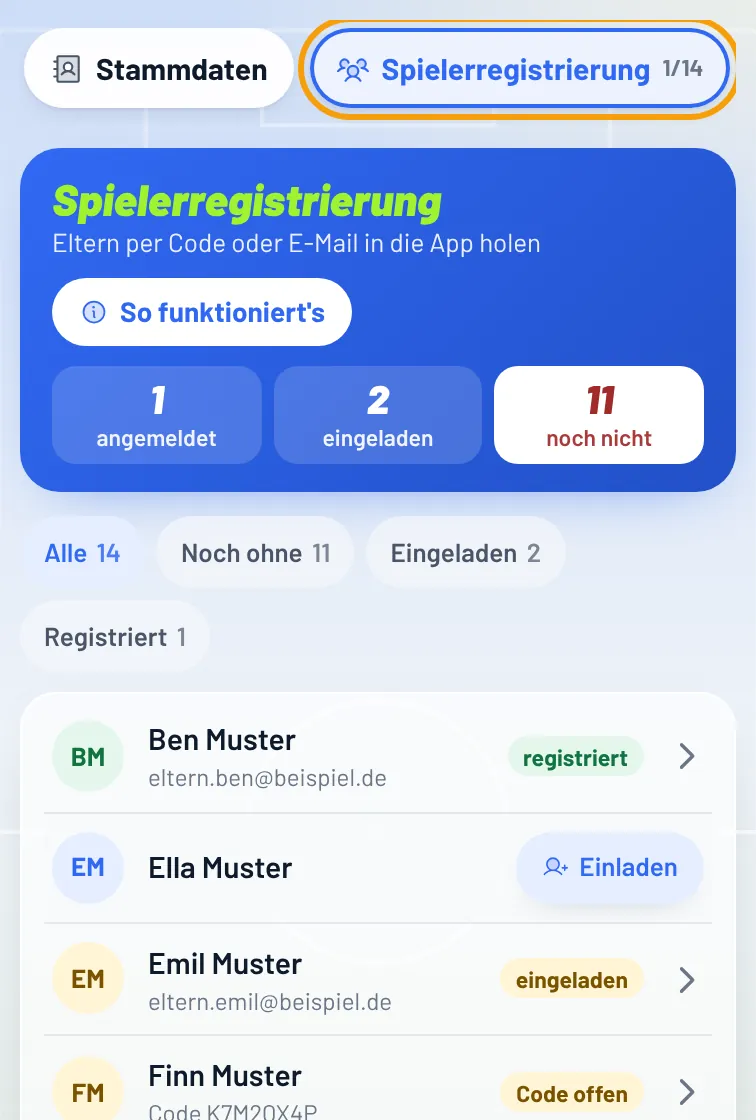
Ein Code gilt 30 Tage und für bis zu 2 Personen (z.B. Mama und Papa). Mit dem × lässt er sich zurückziehen. Wer sich per Code angemeldet hat, steht beim Kind mit „per Code“.
Mit E-Mail: im selben Fenster „Per E-Mail“ tippen, die E-Mail eines Elternteils eingeben → „Verknüpfen“ und die Einladung über den Papierflieger schicken. Die Eltern registrieren sich mit genau dieser E-Mail und bestätigen sie.
Unter Stammdaten → Spielerregistrierung siehst du auf einen Blick, welche Eltern schon in der App sind, wer eingeladen ist und wer noch fehlt (Filter „Noch ohne“).
Die Antworten erscheinen beim Trainer sofort beim Kind („Zugesagt · Eltern“). Abhaken, wer wirklich da ist, bleibt beim Trainer. Bei Terminen aus der Team-App gilt jeweils die neuere Antwort.
Flyer zum Ausdrucken: kobi für Eltern (PDF, A4) – mit QR-Codes für iPhone und Android und einem Feld, in das du den Code des Kindes einträgst. Pro Kind ein Flyer, z. B. beim Training verteilen.
Mehrere Kinder – im gleichen oder in verschiedenen Teams? Ein Konto reicht, siehe Geschwister mit einer E-Mail.
Wir kommen später oder jemand anderes holt ab – wie sage ich das dem Trainerteam?
Termin öffnen (Training oder Spieltag der nächsten 7 Tage) → bei Deine Antwort → „Hinweis ans Trainerteam“. Wählt „Wir verspäten uns“ bzw. „Wir gehen früher“ mit Minuten oder „Abholung durch …“ mit Namen (z. B. Oma Erika), „Muss pünktlich weg“ mit Uhrzeit (z. B. 17:45) oder „Sonstiges“ mit kurzem Text (keine Gesundheitsdetails). Dazu optional eine kurze Nachricht.
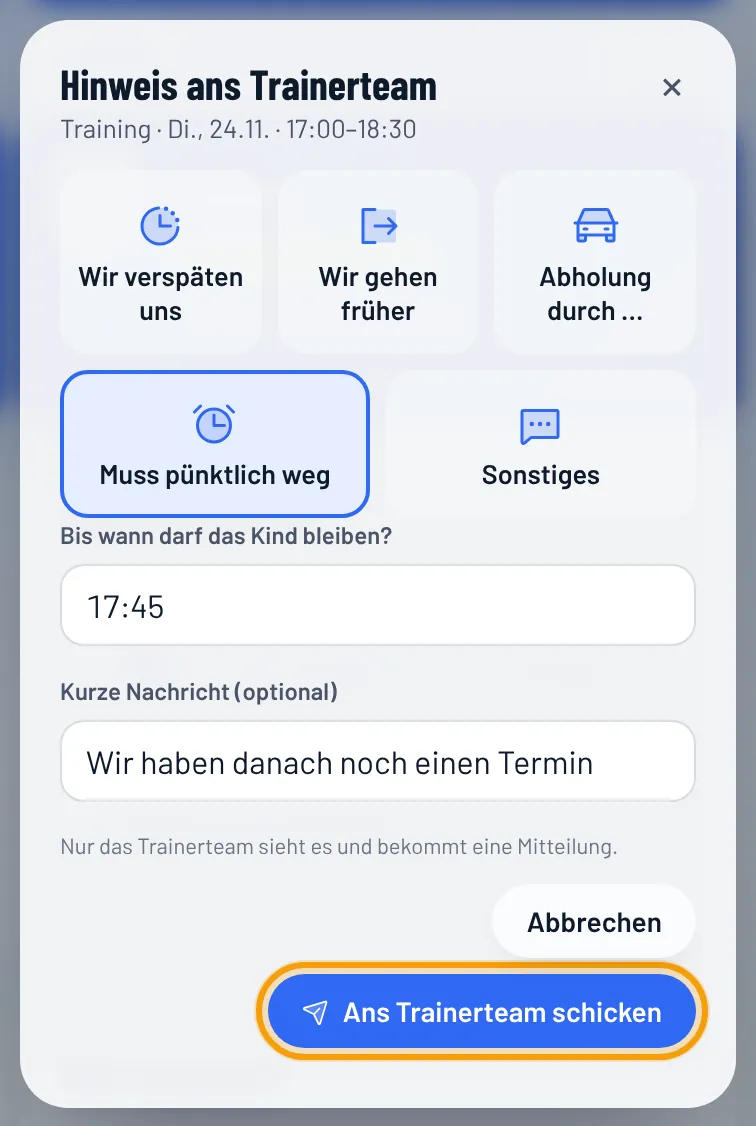
- Das Trainerteam bekommt sofort eine Mitteilung („Ben kommt ca. 10 Min. später“) und sieht den Hinweis am Kind – in der Anwesenheit, in kobi.Live und bei „Nächstes Training“.
- Nur das Trainerteam sieht es. Löschen geht über das × am Hinweis.

Trainer schalten die Mitteilung unter Einstellungen → Mitteilungen → Hinweise der Eltern ab.
Kann ich bei einer Absage einen Grund angeben?
Ja. Tippst du als Elternteil beim Termin auf „Absage“, kannst du einen Grund wählen: Krank, Verletzung, Schule, Ferien, Familie, Kindergeburtstag, Wetter oder Sonstiges – dazu auf Wunsch eine kurze Notiz (bis 60 Zeichen). Beides ist freiwillig; „Absagen“ geht auch ohne Grund.
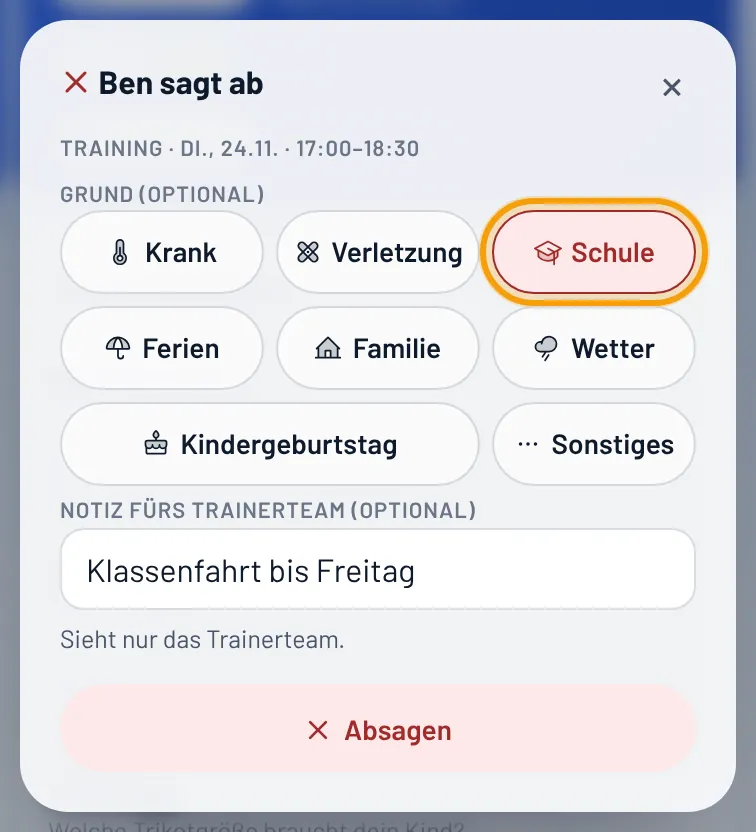
Nachträglich ändern: unter der Absage auf „Grund ändern“ bzw. „Grund angeben“ tippen. Sagst du doch zu, sind Grund und Notiz wieder weg.
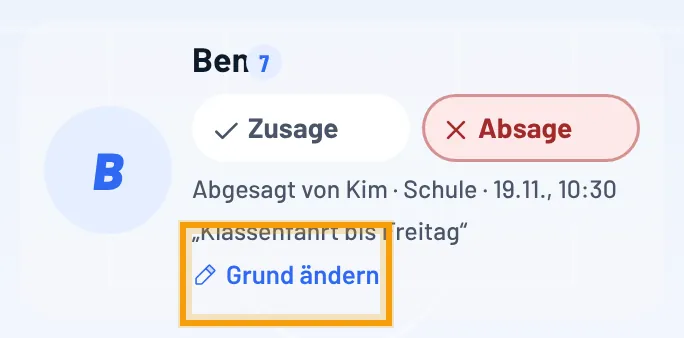
Für Trainer: Beim Kind steht z.B. „Abgesagt · Schule“ und darunter die Notiz. Andere Eltern sehen nichts davon.
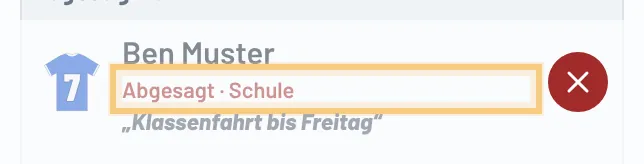
Mitteilung: Sagen Eltern ab, bekommen alle Trainer eine Push-Mitteilung („Absage · Training Do 22.10. 17:00 – Ben kann nicht – Grund: Schule. (Kim, Eltern)“). Mit Vornamen des Kindes, ohne Notiz. Abschalten unter Einstellungen → Mitteilungen → Absagen der Eltern.
Statistik: In Statistik → Zu- & Absagen siehst du, wie oft aus welchem Grund abgesagt wurde – fürs ganze Team und je Kind in der Spalte „Absage“. Gründe aus Abwesenheiten zählen mit.
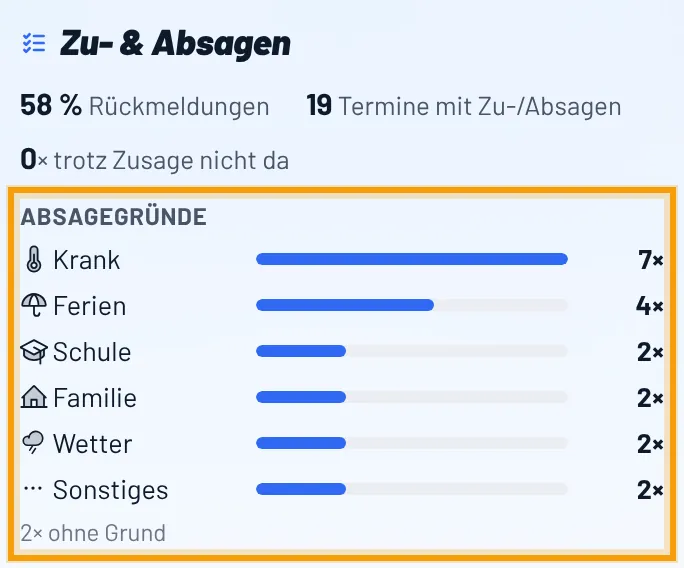
Als Trainer absagen – mit Grund: Kind in der Anwesenheit antippen, bis das rote X kommt. Daneben erscheint „+ Grund“: dieselben Gründe wie bei Eltern plus Notiz (z.B. „Hausaufgaben“). Freiwillig; sieht nur das Trainerteam, zählt in der Statistik mit. Ändern über den Stift neben „Abgesagt · …“.
Eltern haben ohne Grund abgesagt? Neben „Abgesagt · Eltern“ steht ebenfalls „+ Grund“. Damit tragt ihr den Grund nach, z.B. wenn ihr ihn per WhatsApp erfahren habt. Das Kind bleibt abgesagt, der Grund zählt in der Statistik. Ist das Kind doch da? Auf das rote X tippen – dann steht „Dabei · trotz Absage der Eltern“.
Für mehrere Tage am Stück gibt es die Abwesenheit – auch direkt aus dem Grund-Fenster über „Länger weg? Zeitraum eintragen“.
Wir kommen von einer anderen Team-App. Wie klappt der Wechsel?
- Team einrichten (ein Abend): Kinder als Excel/CSV aus der bisherigen App exportieren und unter Einstellungen → Import & Integrationen einlesen, Trainings als Serie anlegen, Spieltage vom Verband oder als Kalenderdatei holen.
- Eltern Bescheid geben: fertige Nachricht für die Eltern-Gruppe auf Euer Wechsel auf den kobi kopieren (mit Teamname und Stichtag).
- Codes verschicken: Stammdaten → Spielerregistrierung → beim Kind „Einladen“ → „Code erzeugen“ → teilen (siehe Eltern einladen).
- Übergang (1–2 Wochen): Filter „Noch ohne“ zeigt, wer fehlt. Ist die bisherige Team-App verbunden, laufen deren Antworten mit – die neuere gilt.
- Stichtag: „Ab heute nur noch kobi“ in die Gruppe, Kassenstand einmal als Einnahme eintragen.
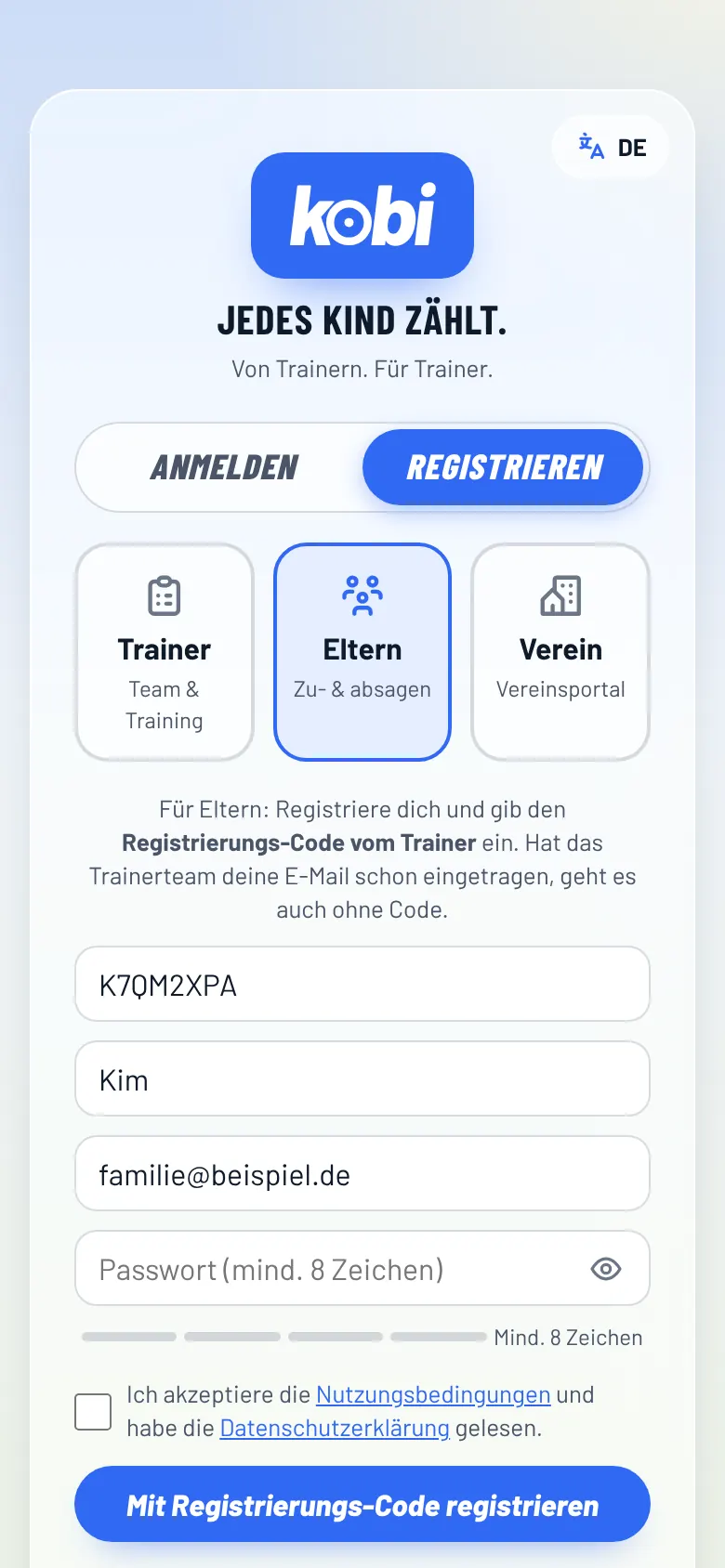
Für die Eltern gibt es auf derselben Seite eine Anleitung mit Bildern (für Eltern) und einen Flyer zum Ausdrucken.
Gibt es kobi für Eltern auch auf Englisch, Türkisch …?
Ja. Die Eltern-Ansicht und die Anmeldeseite gibt es in sechs Sprachen – damit wirklich alle Familien mitkommen:
- Deutsch
- English
- Español
- Türkçe
- Português
- Français
- Automatisch: Beim ersten Öffnen nimmt kobi die Sprache des Handys, wenn sie dabei ist.
- Selbst wählen: auf der Anmeldeseite den Sprach-Knopf (z.B. „DE“) antippen, später unter Konto → Sprache. Am Tablet und Rechner steht der Knopf auch oben rechts.
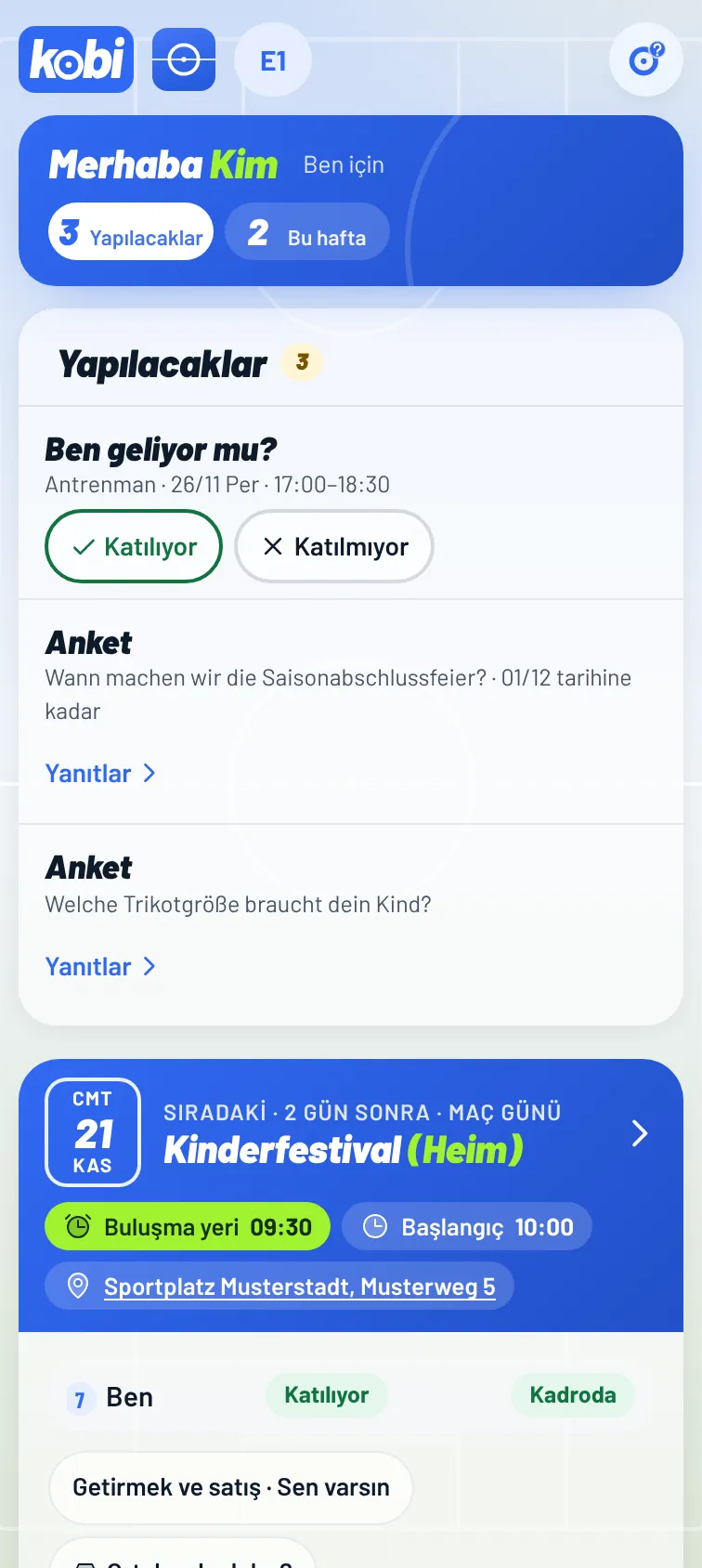
Was wird übersetzt? Alles, was kobi selbst schreibt: Knöpfe, Hinweise, Termine, Datum und Uhrzeit, Fahrgemeinschaft, Verkaufsstand, Notfallkarte – und die Mitteilungen aufs Handy (z.B. Erinnerung, Absage, Kader). Was Trainer oder Eltern selbst schreiben (Chat, Umfragen, Info für Eltern, Notizen), bleibt, wie es geschrieben wurde.
Für Trainer: Ihr müsst nichts einstellen. Die Trainer-Ansicht bleibt Deutsch, jedes Elternteil wählt auf seinem Gerät. Mitteilungen aufs Handy bekommen Eltern in der Sprache, die auf ihrem Gerät eingestellt ist – ihr bekommt sie weiter auf Deutsch. Tipp: Schreibt Infos für Eltern kurz und einfach – das hilft allen.
Ich habe zwei Kinder (gleiches oder anderes Team) – brauche ich zwei Konten?
Nein. Mit einer E-Mail-Adresse und einem Konto antwortest du für alle deine Kinder – egal ob Geschwister in derselben Mannschaft oder in verschiedenen. Bitte kein zweites Konto anlegen: Kommt beim Registrieren „schon registriert“, einfach mit dieser E-Mail anmelden.
Für Eltern – so geht's:
- Für das erste Kind ganz normal registrieren (Code eingeben oder Einladungs-Mail öffnen).
- Für jedes weitere Kind bekommst du vom Trainerteam einen eigenen Code. Den gibst du in deinem Eltern-Konto ein: unten auf Konto → Weiteres Kind → Code eintippen → Einlösen. Oder einfach den Link aus der Nachricht antippen.
- Fertig – kein neues Passwort, keine neue Registrierung.
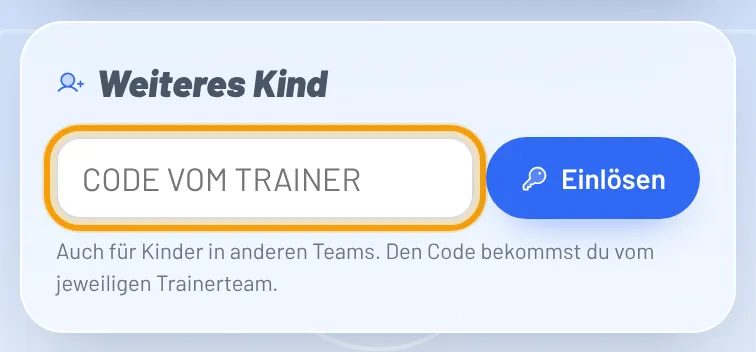
Beide Kinder im gleichen Team: Du siehst jeden Termin nur einmal – darin steht jedes Kind mit eigenem Zusage/Absage. So kannst du z.B. für das eine zu- und für das andere absagen.
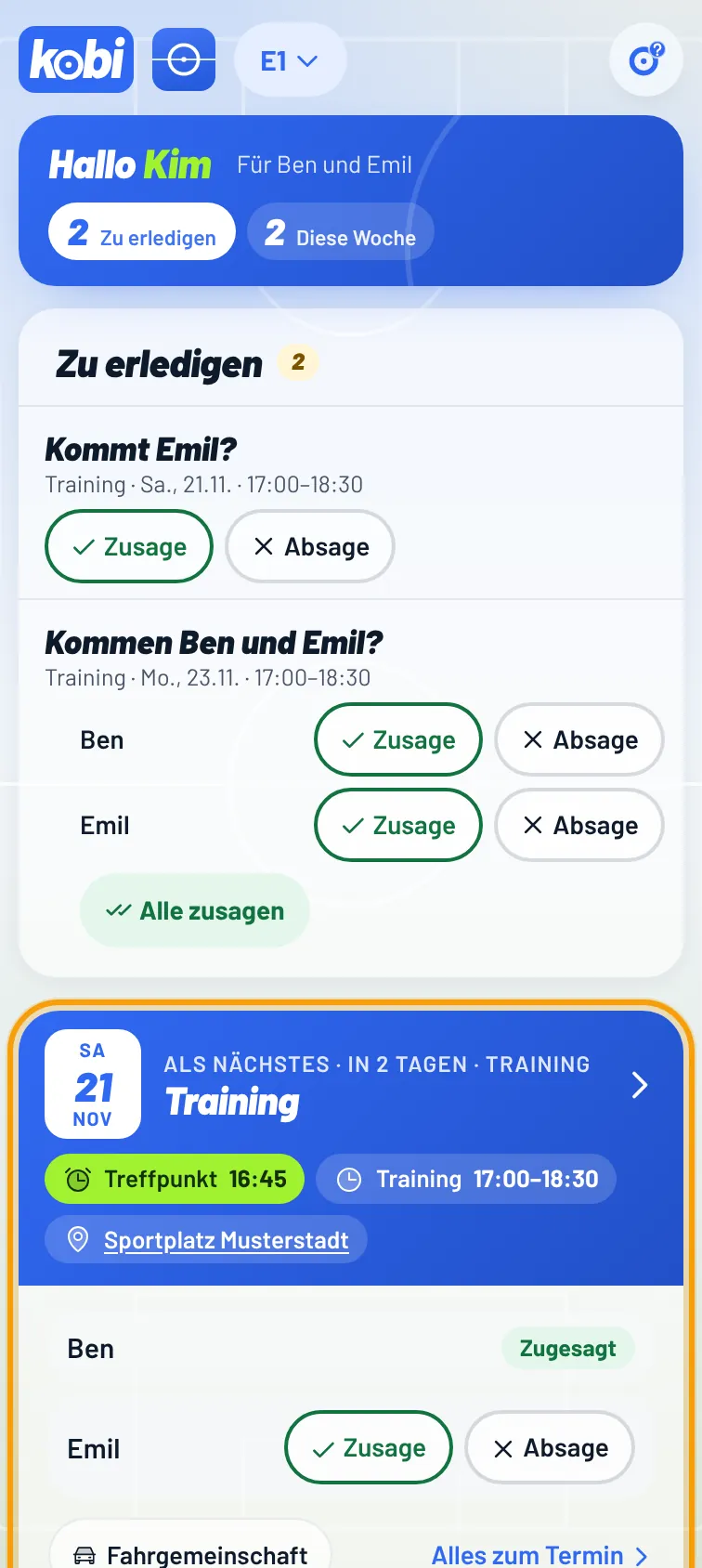
Kinder in verschiedenen Teams: Oben unter „kobi“ steht der Teamname. Antippen → das andere Team wählen. Jedes Team zeigt nur seine eigenen Termine und Chats. Mitteilungen schaltest du einmal pro Gerät ein; welche du bekommst (Erinnerungen, Nachrichten), stellst du je Team unter Konto → Mitteilungen ein.
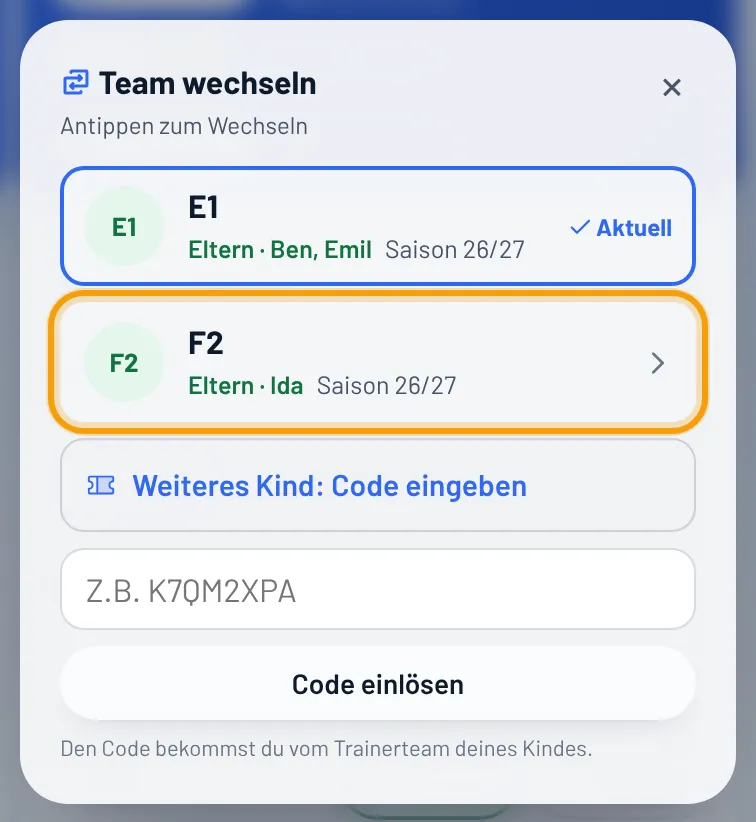
Für Trainer: Am einfachsten pro Kind einen Code erstellen und schicken (Stammdaten → Spielerregistrierung). Oder bei jedem Kind dieselbe E-Mail eintragen – dann erscheint das Kind nach dem nächsten Anmelden bzw. nach Aktualisieren von selbst. Wichtig: Die E-Mail muss genau die sein, mit der sich das Elternteil angemeldet hat.
Klappt etwas nicht? Oben rechts auf Aktualisieren tippen oder einmal ab- und wieder anmelden.
Urlaub oder krank – kann ich mein Kind für mehrere Tage abmelden?
Ja. Unter dem Reiter Team die Kachel Abwesend? antippen:
- Kinder wählen (bei mehreren Kindern sind alle vorausgewählt – Kind antippen zum Abwählen), Von und Bis eintragen. Für jedes gewählte Kind entsteht ein eigener Eintrag.
- Grund wählen: Ferien, Krank oder Sonstiges. Eine kurze Notiz fürs Trainerteam ist möglich.
- Unten siehst du, welche Termine abgesagt werden – Speichern.
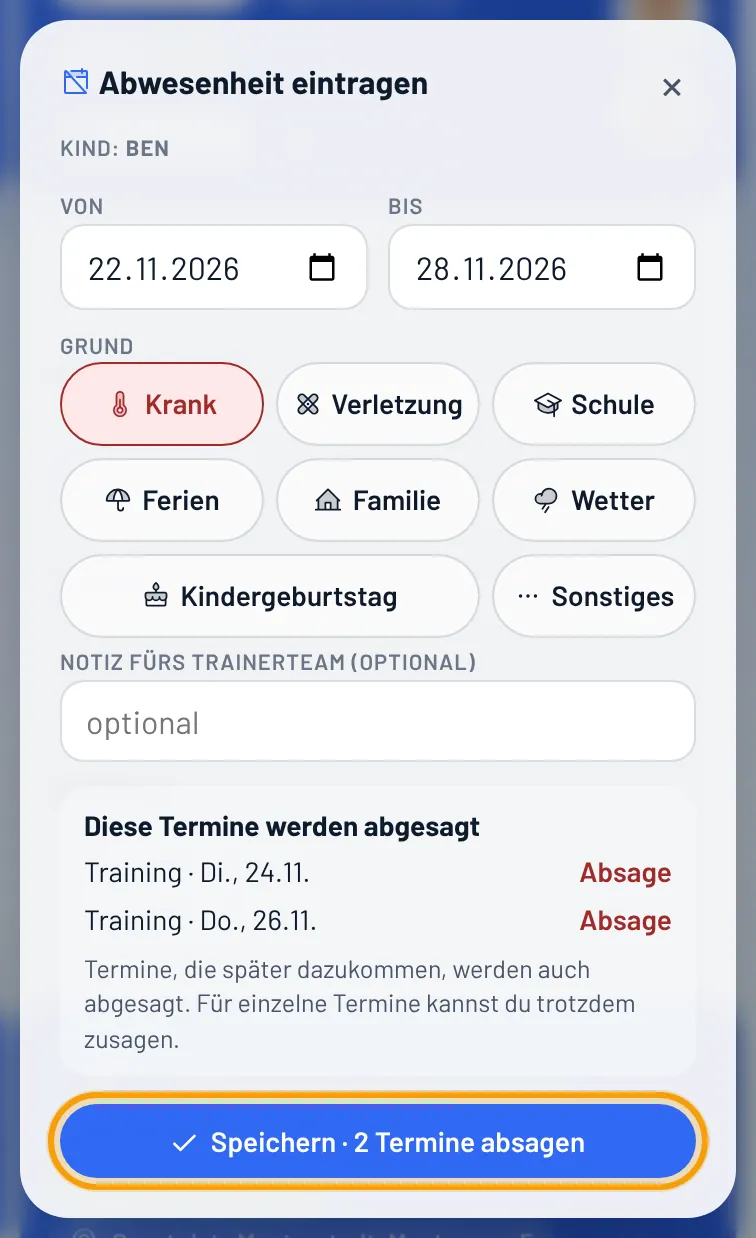
Alle Trainings und Spieltage im Zeitraum stehen dann automatisch auf Absage – auch Termine, die das Trainerteam erst später anlegt. Für einen einzelnen Termin kannst du trotzdem zusagen, dann gilt deine Zusage. Ändern oder löschen über den Stift neben dem Eintrag (Löschen lässt sich 8 Sekunden lang rückgängig machen). Für Kinder mit Abwesenheit gibt es keine Erinnerung.
Für Trainer: Beim Kind steht z.B. „Abgesagt · Ferien bis 31.10.“, im Zähler zählt es als Absage. Den Grund und die Notiz sieht nur das Trainerteam, andere Eltern sehen nichts davon.
Trainer können Abwesenheiten selbst eintragen (z.B. wenn Eltern im Training Bescheid sagen): in der Anwesenheit eines Trainings oder Spieltags auf „Abwesend“ tippen, Kind wählen, Zeitraum und Grund – fertig. Laufende Abwesenheiten stehen oben unter Training im Kasten „Abwesend“; antippen zum Ändern oder Löschen. Die Eltern des Kindes sehen den Eintrag in ihrer Ansicht.
Wie fülle ich als Elternteil die Notfallkarte aus?
Wenn euer Team die Notfallkarte nutzt, findest du sie am Handy unter Team → Notfall & Heimweg, am Rechner in der Seitenleiste unter Notfall & Heimweg und außerdem im Konto (fehlt sie noch, auch auf der Startseite unter „Zu erledigen“):
- Bei mehreren Kindern oben das Kind wählen.
- Notfallkontakte eintragen – bis zu vier, z. B. Mutter, Vater, Oma, Opa. In dieser Reihenfolge ruft das Trainerteam an.
- Allergien antippen oder eigene ergänzen, dazu was bei einer Reaktion zu tun ist und welche Medikamente es braucht. Gibt es keine: „Keine bekannt“.
- Freiwillig: ein Hinweis fürs Trainerteam – nur was im Training hilft, z. B. „braucht klare, kurze Ansagen“, Brille oder Diabetes. Eine Diagnose musst du nicht nennen.
- Häkchen zur Einwilligung setzen, Speichern.
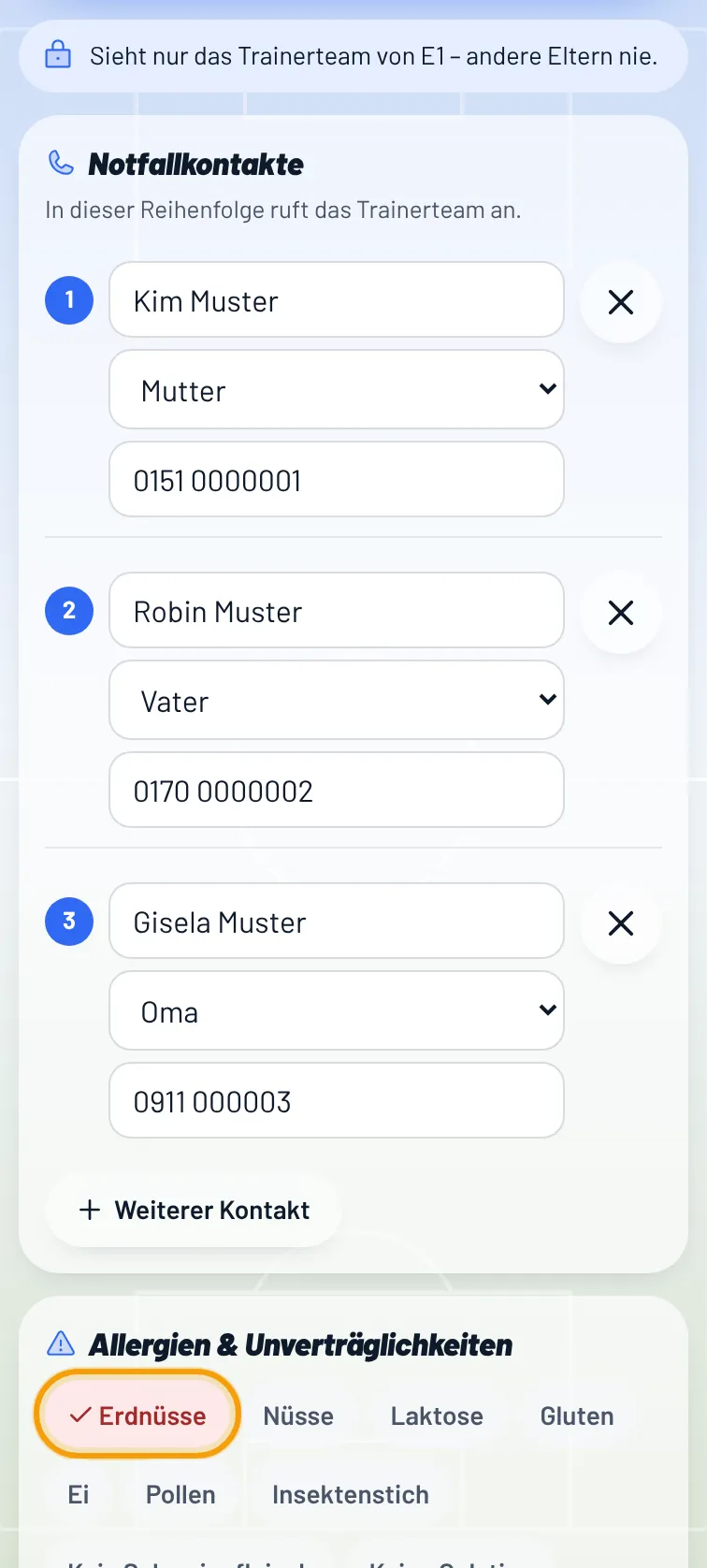
Die Angaben sieht nur das Trainerteam eures Teams, andere Eltern nie. Du kannst sie jederzeit ändern oder mit Karte löschen entfernen (8 Sekunden lang rückgängig machbar).
Wie fülle ich als Elternteil die Heimweg-Karte aus?
Wenn euer Team die Heimweg-Karte nutzt, findest du sie am Handy unter Team → Notfall & Heimweg, am Rechner in der Seitenleiste unter Notfall & Heimweg und außerdem im Konto (fehlt sie noch, auch auf der Startseite unter „Zu erledigen“):
- Bei mehreren Kindern oben das Kind wählen.
- Nach dem Training oder Spiel: wird abgeholt, allein zu Fuß, mit Rad oder Roller, mit Bus oder Bahn – mehrere möglich.
- Bei Abbruch oder Absage (z. B. Unwetter): bleibt bis zur Abholzeit, darf nach einem Anruf allein heim oder darf ohne Anruf allein heim.
- Freiwillig: wer außer euch abholen darf, z. B. Oma oder Nachbarn, gern mit Telefonnummer.
- Häkchen zur Bestätigung setzen, Speichern & bestätigen. Bei Geschwistern geht es mit „Für alle meine Kinder übernehmen“ in einem Schritt.
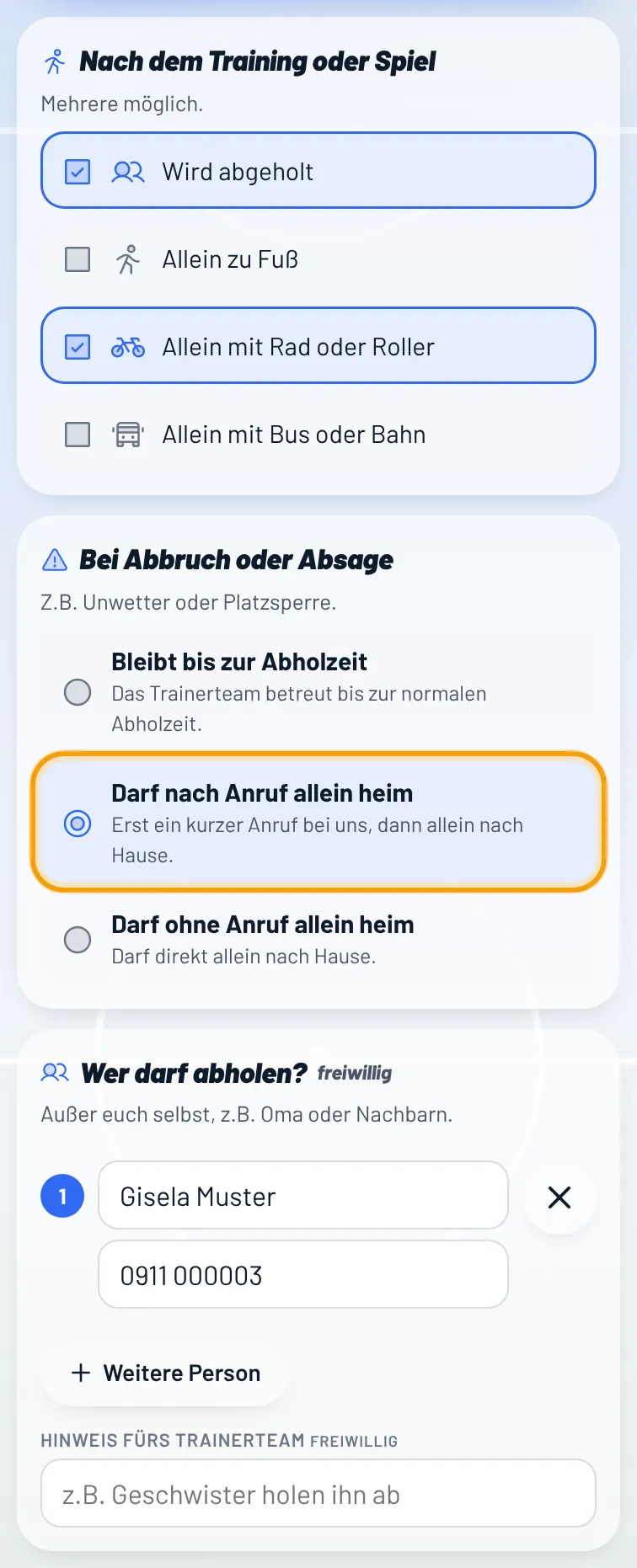
Zu Beginn jeder Saison (ab 1.7.) bittet kobi dich, die Angaben kurz zu prüfen und neu zu bestätigen. Ändern kannst du sie jederzeit. Die Angaben sieht nur das Trainerteam, andere Eltern nie.
Eltern: Was soll mein Kind mitbringen?
Nutzt euer Trainerteam die Packliste, steht auf der Termin-Seite unter „Vom Trainerteam“ „Bitte mitbringen“ – z.B. Schienbeinschoner, Trinkflasche, Stollenschuhe. Antippen hakt ab; das ist nur für euch, das Trainerteam sieht es nicht.
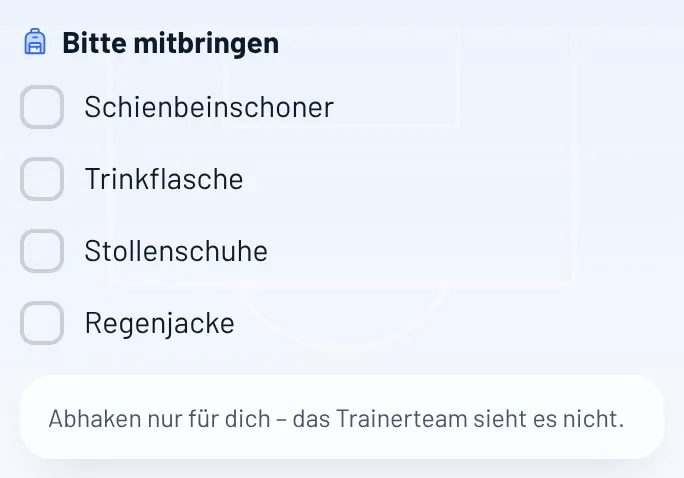
Bei Regen oder Kälte schlägt kobi zusätzlich Regenjacke bzw. Mütze vor. Die Liste steht auch in der Erinnerung vor dem Termin, wenn das Trainerteam das eingestellt hat.
Eltern: Wie haken wir die Challenge ab?
Startet das Trainerteam eine Challenge, steht sie auf eurer Startseite unter Team → Challenge und – solange diese Woche noch nicht abgehakt ist – unter „Zu erledigen“. Dort seht ihr die Übung bzw. das Video und den Text vom Trainerteam.
Hat euer Kind geübt: „Diese Woche geübt – abhaken“. Bei einer Monats-Challenge zeigen die Kästchen jede Woche; eine vergessene Woche könnt ihr nachträglich antippen. Ihr seht nur eure eigenen Kinder und wie viele im Team mitgemacht haben – nie Namen anderer Kinder.
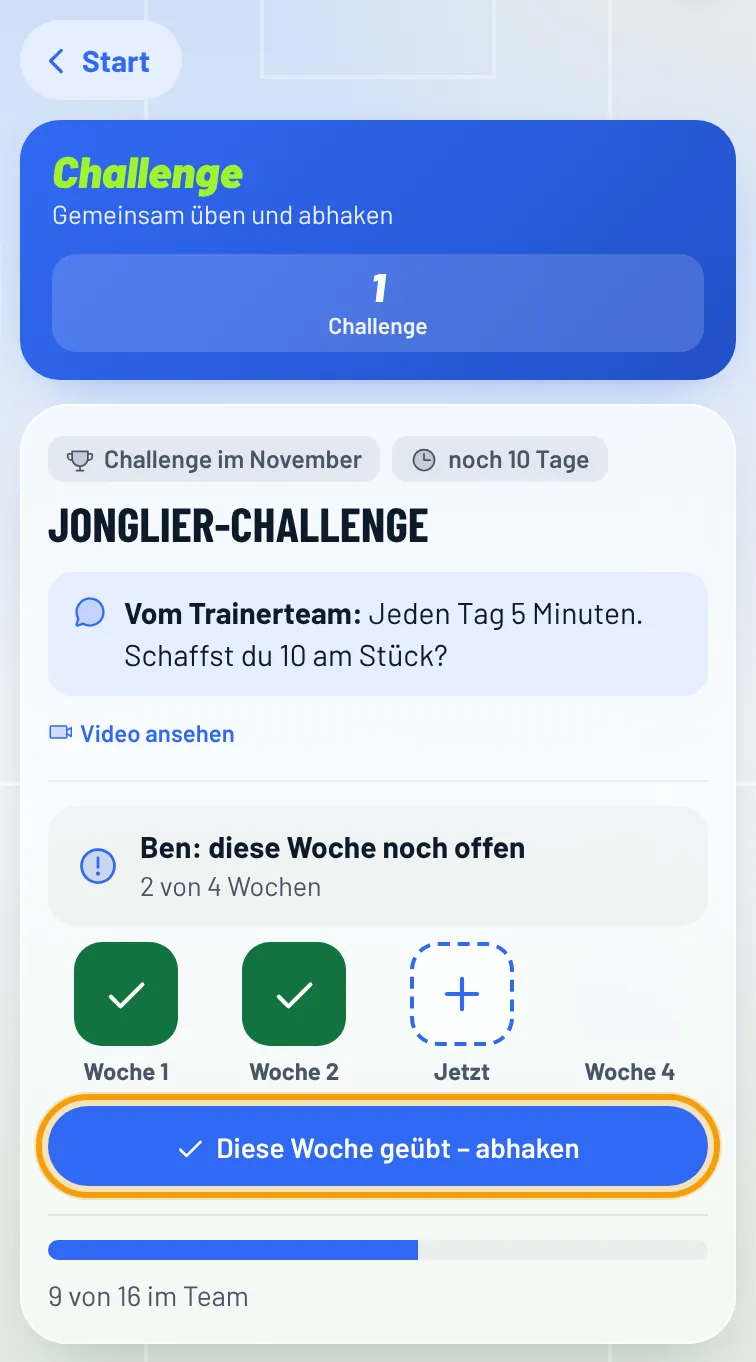
Eltern: Wir haben einen QR-Code fürs Probetraining – wie geht es weiter?
Den QR-Code scannen bzw. den Link öffnen – ihr braucht keine App und kein Konto. Ihr beantwortet ein paar kurze Fragen: Jahrgang eures Kindes, ob es schon Fußball gespielt hat, und wie das Trainerteam euch erreicht (E-Mail oder Telefon).
- Danach seht ihr den Stand eurer Anfrage. Merkt euch den Link (kobi zeigt ihn an) – darüber seht ihr später, ob ihr eingeladen seid.
- Eingeladen: Das Trainerteam schickt euch den Termin per E-Mail, WhatsApp oder SMS. Im Link stehen Uhrzeit, Treffpunkt, Ort mit Route und was ihr mitbringen sollt – mit einem Tipp im Kalender.
- Warteliste: Ist das Team gerade voll, steht ihr auf der Warteliste. Das Trainerteam meldet sich, sobald ein Platz frei ist.
- Anderer Jahrgang: Dann ist ein anderes Team des Vereins zuständig – ihr bekommt den Link zur Vereins-Website.
- Termin passt nicht? Im Link „Anderen Termin erbitten“ – oder die Anfrage zurückziehen.
Nach dem Probetraining nimmt euch das Trainerteam ins Team auf und gibt euch einen Registrierungs-Code – damit meldet ihr euch in kobi an (siehe Wie können Eltern selbst zu- oder absagen?).
Wie ist die Eltern-Ansicht aufgebaut?
Eltern haben unten die Reiter Termine · Chat · Start · Team · Konto. Unter Team liegen Kasse, Ergebnisse, Umfragen, Abwesend und mehr als Kacheln.
- Start beginnt mit der blauen Karte „Hallo …“ (Datum, deine Kinder, der nächste Termin) mit Zahlen in der Karte: Zu erledigen, Termine diese Woche und neue Nachrichten – antippen springt hin. Danach zeigt Start in fester Reihenfolge nur, was gerade wichtig ist: Als Nächstes (der nächste Termin mit Treffpunkt und Antwort je Kind), Zu erledigen (fehlende Zu- oder Absage mit Ja/Nein direkt in der Zeile – bei mehreren Kindern eine Zeile pro Termin mit Ja/Nein je Kind und „Alle Ja“, danach kurz „Rückgängig“, offene Umfragen, Helfer gesucht, Verkaufsstand, fehlende Notfallkarte), Demnächst (die nächsten 14 Tage und Vorgemerktes) und Team (Kasse, Ergebnisse, Umfragen). Nach dem Spieltag steht oben 24 Stunden lang der Spieltag-Bericht.
- Termine zeigt alle kommenden Termine als Liste nach Monaten oder als Kalender. Unter der Liste steht Vorbei: die Termine der letzten 90 Tage zum Ansehen. Die Antwort lässt sich dort nicht mehr ändern.
- Einen Termin antippen öffnet seine eigene Seite: Deine Antwort · Wann & wo · Vom Trainerteam · Mithelfen (Helfer, Verkaufsstand, Fahrgemeinschaft) · Chat.
- Wischen zum Antworten: In „Demnächst“ und „Zu erledigen“ kannst du eine Terminzeile mit dem Finger nach rechts wischen = Zusage, nach links = Absage. Es passiert dasselbe wie beim Knopf in der Zeile (in „Zu erledigen“ fragt kobi nach dem Grund). Das geht, wenn in der Zeile ein Kind steht; bei mehreren Kindern antwortest du mit den Knöpfen.
- Die Notfallkarte und die Heimweg-Karte stehen im Konto.
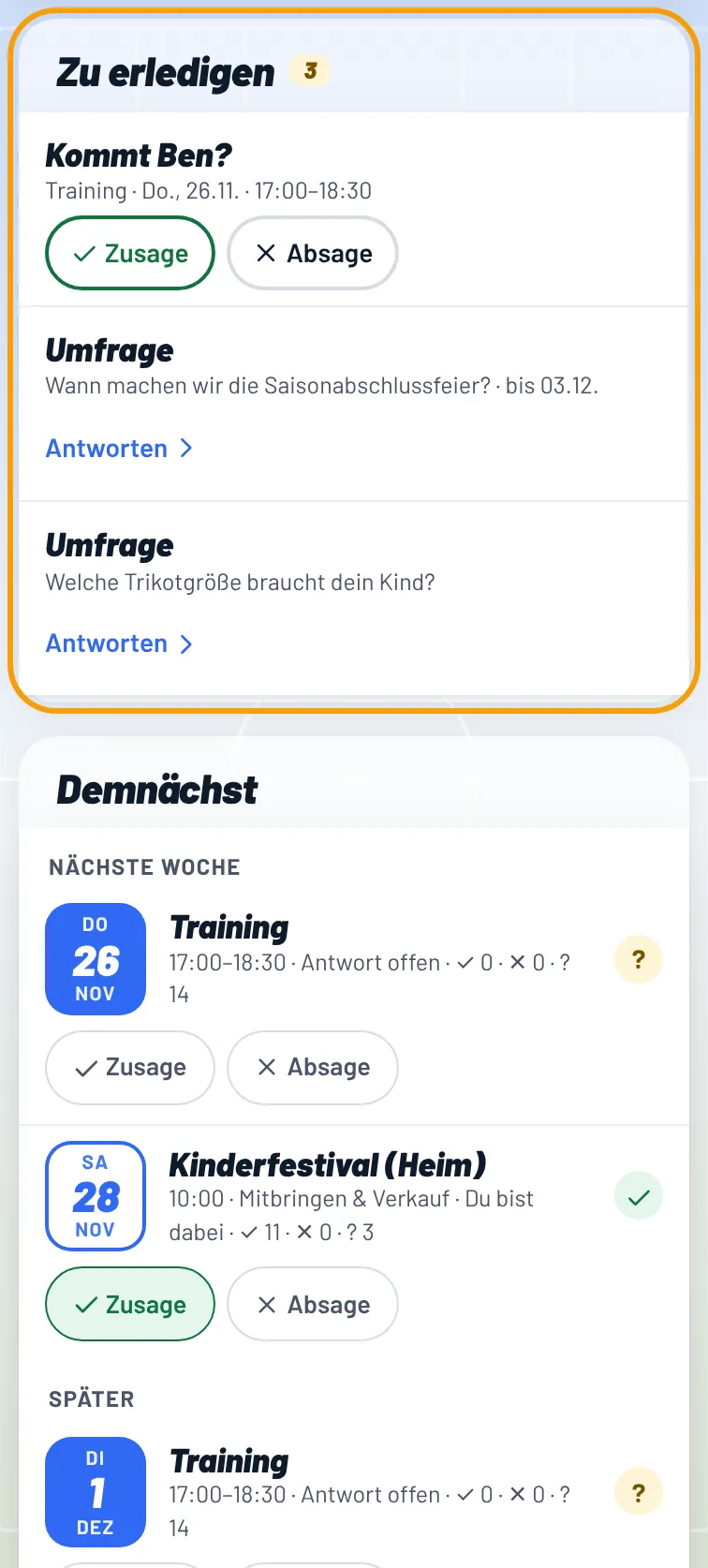
Gelb heißt immer: hier fehlt noch etwas. Grün und Rot stehen für Zu- und Absage.
Beim ersten Öffnen zeigt kobi Eltern eine Kurzanleitung in 3 Schritten (Zu erledigen · Termine · Mitteilungen einschalten). Wieder aufrufen: Konto → Kurzanleitung.
Können Eltern ihre Telefonnummer und Adresse selbst ändern?
Ja. Im Konto → Kontakt & Adresse sehen und ändern Eltern nur diese Angaben ihres eigenen Kindes: E-Mail, Telefon, Vornamen der Eltern und Adresse. Haben sie mehrere Kinder im Team, gilt die Änderung auf Wunsch für alle.
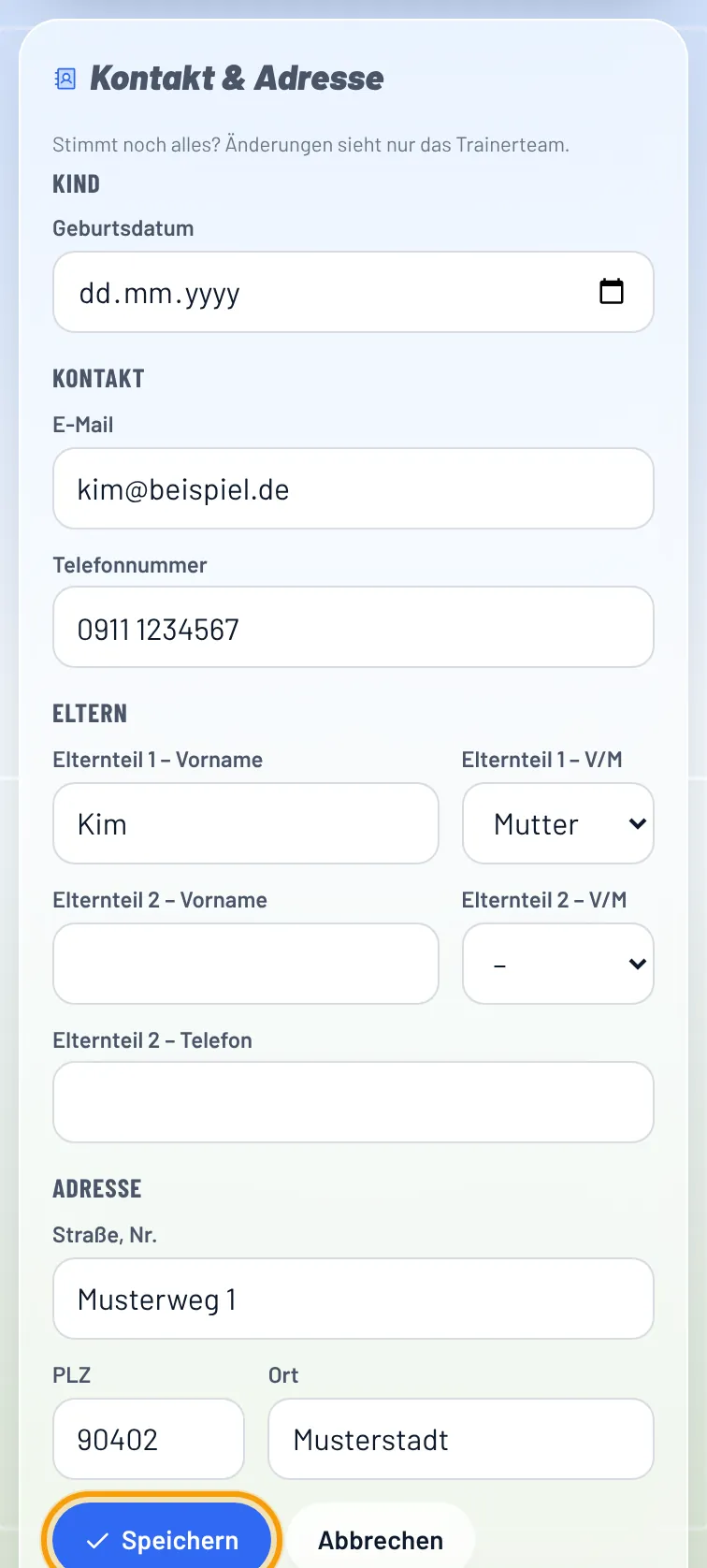
Die Änderung landet direkt in den Stammdaten. Dort steht beim Kind „Von Eltern aktualisiert am …“. Interne Angaben (Passantrag, Notizen, Trikotwäsche …) sehen Eltern nie.
Ausschalten kann der Team-Admin unter Stammdaten ganz unten: „Eltern pflegen Kontakt & Adresse selbst“.
Was sehen Eltern?
Wie die Ansicht aufgebaut ist, steht unter Eltern-Ansicht.
Nur die kommenden Trainings und Spieltage mit Uhrzeit, Adresse (antippen öffnet die Karte), hinterlegtem Link, Platz und eurer Info für Eltern, die Zu- und Absage und Abwesenheiten für ihr eigenes Kind, die Chats „Mit Eltern“ und ihren eigenen Chat mit dem Trainerteam (Frage ans Trainerteam), eure Umfragen und die Fahrgemeinschaft (Angebote und Gesuche anderer Eltern mit Vornamen). Keine Spielerentwicklung, keine Stammdaten, keine anderen Kinder, keine Gruppen oder Planung – Ausnahme: Eltern, die ihr als Co-Trainer eintragt, sehen für ihr Training Gruppen (nur Vornamen) und Stationen.
Als Mitteilung bekommen Eltern Erinnerungen vor Terminen (wenn noch keine Antwort da ist, eine Aufgabe ansteht oder sie beim Verkaufsstand eingetragen sind), neue Termine und verlegte Termine (Datum, Uhrzeit, Treffpunkt oder Ort geändert – legt ihr eine ganze Serie an, kommt nur eine Mitteilung), Nachrichten aus Chats „Mit Eltern“, neue Umfragen, Absagen von Terminen, Kader und Nachrücken, Helfer-Aufrufe, Nachrichten der Verkaufsleitung, den Live-Ticker (wenn ihr Ergebnisse teilt), Geburtstage sowie Anfragen und Zusagen zu ihren Fahrgemeinschaften. Die meisten lassen sich im Konto unter Mitteilungen einzeln ausschalten (Absagen von Terminen nicht).
Nutzt euer Team den Verkaufsstand, sehen Eltern beim Spieltag, wer was mitbringt – mit Vornamen der Eltern, die sich eingetragen haben.
Den Stand der Mannschaftskasse (nur die Summe) sehen alle Eltern, sofern ihr das nicht ausschaltet. Eltern, die ihr als Kassenwart eintragt, sehen und führen die ganze Kasse.
Wie erfahren Eltern, dass ein Training oder Spieltag ausfällt?
Sobald das Trainerteam einen Termin absagt, bekommen alle Eltern mit kobi eine Push-Mitteilung mit dem Grund, z.B. „Training abgesagt: Platz gesperrt“. Das gilt auch, wenn ihr schon abgesagt hattet.
Im Termin steht dann „Termin abgesagt“ mit Grund und Nachricht vom Trainerteam. Zu- und absagen ist dort nicht mehr nötig.
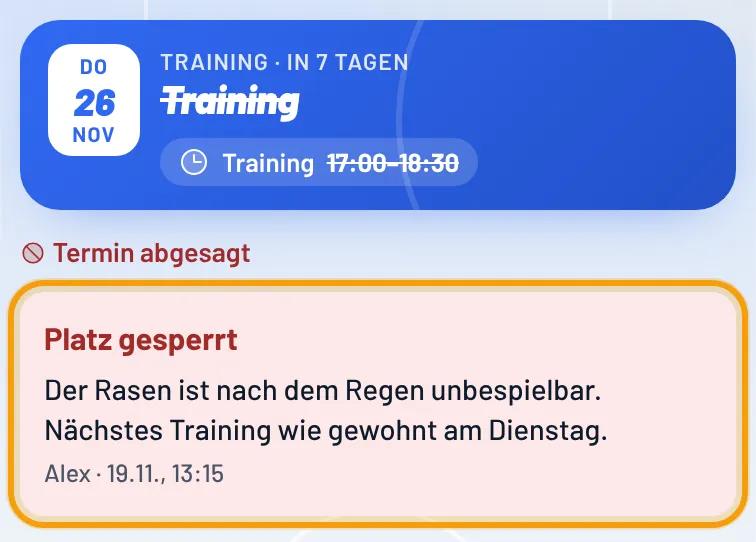
Fallen mehrere Trainings aus (z.B. in den Ferien), kommt nur eine Mitteilung. Findet der Termin doch statt, gibt es wieder eine Mitteilung. Damit sie ankommen: Mitteilungen im Konto einschalten (siehe Mitteilungen einschalten).
Wie finden Eltern eine Fahrgemeinschaft?
In der Eltern-Ansicht den Termin antippen: Auf seiner Seite steht im Abschnitt „Mithelfen“ immer der Bereich „Fahrgemeinschaft“ – bei Spieltagen, Trainings und Terminen. Auf der Startseite unter Als Nächstes führt auch der Knopf Fahrgemeinschaft direkt dorthin.
- Fahrt anbieten: freie Plätze (ohne das eigene Kind), Strecke (Hinfahrt, Rückfahrt oder Hin & Rück), Treffpunkt, Abfahrt und ein Hinweis, z.B. „1 Sitzerhöhung dabei“. Anfragen werden automatisch angenommen, solange Platz ist – oder ihr bestätigt jede Anfrage selbst.
- Mitfahrt suchen: 1 Platz = nur das Kind, 2 Plätze = Kind + Elternteil, mehr z.B. für Geschwister.
- Anfragen beim Angebot einer Familie oder Mitnehmen bei einem Gesuch – wer noch keine Fahrt angelegt hat, legt sie dabei an.
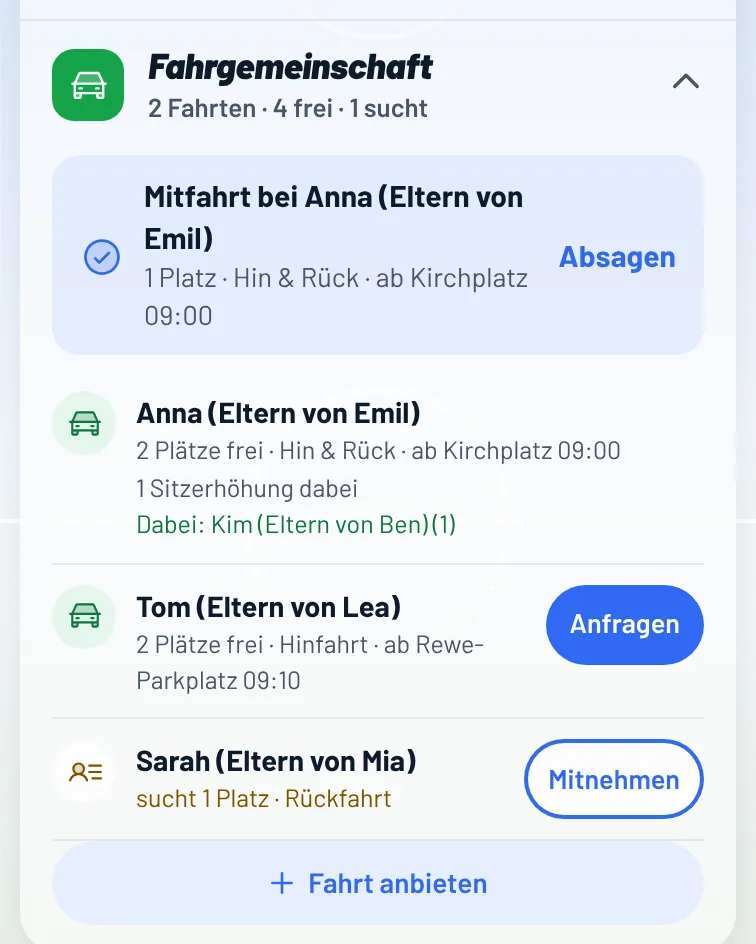
Angebote und Gesuche sehen alle Eltern des Teams mit Vornamen, z.B. „Anna (Eltern von Max)“, damit ihr euch findet. Offene Anfragen sehen nur Fahrer und Anfragende. Absagen und Löschen lässt sich 8 Sekunden lang rückgängig machen. Bei Anfragen, Zusagen und Absagen bekommt die andere Seite eine Mitteilung (abschaltbar im Eltern-Konto unter „Mitteilungen“). Das Trainerteam sieht beim Termin eine Übersicht („2 Fahrten · 3 frei · 1 sucht“).
Ich will nur Turniere planen – geht das ohne Team und ohne App?
Ja. Bei der Registrierung gibt es die Kachel „Turniere“. Danach meldest du dich mit E-Mail und Passwort an und landest immer direkt im Turnierplaner, nicht in der kobi-App. Im Hintergrund legt kobi ein stilles Team „Meine Turniere“ an. Du siehst es nicht und musst es nicht pflegen.
Dabei sind alle Turnier-Funktionen: Registrierung der Teams, Startgeld, Verkaufsstand und Vereinslogos. Ein kobi.Pro-Paket brauchst du dafür nicht. Das stille Team verbraucht keine Plätze der kobi.Dauerkarte.
Später doch die App? Im Turnierplaner unten auf „kobi-App freischalten“ tippen, dann legst du dort dein Team an.
Wie melden sich Mannschaften selbst für unser Turnier an?
Im Turnierplaner (kobi.coach/turnierplaner): Turnier öffnen → Einrichten → Karte Registrierung → Teams melden sich selbst an ankreuzen. Es erscheint der Reiter Anmeldung. Das geht nur bei Turnieren im Team, nicht im Gast-Turnier ohne Konto.
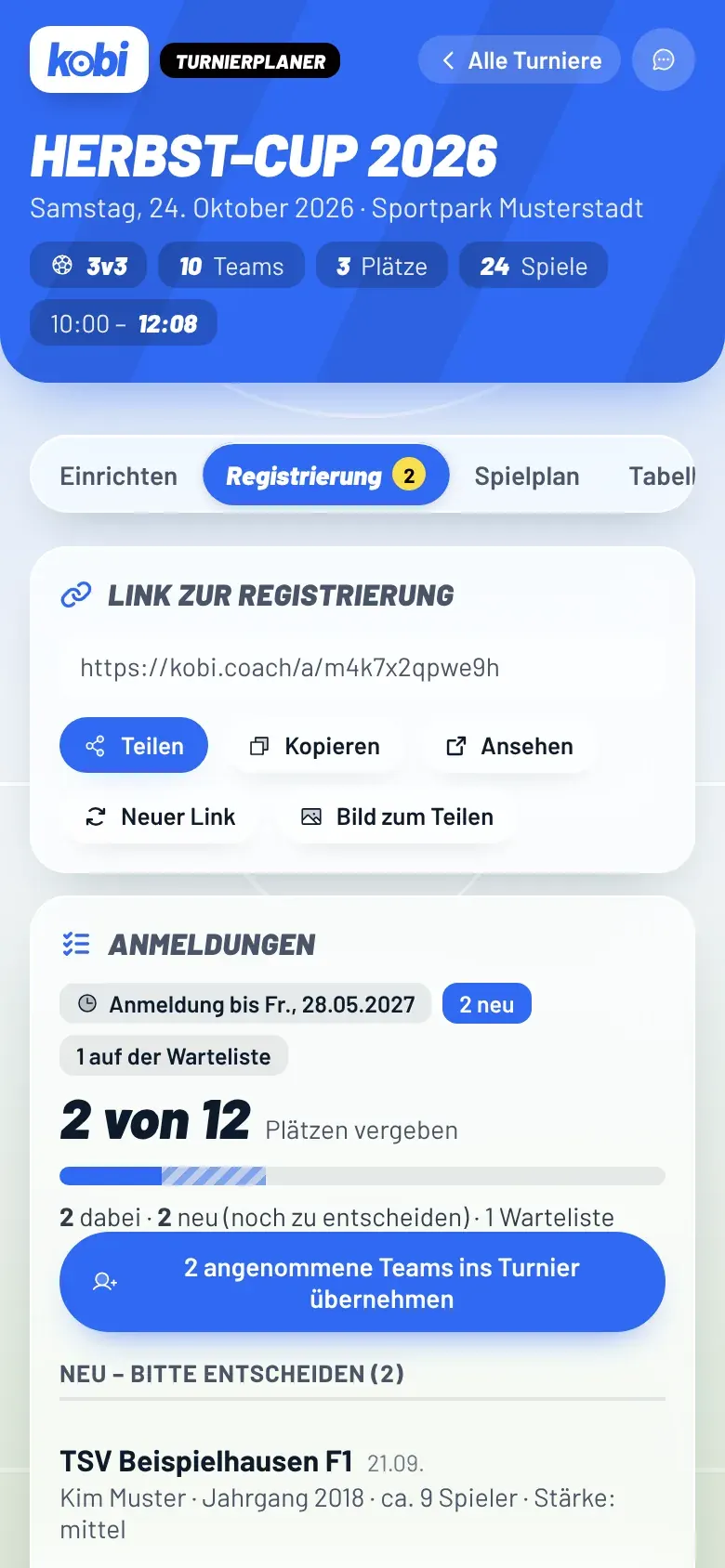
- Link verschicken: Oben im Reiter steht der Link zur Registrierung (kobi.coach/a/…) mit QR-Code – Teilen, Kopieren oder Ansehen. Neuer Link macht den alten ungültig.
- Registrierung: Name, Datum, Beginn, Ort, Spielform, Spieldauer, Spielmodus, Zahl der Spielfelder und Farbe kommen aus „Einrichten“. Dazu tragt ihr ein: Plätze, „Anmeldung bis“, für wen das Turnier ist, einen Text, einen Ansprechpartner (auf Wunsch mit Telefonnummer) und – wenn ihr wollt – das Startgeld je Team. Dort steht nur der Betrag, Zahlwege nie.
- Vereinslogo: Die Registrierung zeigt das Logo eures Teams. Im Reiter Registrierung könnt ihr stattdessen ein eigenes Logo nur für diese Registrierung hochladen (Logo hochladen) – euer Logo in der kobi-App ändert sich dadurch nicht.
- Anmelden ohne Konto: Die Trainerin oder der Trainer trägt Name, Verein, Mannschaft, Jahrgang, ungefähre Zahl der Spieler und die Stärke (schwach, mittel, stark) ein. E-Mail und Telefon sind Pflicht: an die E-Mail gehen Bestätigung und Entscheidung, über das Telefon erreicht ihr den Trainer.
- Ihr entscheidet von Hand: Jede Anmeldung steht zuerst unter „Neu“. Ihr tippt Annehmen, Warteliste oder Ablehnen – kobi nimmt nie automatisch an. Nochmal antippen = wieder offen.
- Angenommen = im Turnier: Ein angenommenes Team steht sofort unter „Einrichten“ bei den Teams (Name = Verein + Mannschaft) und im Reiter Startgeld. Nehmt ihr die Annahme zurück, verschwindet es wieder – solange es noch keinen Spielplan gibt.
- E-Mails an das Team: Direkt nach der Anmeldung bekommt der Trainer eine E-Mail „Anmeldung eingegangen“ mit seinem persönlichen Link. Tippt ihr Annehmen, Warteliste oder Ablehnen, geht nach ein paar Sekunden eine E-Mail mit der Entscheidung raus – nochmal antippen nimmt sie vorher zurück. In der Zeile steht dann „E-Mail verschickt“. Je Stand gibt es eine E-Mail.
- Selbst Bescheid sagen: In der Zeile stehen zusätzlich Anruf, WhatsApp und E-Mail mit fertigem Text, dazu Text kopieren. Das Team sieht den Stand auch über seinen Link und kann dort Angaben ändern oder zurückziehen.
- Gegeneinladung: In der Karte Registrierung könnt ihr Nach Gegeneinladung fragen einschalten. Dann sieht das Team bei der Anmeldung den Schalter „Wir laden euch auch zu unserem Turnier ein“ und kann das Datum seines Turniers eintragen (wenn schon bekannt) und ein paar Infos. In eurer Liste steht so ein Team mit „Lädt euch ein“ ganz oben in seiner Gruppe, mit Datum und Infos. Ausgeschaltet fragt kobi nicht danach.
- Mitteilung: Bei einer neuen Anmeldung und wenn ein Team zurückzieht, bekommt das Trainerteam eine Mitteilung (abschaltbar unter Einstellungen → Mitteilungen → „Turnier-Anmeldungen“).
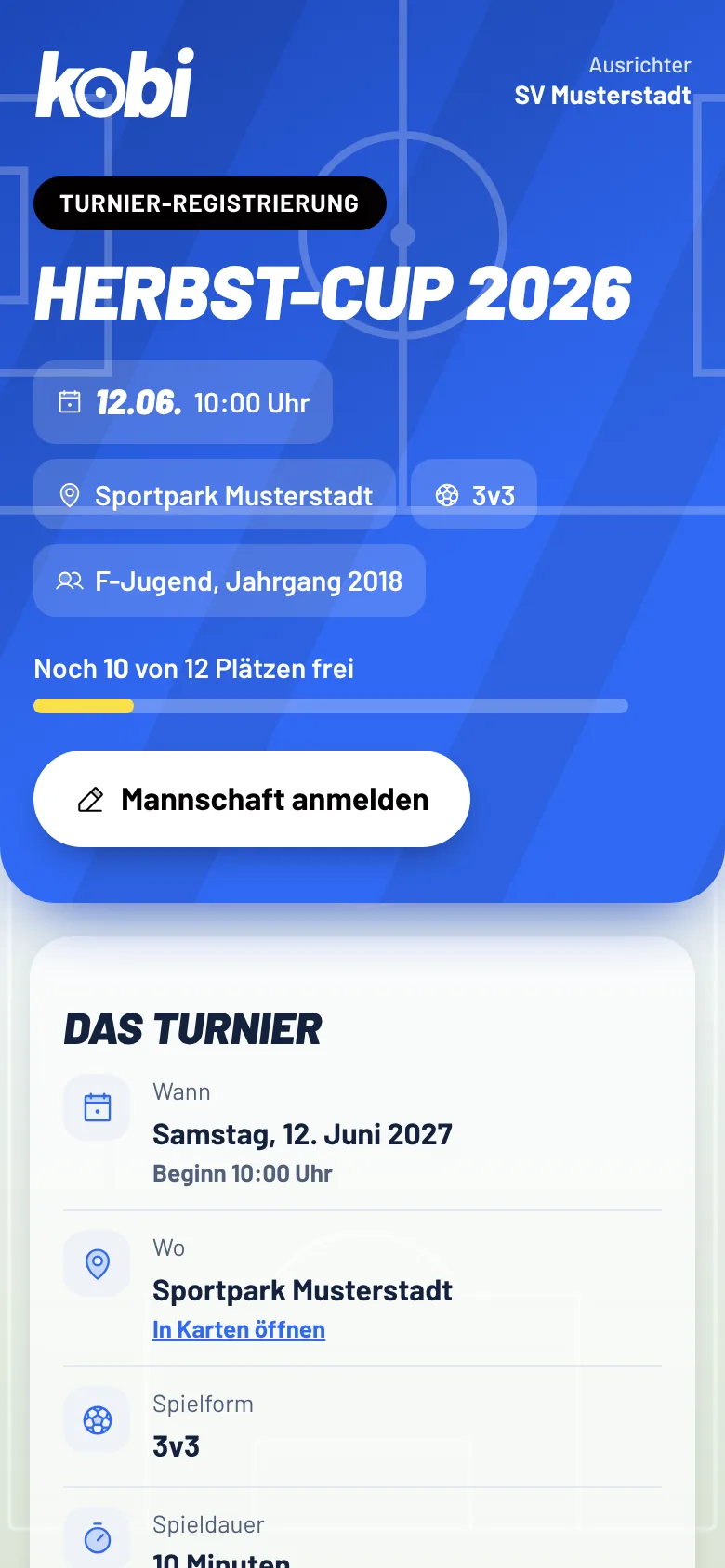
Datenschutz: Kontaktdaten und Stärke sieht nur euer Trainerteam. Die Seite zeigt nie, welche Mannschaften sich angemeldet haben – nur, wie viele dabei sind. 90 Tage nach dem Turnier werden die Anmeldungen gelöscht.
Wie verlange ich Startgeld beim Turnier und sehe, wer bezahlt hat?
Im Turnierplaner (kobi.coach/turnierplaner): Turnier öffnen → Einrichten → Karte Startgeld → Startgeld verlangen ankreuzen. Es erscheint der Reiter Startgeld. Das geht auch im Gast-Turnier ohne Konto.
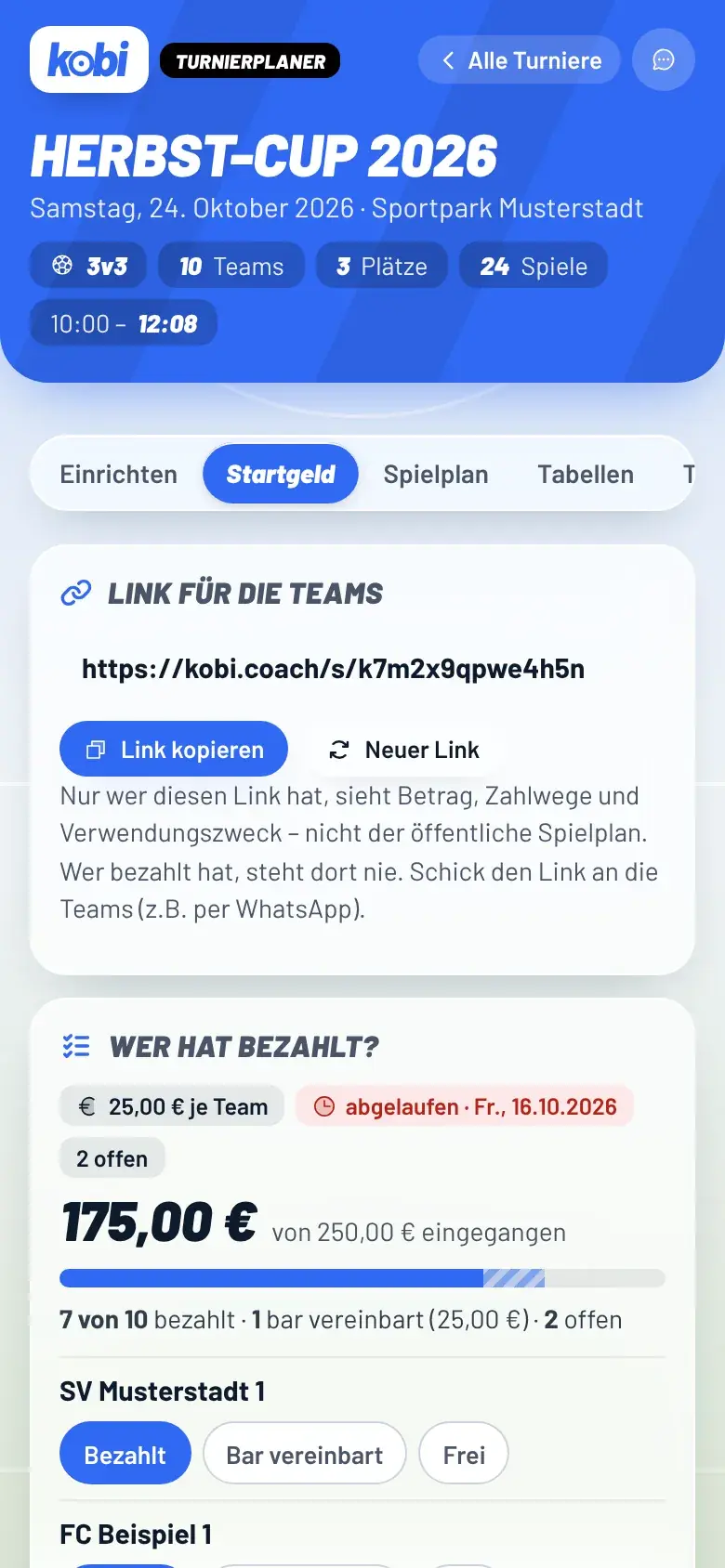
- Betrag & Zahlwege: Startgeld je Team, optional „Zahlen bis“, PayPal-Name (nur der Name hinter paypal.me/), Kontoinhaber und IBAN, „Bar am Turniertag möglich“ und ein Hinweis. Fehlt ein Zahlweg, zeigt kobi ihn nicht.
- Wer hat bezahlt? Je Team Bezahlt, Bar vereinbart (zahlt am Turniertag, zählt noch nicht als eingegangen) oder Frei (z. B. Gastgeber). Nochmal antippen = zurück auf offen. Oben stehen bezahlt, bar und offen mit der Summe, z. B. „175 € von 250 € eingegangen“. Du hakst selbst ab, wenn das Geld da ist.
- Zahlungsinfo kopieren: fertiger Text mit Betrag, Frist, PayPal-Link (mit Betrag), IBAN und Verwendungszweck „Turniername + Teamname“ – für WhatsApp oder Mail. Offene erinnern hängt vorne an, welche Teams noch fehlen. kobi verschickt nichts selbst: Du schickst den Text an die Ansprechpersonen der Teams.
- Link für die Teams: Oben im Reiter steht ein geheimer Link (kobi.coach/s/…). Schick ihn an die Teams, z. B. per WhatsApp – Link kopieren, oder er steckt schon im kopierten Zahlungstext. Auf der Seite wählt das Team seinen Namen und sieht Betrag, Frist, PayPal-Knopf, IBAN zum Kopieren und den Verwendungszweck. Neuer Link macht den alten ungültig.
- Nicht öffentlich: Startgeld und wer bezahlt hat stehen nie im öffentlichen Spielplan oder im Aushang. Die Teams-Seite zeigt auch nie, wer schon bezahlt hat – das siehst nur du im Planer.
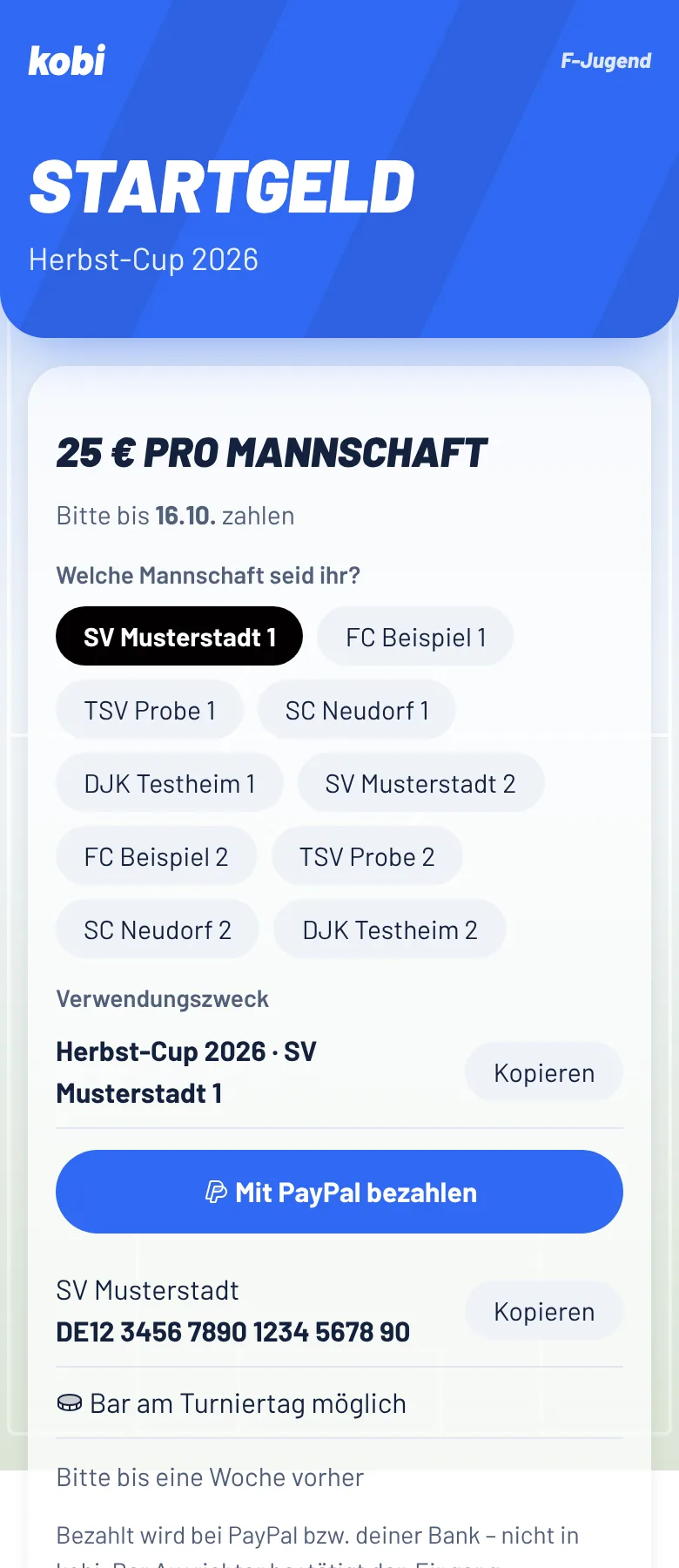
kobi bewegt kein Geld: Die Teams zahlen bei PayPal bzw. ihrer Bank. Du siehst den Eingang dort und hakst in kobi ab.
Wie richte ich ein eigenes Turnier aus – mit Spielplan, Ergebnissen und QR-Code?
Mit dem Turnierplaner. In sechs Schritten vom leeren Turnier bis zum Aushang am Platz:
- Turnier anlegen
- Einrichten: Allgemein, Plätze, Teams
- Modus wählen
- Spielplan erstellen
- Ergebnisse eintragen
- Teilen, Helfer, Drucken
1Turnier anlegen
Mit kobi-Konto: Mehr → Turnierplaner (oder unter Spieltage → Turnier ausrichten) → Neues Turnier. Der Planer ist eine eigene Seite: kobi.coach/turnierplaner – gleiches Konto wie in kobi. Jeder Trainer im Team kann Turniere anlegen. Fehlt der Eintrag, hat der Team-Admin den Turnierplaner unter Funktionen ausgeblendet.
Ohne Anmeldung: Auf kobi.coach/turnierplaner kann jeder auch ohne Konto ein Turnier planen – in der kobi-App auf der Anmeldeseite über Turnier planen. Man bekommt einen Bearbeitungscode (z.B. TOR-ADLER-482193) – damit öffnet man die Planung auf jedem Gerät wieder. Gut merken: ohne Code kommt niemand mehr dran. Ohne Konto gibt es keine Vereinslogos, und das Turnier wird 60 Tage nach dem Turniertag gelöscht. Wer sich später registriert, holt es mit Übernehmen in sein Team.
2Einrichten: Allgemein, Plätze, Teams
Im Reiter Einrichten trägst du von oben nach unten ein:
- Allgemein: Name, Datum, Ort, Beginn, Spieldauer und Pause zwischen den Spielen. Mit Gruppenphase und Endrunde gibt es zusätzlich Spieldauer Endrunde (z.B. 12 Minuten in der Vorrunde, 15 im Halbfinale und Finale) und die Pause vor der Endrunde – fehlt die Angabe, gilt die Dauer der Vorrunde. Optional Ende spätestens (z.B. wenn die Halle nur bis 16 Uhr frei ist): Dauert der Plan länger, zeigt kobi einen Hinweis – meist mit Vorschlag für eine kürzere Spieldauer, den du mit einem Tipp übernimmst.
- Spielform: eine für das ganze Turnier, z.B. 3v3, 4+1 oder eine eigene – steht im Spielplan, im Druck und auf der öffentlichen Seite.
- Schiedsrichter: „Ein freies Team pfeift“ oder eigene Namen – kobi verteilt gleichmäßig, niemand pfeift zwei Spiele gleichzeitig. Mit „Kein Schiedsrichter“ achten die Teams selbst auf die Einhaltung der Regeln.
- Plätze: bis 12, so viele Spiele laufen gleichzeitig (z.B. 3 Plätze = 3 Spiele parallel). Namen frei wählbar.
- Teams: Ein Turnier hat bis zu 96 Teams und 12 Plätze. Verein hinzufügen mit Name, Kürzel, Farbe und Logo – gleich mit mehreren Mannschaften („SV Muster 1“, „SV Muster 2“). Vereine werden gespeichert und stehen beim nächsten Turnier wieder bereit. Auslosen mischt die Reihenfolge.
Teams aus anderen Turnieren: Einrichten → Teams → Aus Turnieren übernehmen. Eigene Turniere oder öffentliche Links/Codes hinzufügen, Teams mit Platzierung ansehen, per Haken oder „Beste je Turnier“ wählen. Gleiche Namen kommen nur einmal, nur Name, Kürzel und Farbe werden übernommen.
Mehrere Tage: unter Einrichten „Das Turnier hat mehrere Tage“, Anzahl Tage und für jeden Tag Datum, Beginn und Ende. kobi verteilt die Spiele der Reihe nach in die Zeitfenster (ist ein Tag voll, geht es am nächsten weiter); auf Wunsch beginnt die Endrunde an einem neuen Tag. Mehrtägige Turniere lassen sich noch nicht als Spieltag übernehmen.
3Modus wählen
- Modus: Oben wählst du die Turnierart als Kachel: Jeder gegen jeden, Gruppen, Nur K.-o. oder Rutsche. Darunter stehen nur die Einstellungen, die dazu passen. Vorrunde als Liga (jeder gegen jeden, auf Wunsch mit Hin- und Rückspiel) oder in 2–16 Gruppen (bis 96 Teams) – gehen die Gruppen nicht auf (z.B. 10 Teams in 4 Gruppen), weist kobi darauf hin und schlägt gleich große Gruppen vor. Die Einteilung passt du selbst an: Team antippen → bei einer Gruppe „Hierher“, oder Auslosen (Mannschaften eines Vereins kommen möglichst in verschiedene Gruppen). Solange die Gruppen laufen, zeigt die Endrunde schon die Paarungen nach aktuellem Tabellenstand („Stand jetzt“), danach K.-o.-Runde (ab Sechzehntel-, Achtel-, Viertel- oder Halbfinale, Spiel um Platz 3; mit Alle Plätze ausspielen spielen auch die Verlierer weiter, z.B. um Platz 5–8, und wer nicht weiterkommt, spielt nach Gruppenplatz – jedes Team bekommt eine Platzierung) oder Platzierungsspiele (1. gegen 1., 2. gegen 2. …). Nur K.-o. ohne Vorrunde geht auch.
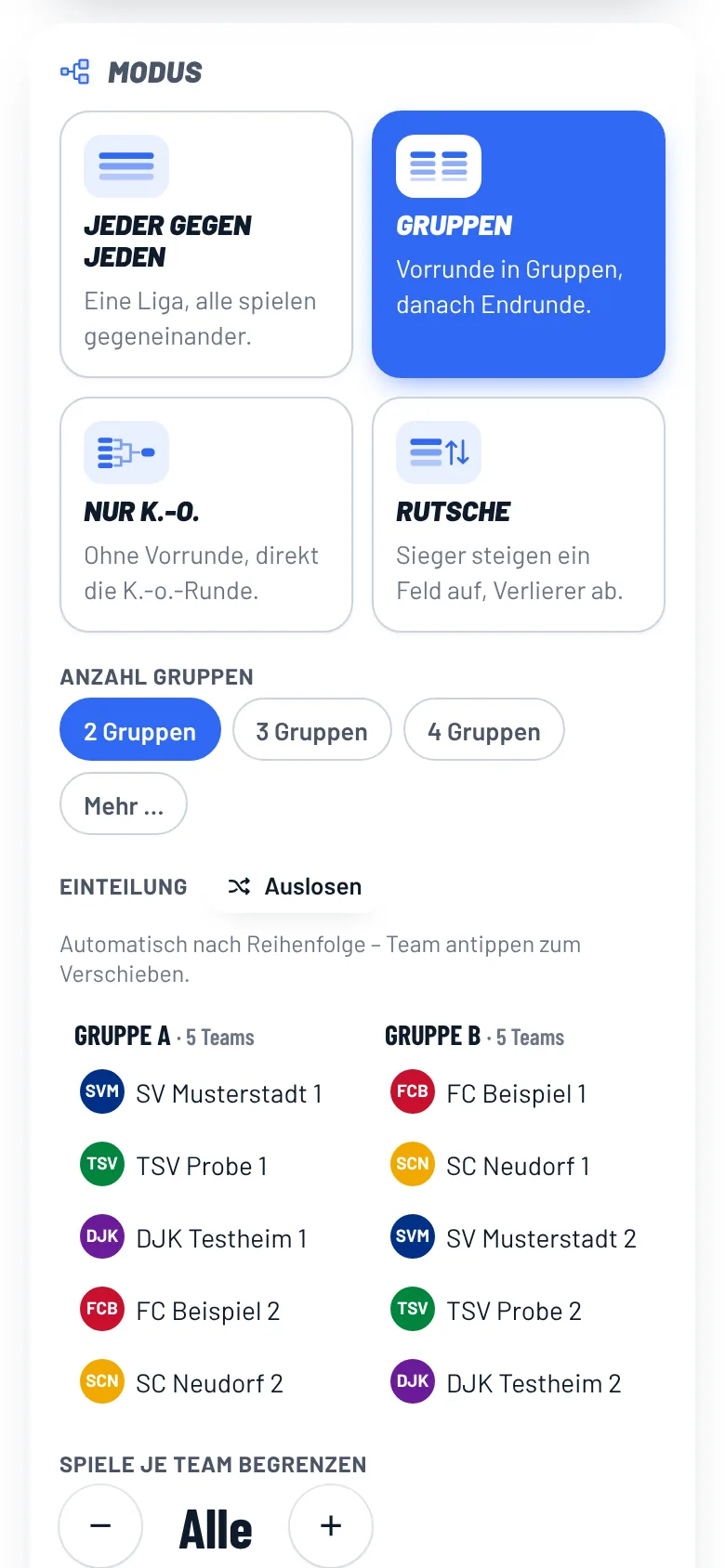
Reihenfolge in der Tabelle: im Modus wählbar – Tordifferenz, dann direkter Vergleich (Standard), Direkter Vergleich zuerst (Punkte, direktes Duell, dann Tordifferenz und Tore) oder Nur Punkte (Tore zählen nicht, bei Gleichstand direktes Duell, dann Los). Ohne Rangliste (z.B. für Kinderturniere): Häkchen „Rangliste zeigen“ aus – dann zeigen öffentlicher Spielplan, Aushang und Druck weder Tabellen noch Endstand noch „Stand jetzt“. In der Endrunde gibt es beim Ergebnis das Kästchen Nach Verlängerung (n.V.), bei Remis zusätzlich das Neunmeterschießen. In der Liste kopiert das Symbol Kopieren ein Turnier (Teams, Modus und Plan, ohne Ergebnisse, mit neuen Links).
Weitere Modi: Rutsche (Auf- und Abstieg) – Sieger steigen nach jedem Spiel eine Position auf, Verlierer ab (Runden, Unentschieden, Platzierung einstellbar, gerade Teamzahl je Gruppe). Zählweise „Nur Siege“ – Ergebnis mit drei Knöpfen statt Toren. Spiele je Team begrenzen – nicht jeder gegen jeden, z.B. 5 Spiele bei 10 Teams.
4Spielplan erstellen
Spielplan erstellen verteilt die Spiele auf die Plätze: kein Team spielt zweimal gleichzeitig, möglichst niemand zweimal direkt hintereinander.
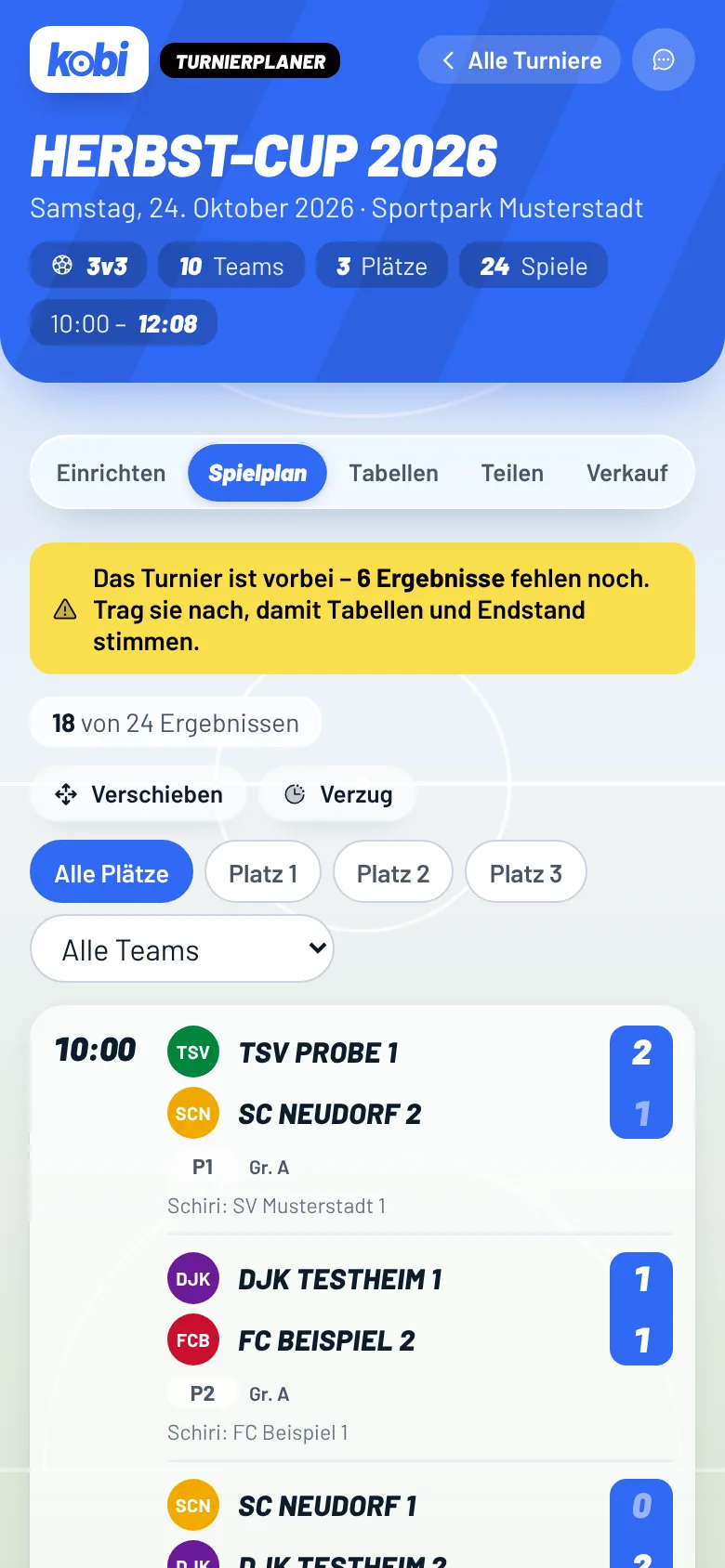
Spielplan anpassen: Im Spielplan auf Verschieben tippen, ein Spiel antippen und dann ein anderes Spiel (die beiden tauschen) oder einen freien Platz – am Rechner einfach ziehen. Spielt ein Team dadurch zweimal gleichzeitig oder liegt ein Endrundenspiel vor seinem Vorspiel, zeigt kobi einen Hinweis. Ergebnisse bleiben erhalten; „Spielplan erstellen“ fragt vorher, weil Verschiebungen dabei verloren gehen.
5Ergebnisse eintragen
Spiel antippen → Tore eintragen; Tabellen (Punkte, Tordifferenz, Tore, direkter Vergleich) und Endrunde füllen sich von selbst. Der Spielplan steht als Liste: eine Zeile je Anstoßzeit, am Handy die Teams untereinander mit den Toren daneben. Die Tabelle zeigt Tore, Tordifferenz und die Form (letzte 5 Spiele: S, U, N). Geht es danach mit K.-o. weiter, trennt ein gestrichelter Strich die Teams, die direkt in der Endrunde sind. Unentschieden im K.-o. → Neunmeterschießen eintragen. Läuft es später, verschiebt Verzug alle folgenden Spiele.
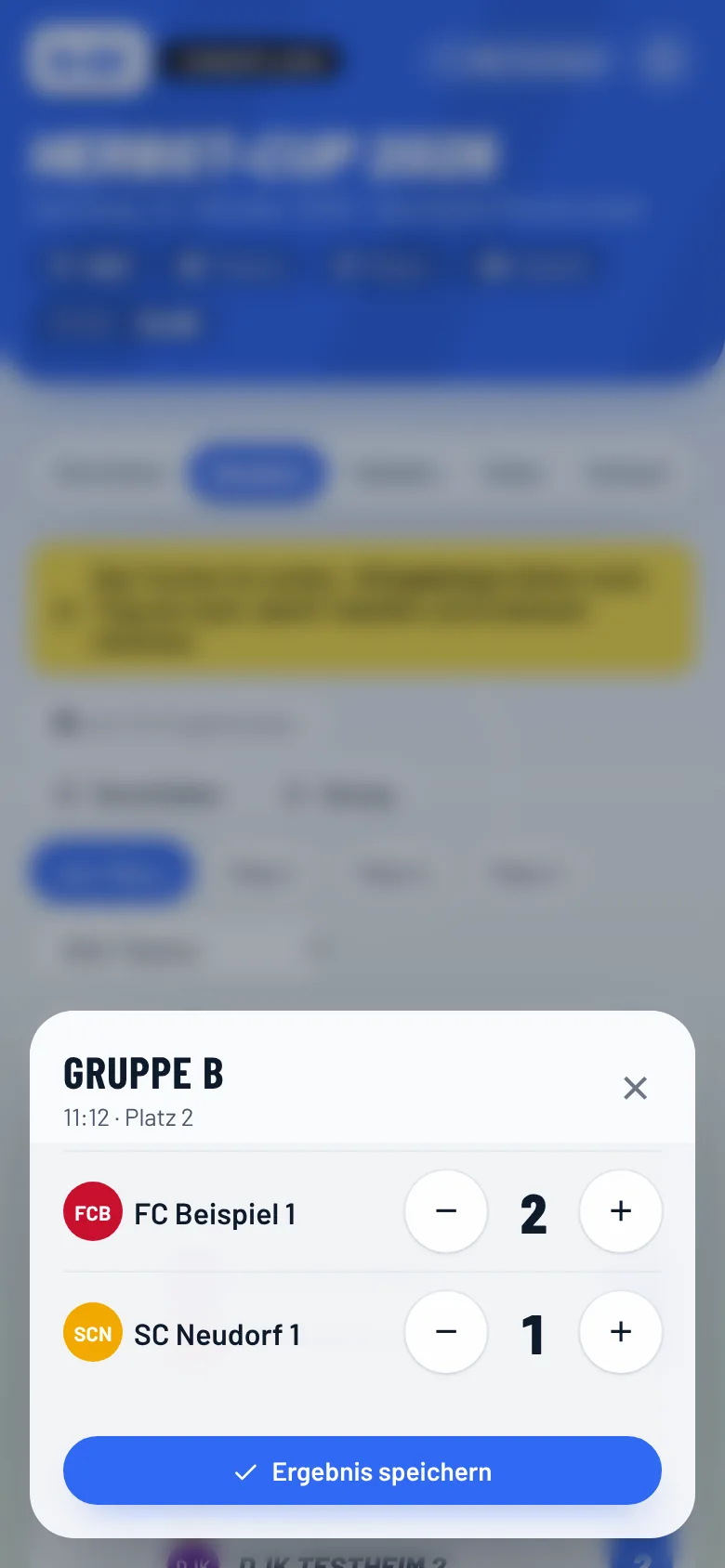
Ist eine fertige Gruppe danach immer noch gleich, tippst du unter Tabellen auf Reihenfolge festlegen / auslosen (Losentscheid oder von Hand). Bei 3, 5, 6 oder 7 Gruppen kommen in die K.-o.-Runde zusätzlich die besten Gruppenzweiten bzw. -dritten (verglichen je Spiel).
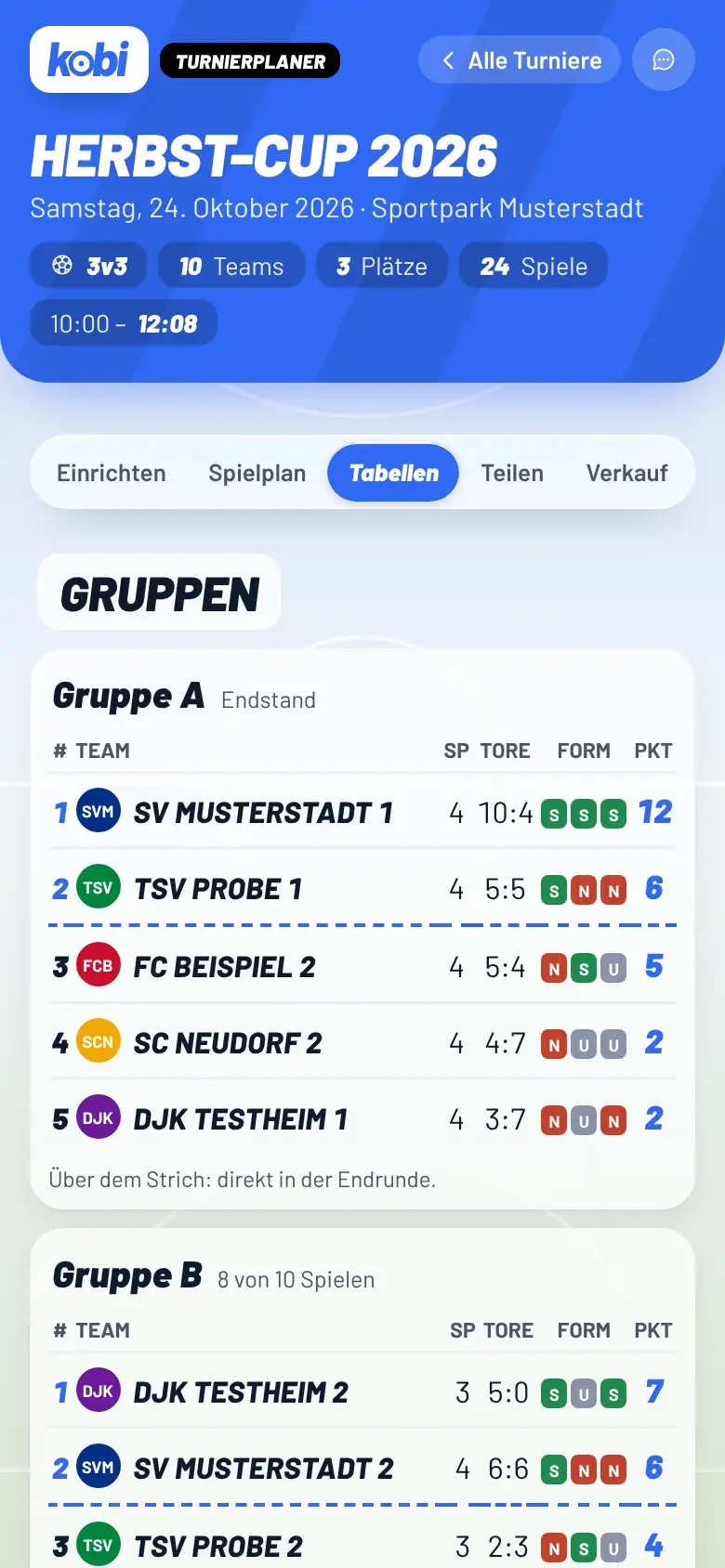
6Teilen, Helfer, Drucken
Unter Teilen:
- Öffentlicher Spielplan per Link und QR-Code – ohne Anmeldung, aktualisiert sich von selbst. Alles steht auf einer Seite: oben der Ausrichter mit Logo (das Teamlogo aus den Einstellungen – bei Turnieren ohne Konto gibt es keins) und die Box Turnier-Infos mit Datum, Uhrzeit, Adresse (Karte), Spielform, Spieldauer, Modus, Teams und Platzierung, darunter Gruppen, Spielplan und Endrunde. Am Handy ist die Box zugeklappt und lässt sich mit einem Tipp aufklappen. Eltern wählen „Mein Team“ und sehen ihr nächstes Spiel. Tabellen lassen sich ausblenden (Kinderfußball).
- Einladung als Bild: Bild erstellen macht ein fertiges Bild zum Posten in WhatsApp-Gruppen oder per Nachricht – immer im gleichen kobi-Aufbau: euer Logo und Vereinsname, Turniername, Datum, Beginn, Ort, Spielform, Jahrgang, Plätze und Startgeld (was ihr eingetragen habt), dazu ein QR-Code. Ist die Registrierung an, führt der QR-Code zur Anmeldung, sonst zur kobi-Website. Ihr findet den Knopf auch in der Karte Registrierung unter Bild zum Teilen. Drei Stile zur Wahl: Klar (ruhig und aufgeräumt), Farbrausch (große Farbflächen in kobi-Farben) und Bolzplatz-Chaos (Kreidetafel mit Gekritzel, Bällen und Klebezetteln), dazu Vorlagen für Frühling, Sommer, Herbst, Winter, Ostern und Weihnachten – die Angaben sind bei allen gleich, das Gerät merkt sich eure Wahl. Logo: Das Bild nimmt euer Team-Logo aus der kobi-App, sonst das Logo eures Vereins. Mit Logo wählen im Fenster ladet ihr ein eigenes Logo nur für dieses Turnier hoch – es steht dann auch auf der Registrierung, euer Logo in der App bleibt, wie es ist.
- Helfer-Link: Helfer oder Schiris am Platz tragen damit Ergebnisse ein – ohne Konto. Nur an Helfer weitergeben; Neuer Helfer-Link sperrt den alten. Ist die kobi-App auf dem iPhone installiert, öffnet der Link (auch „Öffnen“ im Banner oben) den Spielplan im Helfer-Modus direkt in der App; oben führt Zurück zur App wieder zurück.
- Drucken: Spielplan mit Tabellen zum Ausfüllen, Aushang mit großem QR-Code, Zettel je Platz (mit Helfer-QR) – immer mit kobi-Logo und „Wir sehen uns am kobi.“ samt QR-Code zur Website. Als PDF über „Als PDF speichern“ im Druckfenster, Spielplan und Tabellen zusätzlich als CSV für Excel.
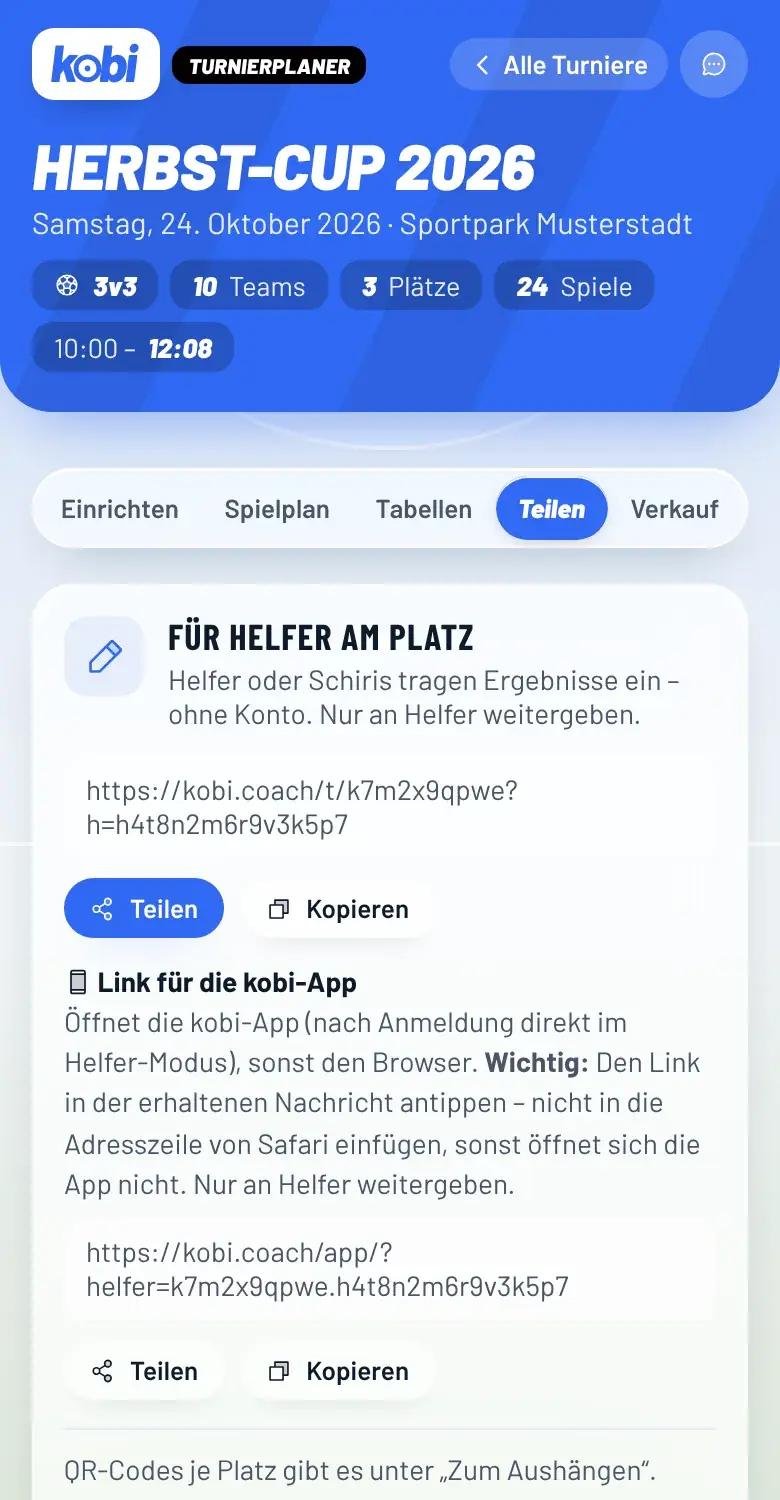
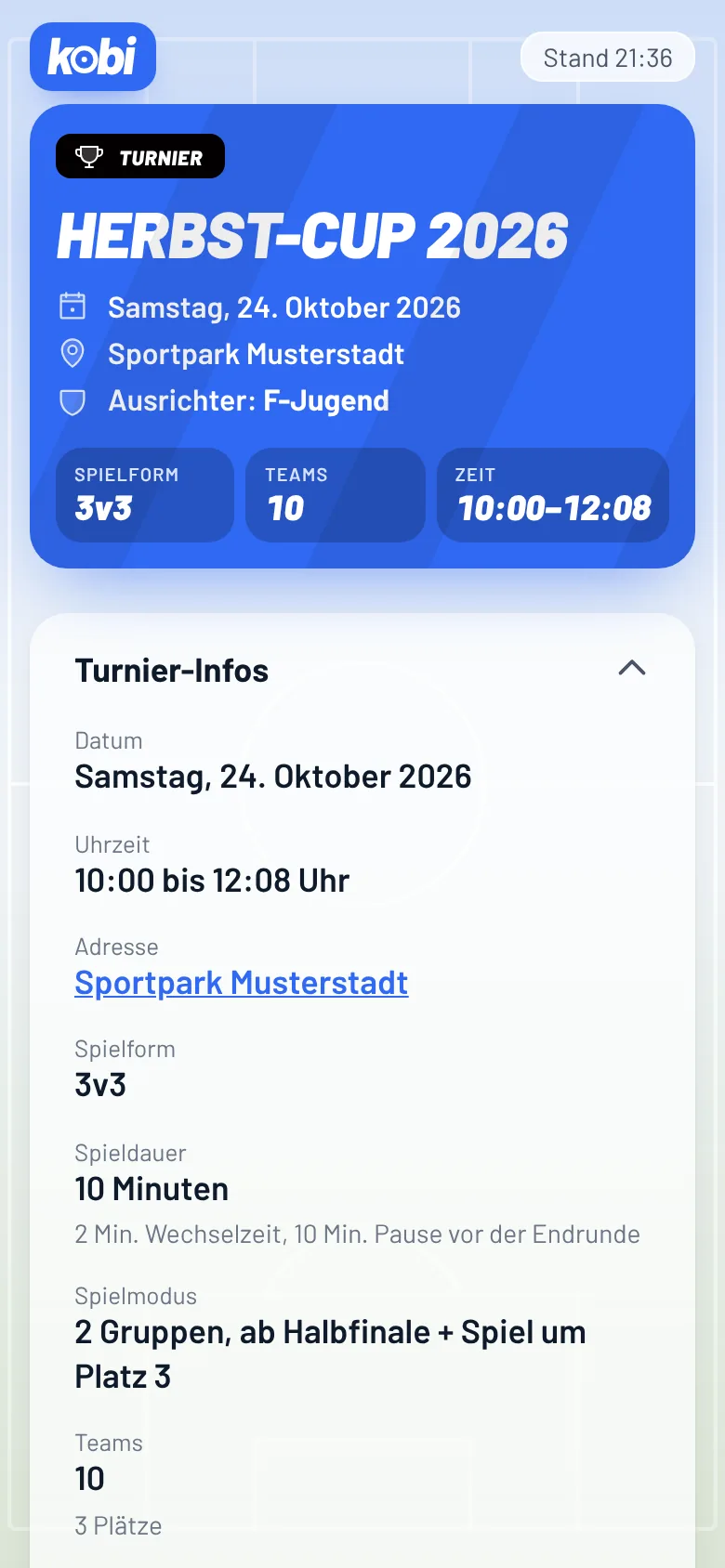
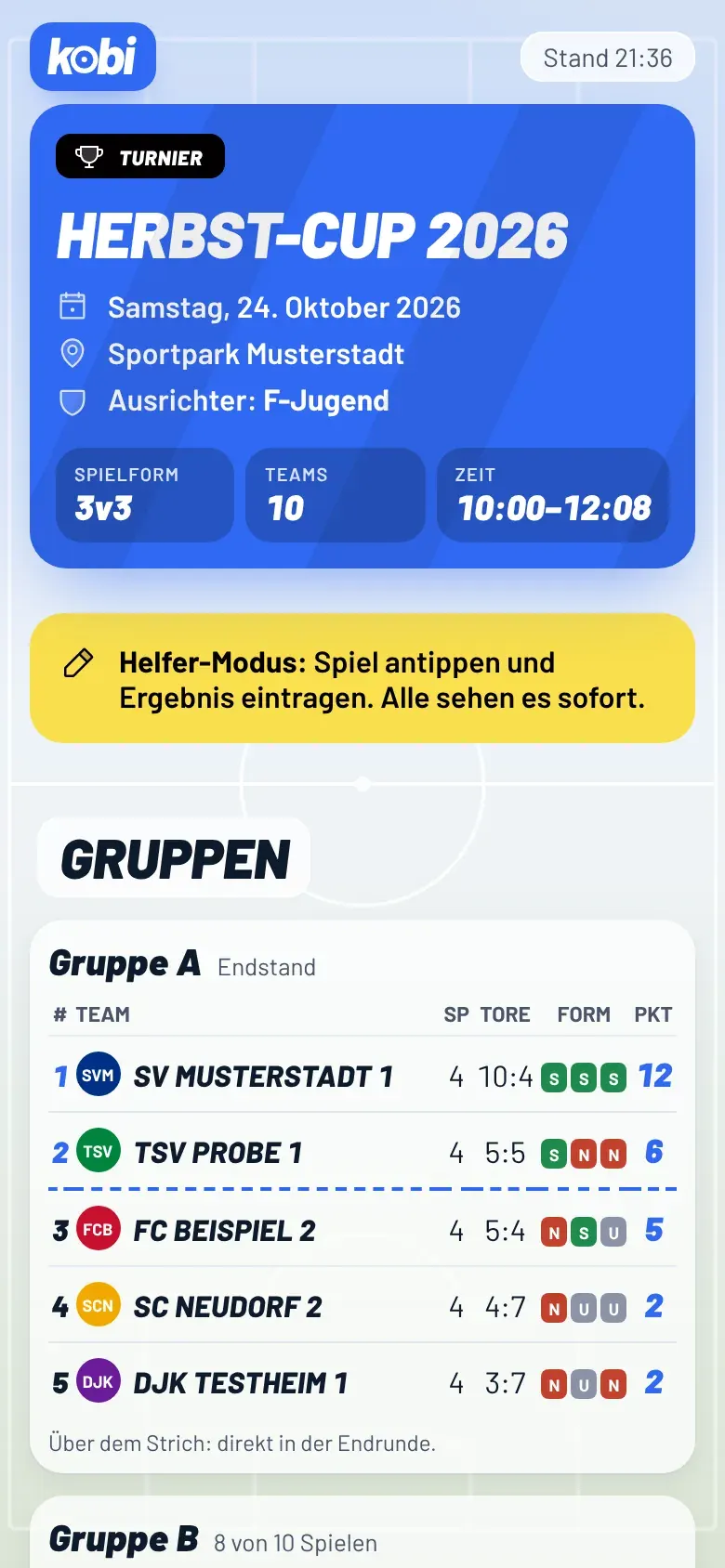
Mehr für den Turniertag
- Preisliste für den Verkaufsstand: unter Einrichten → Verkaufsstand einschalten, Preise nach Getränke/Essen/Kuchen/Sonstiges eintragen (Vorschläge antippen), optional Pfand je Getränk und PayPal-Name (wird öffentlich gezeigt). Mit kobi-Konto übernimmst du die Preisliste eures Teams mit einem Tipp. Unter Teilen → Preisliste: Aushang drucken bzw. als PDF (mit PayPal-QR und QR zum Spielplan), als Bild teilen und am Turniertag Ausverkauftes antippen – im öffentlichen Spielplan steht es dann durchgestrichen (Reiter „Verkaufsstand“).
Anzeigetafel & Turnierbaum: Unter Teilen startet Anzeigetafel starten eine Vollbild-Ansicht für Beamer oder Fernseher: nächste Spiele, Ergebnisse, Tabellen, Turnierbaum, Preisliste und QR-Code wechseln von selbst (Taste F = Vollbild). Dort gibt es auch eigene Folien (Text, Liste und – bei Turnieren im Team – bis zu zwei Bilder) und einen Sponsor-Streifen, der unten auf allen Folien läuft. Der Turnierbaum steht auch im öffentlichen Spielplan bei der Endrunde.
Gut zu wissen
Ihr könnt beliebig viele Turniere anlegen. Löschen: in der Turnierliste auf den Papierkorb tippen (oder unter Einrichten ganz unten) – 8 Sekunden lang lässt es sich rückgängig machen. Ohne Konto geplante Turniere löscht man über den Papierkorb in der Liste „Auf diesem Gerät“.
Im Turnier gibt es nur Mannschaften, keine Kindernamen. Logos fremder Vereine bitte nur mit deren Einverständnis verwenden.
Wie kobi zu den neuen Spielformen passt: Der neue Kinderfußball · Der neue Kinderhandball.
Alles im Überblick mit Bildern und eigener FAQ: Turnierplaner · Fragen zum Turnierplaner.
Sollen sich die Mannschaften selbst anmelden? Siehe Wie melden sich Mannschaften selbst für unser Turnier an?
Wie kommen die Spiele meines Turniers in die Spieltage?
Im Turnierplaner unter Spielplan steht oben das Band „Eure Spiele direkt in kobi“ → In kobi übernehmen. Tippe euer Team an (auch zwei, wenn ihr mit zwei Mannschaften dabei seid) und wähle die Spiele – mit Uhrzeit, Platz und Gegner. Spieltag anlegen legt einen Spieltag fürs ganze Turnier an, nicht einen pro Spiel.
Im Spieltag unter Ergebnis stehen dann eure Spiele aus dem Turnier. Mit + Spiel legst du das nächste Spiel an – mit Ergebnis, Torschützen und Spielzeit, auch in kobi.Live. Die Gegner stehen dort schon zum Antippen bereit. Eltern sehen die Spiele wie gewohnt bei den Ergebnissen.
- Endrunde: Halbfinale, Finale oder Platzierungsspiele kommen von selbst dazu, sobald feststeht, dass ihr dabei seid.
- Ergebnis schon im Turnierplan? Dann übernimmt kobi es beim Anlegen des Spiels. Wird es erst später eingetragen, zieht kobi es in ein noch unberührtes Spiel (0:0, nicht angepfiffen) von selbst nach. Steht bei euch schon ein anderes Ergebnis, zeigt die Liste „Turnierplan: 2:1 – übernehmen“ – du entscheidest.
- Zwei Mannschaften im Turnier: Jedes Spiel landet bei der richtigen Mannschaft – auch wenn du sie umbenennst. Findet kobi die Mannschaft nicht, fragt es einmal nach („Wer spielt gegen …?“) und merkt sich die Antwort. „Alle anpfeifen“ in kobi.Live legt für jede Mannschaft ihr nächstes Turnier-Spiel mit Gegner an.
- In kobi.Live steht beim Spiel Uhrzeit, Platz, Runde und „Spiel 2 von 4“. Nach dem Abpfiff bringt dich der Knopf „Nächstes Spiel: 10:22 Finale · Platz 1“ direkt zum nächsten Spiel. Auf der Startseite steht „Erstes Spiel 10:00 gegen …“ bzw. das nächste Spiel.
- Gastmannschaften: Die anderen Teams des Turniers stehen bei „Infos für die Gastmannschaft“ schon drin.
- Etwas geändert? Einfach Spiele aktualisieren – das aktualisiert denselben Spieltag.
Für eure Spiele müssen Ergebnisse & Tore eingeschaltet sein.
Was ist der Tor-Alarm auf der Turnier-Seite?
Auf der öffentlichen Turnier-Seite (QR-Code oder Link) wählen Eltern und Zuschauer unter Mein Team ihre Mannschaft. Fällt ein Tor in einem Spiel dieses Teams, erscheint ein großes TOR!-Plakat mit Stand, Platz und Uhrzeit. Bei einem Tor gegen das eigene Team steht dort „Gegentor“. Helfer am Platz sehen das Plakat direkt nach dem Eintragen.
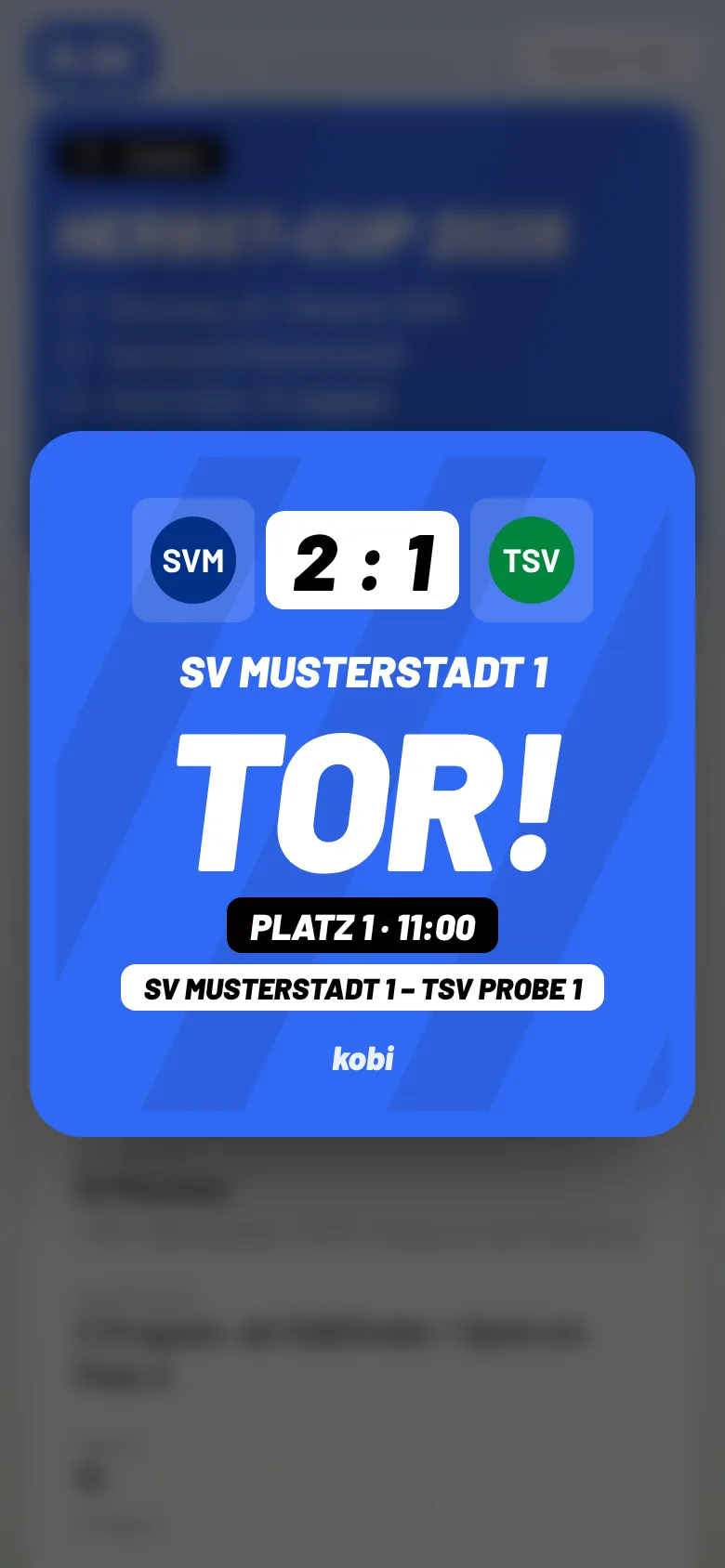
- Seite offen lassen: sie lädt alle 30 Sekunden nach. Eine Mitteilung aufs Handy gibt es nicht – bei gesperrtem Handy kommt kein Plakat.
- Antippen schließt das Plakat, nach 6 Sekunden verschwindet es von selbst.
- Ohne Auswahl von „Mein Team“ erscheint nichts. Dort steht dezent „Auswählen für Tor-Alarm“.
Alles zum Turnierplaner: Tor-Alarm.
Gibt es eine Siegerehrung auf der Turnier-Seite?
Ja. Sobald alle Spiele ein Ergebnis haben, steht oben auf der öffentlichen Turnier-Seite der Kasten Siegerehrung. Dort wählt man sein Team und tippt auf „Ehrung zeigen“. Es erscheint eine Ehrung mit Turniername, Team und Platzierung, für die Plätze 1 bis 3 mit Medaille in Gold, Silber und Bronze.
- Für jedes Team: nicht nur der Sieger, auch Platz 4 oder 7 bekommt seine Ehrung.
- Bild teilen: die Ehrung gibt es als Bild zum Weiterschicken.
- Ohne Rangliste: ist „Rangliste zeigen“ aus, steht statt der Platzierung „Danke fürs Mitspielen“.
- Abschalten: im Turnierplaner unter Einrichten den Haken „Siegerehrung zeigen“ entfernen.
Auf der Ehrung stehen nur Teamnamen, nie Namen von Kindern.
Wir spielen bei einem Turnier mit – kommt es in unsere Spieltage?
Ja, wenn der Veranstalter mit dem kobi-Turnierplaner plant. Öffne den Link zum Spielplan (z. B. aus der Einladung oder per QR-Code am Platz) und tippe unten auf In kobi übernehmen.
- kobi öffnet sich (falls nötig erst anmelden) und fragt: Welches Team seid ihr? Euer Team ist meist schon gewählt.
- Als Spieltag übernehmen legt den Spieltag an – mit Datum, Uhrzeit, Ort und Spielform. Unter Ergebnis stehen eure Spiele mit Uhrzeit, Platz und Gegner, „+ Spiel“ legt sie an wie gewohnt.
- Ändert der Veranstalter den Spielplan, kommen die neuen Zeiten von selbst mit. Endrunden-Spiele erscheinen, sobald feststeht, dass ihr dabei seid.
Das klappt, solange der Spielplan öffentlich ist. Eure Ergebnisse und Torschützen bleiben bei euch und gehen nicht an den Veranstalter.
Plant der Veranstalter mit einem anderen Turnierplaner? Im Browser unter Spieltage → Mehr (⋯) → Turnier von extern den Link zum öffentlichen Spielplan einfügen und Laden tippen. Euer Team wählen, Spielform wählen, Als Spieltag übernehmen. Es entsteht ein Spieltag fürs ganze Turnier – die Kinder ordnet ihr nur einmal zu, jedes Spiel legt ihr unter Ergebnis mit „+ Spiel“ an. Tore und Live-Ticker tragt ihr in kobi.Live ein, Eltern sehen sie wie immer. Trägt der Veranstalter Ergebnisse ein, übernimmt kobi sie. Das ist inoffiziell und geht bisher nur mit einem Anbieter; in der iPhone- und Android-App gibt es den Punkt nicht.
Wie frage ich die Eltern etwas – z.B. einen Termin für die Feier oder die Trikotgröße?
Mit einer Umfrage statt Doodle oder Gruppen-Chat. Mehr → Umfragen → Neue Umfrage:
- Termin finden: mehrere Tage (Uhrzeit optional) vorschlagen. Eltern tippen je Vorschlag Ja, Vielleicht oder Nein. Der Termin, der den meisten passt, wird markiert.
- Auswahl: eigene Antworten vorgeben, z.B. Trikotgrößen 128, 140, 152 – auf Wunsch mit mehreren Antworten.
- Bestellung: Artikel (z.B. Hoodie) mit Größen, optionalem Preis und auf Wunsch einem Link zum Shop (öffnet für die Eltern in einem neuen Tab). Jedes Kind wählt eine Größe (auf Wunsch mit Aufdruck oder Hinweis) oder Nicht dabei. Du siehst Summen je Größe und wer was will, kopierst die Bestellliste und übergibst die Kinder mit einem Tipp an Geld einsammeln.
- Pro Familie (eine Antwort je Eltern-Konto) oder pro Kind (z.B. Trikotgröße – bei Geschwistern antwortet man für jedes Kind).
- Optional: Antworten bis (danach ist die Umfrage zu) und ob Eltern das Ergebnis sehen – nur als Summe, ohne Namen.
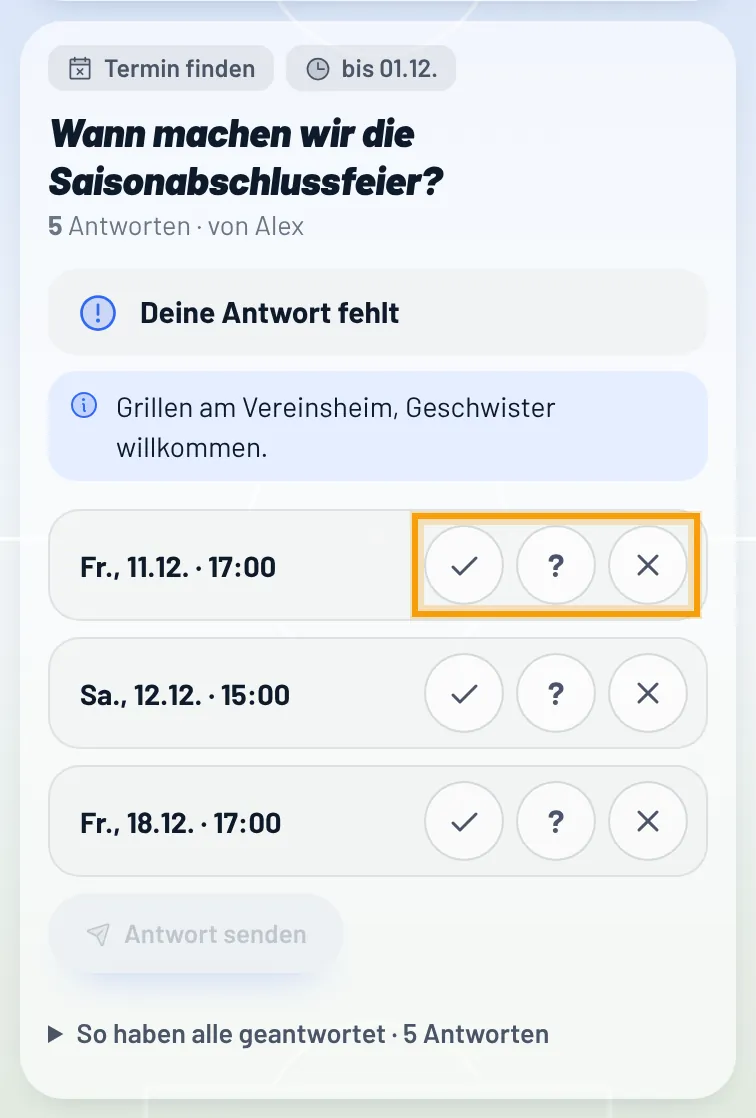
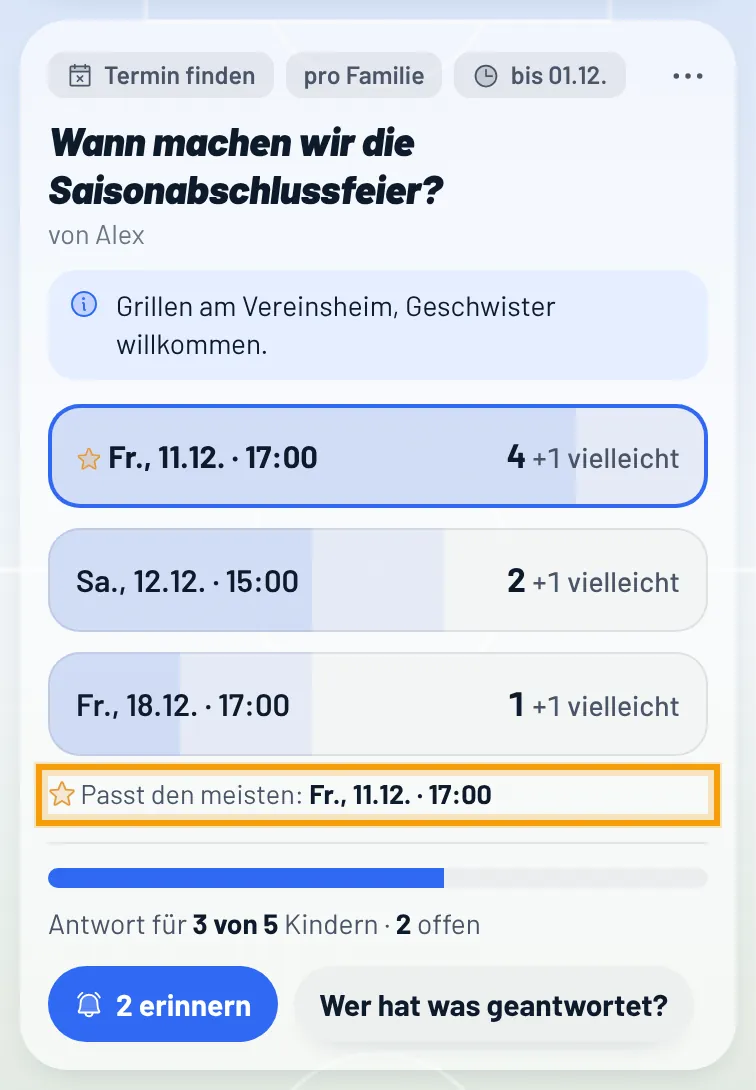
Alle verknüpften Eltern bekommen eine Mitteilung und sehen eine offene Umfrage auf ihrer Startseite unter Zu erledigen, alle Umfragen über die Kachel Umfragen im Bereich Team. Antworten lassen sich ändern, solange die Umfrage offen ist.
Ihr Trainer seht, wer was gewählt hat und für welche Kinder noch keine Antwort da ist. Erinnern schickt eine Mitteilung nur an die Eltern, die noch fehlen. Beenden schließt die Umfrage, Löschen lässt sich 8 Sekunden lang rückgängig machen.
Bitte keine Kindernamen in die Frage schreiben – alle Eltern sehen sie (kobi weist darauf hin). Umfragen gibt es nur im Team-Modus; Eltern brauchen ein Eltern-Konto (siehe Eltern einladen).
Kann ich im Chat eine Umfrage starten?
Ja. Jede Person im Chat kann eine Umfrage starten – Trainer und Eltern. Chat öffnen, links neben dem Eingabefeld auf das Umfrage-Symbol tippen, Frage und Antworten eintragen, Im Chat starten.
- Auswahl (eine oder mehrere Antworten) oder Termin finden (je Vorschlag Ja, Vielleicht oder Nein).
- Abgestimmt wird direkt in der Nachricht, mit einem Tipp. Nochmal tippen nimmt die Stimme zurück.
- Jede Person hat eine Stimme. Mit Ergebnis für alle sichtbar sehen alle im Chat, wie viele was gewählt haben. Namen sehen nur das Trainerteam und wer die Umfrage gestartet hat.
- Die Umfrage steht zusätzlich auf der Seite Umfragen – Trainer sehen dort die Umfragen aller Chats, in denen sie mitlesen, Eltern die aus ihren Chats.
- Unten rechts in der Umfrage öffnet ⋯ das Menü. Vertippt? Solange noch niemand abgestimmt hat, steht dort Bearbeiten. Beenden und Löschen gehen jederzeit – für dich und das Trainerteam.
Alle im Chat bekommen eine Mitteilung wie bei einer normalen Nachricht. Eine Erinnerung gibt es für Chat-Umfragen nicht. Die Umfrage für alle Eltern des Teams startet ihr Trainer weiter über Umfragen.
Können Oma, Opa und Cousinen die Termine sehen?
Ja, mit dem Fanclub (kobi.Pro). In der Eltern-Ansicht unter Team → Dein Fanclub:
- Code erstellen antippen und einen Namen eintragen (z.B. Oma Barbara).
- Die fertige Nachricht mit Link und Code per WhatsApp verschicken oder kopieren.
- Oma öffnet den Link, registriert sich mit der eigenen E-Mail und sieht die Termine.
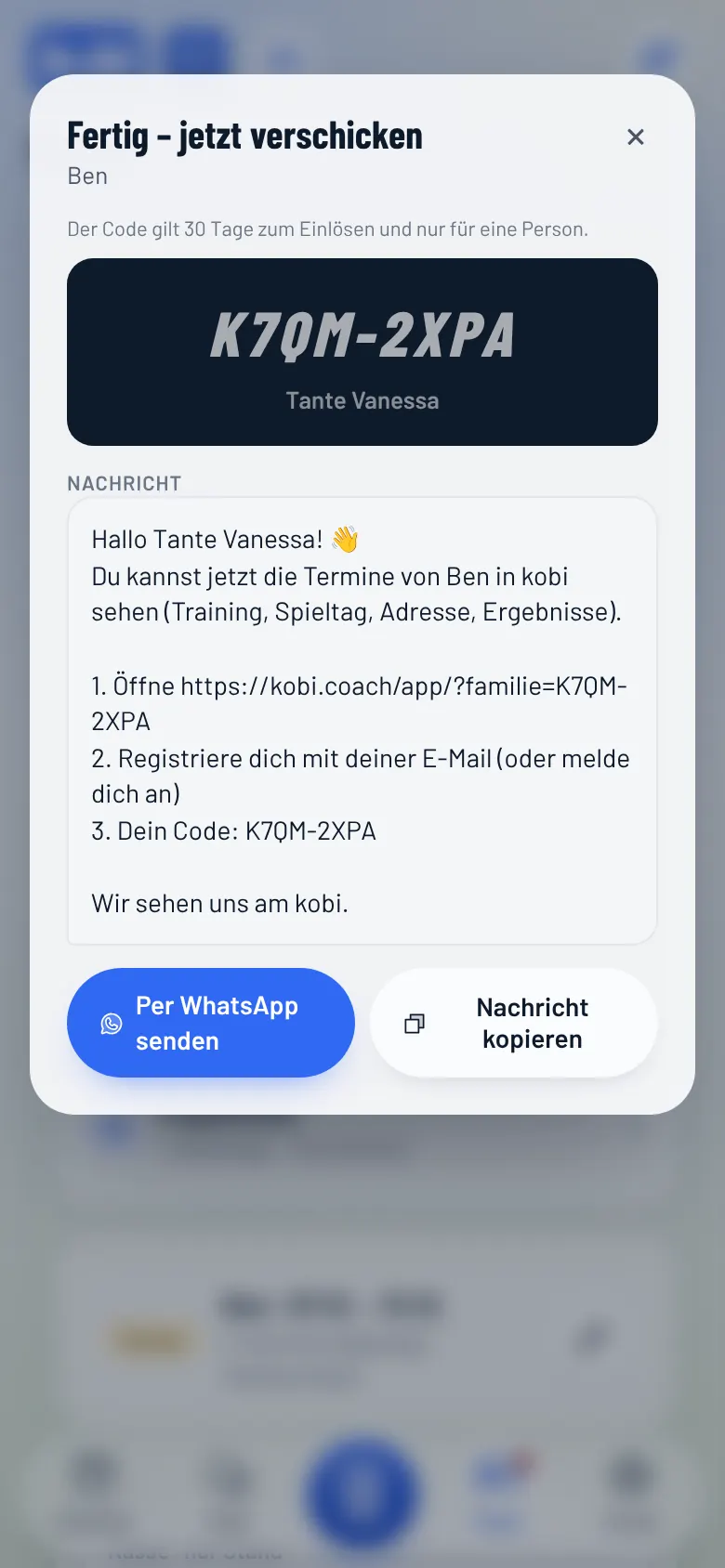
Pro Kind gibt es höchstens 5 Plätze. Mehrere Enkel = pro Kind ein eigener Code. Der Zugang gilt unbefristet, bis du ihn in der Übersicht entfernst. Er endet dann sofort.
Das sehen Verwandte: Termine mit Uhrzeit, Adresse, Treffpunkt und Infos, ob das Kind angemeldet ist, Ergebnisse, Avatar und Vorname – Tore nur vom eigenen Kind. Nicht: Kasse, Spielerentwicklung, Nachnamen, Kontaktdaten, Chats, Notfallkarte, andere Kinder. Zu- und absagen können nur die Eltern.
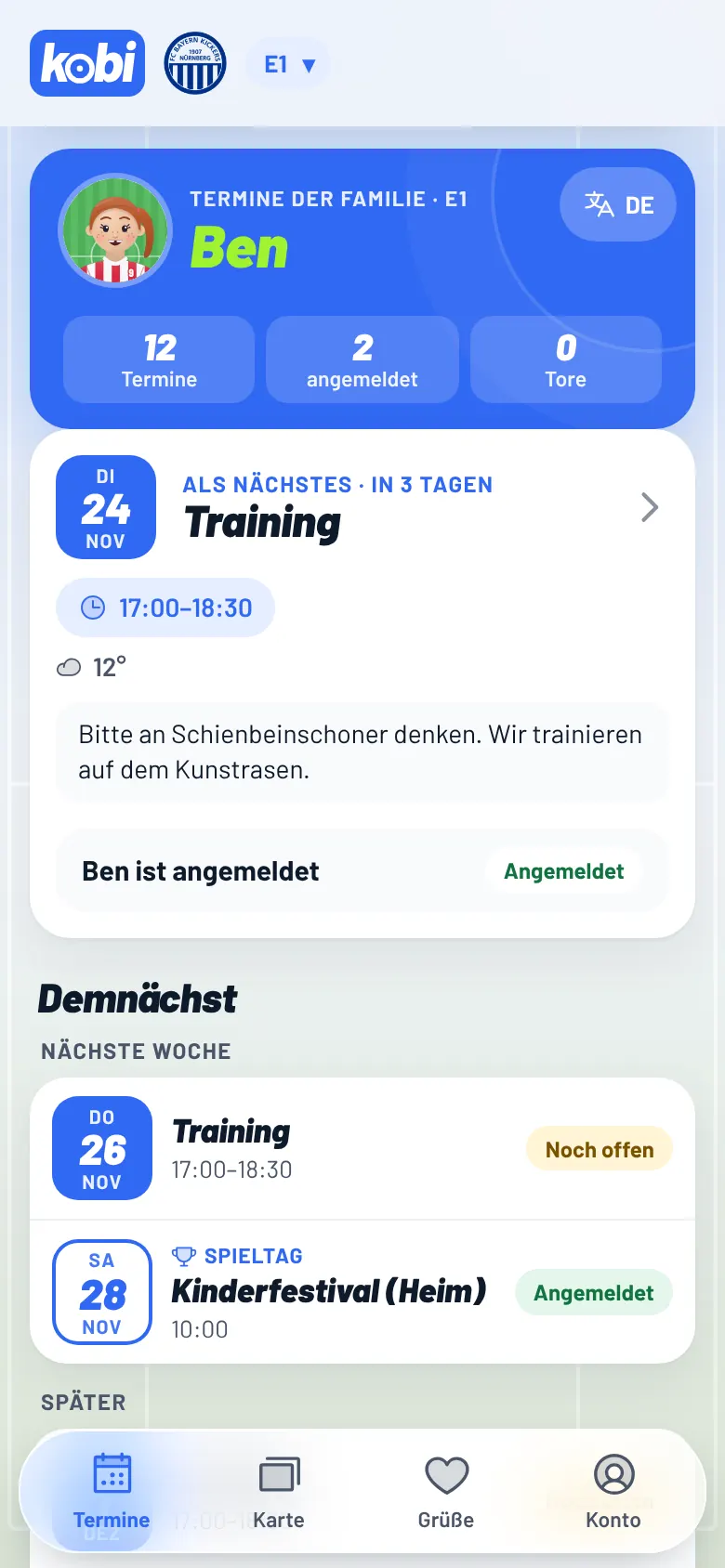
Ganz oben steht eine blaue Karte mit dem Namen und Avatar des Kindes, unten in der Karte die Zahlen: kommende Termine, bei wie vielen davon das Kind angemeldet ist, und seine Tore. Danach kommt der nächste Termin, darunter die weiteren Termine nach Wochen. Training, Spieltag und sonstige Termine erkennt man am Datum: Training mit gefülltem Datum, Spieltag mit weißem Datum und farbigem Rand, sonstige Termine gefüllt mit grüner Kante unten. Wer einen Termin antippt, sieht ihn auf einer eigenen Seite: Datum, Treffpunkt, Uhrzeit, Adresse mit „Route öffnen“, Wetter und die Info vom Trainerteam.
Unten in der Leiste gibt es vier Reiter: Termine, Karte, Grüße und Konto. Mehr dazu in den nächsten Fragen.
Was sehen Oma und Opa am Spieltag und was bedeutet die Karte?
Am Spieltag sehen Verwandte den Live-Stand (nur ansehen). Ein Tor wird mit Namen nur gezeigt, wenn es das eigene Kind geschossen hat. Dazu kommt das Wetter am Termin, wenn euer Team kobi.Pro hat und Wetter eingeschaltet ist.
Mit eingeschalteten Mitteilungen kommen auch Tore live aufs Handy: Tor, Gegentor, Halbzeit und Abpfiff, sobald das Trainerteam sie in kobi.Live einträgt. Das geht nur, wenn auch die Eltern diese Mitteilungen bekommen. Der Torschütze steht nur dabei, wenn es das eigene Kind ist. Ausschalten im Reiter Konto unter „Mitteilungen“ (Tore live am Spieltag).
Im Reiter Karte stehen die Titel und Auszeichnungen des Kindes, zum Beispiel „Stammspieler“ oder „Fair Play“. Den Reiter gibt es nur, wenn das Trainerteam Titel & Auszeichnungen nutzt. Werte und Notizen sind nie zu sehen.
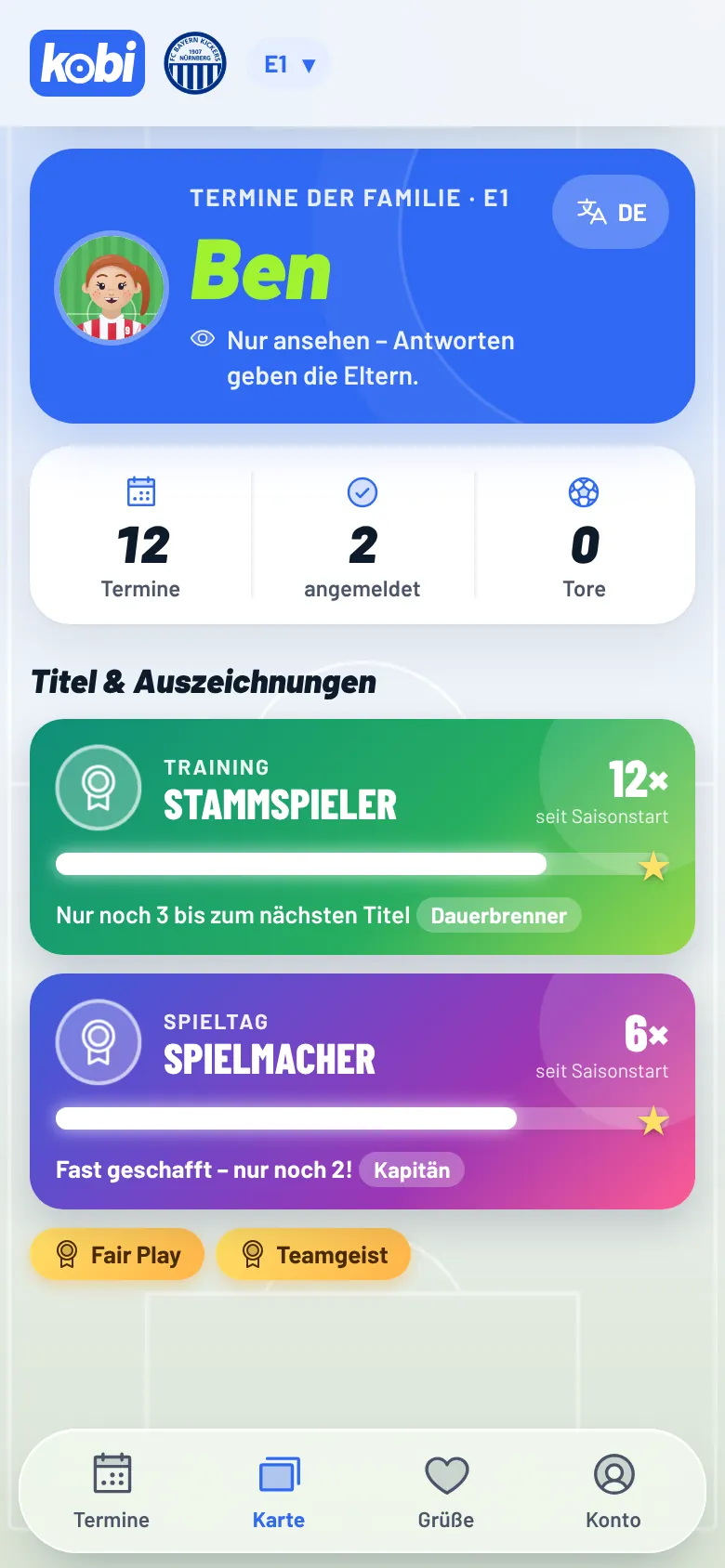
Wie schicken Oma und Opa einen Gruß?
Im Reiter Grüße tippen sie einen von fünf festen Grüßen an: „Viel Erfolg!“, „Toll gespielt!“, „Wir drücken die Daumen!“, „Wir sind stolz auf dich!“ oder „Hab dich lieb!“. Freitext gibt es nicht, und höchstens 5 Grüße pro Tag und Zugang.
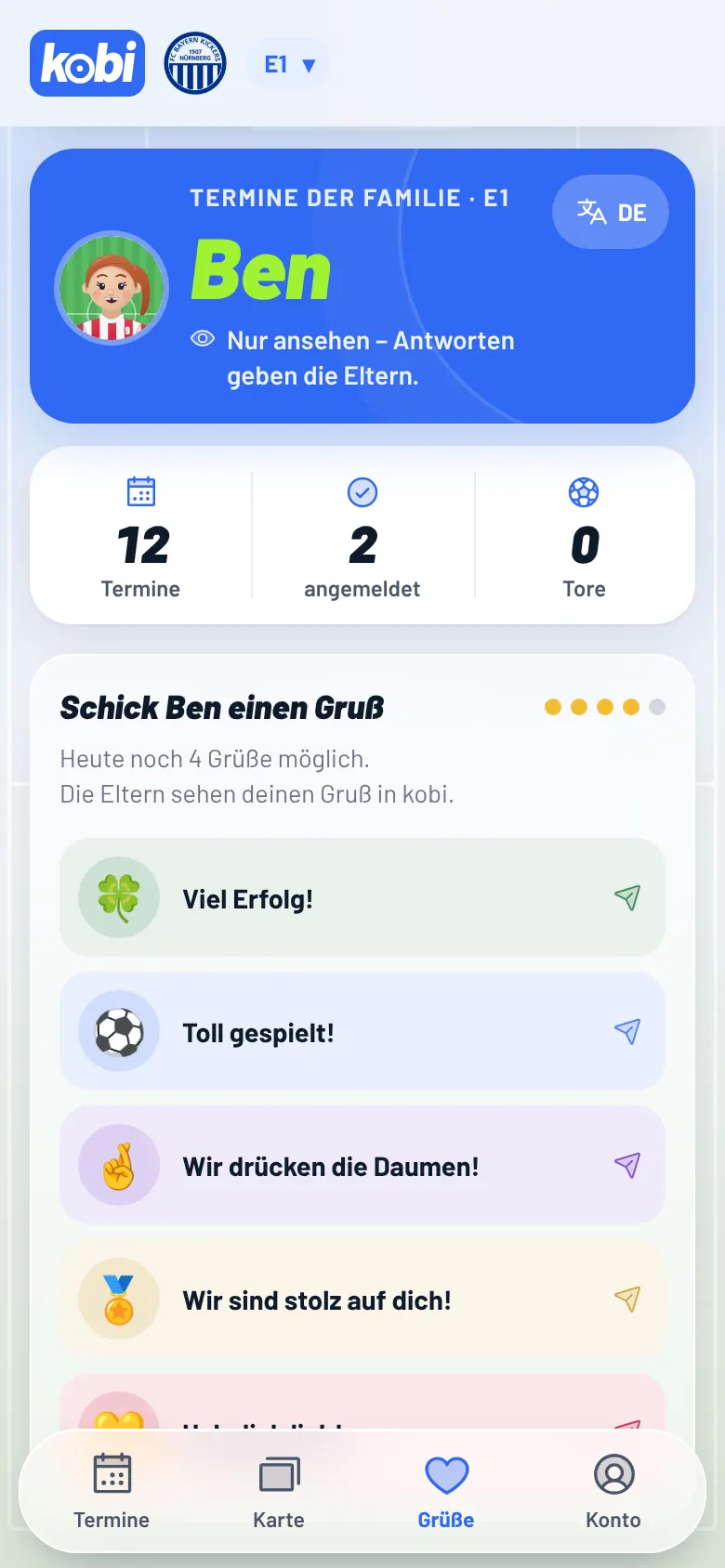
Bei euch kommt der Gruß als Mitteilung an und steht unter Team → Dein Fanclub mit dem Namen, den ihr beim Code vergeben habt. Die Mitteilung schaltet ihr im Konto unter „Mitteilungen“ (Grüße vom Fanclub) aus.
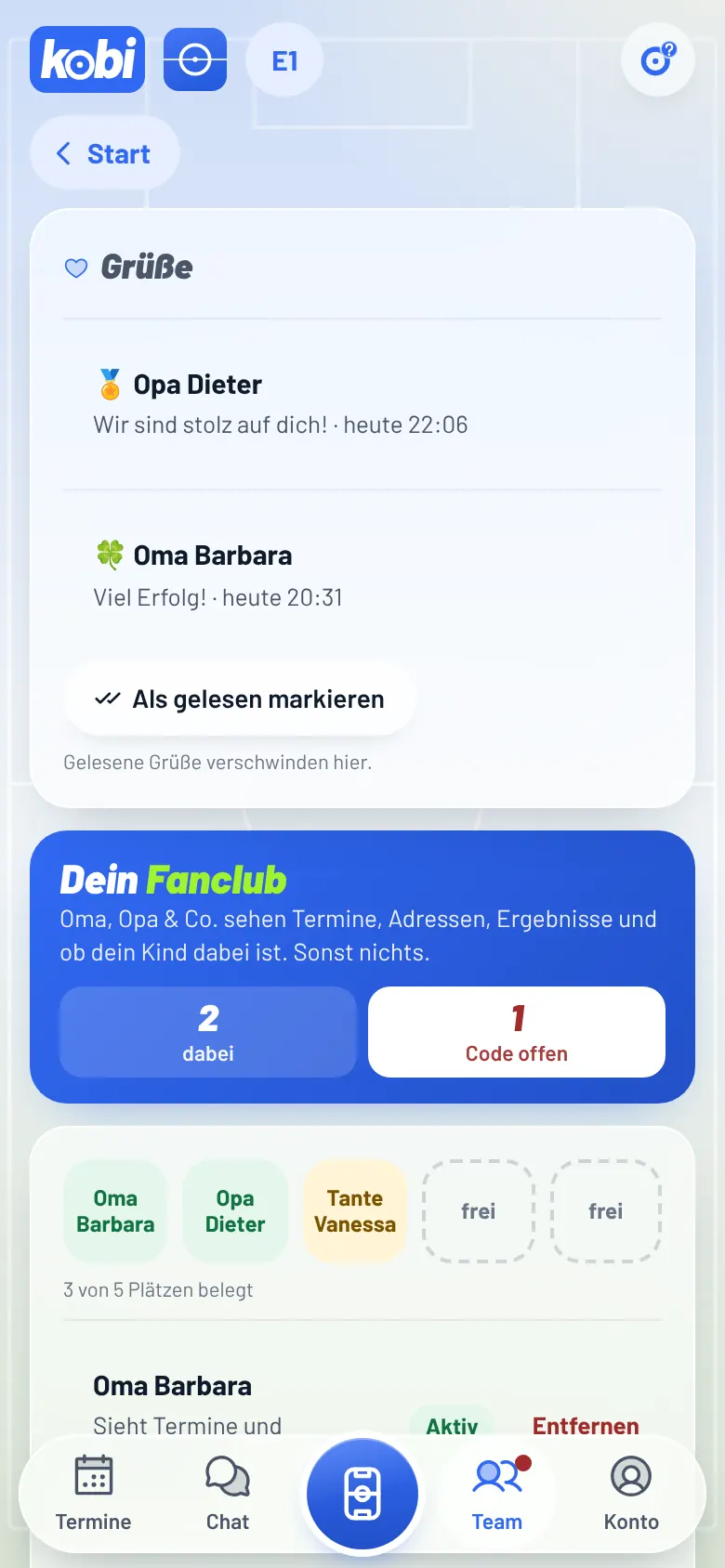
Wie sagen Oma und Opa, dass sie zum Spieltag kommen?
Bei jedem kommenden Spieltag oder Turnier fragt der Fanclub „Kommst du zuschauen?“. Auf der Termin-Seite tippen Oma oder Opa Ich komme oder Diesmal nicht. Nochmal antippen nimmt die Antwort zurück. Bei Trainings und anderen Terminen gibt es die Frage nicht.
Bei euch steht auf der Termin-Seite des Spieltags der Abschnitt Dein Fanclub: wer kommt und wer diesmal nicht kommt. Sagt jemand zu, bekommt ihr eine Nachricht aufs Handy – wie bei den Grüßen vom Fanclub, mit demselben Schalter im Konto.
Wer sieht was? Nur ihr seht die Namen eures Fanclubs. Andere Eltern sehen ihn nicht. Das Trainerteam sieht beim Spieltag unter „Infos“ nur die Zahl, zum Beispiel „5 Fans aus dem Fanclub kommen“. Wer für zwei Enkel zusagt, zählt dort einmal.
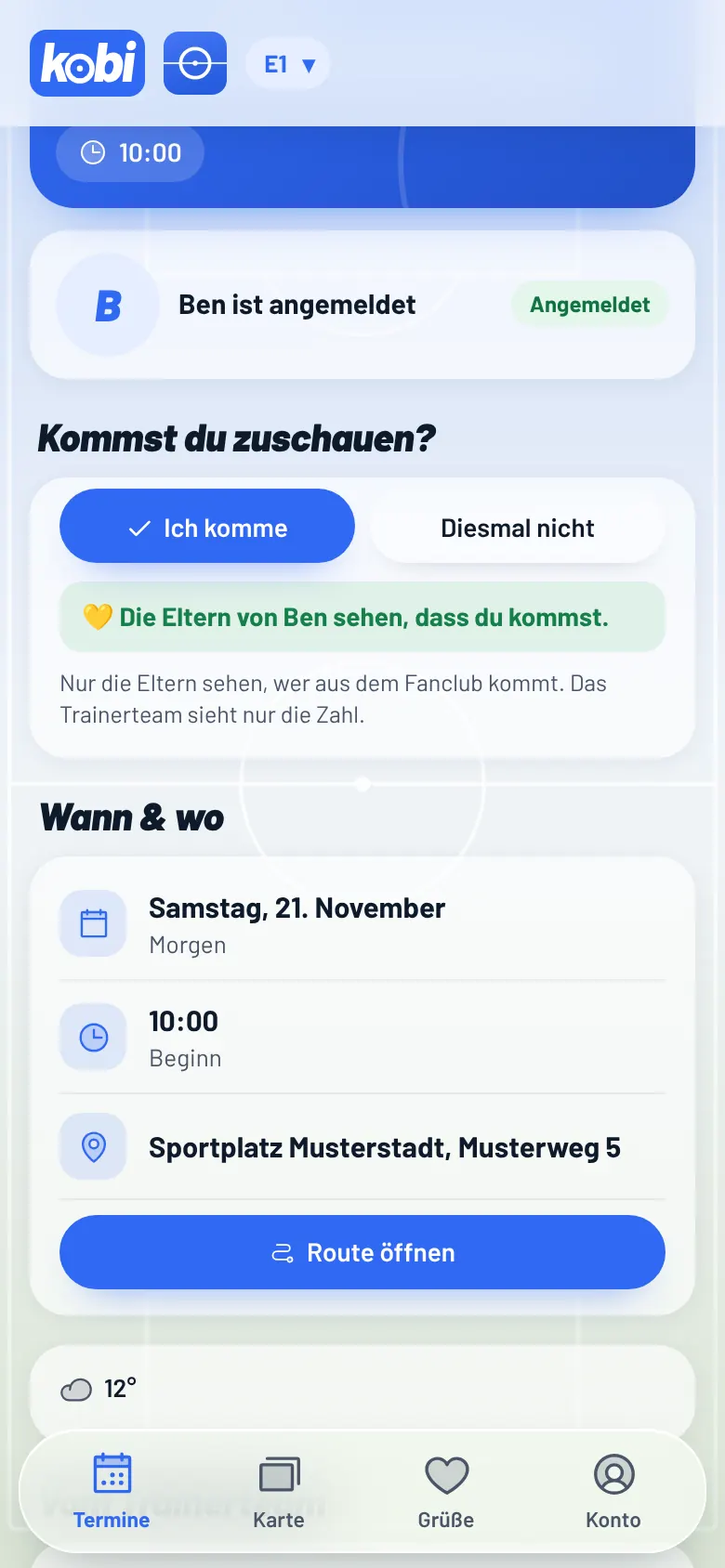
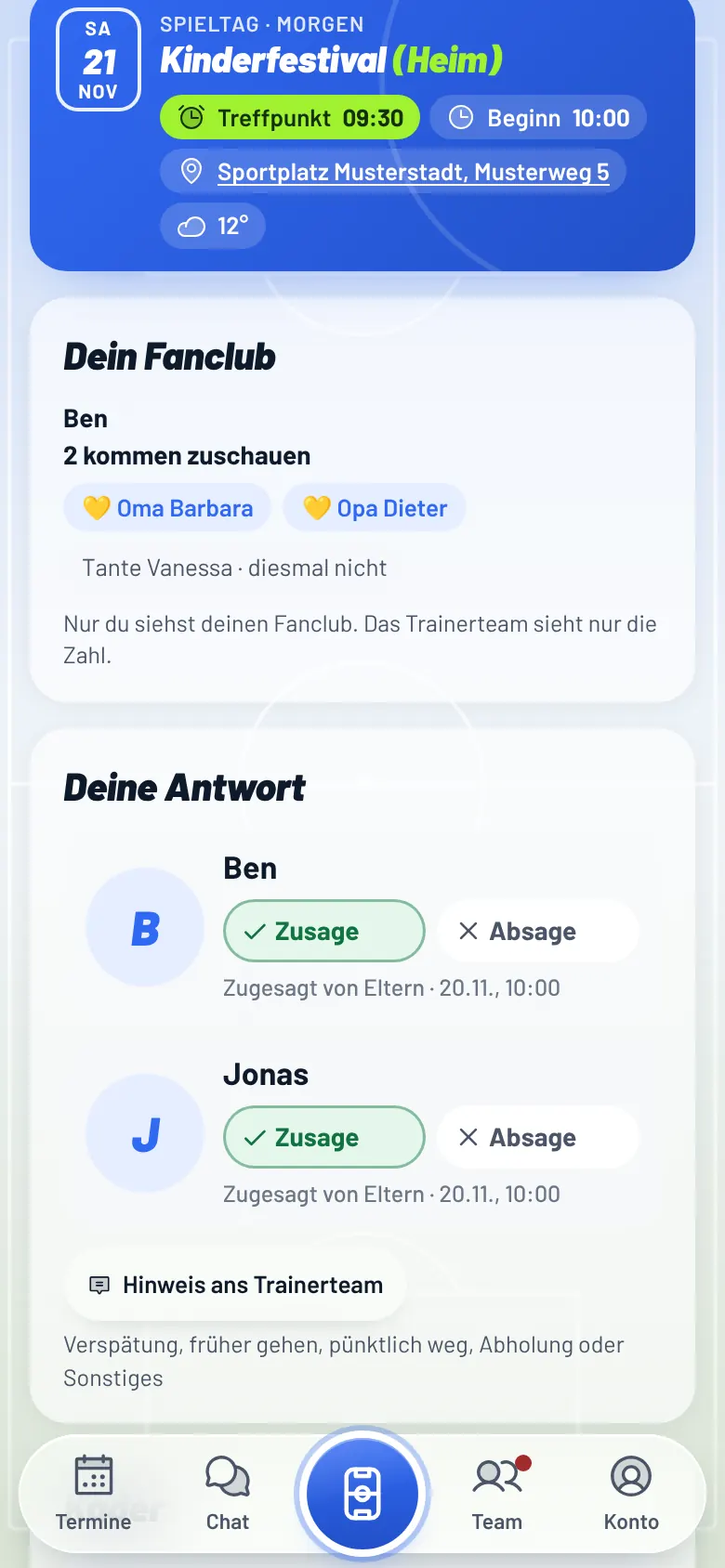
Wie bekommen Oma und Opa die Termine in ihren Kalender und Bescheid bei Absagen?
Im Reiter Konto:
- Kalender-Abo: Abonnieren tippen, dann erscheinen alle Termine des Kindes im eigenen Kalender. Ein geheimer Link, nur Termine – ohne Antworten und ohne Kindernamen. Mit Neuer Link wird der alte ungültig.
- Mitteilungen: Mitteilungen einschalten. Dann kommt eine Mitteilung, wenn ein Training oder Spieltag ausfällt, und am Abend vor einem Spieltag eine Erinnerung. Jede Person schaltet das selbst ein und aus.
Auf dem iPhone braucht es dafür die App oder „Zum Home-Bildschirm“. Die Mitteilungen sind auf Deutsch.
Können Eltern die Termine in ihren Handy-Kalender holen?
Ja, mit dem Kalender-Abo. In der Eltern-Ansicht unter Konto → Kalender-Abo:
- Auswählen, was rein soll: Trainings, Spieltage, abgesagte Termine.
- iPhone, iPad, Mac: Kalender abonnieren antippen und bestätigen.
- Android / Google: Google Kalender antippen und hinzufügen. Andere Kalender (z.B. Outlook): Link kopieren und dort als „Kalender aus dem Internet“ abonnieren.
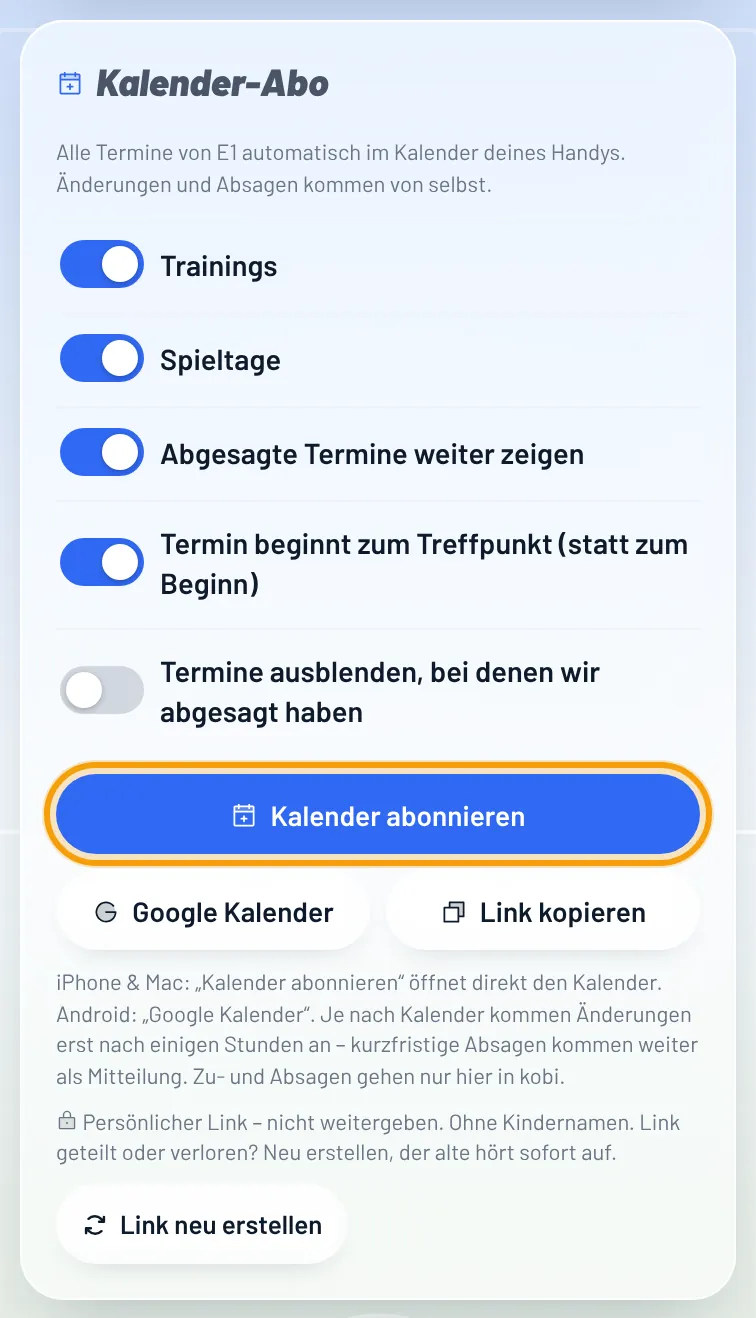
Neue Termine, Verlegungen und Absagen kommen danach von selbst – je nach Kalender aber erst nach einigen Stunden (Google bis zu einem Tag). Kurzfristige Absagen kommen deshalb weiter als Mitteilung. Zu- und absagen geht nur in kobi.
Einzelne Termine lassen sich in einem abonnierten Kalender nicht löschen. Stattdessen gibt es die Auswahl Termine ausblenden, bei denen wir abgesagt haben: Sagst du in kobi ab, verschwindet der Termin nach der nächsten Aktualisierung aus deinem Kalender. Bei mehreren Kindern nur, wenn alle abgesagt haben.
Jedes Team ist ein eigener Kalender. Im Kalender stehen keine Kindernamen. Der Link ist persönlich: Wurde er weitergegeben, unter Link neu erstellen einen neuen holen – der alte funktioniert dann nicht mehr.
Kann ein Elternteil die Mannschaftskasse führen?
Ja. Unter Mehr → Mannschaftskasse steht der aktuelle Stand. Dort tragt ihr Einnahmen (z.B. Kuchenverkauf, Beiträge) und Ausgaben (z.B. Bälle) mit Betrag, Zweck und Datum ein.
- Das Elternteil wie gewohnt über Stammdaten → Spielerregistrierung in die App holen.
- Als Team-Admin unter Einstellungen → Mannschaftskasse (oder in der Mannschaftskasse unten unter „Kassenwart (Eltern)“) das Häkchen bei diesem Elternteil setzen.
- Das Elternteil hat dann in seinem Eltern-Konto unter Team → Kasse die Kasse und kann selbst Ein- und Ausgaben festhalten.
Alle Einträge sehen nur das Trainerteam und die eingetragenen Kassenwarte. Die übrigen Eltern sehen in ihrer Terminübersicht nur den Kassenstand (die Summe) – das kann der Team-Admin unter Einstellungen → Mannschaftskasse (oder in der Kasse) unter „Alle Eltern sehen den Kassenstand“ ausschalten. Jeder Eintrag zeigt, wer ihn gemacht hat. Ein falscher Eintrag lässt sich löschen (8 Sekunden lang rückgängig zu machen).
Wie sammle ich Geld für einen Ausflug oder Trikots ein?
Unter Mehr → Mannschaftskasse → Sammeln legt ihr eine Sammlung an – z.B. Ausflug, Trikotsatz oder Startgeld. Am schnellsten geht es direkt am Spieltag oder Termin mit „Kosten einsammeln“: dann ist der Termin schon verknüpft. Anlegen und bestätigen dürfen alle Trainer und die Kassenwarte (Eltern).
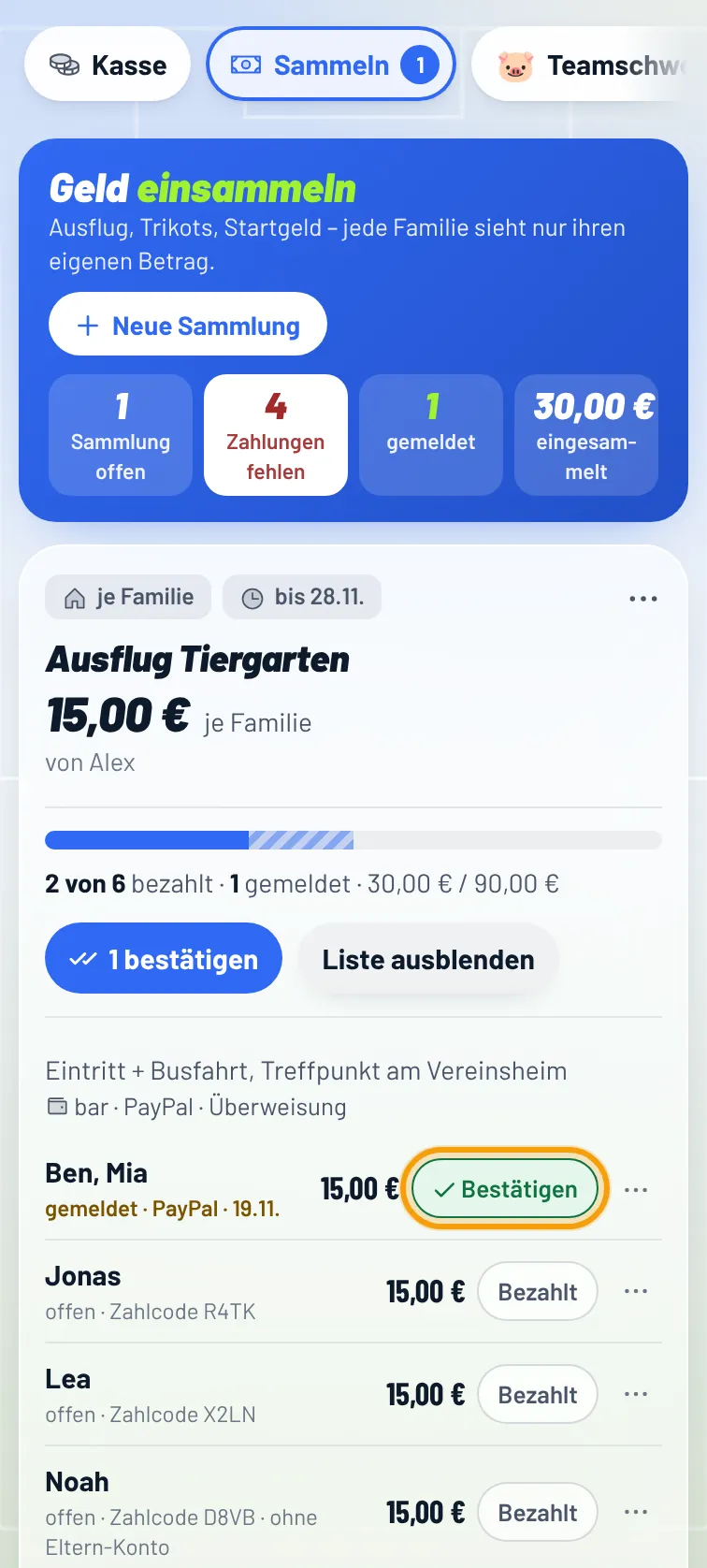
- „Neue Sammlung“: Titel, wofür, Betrag je Kind, je Familie (Geschwister mit denselben Eltern-Konten zahlen einmal) oder freiwillig (optional mit Vorschlag), optional bis wann.
- Wer zahlt? Alle Kinder, eine Auswahl – oder mit „Zusagen eines Termins …“ genau die Kinder, die für einen Spieltag oder Ausflug zugesagt haben (Nachrücker und Kinder, die ihr abgemeldet habt, nicht; ist der Kader freigegeben, nur der Kader). Das geht auch für Kassenwarte. Ist der Haken „Spätere Zusagen automatisch dazunehmen“ gesetzt, kommt jedes Kind, das danach noch zusagt (oder das ihr anmeldet), von selbst dazu – die Eltern bekommen eine Mitteilung. Sagt ein Kind später wieder ab, bleibt die Zahlung stehen und ihr seht „hat abgesagt“ – ob ihr sie erlasst, entscheidet ihr.
- Zahlwege: bar, PayPal (euer PayPal.me-Name) und/oder Überweisung (Kontoinhaber + IBAN, am besten ein Vereins- oder Teamkonto).
- „Anlegen & Eltern informieren“ – die Eltern bekommen eine Mitteilung.
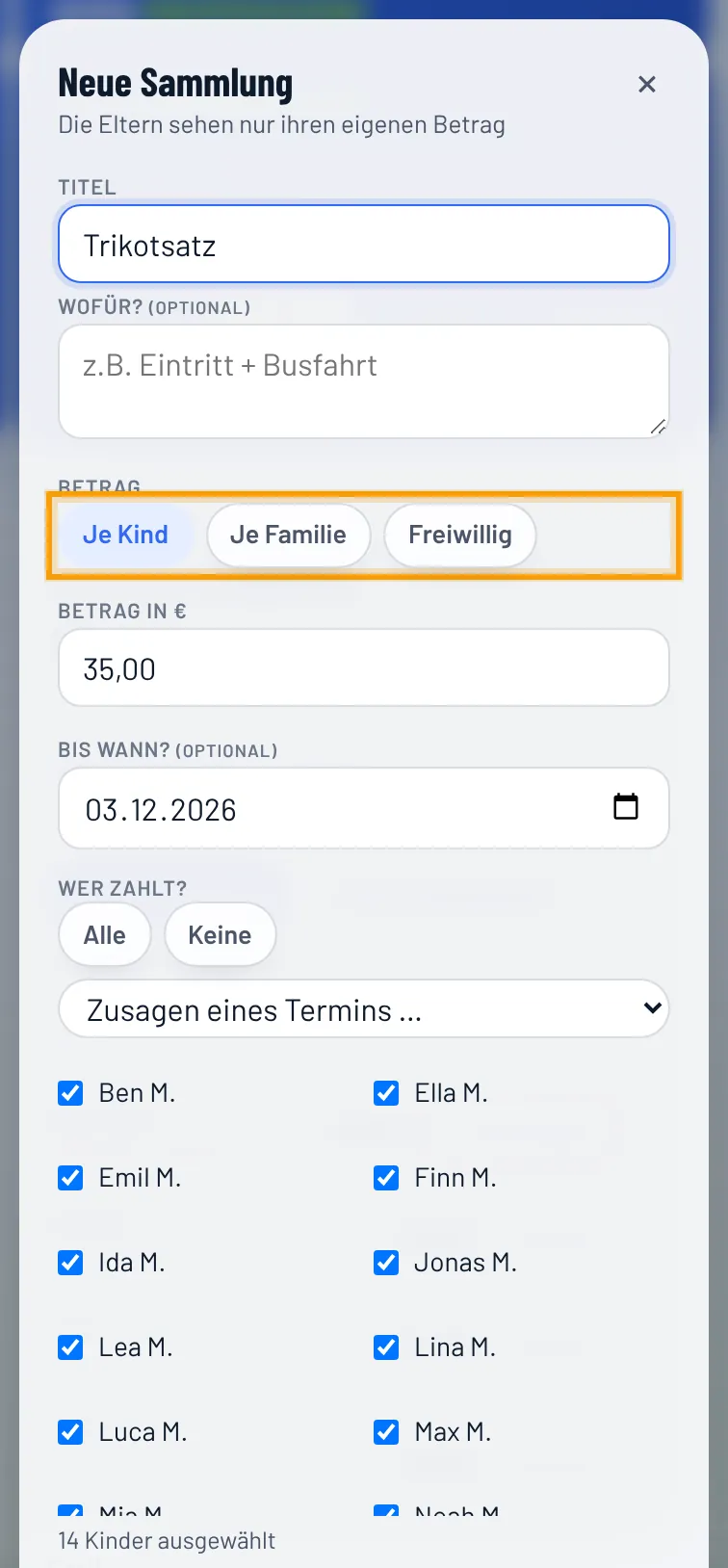
Meldet eine Familie „Hab ich bezahlt“, steht sie gelb als „gemeldet“ in der Liste und ihr bekommt eine Mitteilung. Passt das Geld, tippt auf „Bestätigen“ – genau der gemeldete Betrag wird als Einnahme in die Mannschaftskasse gebucht (bei mehreren: „Alle Gemeldeten bestätigen“ zeigt vorher die Summe). Wer bar beim Training zahlt, tragt ihr direkt mit „Bezahlt“ ein – bei „freiwillig“ fragt kobi dabei immer nach dem Betrag. Über „…“ an der Zeile könnt ihr den Betrag ändern (z.B. Zuschuss), ihn erlassen oder die Zahlung aus der Sammlung nehmen; dort steht auch, wer bestätigt hat. Ist eine Zahlung schon gemeldet, geht das erst nach „Zurück auf offen“ – so wird nie ein anderer Betrag gebucht als gemeldet. Gemeldete Zahlungen stehen auch auf der Startseite unter „Auf einen Blick“.
„Offene erinnern“ schickt allen, die noch nicht bezahlt haben, eine Mitteilung (höchstens einmal am Tag). „Text teilen“ macht einen Text für die WhatsApp-Gruppe – für Eltern ohne kobi. Ist alles da, „Abschließen“: Die Eltern sehen die Sammlung dann nicht mehr, das Gebuchte bleibt in der Kasse. Löschen geht nur, solange niemand bezahlt oder „bezahlt“ gemeldet hat.
Wichtig: kobi bewegt kein Geld. Die Familien zahlen direkt an euch. Jede Familie sieht nur ihren eigenen Betrag – nie, wer sonst schon gezahlt hat. Wird die Buchung in der Kasse gelöscht, steht die Zahlung wieder auf offen.
Wie bezahle ich, wenn das Trainerteam Geld einsammelt?
Sammelt das Trainerteam Geld ein, steht der Betrag auf eurer Startseite unter „Zu erledigen“ und unter Team → Geld einsammeln. Tippt auf „Bezahlen“:
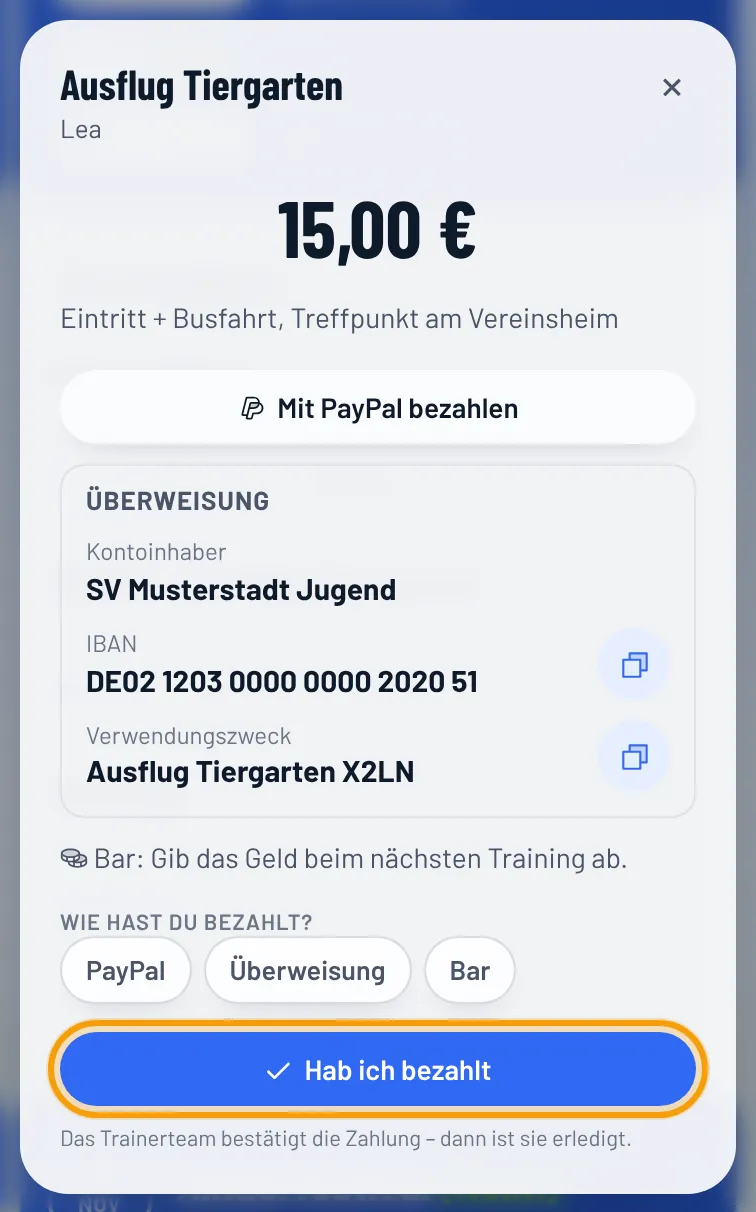
- PayPal: „Mit PayPal bezahlen“ öffnet PayPal mit dem richtigen Betrag.
- Überweisung: IBAN und Verwendungszweck mit einem Tipp kopieren. Der kurze Code im Verwendungszweck zeigt dem Trainerteam, von wem das Geld kommt – ohne Namen.
- Bar: beim nächsten Training abgeben.
Danach „Hab ich bezahlt“ tippen. Das Trainerteam bestätigt die Zahlung, dann ist sie erledigt. Vertippt? „Doch nicht bezahlt“ nimmt die Meldung zurück. Bei Geschwistern zahlt ihr je nach Sammlung einmal für die Familie oder je Kind – auch dann reicht ein „Bezahlen“ für alle Kinder zusammen. Bei „freiwillig“ gebt ihr den Betrag selbst ein (bis 100 €, mit Vorschlag bis zum Zehnfachen, höchstens 1.000 € – bei mehr sprecht bitte das Trainerteam an).
Ihr zahlt direkt an das Team – kobi bekommt davon nichts. Andere Familien sehen nicht, ob ihr schon bezahlt habt. Die Mitteilungen dazu lassen sich im Konto unter „Mitteilungen“ abschalten.
Wie sehe ich, wer zum Training, Spieltag oder Termin kommt – und wer das Team ist?
Auf jeder Termin-Seite steht der Abschnitt „Wer kommt?“: ein Balken, „9 von 14 zugesagt“ und drei Reiter – Zugesagt (grüner Haken), Abgesagt (rotes Kreuz) und Offen (noch keine Antwort). Zu sehen sind nur die Vornamen der Kinder. Absagegründe und Notizen sehen nur die Trainer. Dein Kind steht immer oben und ist markiert.
Praktisch zum Beispiel, um Fahrgemeinschaften zu finden: Wer kommt noch? Weiter unten auf der Termin-Seite geht es direkt zur Fahrgemeinschaft.
Kommt ein Kind als Gast mit – zum Probetraining oder vom Trainerteam als Gast eingetragen –, steht es darunter unter „Gäste“, nur mit Vornamen. Gäste zählen nicht zu den Kindern des Teams.
In der Liste „Demnächst“ steht an jedem Termin ein kleiner Zähler (✓ zugesagt · ✕ abgesagt · ? offen).
Alle Termine auf einen Blick: Unter Team → Wer kommt? steht eine eigene Seite: als Liste (pro Termin eine Karte, die du aufklappst) oder als Tabelle mit allen Kindern und den nächsten Terminen. Einen Termin antippen öffnet ihn.
Mein Team: Unter Team → Mein Team siehst du das ganze Trainerteam mit Rolle (Trainer, Co-Trainer) und alle Kinder mit Avatar und Geburtstag – nur Tag und Monat, kein Jahr und kein Alter. Wer nicht gefeiert werden möchte, zeigt kein Datum. Für Trainer: „Mein Team“ steht unter „Mehr“ bzw. in der Seitenleiste. Der Reiter „Wer kommt?“ zeigt dort die nächsten vier Termine mit allen Zu- und Absagen der Kinder – und der Trainer.
Trainer-Team-Admins können das unter Einstellungen → Spielerregistrierung → „Eltern sehen, wer kommt“ ausschalten. Die Geburtstage der anderen Kinder steuert der Schalter „Alle Eltern sehen den Geburtstag“ bei den Geburtstags-Einstellungen.
Wie sehen Eltern, dass ein Kind Geburtstag hat?
Am Geburtstag steht oben auf der Startseite ein bunter Kasten „Ida hat heute Geburtstag!“. Mit einem Tipp schicken Eltern einen Gruß aus einer festen Auswahl: Alles Gute!, Happy Birthday!, Feier schön!, Du bist ein Star! Ein zweiter Tipp nimmt den Gruß zurück.
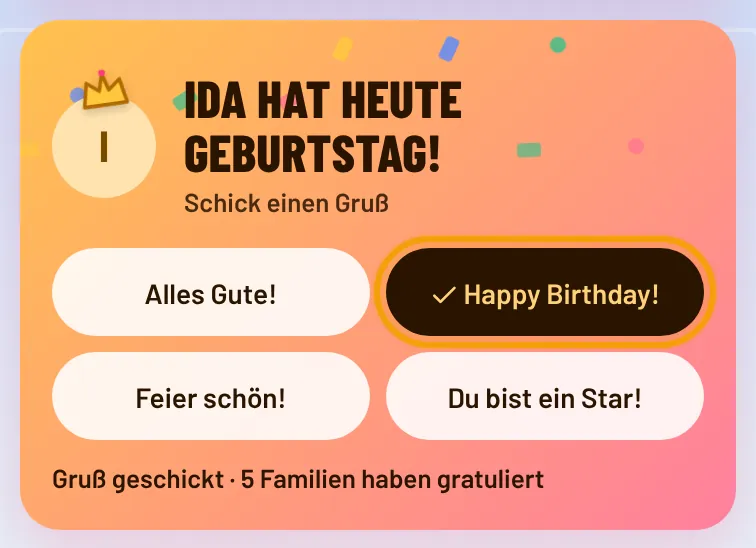
Schon ein paar Tage vorher steht oben eine schmale Zeile „Bald Geburtstag“ mit Vorname und Tag – noch ohne Gruß-Knöpfe. Wie viele Tage vorher, stellt das Trainerteam ein.
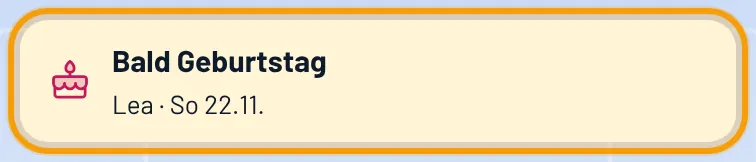
Die Eltern des Geburtstagskinds sehen eine eigene Karte: „Alles Gute zum Geburtstag!“, einen Kuchen zum Kerzen-Auspusten (einfach antippen) und alle Grüße vom Team – „Familie von Emil: Happy Birthday!“, „Sam (Trainer): Alles Gute!“.
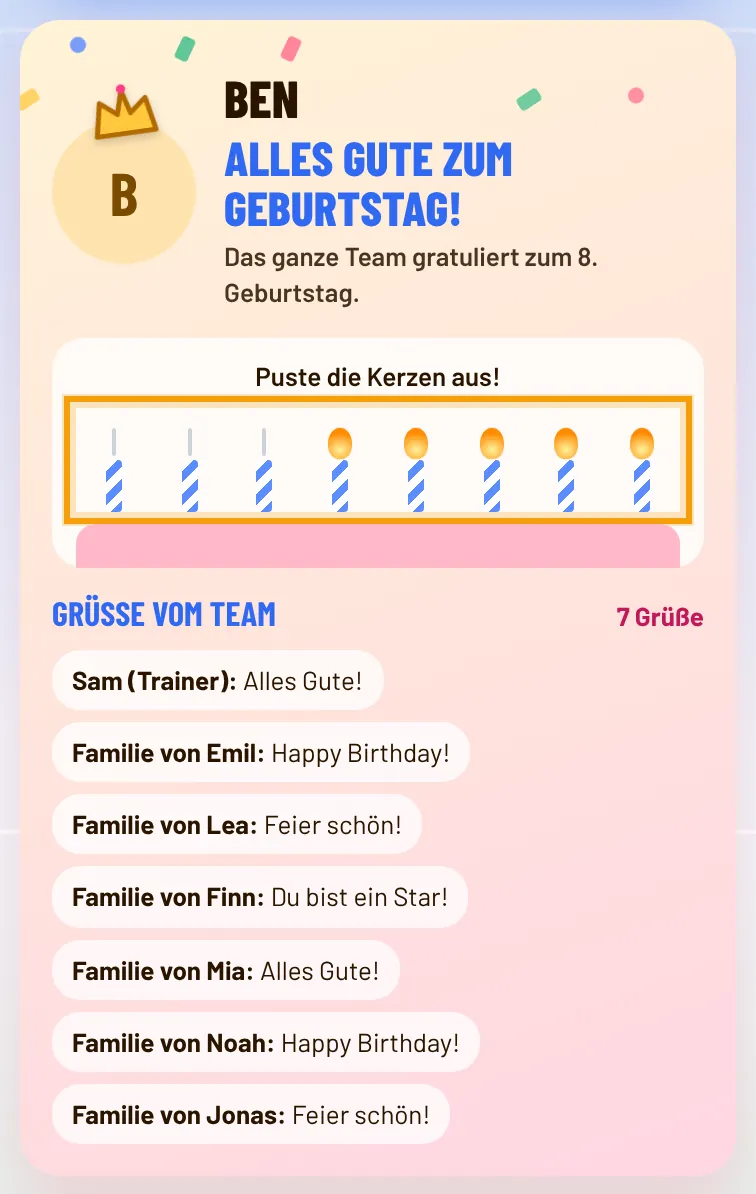
Am Training, in dem gefeiert wird, steht „Wir feiern Geburtstag: Ben“ – mit dem, was das Trainerteam abgehakt hat:
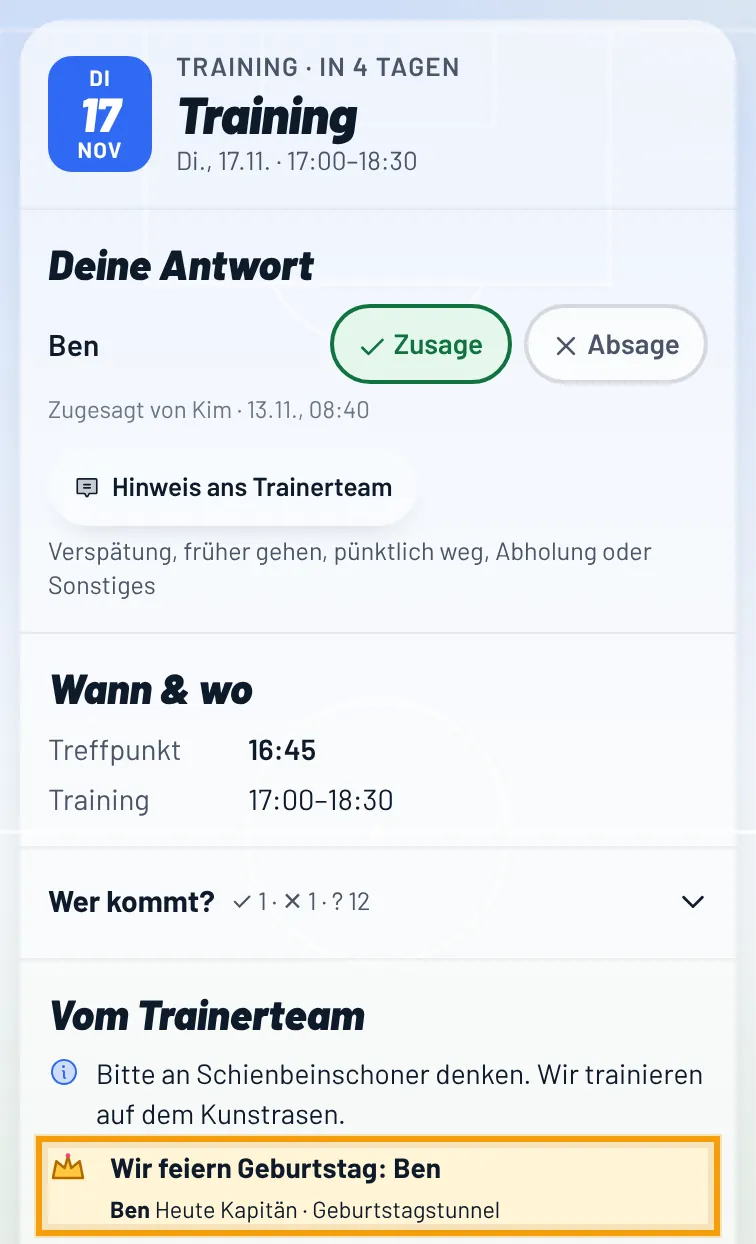
Mitteilungen: Morgens kommt „Ida hat heute Geburtstag“ aufs Handy, abends bekommen die Eltern des Geburtstagskinds die Grüße gesammelt („7 Grüße für Ben“). Abschalten unter Konto → Mitteilungen → Geburtstage.
Datenschutz: Andere Eltern sehen nur den Vornamen am Geburtstag – nie das Geburtsdatum und nie das Alter. Das Alter sehen nur das Trainerteam und die Eltern des Kindes. Grüße werden nach gut einem Jahr gelöscht.
Was sind die Halbzeit-Spiele für Eltern?
Am Spieltag – und wenn das Trainerteam es will, auch am Trainingstag – steht für Eltern ganz oben auf der Startseite die Kachel „Halbzeit-Spiele“ mit zwei kleinen Spielen für die Pause:
- Torwand: 6 Bälle in 30 Sekunden. Den Ball nach oben wischen – oder einfach auf die Wand tippen. Unten links gibt es 10 Punkte, oben rechts 25.
- Kinderfußball-Quiz: 5 Fragen zu Spielformen, Fair Play und Verhalten am Rand – nach jeder Antwort eine kurze Erklärung. So verstehen Eltern, warum auf dem Platz so gespielt wird.
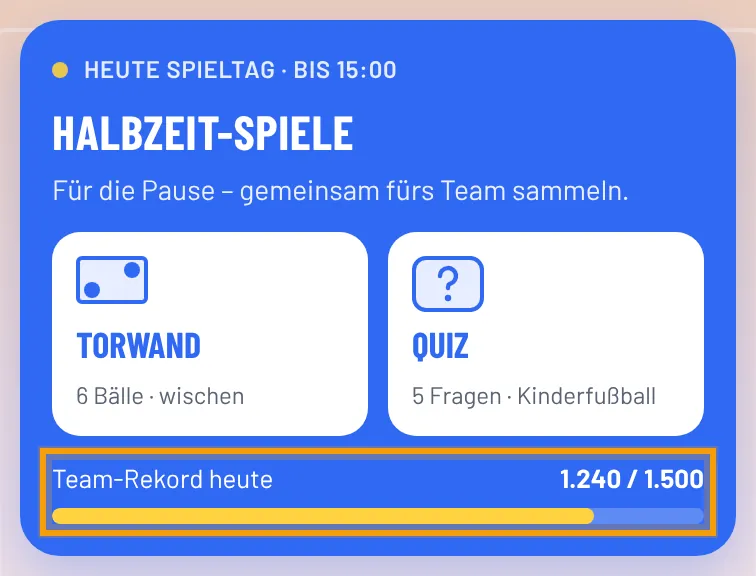
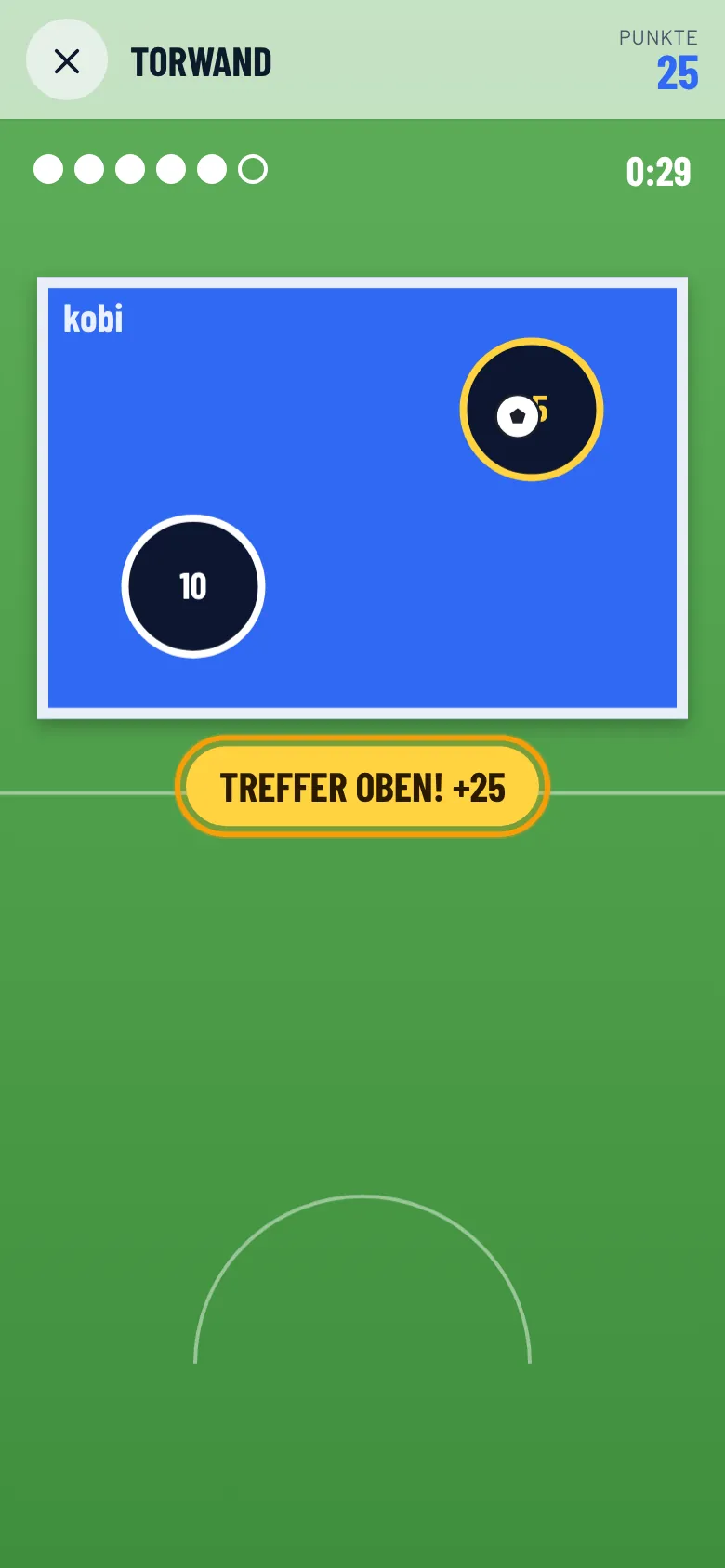
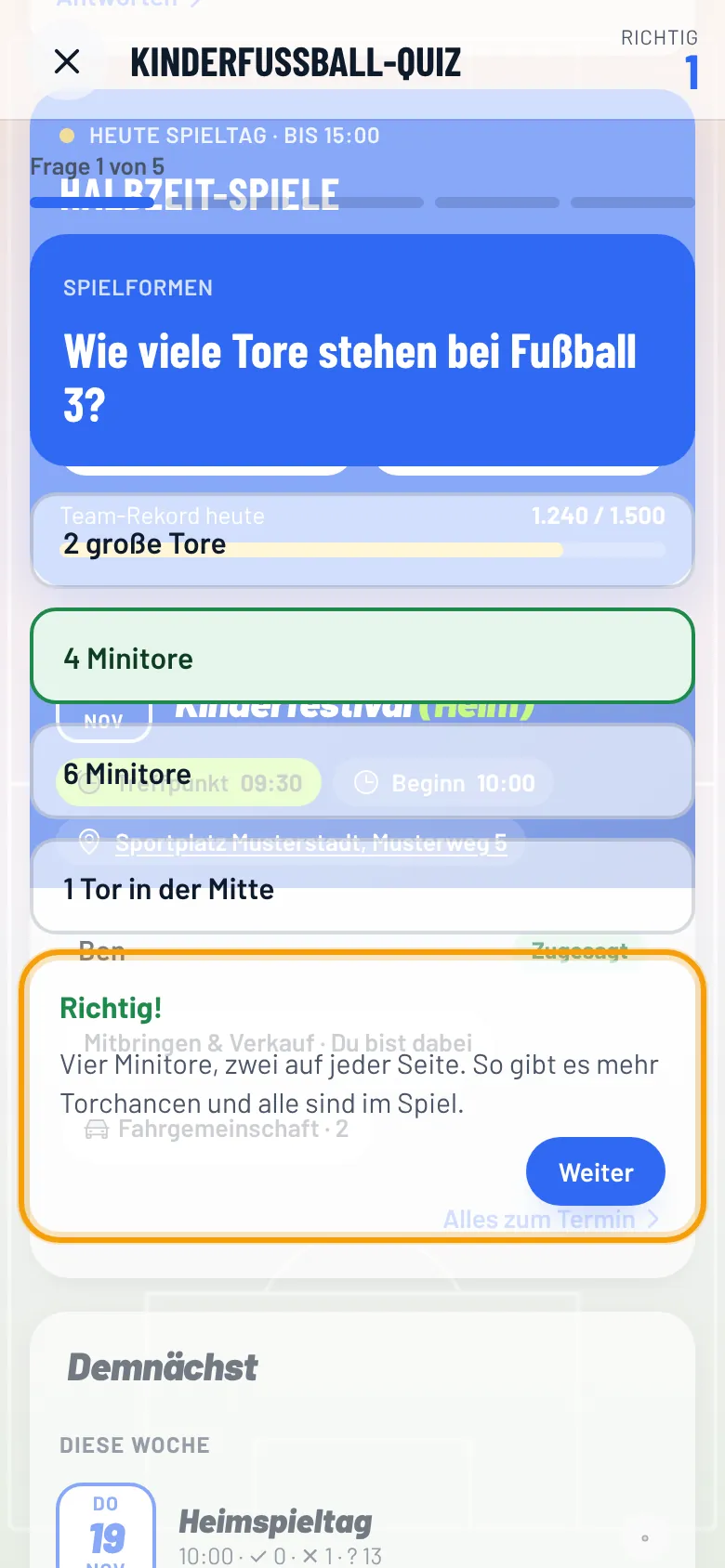
Team-Rekord: Alle Punkte des Tages zählen zusammen – für das ganze Team. Es gibt keine Rangliste und keine Namen, niemand wird verglichen.
Einschalten (Team-Admin): Einstellungen → Halbzeit-Spiele. Dort legt ihr fest, an welchen Tagen die Kachel erscheint (Spieltag, Trainingstag oder beides) und wann: den ganzen Tag oder nur rund um den Termin – z.B. ab 30 Minuten vor Beginn bis 60 Minuten nach dem Ende. Ohne Uhrzeit gilt der ganze Tag. Einzelne Spiele lassen sich abschalten, mit „Ausprobieren“ spielt ihr selbst eine Runde (zählt nicht).
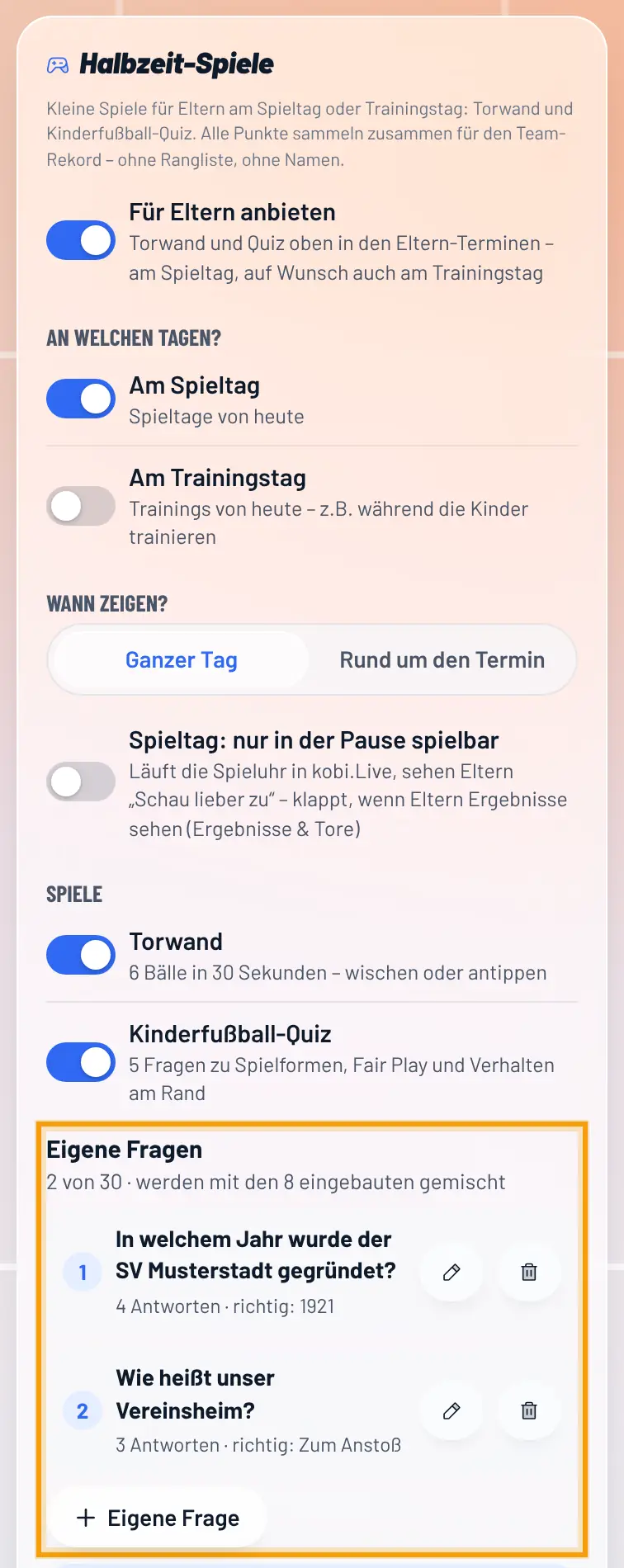
Eigene Fragen: Unter dem Quiz legt ihr mit Eigene Frage Fragen zu eurem Verein, Team oder Platz an – Frage, 2 bis 4 Antworten, die richtige antippen, auf Wunsch eine kurze Erklärung. Sie kommen zu den eingebauten Fragen dazu, jede Runde zieht 5 zufällig. Höchstens 30 eigene Fragen, bearbeiten mit dem Stift, löschen mit dem Papierkorb (rückgängig möglich). Keine Kindernamen – die Fragen sehen alle Eltern; sie werden nicht übersetzt.
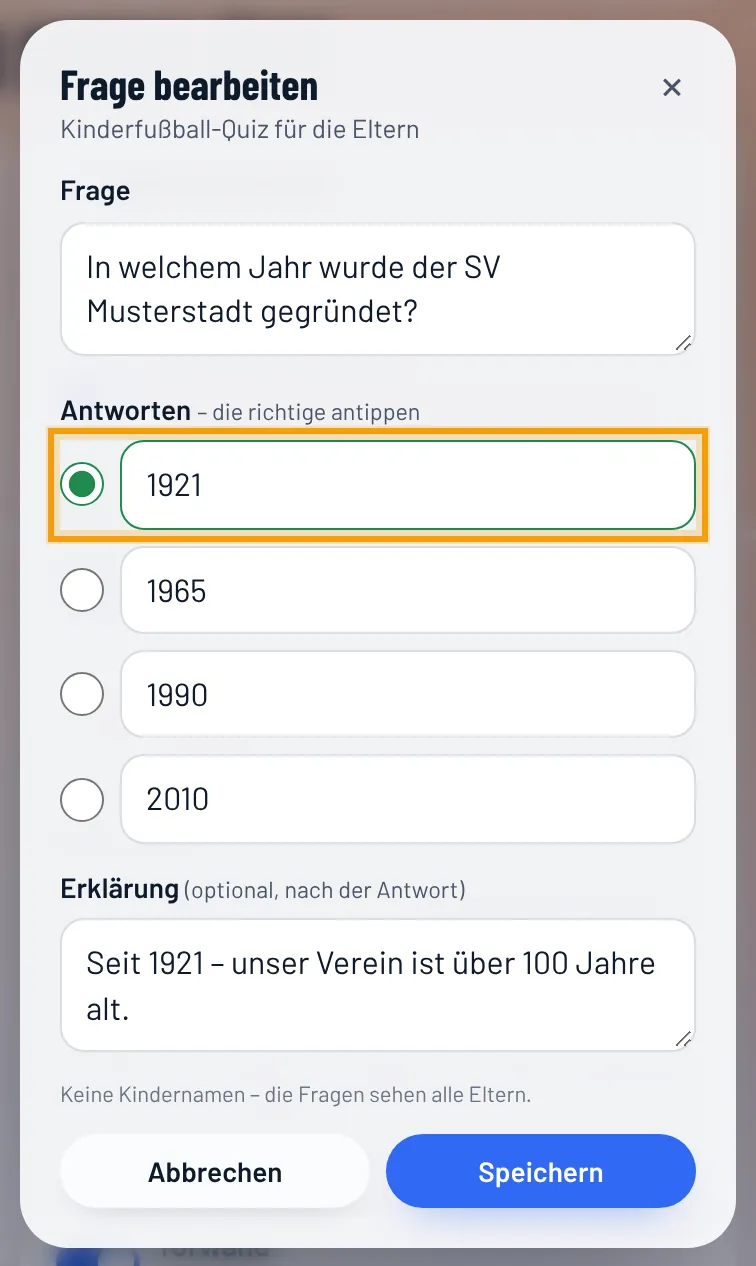
Nur in der Pause (Spieltag): Ist der Haken gesetzt und läuft die Spieluhr in kobi.Live, sind die Spiele gesperrt – Eltern sehen „Das Spiel läuft – schau lieber zu“. Das klappt, wenn Eltern unter Einstellungen → Ergebnisse & Tore die Ergebnisse sehen dürfen.
Was ist das Teamschwein – und wie schalte ich es ein?
Ein Augenzwinkern für die Erwachsenen im Team: Wer die Trikotwäsche vergisst, zu spät zum Training kommt oder eine Fußball-Phrase bringt, wirft eine Kleinigkeit ins Teamschwein 🐷. Das Geld landet in der Mannschaftskasse – zum Beispiel für die Abschlussfeier. Kinder zahlen nie.
- Als Team-Admin Einstellungen → Teamschwein öffnen und „Teamschwein einschalten“ antippen.
- Festlegen, wie Eltern in der Liste stehen: „Eltern von Ben“ (zurückhaltend) oder mit Spielernamen „Ben Muster“ (kurz und eindeutig).
- Entscheiden, ob alle Eltern den Stand im Schwein sehen. Einzelne Einwürfe sieht jede Familie ohnehin nur von sich.
- Die Futterliste anpassen: Regeln mit Betrag, getrennt nach Eltern, Trainer und Alle. Text und Betrag lassen sich direkt ändern, mit × löschen, mit „Regel für …“ ergänzen. „Standard wiederherstellen“ holt die Vorschläge zurück.
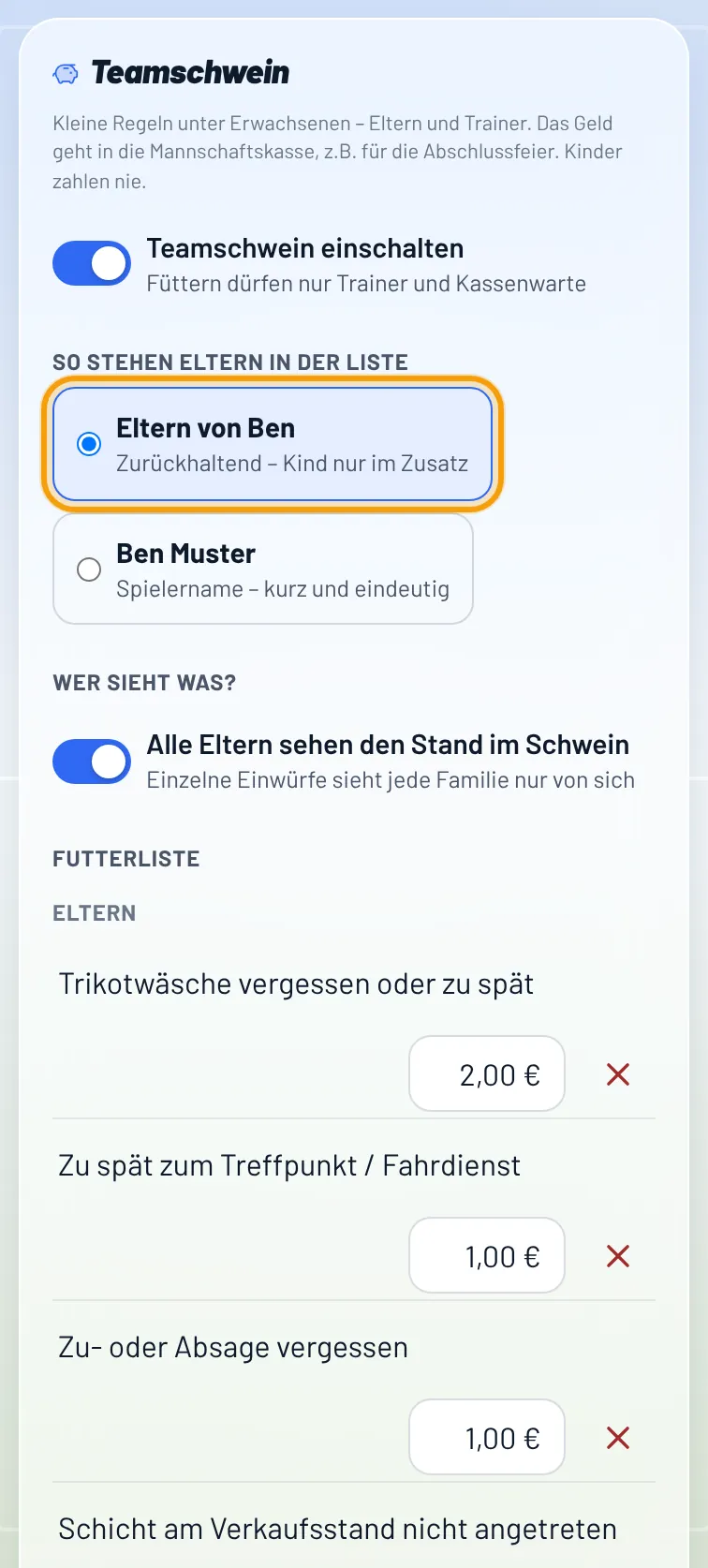
Ändern können nur Team-Admins. Wir sagen bewusst nicht „Strafe“: Es heißt Futterliste, Einwurf und Schwein füttern – locker, aber klar.
Wie füttere ich das Teamschwein?
Füttern dürfen nur Trainer und Kassenwarte (Eltern, die der Team-Admin in der Kasse als Kassenwart markiert hat).
- Mannschaftskasse → Reiter „🐷 Teamschwein“ öffnen und auf Füttern tippen.
- Wer? Eine Familie („Eltern von …“), einen Trainer oder „Andere“ mit freiem Namen (z.B. Opa, Fahrer ohne Konto). Kinder selbst sind nie auswählbar.
- Wofür? Eine Regel aus der Futterliste – oder „Etwas anderes …“ mit eigenem Text und Betrag.
- Wurde schon bezahlt, gleich „Gleich eingeworfen“ anhaken – dann geht der Betrag sofort in die Kasse.
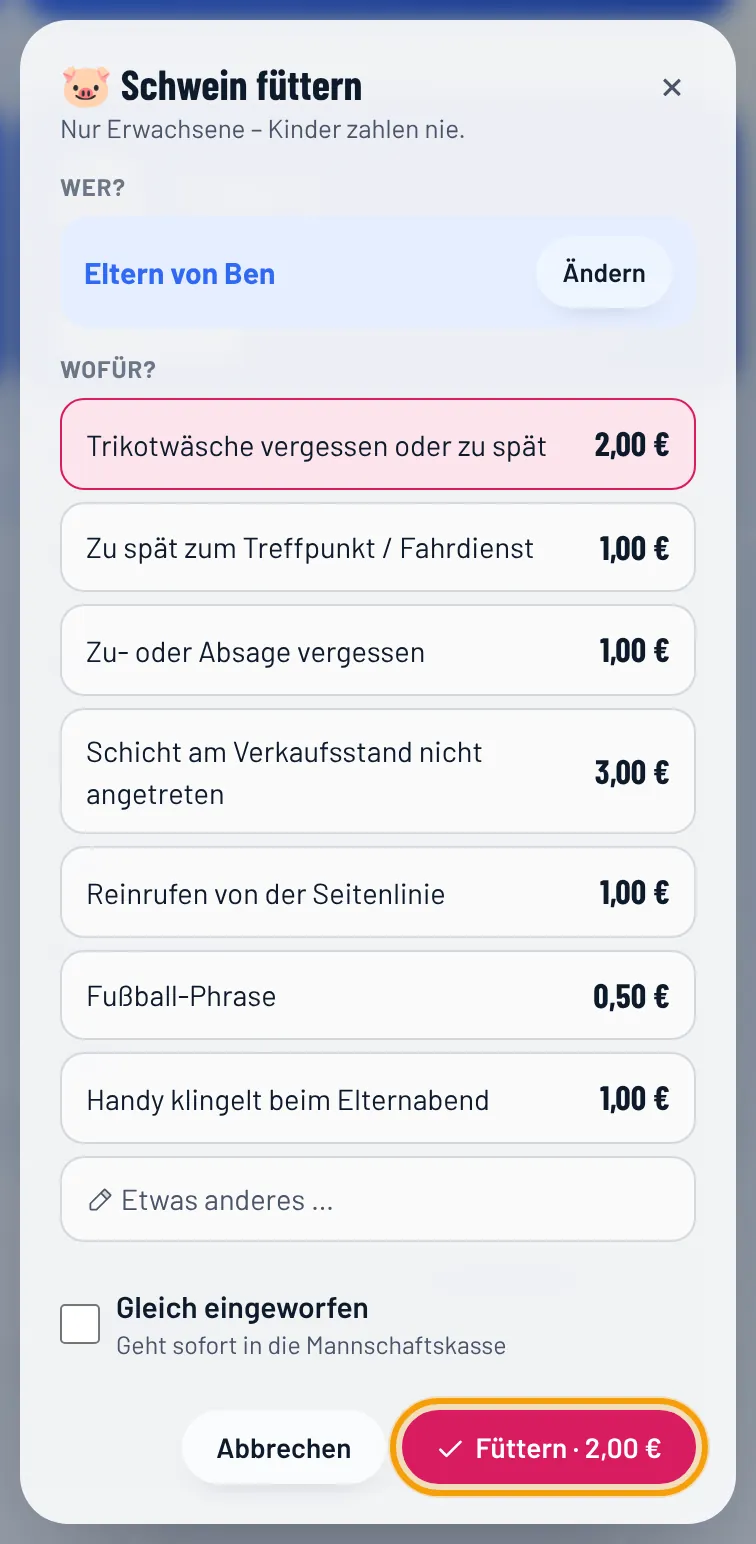
In der Liste stehen oben die offenen Einwürfe. Wird bezahlt, auf „Eingeworfen“ tippen: Der Betrag wird automatisch als Einnahme in die Mannschaftskasse gebucht („🐷 Teamschwein: …“). Versehentlich? Auf „✓ drin“ tippen – dann ist er wieder offen und die Buchung verschwindet aus der Kasse.
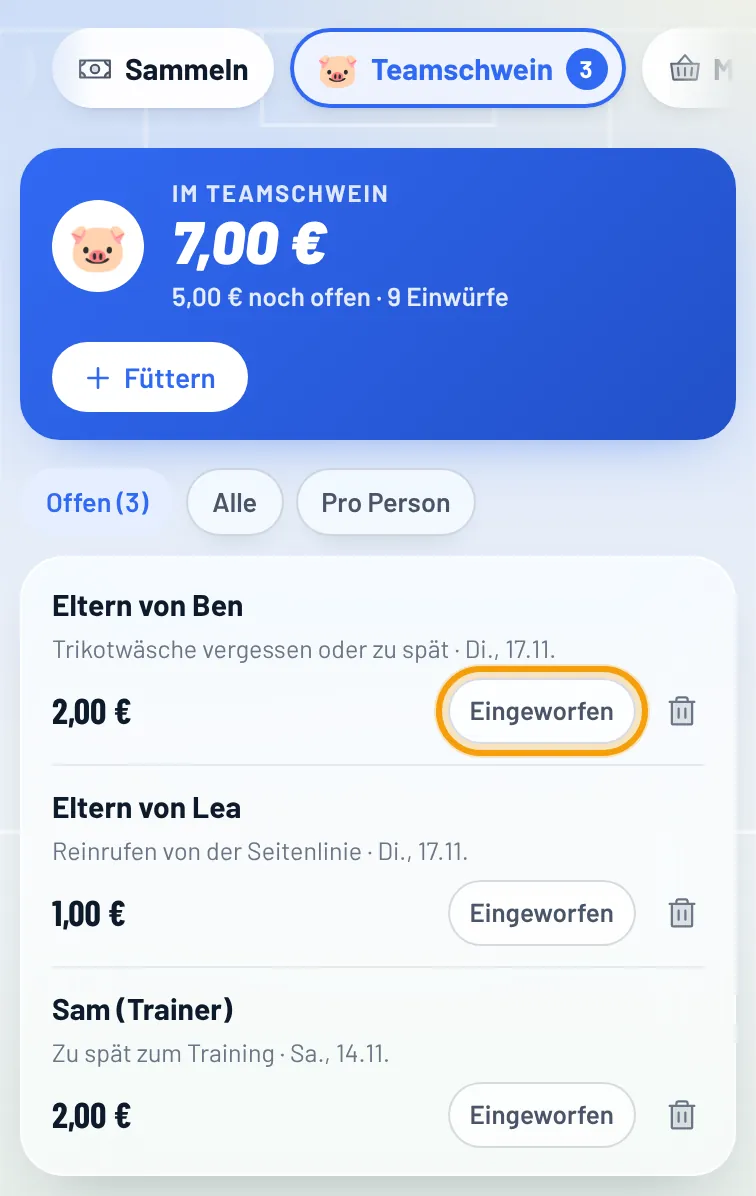
Mit „Pro Person“ siehst du für die Saison, wer wie oft gefüttert hat und was noch offen ist. Löschen geht über den Papierkorb und lässt sich 8 Sekunden lang rückgängig machen – ein schon eingeworfener Betrag verschwindet dabei auch aus der Kasse.
Was sehen Eltern vom Teamschwein?
Auf der Startseite unter „Team“ steht eine Kachel mit Kasse und Teamschwein. Hat die eigene Familie noch etwas offen, steht dort „Du: … offen“.
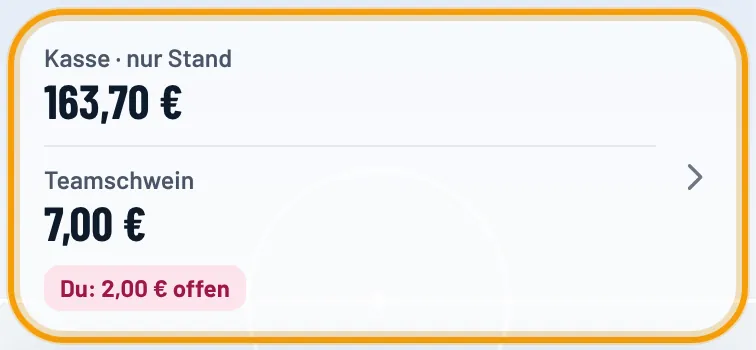
Ein Tipp öffnet die Liste „Deine Einwürfe“ – offen oder schon drin – und die Futterliste zum Nachlesen. Einwürfe anderer Familien sehen Eltern nie, auch nicht die Namen. Bezahlt wird beim Trainer oder Kassenwart, die tragen es ein.
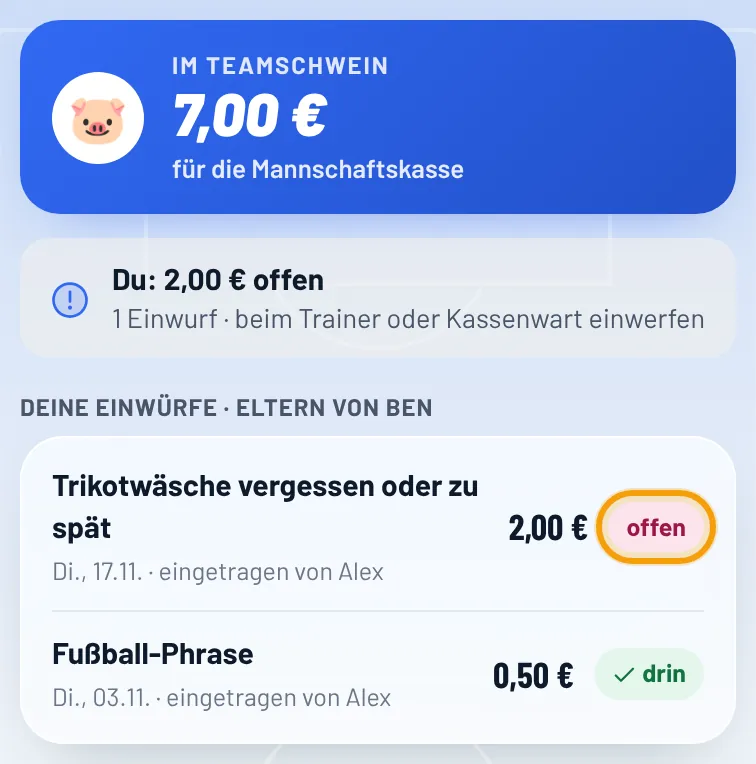
Ob alle Eltern den Stand im Schwein sehen, stellt der Team-Admin ein. Kassenwarte sehen alles wie die Trainer und können selbst füttern.
Wie funktioniert „Wer bringt was mit?“ (Verkaufsstand)?
Für Teams, die am Spieltag, Turnier oder Termin Kuchen, Getränke, Obst oder Gemüse brauchen: Eltern sehen, wer was mitbringt, tragen sich selbst ein und übernehmen Verkaufsschichten. Das geht bei Heim- und Auswärtsspielen. Anders als die Aufgaben (z. B. Trikotwäsche) verteilt das Trainerteam hier nichts – die Familien suchen sich selbst etwas aus.
- Als Team-Admin unter Einstellungen → Wer bringt was mit? den Schalter „Wer bringt was mit? nutzen“ einschalten.
- Bis zu 5 Eltern als Verkaufsleitung anhaken (sie müssen über die Spielerregistrierung in der App sein).
- Die Verkaufsleitung (Elternsprecher) oder ein Trainer tippt beim Spieltag auf „Liste öffnen“ (oder „Wie letztes Mal“) und trägt ein, was gebraucht wird – z.B. Brezen, 5 Stück, Anzahl 2 – und optional Schichten mit Uhrzeit. Trainer finden die Liste im Spieltag unter Infos bzw. im Termin und können dort genauso bearbeiten und sich selbst eintragen.
- Alle Eltern tippen auf einen freien Platz („Ich bringe 5 Stück“, „Ich übernehme“). Nochmal tippen trägt wieder aus. Mit „Ich bringe noch etwas mit“ ergänzen sie eigene Sachen.
- Nach dem Spieltag bucht die Verkaufsleitung die Einnahmen mit einem Tipp in die Mannschaftskasse.
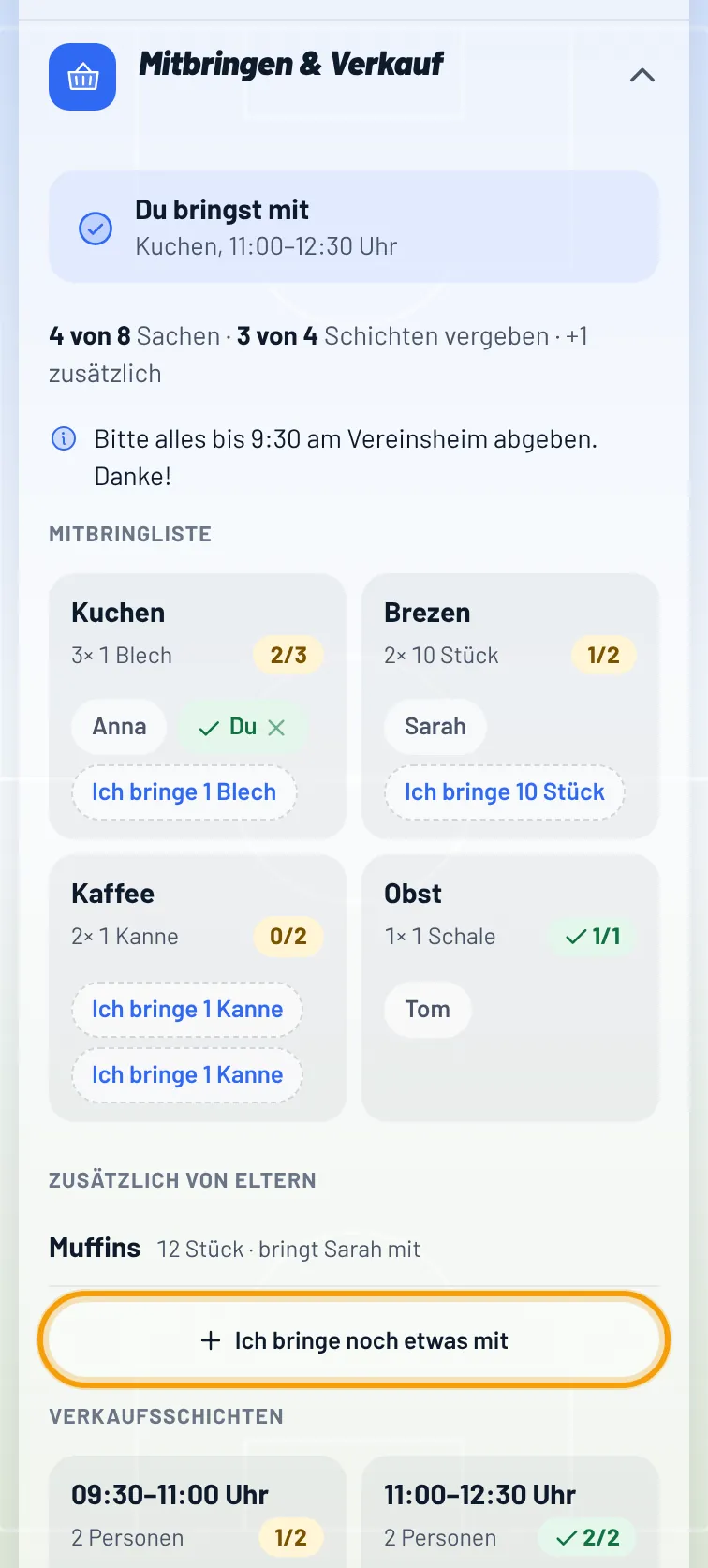
In der Erinnerung vor dem Spieltag steht, was man selbst mitbringt bzw. wann die eigene Schicht ist. Ist der Schalter aus, sieht niemand etwas davon.
Vorlagen: Wer oft dasselbe braucht (z. B. 15 Sorten Obst und Gemüse für Turniere), legt einmal eine Vorlage an: Einstellungen → Wer bringt was mit? → Vorlagen (oder in der Kasse im Reiter „Verkaufsstand“). Mit „Obst & Gemüse als Start“ kommen 15 Sachen auf einmal. Am Spieltag tippt die Verkaufsleitung oder der Trainer im Bearbeiten-Modus auf „Aus Vorlage“, setzt Haken bei dem, was diesmal gebraucht wird, und übernimmt es – die Eltern tragen sich dann ein.
Wie behalte ich als Verkaufsleitung den Überblick?
Als Verkaufsleitung hast du eine eigene Übersicht: unten im Reiter „Kasse“ → „Verkaufsstand“ – neben Mannschaftskasse und Teamschwein. Schneller geht es über die Kachel „Verkaufsstand-Übersicht“ auf deiner Startseite im Bereich Team oder „Übersicht & Nachricht“ in der Stand-Karte.
- Noch offen: was noch fehlt – Sachen und Schichten mit freien Plätzen.
- Antworten: welche Familien schon etwas übernommen haben (und was), wer noch nichts eingetragen hat und wer noch kein kobi-Konto hat.
- Nachricht an Eltern: an alle oder nur an Familien ohne Eintrag schicken – auf Wunsch mit den offenen Posten. Sie kommt als Mitteilung aufs Handy (höchstens eine alle 10 Minuten).
- Nach dem Spieltag siehst du, ob die Einnahmen schon in der Kasse gebucht sind.
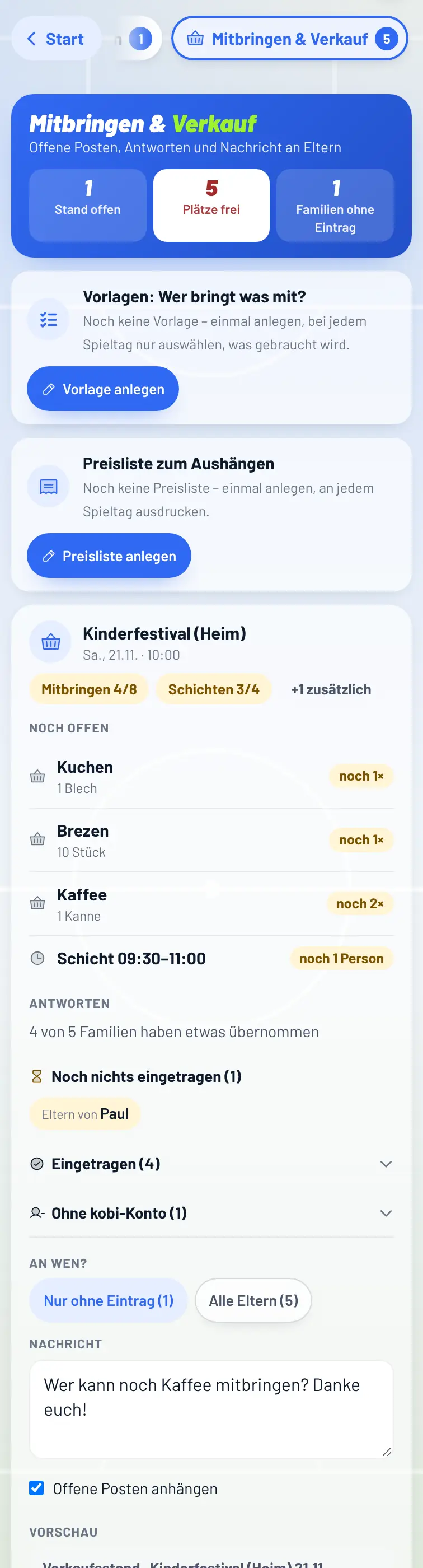
Trainer sehen dieselbe Übersicht – nur zum Lesen – in der Mannschaftskasse im Reiter „Verkaufsstand“, über die Kachel auf der Startseite (solange ein Stand geöffnet ist) oder beim Spieltag unter „Antworten & offene Posten“. Es gibt höchstens 5 Verkaufsleitungen; zum Wechseln in den Einstellungen erst bei einer Person den Haken entfernen. Eltern können die Nachrichten im Konto unter „Mitteilungen“ abschalten.
Wie schicke ich der Gastmannschaft Kabine, Platz und Felder?
Bei Heimspieltagen gibt es im Spieltag unter Infos → Rund um den Spieltag die Kachel Für die Gastmannschaft. Daraus wird ein Bild, das ihr dem Trainer der Gastmannschaft schickt – z.B. in die WhatsApp-Gruppe. Ohne Kindernamen.
- Gastmannschaft & Kabine: Die Gastmannschaft kommt aus dem Feld Gegner. Weitere tragt ihr direkt ein. Kabine antippen – schon vergebene sind grau. Mit + gebt ihr eine eigene Angabe ein.
- Auf dem Bild: Platz mit QR-Code zur Route, Felder je Spielform mit Skizze, Ablauf & Spielzeit (aus kobi.Live), Verkaufsstand mit Preisen aus der Preisliste und Kontakt – jeweils per Haken.
- Parken und Hinweise als freier Text.
- Als Bild teilen – fertig. Zwei Tage vor dem Spieltag erinnert kobi unter „Noch offen“ und auf der Startseite, bis ihr geteilt habt.
Kabinen und eine Vorlage für Parken, Hinweise und Kontakt legt der Team-Admin einmal fest: Einstellungen → Gastmannschaften.
Lieber als Link? In derselben Kachel gibt es unter Als Link – Gast-Seite den Knopf Gast-Seite erstellen. Der Trainer der Gastmannschaft bekommt einen Link (mit QR-Code) und sieht darauf Anfahrt, Kabine, Felder, Ablauf, Verkaufsstand und Kontakt – ohne Konto und ohne Kinderdaten. Er meldet zurück, ob und mit wie vielen Kindern er kommt (oder später bzw. absagt) und kann seine Antwort ändern. Ihr seht die Rückmeldungen direkt in der Kachel und bekommt eine Mitteilung.
- Link teilen oder Kopieren – der Link läuft drei Tage nach dem Spieltag ab.
- Ändert ihr danach etwas am Spieltag, erscheint „Änderungen stehen noch nicht auf der Seite“ – ein Tipp auf Aktualisieren genügt, der Link bleibt gleich.
- Neuer Link macht den bisherigen ungültig, Seite beenden löscht die Seite samt Rückmeldungen.
Wie drucke ich eine Preisliste für den Verkaufsstand?
Die Preisliste legt ihr einmal fürs Team an und druckt sie an jedem Spieltag aus. Verkaufsleitung: Reiter „Kasse“ → „Verkaufsstand“ → „Preisliste anlegen“ (oder „Preisliste“ in der Stand-Karte). Trainer: Einstellungen → Verkaufsstand oder in der Kasse im Reiter „Verkaufsstand“.
- Preise nach Gruppen: Getränke, Essen, Kuchen & Süßes, Obst & Sonstiges – mit Vorschlägen wie Wasser, Apfelschorle, Brezen oder Schokoriegel. Größe optional (z.B. „0,5 l“).
- Pfand: in der Gruppe Getränke einmal „Pfand je Getränk“ eintragen, z.B. 1,00 €. Jedes Getränk hat dann den Haken „mit Pfand“ – für Getränke ohne Pfand (z.B. Kaffee im Pappbecher) einfach rausnehmen. Auf dem Aushang steht beim Getränk „+ 1 € Pfand“.
- Eigene Überschrift (z.B. „Kiosk“) und ein Hinweis unten, z.B. „Der Erlös geht in die Mannschaftskasse – danke!“.
- PayPal (optional): Name hinter paypal.me/ eintragen – dann kommt ein QR-Code auf die Liste. Scannen, Betrag eintippen, fertig. Am besten das PayPal-Konto des Teams oder Vereins.
- „Drucken“ erzeugt eine A4-Seite: oben groß kobi mit eurem Vereinslogo, darunter große Preise, unten der PayPal-QR-Code. Am Handy über das Drucken-Menü auch als PDF speichern.
- „Als Bild teilen“ macht daraus ein Bild für die Eltern-Gruppe oder den WhatsApp-Status.
- Heute nicht: Als Verkaufsleitung siehst du in der Verkaufsstand-Karte des Spieltags „Preisliste heute“. Tippe an, was es diesmal nicht gibt – Aushang und Bild für diesen Spieltag zeigen es dann nicht.
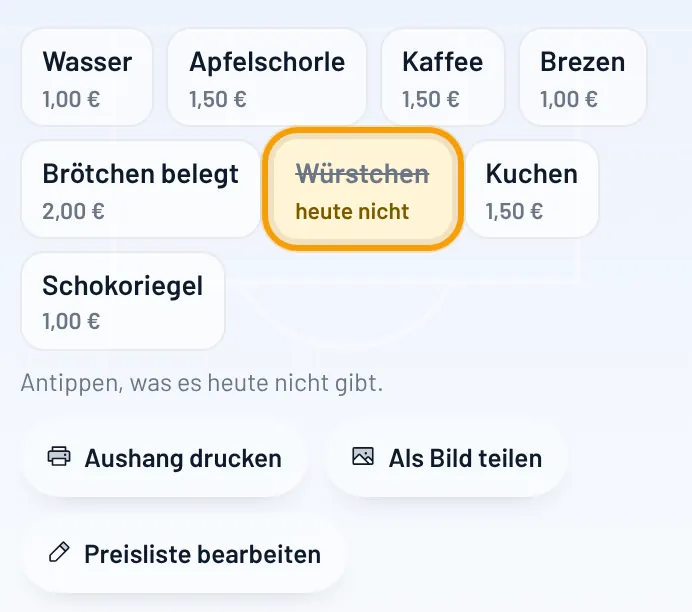
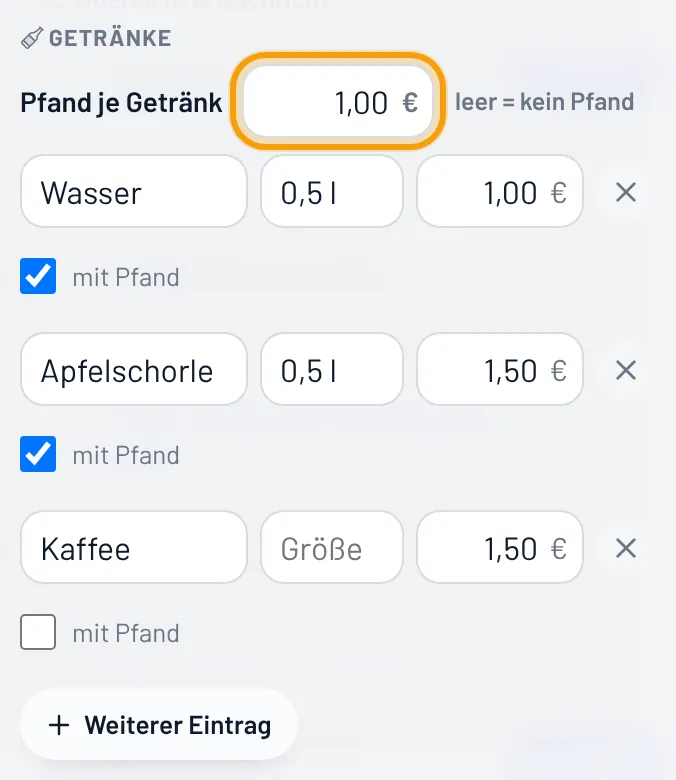
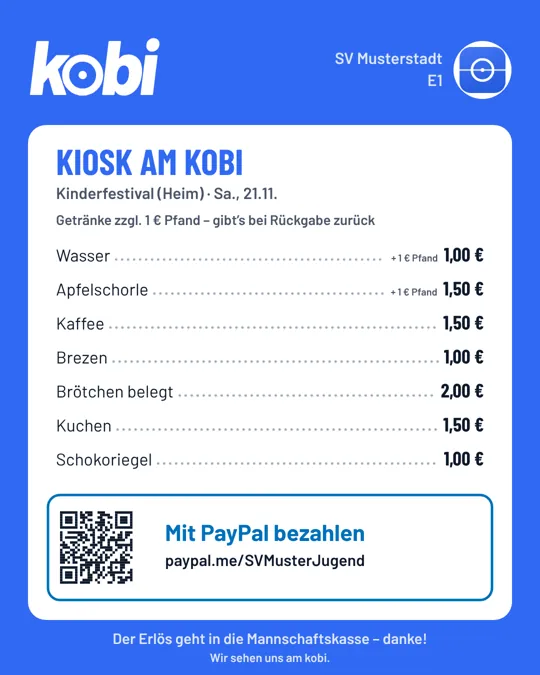
Ändern können alle Trainer und die Verkaufsleitung – es gilt immer die zuletzt gespeicherte Liste.
Was sind Stammdaten?
Kontaktangaben wie Eltern, Telefon und Adresse. Dort siehst du auch pro Kind, ob die Eltern schon in der App angemeldet sind. Alle im Team können sie lesen, ändern dürfen nur Team-Admins. Export und Import gibt es als Excel-Liste.
Kommt ein Kind länger nicht, kannst du es hier ausblenden statt löschen – siehe Wie blende ich ein Kind für eine Pause aus?
Wie blende ich ein Kind für eine Pause aus?
Kommt ein Kind länger nicht – zum Beispiel wegen einer Auszeit oder weil die Familie im Ausland ist –, musst du es nicht löschen. In den Stammdaten das Kind antippen → Ausblenden. Du wählst „Offen“, 1, 3 oder 6 Monate oder ein Datum, dazu auf Wunsch eine Notiz, die nur das Trainerteam sieht. Ausblenden darf jeder Trainer.
Danach fehlt das Kind in Training, Spieltag, Kader, Gruppen, Spielerentwicklung und den Übersichten. Aus kommenden Terminen wird es herausgenommen, vergangene Termine und die Statistik bleiben. Eltern sehen das Kind nicht mehr und bekommen dazu keine Fragen und Mitteilungen. Der Fanclub des Kindes ruht. Stammdaten, Werte und Verlauf bleiben gespeichert.
Ausgeblendete Kinder findest du in den Stammdaten unter dem Filter „Ausgeblendet“. Dort änderst du den Zeitraum oder blendest das Kind wieder ein. Mit Enddatum ist das Kind am Tag danach von selbst wieder da.
Wie ändere ich Vereinsname und Logo?
Team-Admins unter Einstellungen → Team.
Wie verlasse ich ein Team?
Einstellungen → Team → Team verlassen. Team-Admins können Mitglieder dort auch entfernen.
Wie verbinde ich mein Team mit dem Verein (Vereins-/Jugendleitung)?
Die Vereins-/Jugendleitung deines Vereins hat auf kobi.coach/verein/ einen Überblick über alle Teams – am Rechner, mit demselben kobi-Konto. Die Übersicht beginnt mit einer blauen Karte: Vereinsname, der nächste Vereinstermin und die Zahlen Teams, Spieler, Trainer und offene Anfragen (antippen springt hin). Darunter steht Noch offen – Anfragen von Teams, Teams ohne Team-Admin oder mit weniger als zwei Trainern, neue Nachrichten in Ideen & Anliegen – und Auf einen Blick mit den nächsten Vereinsterminen und allen Teams.
- Team verbinden: Der Team-Admin gibt unter Einstellungen → Verein den Vereinscode ein (den bekommt ihr von der Vereins-/Jugendleitung). Die Vereins-/Jugendleitung gibt euer Team frei – erst dann sieht sie es. Lösen könnt ihr das Team jederzeit wieder.
- Team anlegen (Vereins-/Jugendleitung): Auf kobi.coach/verein/ unter Teams legst du selbst ein Team an und bekommst einen Einladungscode für den ersten Team-Admin – den gibst du dem Trainer. Solange noch niemand im Team ist, kannst du es umbenennen oder löschen. Trainern mit eigenem Team gibst du stattdessen den Vereinscode (Einstellungen auf kobi.coach/verein/).
- Was sieht die Vereins-/Jugendleitung? Nur Zahlen: Kinder, Trainer, Trainings pro Woche, durchschnittliche Anwesenheit – und im Vereinskalender eure Trainings und Spieltage (Datum, Uhrzeit, Platz, Gegner – ohne Kinder und Gruppen) – und eure Material-Bestände, wenn ihr die Inventarliste nutzt, sowie den Kassenstand (nur Summen, keine einzelnen Buchungen) – beides nur, wenn ihr es unter Einstellungen → Verein freigegeben habt (der Kassenstand ist standardmäßig aus). Die Kinderliste (Name, Geburtsdatum, Eltern, Adresse, Telefon) sieht die Vereins-/Jugendleitung nur, wenn der Team-Admin sie unter Einstellungen → Verein ausdrücklich freigibt (standardmäßig aus, bitte vorher die Eltern informieren) – jeder Zugriff wird protokolliert. Die Spielerpass-Nummer pflegt nur die Vereins-/Jugendleitung, ihr seht sie nicht. Nie sichtbar: Einschätzungen der Kinder, Notfallkarten, Heimweg-Angaben, Absagegründe und Chats.
- Entwicklung der Kinder (nur wenn ihr es freigebt): Unter Einstellungen → Verein kann der Team-Admin „Entwicklung“ einschalten (Standard aus, mit Rückfrage – bitte die Eltern informieren). Die Vereins-/Jugendleitung sieht dann auf kobi.coach/verein/ im Reiter Entwicklung Name, Durchschnitt und Verlauf je Kind – nie die Einzelwerte der Trainer, Check-Pfeile, Notizen oder das Potenzial. Jeder Aufruf wird protokolliert.
- Das plant der Verein: Wünsche, die die Vereins-/Jugendleitung für alle Trainer freigibt, stehen im Bereich Verein (ohne Betrag).
- Nachrichten: Die Vereins-/Jugendleitung kann Nachrichten an alle Trainer schicken (als Mitteilung, Eltern bekommen nichts). Du findest sie im Bereich Verein (Seitenleiste bzw. „Mehr“) wieder.
- Selbst Vereins-/Jugendleiter werden: Du bekommst einen Einladungscode, legst ein normales kobi-Konto an und gibst den Code auf kobi.coach/verein/ ein. Danach steht „Verein“ auch unter „Mehr“ – und in der Teamliste als eigene Ansicht „Als Vereins-/Jugendleitung“ mit Leiste unten.
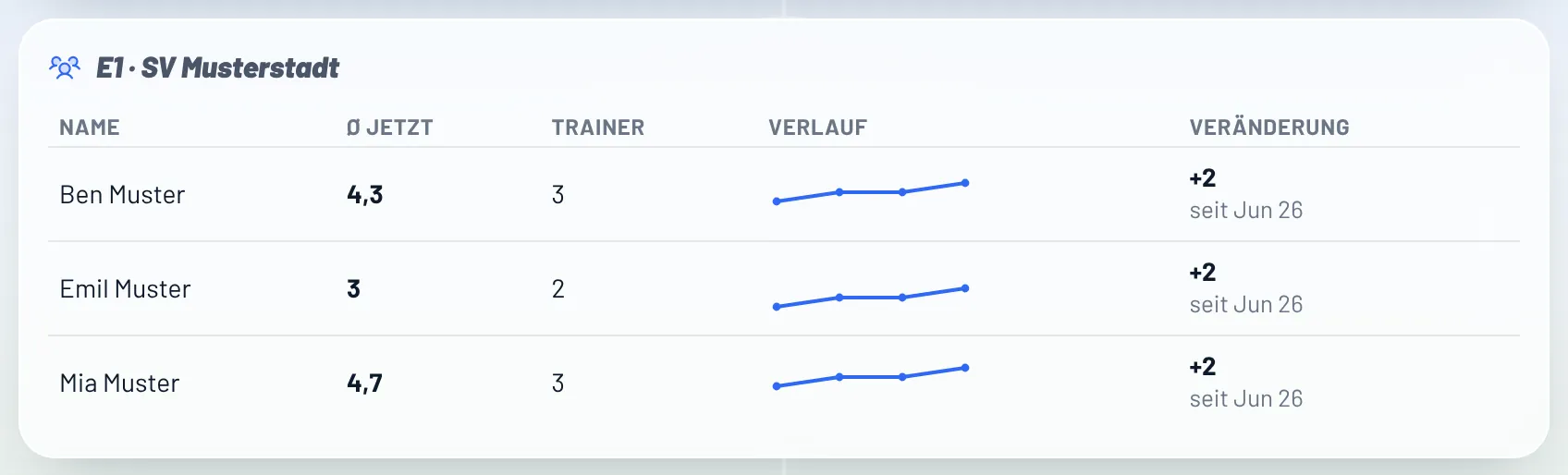
Vereinslager: Im Reiter Lager führt die Vereins-/Jugendleitung auf, was der Verein an Material hat – mit Gruppe und Farbe wie im Bestand der Trainer. „Ausgeben“ schickt Material an eine Mannschaft, das Team bestätigt „Erhalten“, dann steigt sein Bestand. „Rückgabe“ bucht zurück. Meldet ein Team einen Verlust oder Defekt, steht er oben unter Meldungen: Ersatz ausgeben oder ohne Ersatz abschließen. Das Lager ist kostenlos wie die Vereins-/Jugendleitung; das Team braucht dafür die Inventarliste.
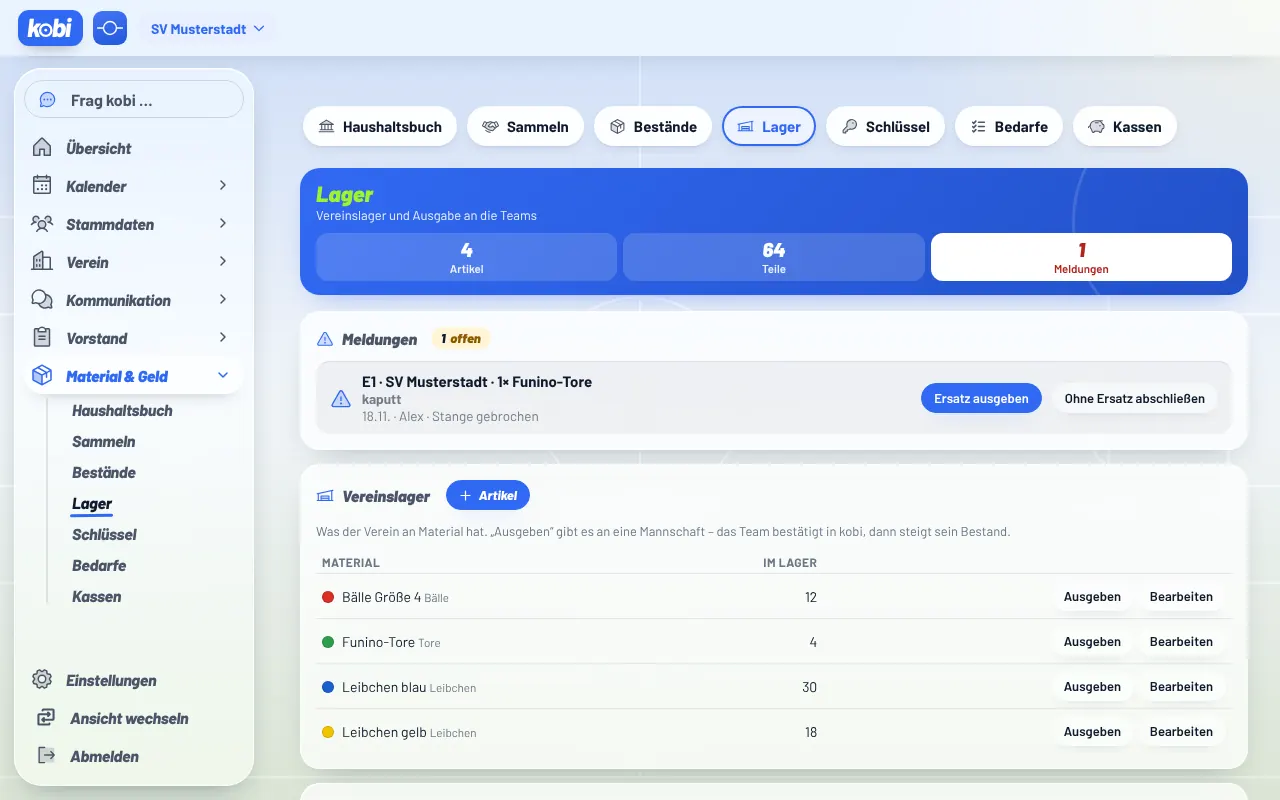
Wie plane ich Plätze und Trainingszeiten (Vereins-/Jugendleitung)?
Auf kobi.coach/verein/ gibt es für die Vereins-/Jugendleitung den Reiter Platzbelegung.
- Plätze und Hallen: Untergrund, Größe, Flutlicht, Öffnungszeiten je Tag, Adresse (bei Hallen der Name der Halle bzw. Schule) und ob der Platz im Winter und/oder Sommer nutzbar ist. Pro Platz legst du fest, für welche Spielart er taugt (Großfeld, Kleinfeld) und welche Mannschaften dort nicht trainieren dürfen.
- Mannschaften: Teams deines Vereins erscheinen automatisch, andere legst du von Hand an. Pro Mannschaft: Spielart, Dauer einer Einheit (z.B. 1:15, 1:30, 2:00), Einheiten pro Woche, Wunschzeiten und Untergründe, auf denen sie nicht trainiert.
- Winter und Sommer: Der Winterplan gilt von Oktober bis Ostern – dort ist ohne Flutlicht ab 18:00 Schluss. Der Sommerplan gilt bis September.
- Belegung: Das Raster zeigt pro Tag alle Plätze oder pro Platz die ganze Woche. Antippen legt Einträge an oder ändert sie; Probleme (außerhalb der Öffnungszeiten, kein Flutlicht, doppelt belegt, Platz nicht geeignet) sind rot markiert.
- Vorschlag: kobi verteilt die Einheiten aller Mannschaften nach Wunschzeiten und den Regeln der Plätze. Du siehst den Vorschlag erst und übernimmst ihn dann.
Was sehe ich unter „Verein“ – Zahlen, Termine, Umfragen?
Ist euer Team mit dem Verein verbunden, zeigt Verein auf einen Blick:
- Der Verein in Zahlen: Name der Vereins-/Jugendleitung, Zahl der Mannschaften, Kinder, Trainer und Trainings diese Woche – nur Zahlen, keine Namen von Kindern.
- Termine im Verein: Trainersitzung, Jahrestreffen, Weihnachtsfeier, Mitgliederversammlung … von der Vereins-/Jugendleitung angelegt. Du bekommst eine Mitteilung.
- Umfragen: Die Vereins-/Jugendleitung fragt die Trainer. Antippen = antworten, nochmal antippen = zurückziehen. Du siehst die Zahlen, aber nicht, wer was geantwortet hat. Beendete Umfragen kannst du nur ansehen.
Wie richte ich als Vereins-/Jugendleitung das Vereinsportal ein (Philosophie, Historie, Organigramm, Ansprechpartner)?
Kosten: Das Vereinspaket ist für Vereine, die bis Ende Dezember 2026 angemeldet sind, bis Juli 2027 kostenlos. Für neue Vereine ab Januar 2027 und generell ab Juli 2027 kostet es pauschal 9,90 € pro Monat oder 99 € pro Jahr. Nutzt eine Mannschaft kobi.Pro, zahlt diese Mannschaft das Paket (ein Preis pro Team); der Verein kann die Rechnung übernehmen. Mehr auf der Preise-Seite.
Auf kobi.coach/verein (am Handy: „Mehr“) gibt es vier Seiten, die nur die Trainer eures Vereins sehen – Eltern nicht:
- Philosophie: Überschriften mit eigenem Text, z.B. Leitbild, Ausbildung, Umgang miteinander.
- Historie: Daten und Phasen mit Text.
- Organigramm: Rollen frei benennen und verbinden. Beispiele: Vorstand, Geschäftsführer, Vereins-/Jugendleitung, Jugendkoordinator, Abteilungsleiter, Kassenwart, Schiedsrichter-Obmann, Trainer-Koordination. Eine Rolle kann eine Mannschaft sein – dann stehen deren Trainer automatisch darunter. Namen sind optional; trage nur Namen ein, wenn die Personen einverstanden sind.
- Ansprechpartner: „Wen frage ich wozu?“ – Teamverantwortliche je Mannschaft kommen automatisch (Name und Rolle Team-Admin oder Trainer, ohne Telefon und E-Mail). Eigene Einträge (Funktion, Name, Telefon, E-Mail, Hinweis) ergänzt du von Hand; die automatische Liste kannst du ausschalten.
Entwurf und Freigabe: Du arbeitest in einem Entwurf. Erst wenn du bei der Seite den Haken „Für Trainer freigegeben“ setzt, sehen die Trainer sie; nimmst du den Haken weg, ist sie wieder ausgeblendet. Änderst du eine freigegebene Seite, zeigt kobi „Änderungen freigeben“ – bis dahin sehen die Trainer den alten Stand. Ausgabe: am Rechner als PDF (Drucken), am Handy als Bild zum Teilen.
Weitere Vereins-/Jugendleitung: auf kobi.coach/verein unter Einstellungen → Weitere Vereins-/Jugendleitung einladen. Der Einladungscode gilt einmal und 30 Tage; die Person meldet sich dort an und gibt den Code ein.
Wo finde ich als Trainer Organigramm und Ansprechpartner meines Vereins?
Wenn euer Team mit dem Verein verbunden ist und die Vereins-/Jugendleitung etwas veröffentlicht hat, findest du es in der Seitenleiste bzw. unter „Mehr“ im Bereich Vereinsportal: Philosophie, Historie, Organigramm und Ansprechpartner zum Aufklappen. Mit „Als Bild teilen“ schickst du eine Seite weiter.
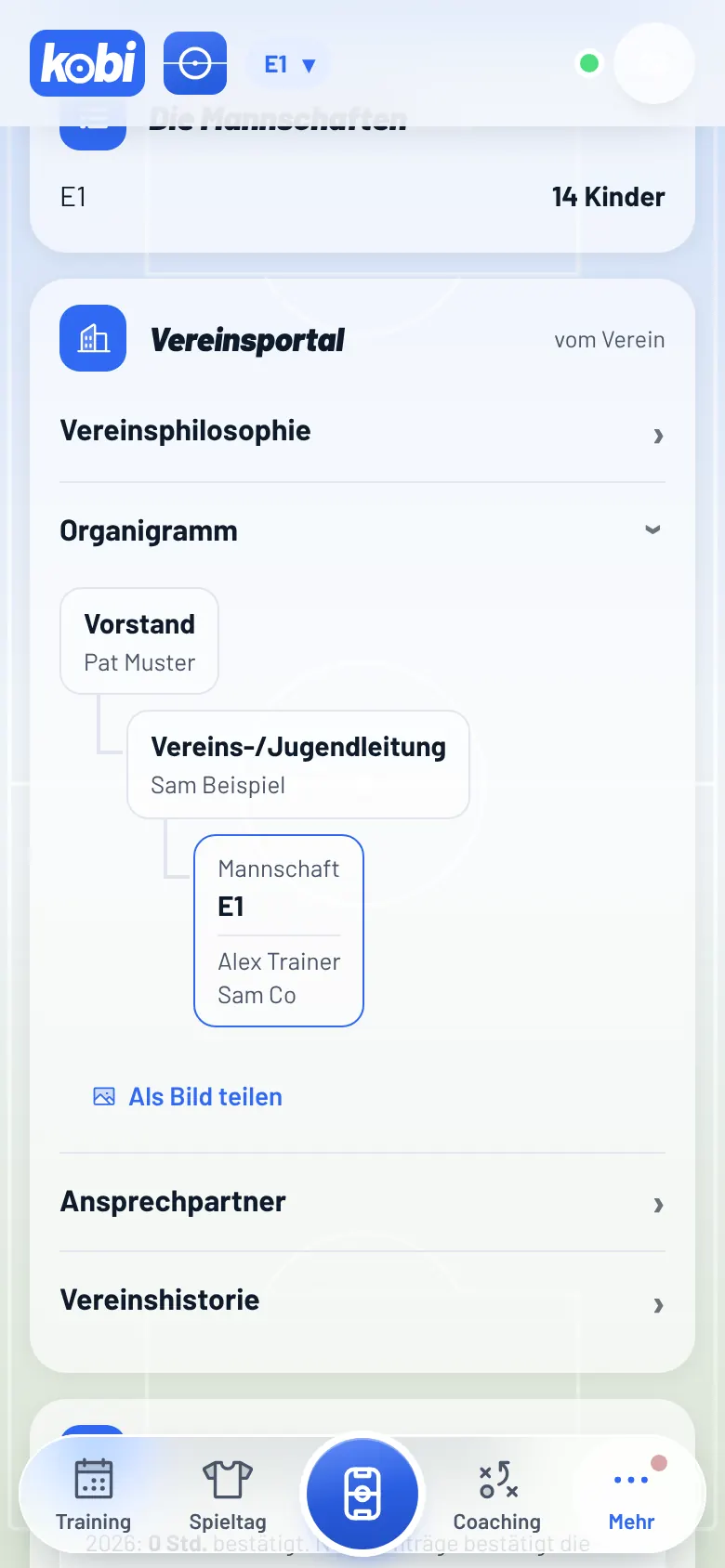
Wie nimmt die Vereins-/Jugendleitung neue Mitglieder online auf?
Auf kobi.coach/verein → Stammdaten → Mitglieder:
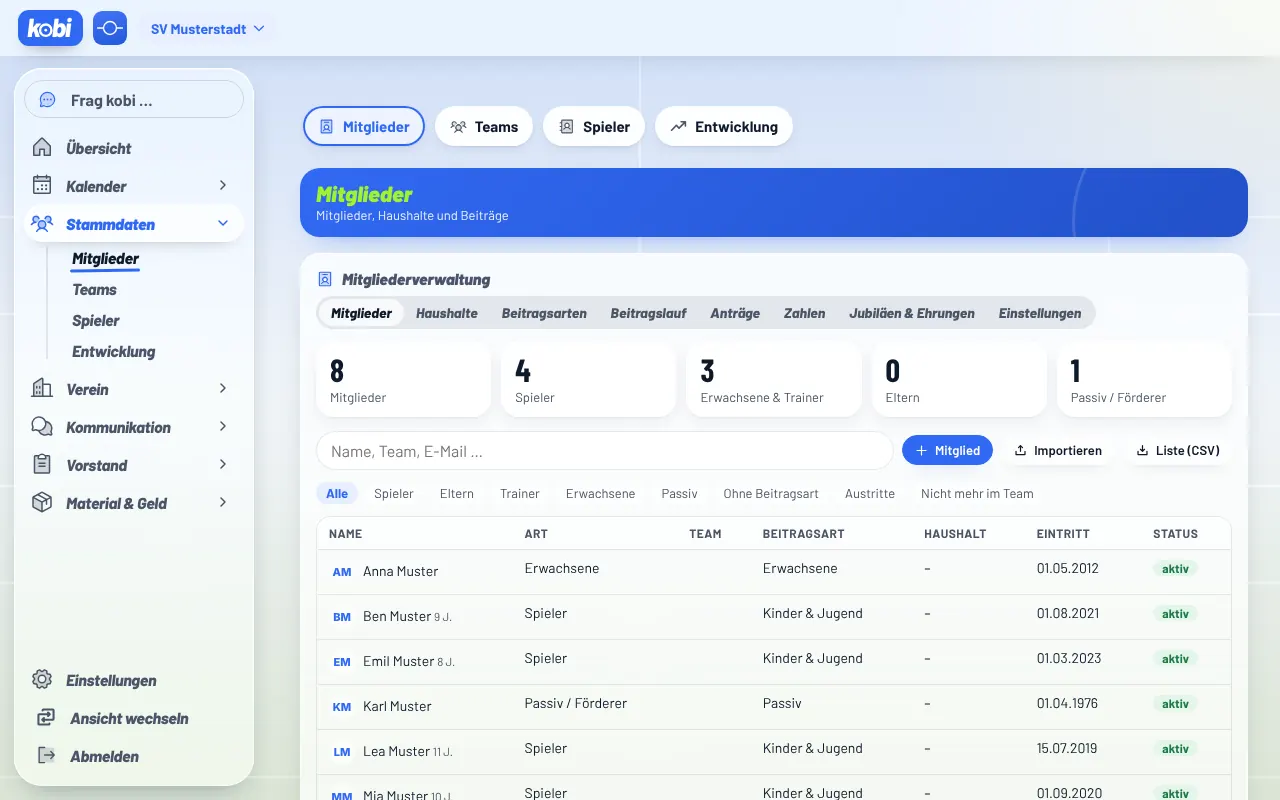
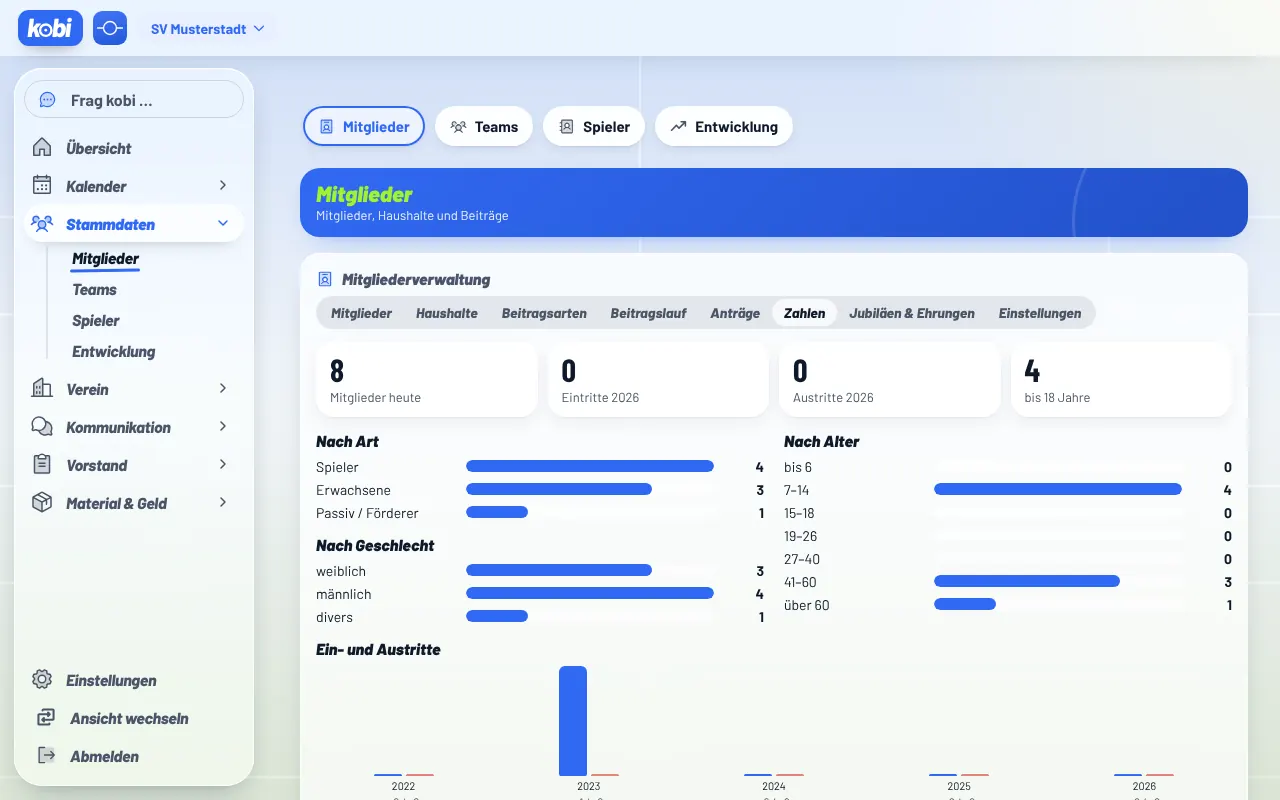
- Anträge: „Online-Beitritt einschalten“, Beitragsarten und auf Wunsch Lastschrift wählen, speichern. Den Link kobi.coach/m/… gebt ihr weiter, z. B. auf der Vereinsseite. Wer beitreten will, füllt das Formular ohne Konto aus; bei Kindern unter 18 mit dem Namen eines Erziehungsberechtigten. Den Antrag nehmt ihr mit einem Tipp auf – mit IBAN entsteht auch ein Haushalt mit Lastschriftmandat – oder lehnt ihn ab. kobi verschickt keine E-Mail, sagt der Person selbst Bescheid.
- Eigene Felder: unter Einstellungen bis zu 20 eigene Angaben anlegen, z. B. Trikotgröße oder „Pass bis“. Sie stehen im Mitglied, auf Wunsch als Spalte, als Filter und in der CSV-Liste.
- Zahlen: Mitglieder nach Art, Alter und Geschlecht, Ein- und Austritte der letzten fünf Jahre, Austrittsgründe. Als CSV z. B. für die Bestandsmeldung.
- Jubiläen & Ehrungen: 10, 25, 40, 50 … Jahre im Verein und runde Geburtstage der nächsten zwölf Monate. „Ehrung eintragen“ merkt sie, danach steht sie in der Liste der Ehrungen.
Das alles sieht nur die Vereins-/Jugendleitung.
Wie funktioniert das Haushaltsbuch (Konten, Buchungen, Belege, Kassenprüfung)?
Im Vereinsportal unter Material & Geld → Haushaltsbuch. Beim ersten Öffnen „Haushaltsbuch einrichten“ antippen – kobi legt ein Bankkonto, eine Barkasse und Standard-Kategorien an. Alles lässt sich danach ändern.
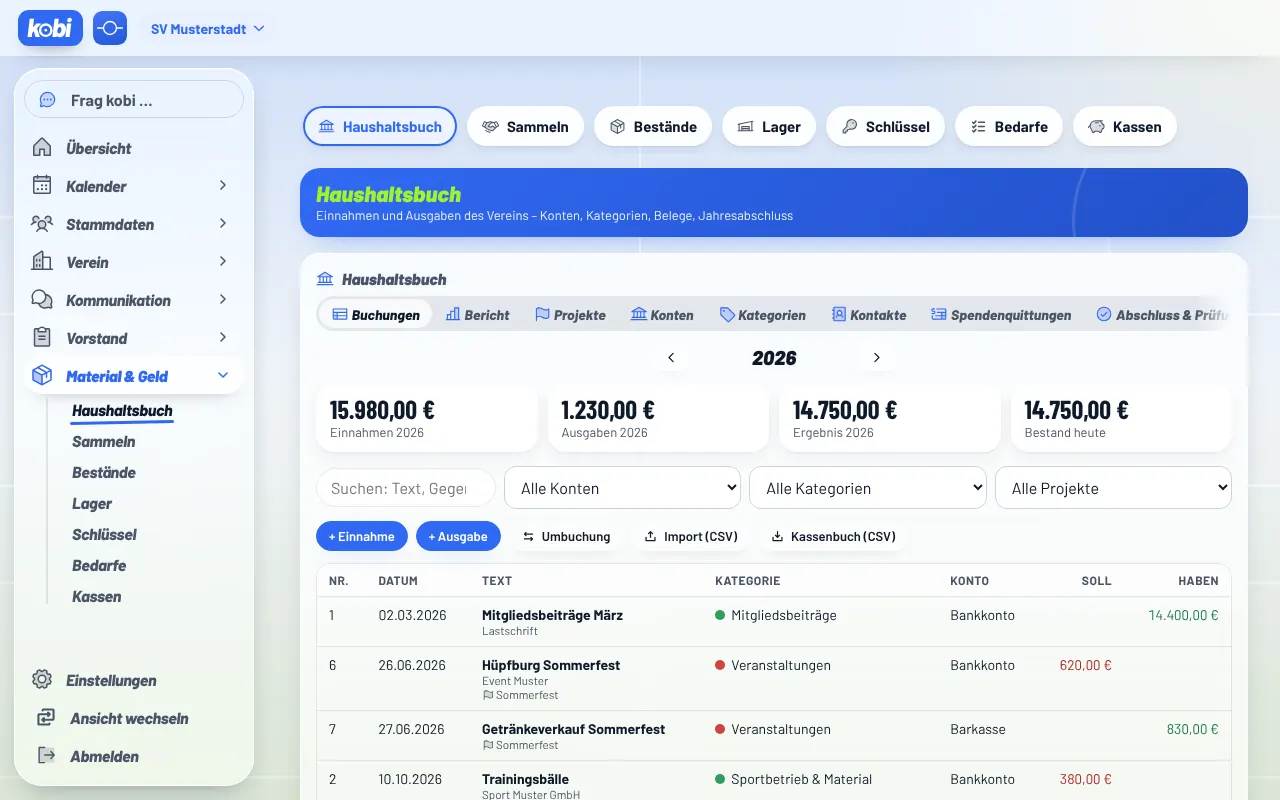
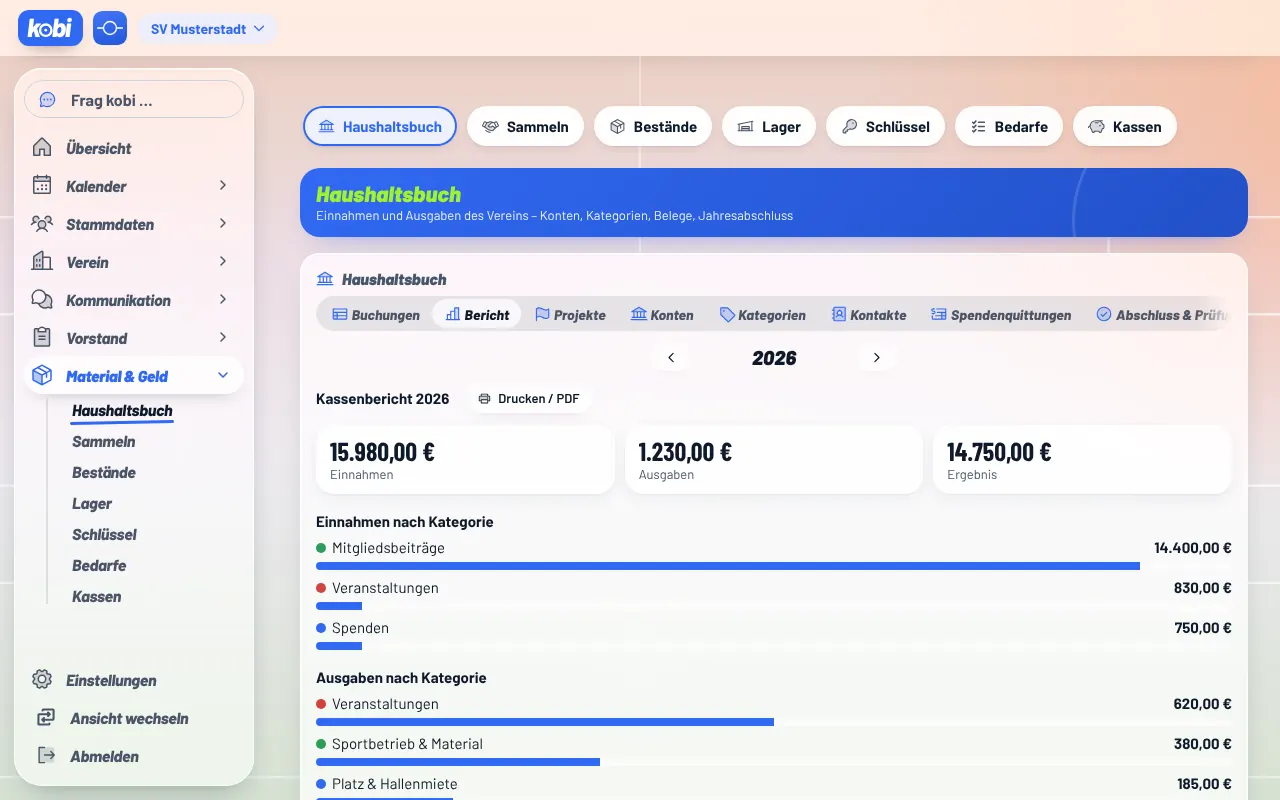
Buchen: „+ Einnahme“ oder „+ Ausgabe“, Betrag, Datum, Konto, Text und Kategorie. Jede Buchung bekommt eine laufende Belegnummer je Jahr. Geld zwischen eigenen Konten (z. B. Barkasse aufs Bankkonto) ist eine „Umbuchung“ und zählt nicht als Einnahme oder Ausgabe.
Import: Die Umsätze aus dem Online-Banking als CSV hochladen. kobi erkennt Datum, Betrag, Verwendungszweck und Gegenseite und schlägt die Kategorie vor, die ihr für dieselbe Gegenseite zuletzt genommen habt. Schon importierte Umsätze werden übersprungen. Die Datei wird im Gerät gelesen.
Belege: An jede Buchung lassen sich bis zu 5 Belege hängen (PDF oder Foto, je 10 MB, zusammen 100 MB je Verein). Fotos werden im Gerät verkleinert.
Kontakte und Projekte: Sponsoren, Referenten oder Dienstleister mit Stammdaten anlegen und an Buchungen hängen – kobi zeigt die Summe je Kontakt. Ein Projekt (z. B. „Sommerfest“) sammelt Buchungen mit eigenem Budget. Unter Kategorien plant ihr das Budget je Jahr; der Bericht zeigt Plan und Ist.
Bericht: Einnahmen und Ausgaben je Kategorie, Konten zum 1.1. und 31.12., Projekte, Kontakte – mit „Drucken / PDF“ als Kassenbericht. Das Kassenbuch gibt es als CSV für Excel.
Beiträge: Im Beitragslauf der Mitgliederverwaltung bucht „… ins Haushaltsbuch buchen“ die bezahlten Beiträge eines Monats als eine Einnahme – wie eine Sammel-Lastschrift auf dem Kontoauszug. Jeder Monat geht nur einmal; löscht ihr die Buchung, ist er wieder buchbar.
Abschluss & Prüfung: Kassenprüfer benennt ihr mit der E-Mail ihres kobi-Kontos (ein kostenloses Konto auf kobi.coach/verein reicht). Sie sehen nach der Anmeldung nur das Haushaltsbuch, ändern nichts, haken Buchungen als geprüft ab und tragen das Ergebnis ein. „Jahr abschließen“ sperrt alle Buchungen und Belege des Jahres.
Das Haushaltsbuch sehen nur die Vereins-/Jugendleitung und die benannten Kassenprüfer. kobi bewegt kein Geld – es ist euer Buch.
Wie sammelt der Verein Spenden oder Geld für eine Fahrt?
Im Vereinsportal unter Material & Geld → Sammeln, „+ Sammlung“. Entweder ein Spendenaufruf (Betrag frei, Ziel optional) oder ein fester Betrag je Person (z. B. Vereinsfahrt). Dazu Kontoinhaber und IBAN, auf Wunsch PayPal.me-Name und „bar möglich“.
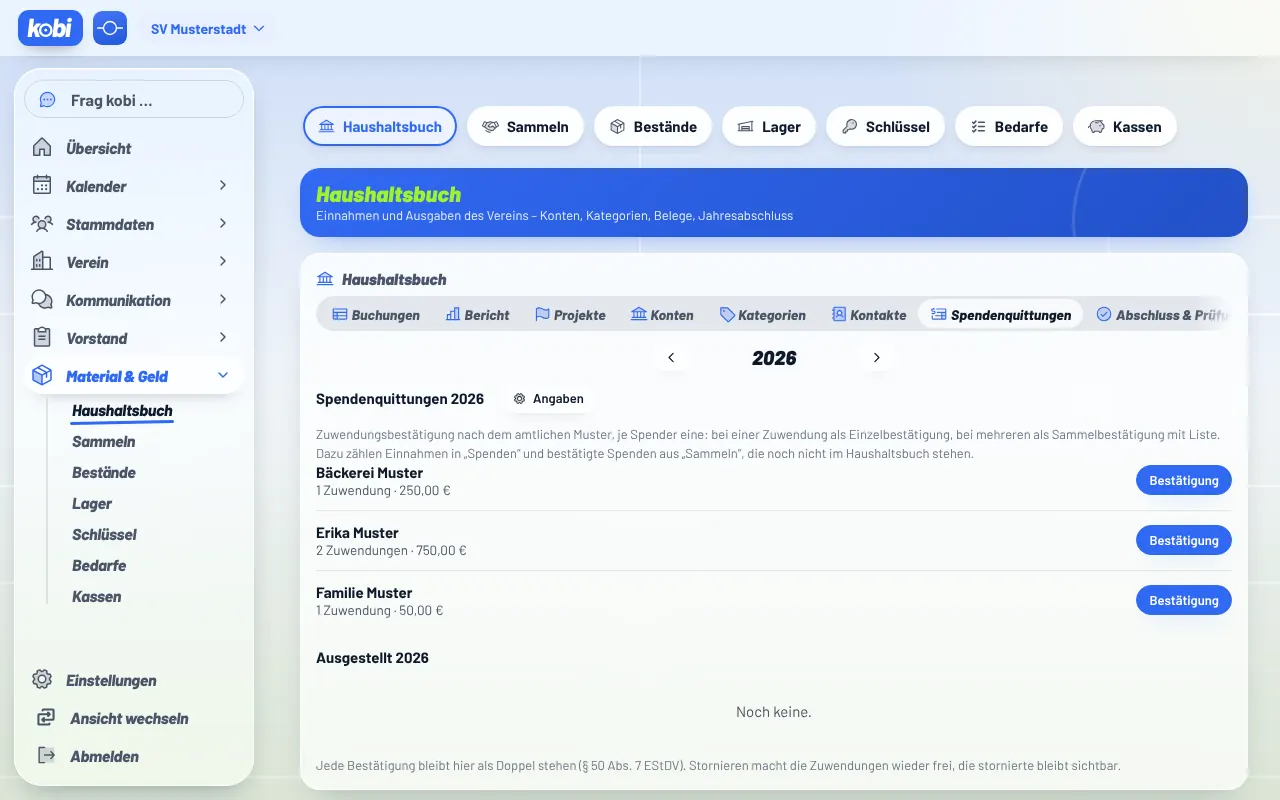
Den Link (kobi.coach/z/…) teilt ihr, z. B. per WhatsApp oder auf der Vereins-Website. Wer zahlt, braucht kein Konto: Name, Betrag und auf Wunsch die Anschrift für eine Spendenquittung eintragen – dann zeigt die Seite einen Code für den Verwendungszweck und die Zahlwege. Auf der Seite steht auf Wunsch die Summe, nie Namen.
Die Meldung steht bei euch als „gemeldet“. Sobald das Geld auf dem Konto ist, „Bestätigen“ antippen. Mit „… ins Haushaltsbuch“ wird jede bestätigte Zahlung eine Einnahme mit Name und Code. Beim festen Betrag tragt ihr Mitglieder aus der Mitgliederverwaltung direkt ein.
kobi bewegt kein Geld – gezahlt wird direkt an den Verein.
Wie stellt der Verein Spendenquittungen aus?
Im Haushaltsbuch unter Spendenquittungen. Einmal unter „Angaben“ Name und Anschrift des Vereins, den steuerbegünstigten Zweck, Finanzamt, Steuernummer, Datum des Freistellungsbescheids (oder der Feststellung nach § 60a AO) und den Ort eintragen und wählen, welche Kategorien Spenden sind.
kobi listet je Spender alle Zuwendungen des Jahres: Einnahmen in den Spenden-Kategorien und bestätigte Spenden aus „Sammeln“, die noch nicht im Haushaltsbuch stehen. „Bestätigung“ antippen, Anschrift prüfen, ausstellen – bei einer Zuwendung wird es eine Einzelbestätigung, bei mehreren eine Sammelbestätigung mit Liste, jeweils nach dem amtlichen Muster. Im Druck „Als PDF sichern“ wählen und unterschreiben.
Jede Bestätigung bleibt als Doppel stehen und bekommt eine Nummer. Eine Zuwendung lässt sich nur einmal bestätigen; Stornieren macht sie wieder frei. Ist der Bescheid zu alt (Freistellungsbescheid über 5, Feststellung nach § 60a über 3 Jahre), sperrt kobi das Ausstellen.
Wie organisiert die Jugendleitung Vorstandsarbeit, Gruppen und Protokolle?
Auf kobi.coach/verein → Vorstand (am Handy: „Mehr“) gibt es vier Seiten:
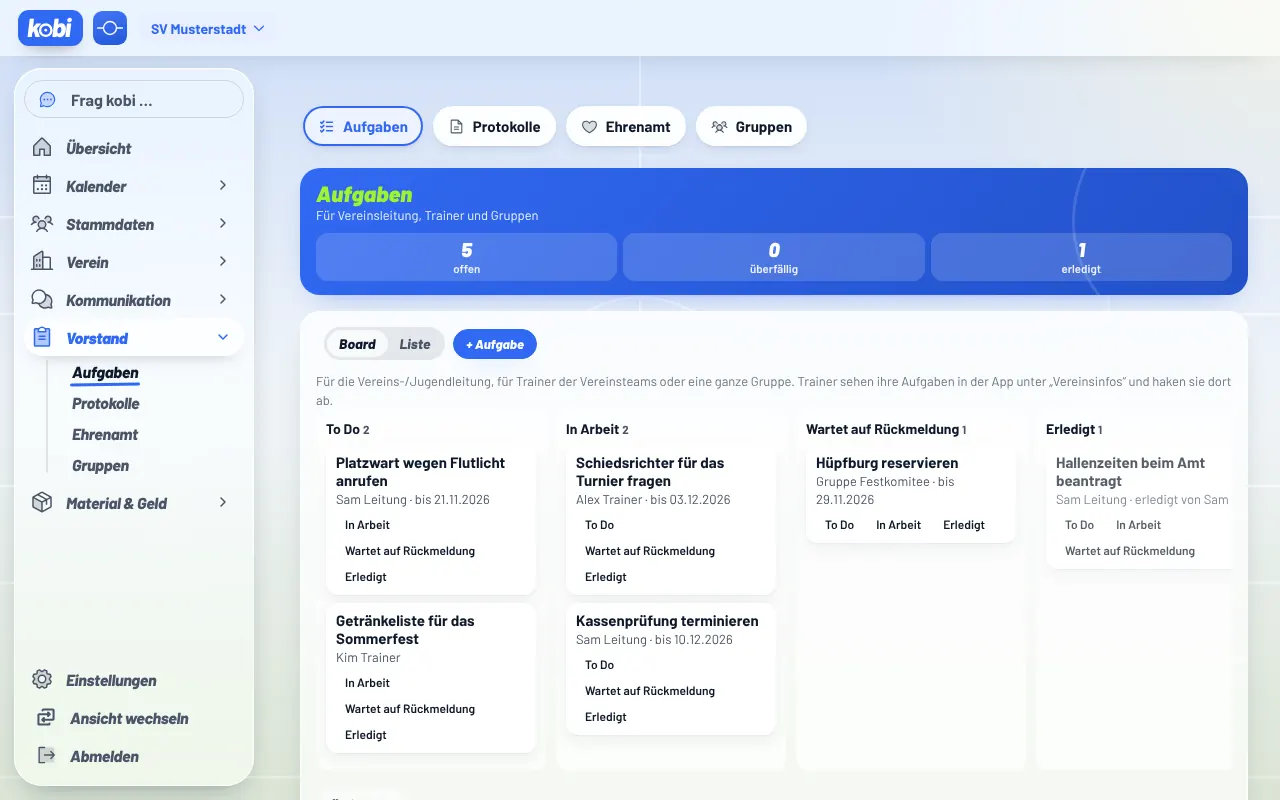
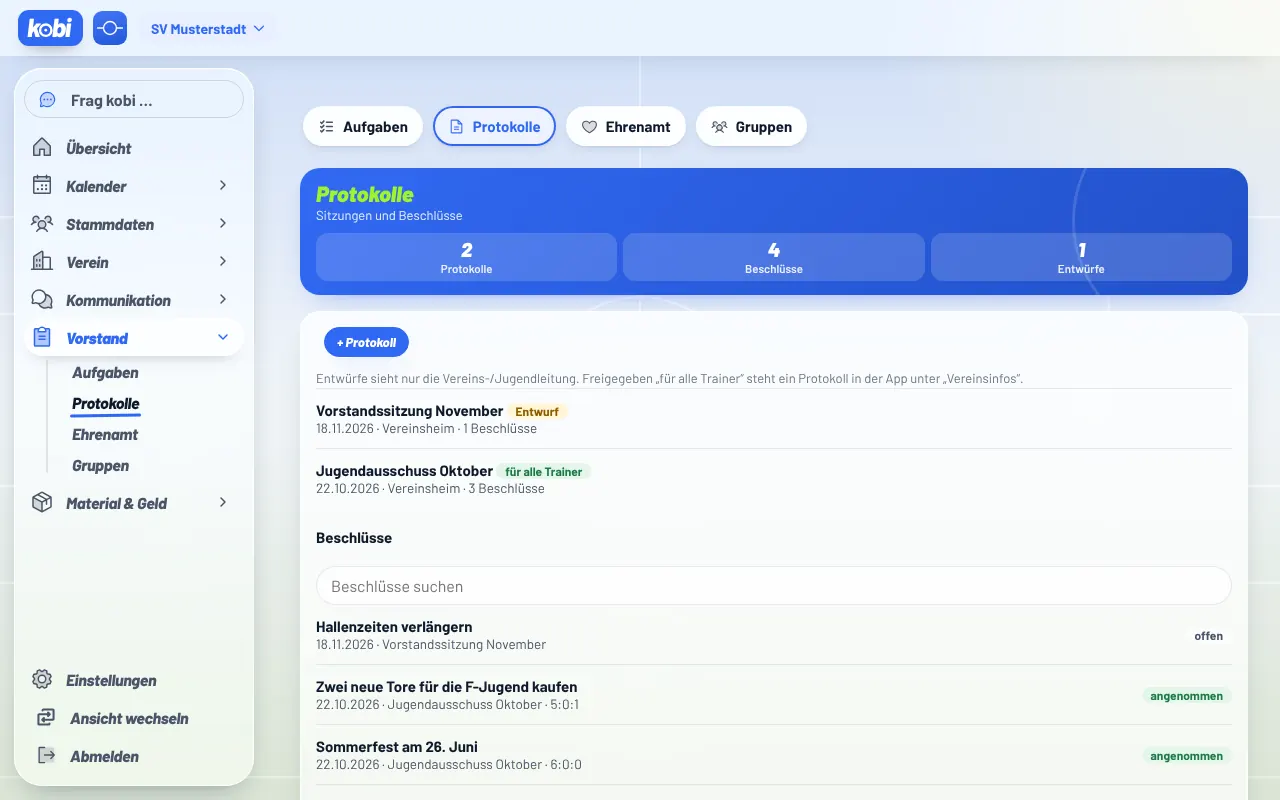
- Gruppen: z. B. Jugendausschuss oder Festkomitee – aus der Vereins-/Jugendleitung und den Trainern der Vereinsteams.
- Aufgaben: mit Frist, zuständig ist eine Person, eine Gruppe oder jemand ohne kobi-Konto. Als Board (To Do, eigene Spalten, Erledigt) oder als Liste. Wer zuständig wird, bekommt eine Mitteilung.
- Protokolle: Titel, Tag, Ort, Anwesende, Text und Beschlüsse mit Ergebnis (angenommen, abgelehnt, vertagt) und Abstimmung. Erst Entwurf, dann freigeben – „für alle Trainer“ oder „nur Leitung“. Drucken geht als PDF.
- Ehrenamt: siehe nächste Frage.
Bei Nachrichten an die Trainer steht „gelesen x von y“; antippen zeigt, wer sie schon gelesen hat. Gelesen zählt, sobald ein Trainer „Vereinsinfos“ in der App öffnet.
Wo sehe ich als Trainer, was mir zugeteilt wurde, und die Protokolle?
In der App unter Mehr → Vereinsinfos: „Deine Aufgaben im Verein“ (dir oder deiner Gruppe zugeteilt, zum Abhaken) und „Protokolle des Vereins“ (nur die, die die Vereins-/Jugendleitung für alle Trainer freigegeben hat).
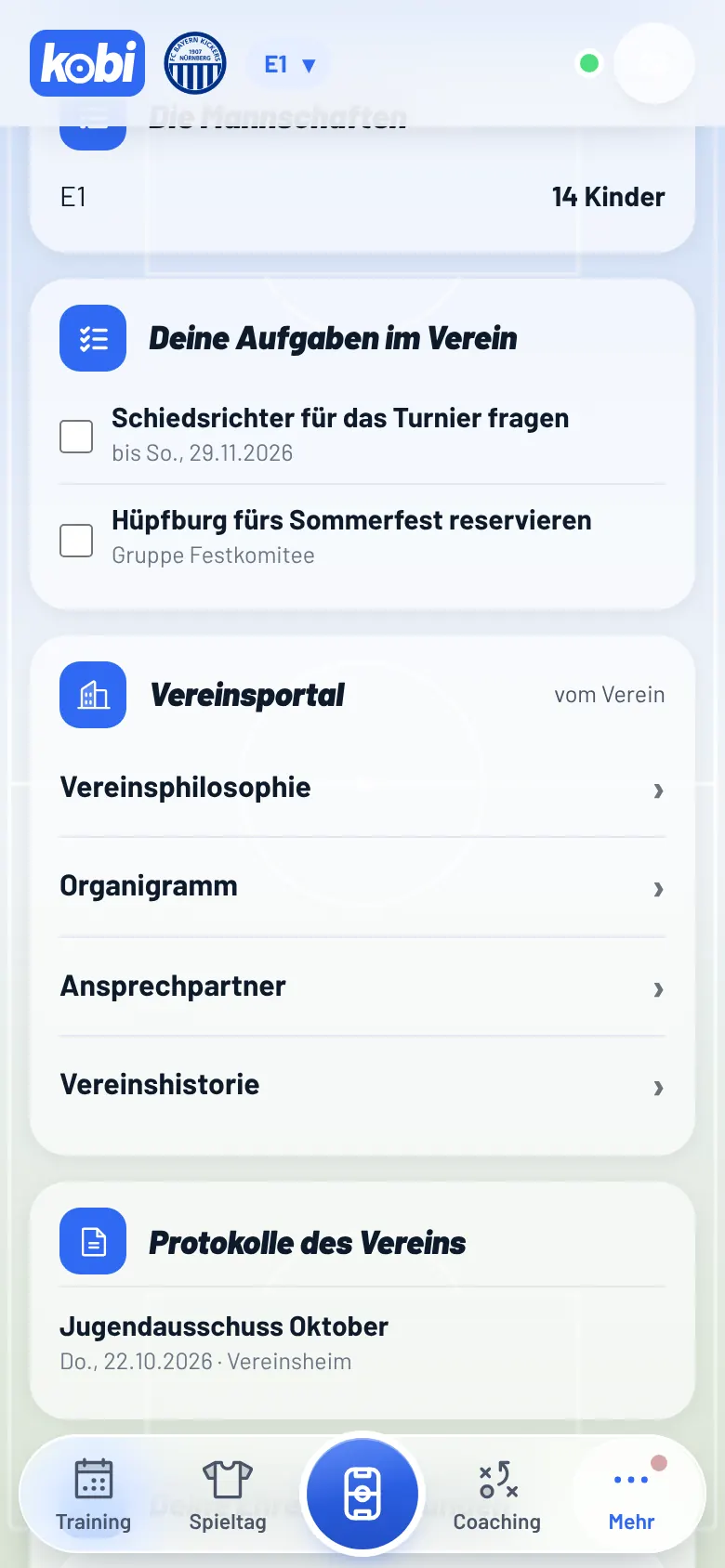
Wie werden Ehrenamtsstunden gezählt?
Trainer tragen eigene Stunden in der App unter Vereinsinfos → Deine Ehrenamtsstunden ein (Tag, Dauer, wofür). Die Vereins-/Jugendleitung bestätigt sie auf kobi.coach/verein → Vorstand → Ehrenamt und kann selbst Stunden für Trainer oder Personen ohne Konto eintragen.
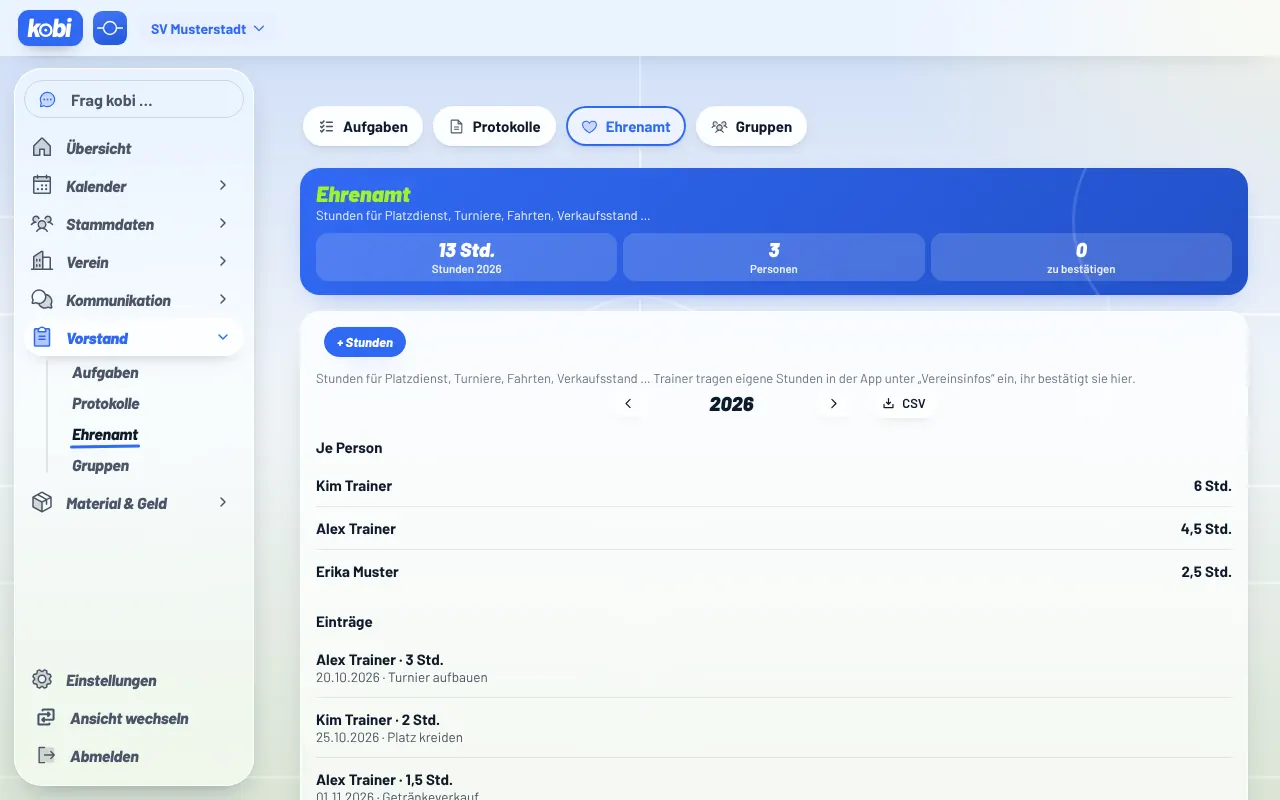
Gezählt wird je Jahr, nur Bestätigtes. Offene Einträge kann der Trainer noch löschen. Die Liste gibt es als CSV.
Wie verwalte ich als Vereins-/Jugendleitung die Schlüssel des Vereins?
Auf kobi.coach/verein → Material & Geld → Schlüssel (am Handy: „Mehr“) siehst du drei Ansichten:
- Schließstellen: was abgeschlossen wird – Gebäude, Halle, Raum, Tür, Tor, Container, Schrank. Mit Ort bzw. Anlage.
- Schlüssel: Bezeichnung, Schlüssel-Nr., wie viele der Verein hat und welche Schließstellen er öffnet (ein Generalschlüssel öffnet mehrere).
- Personen: Trainer aus kobi (Name und Team kommen aus dem Team) oder jemand ohne kobi-Konto, z.B. Platzwart oder Reinigung – mit Rolle, Telefon, Handy und E-Mail, wenn ihr das braucht.
Ausgeben: beim Schlüssel „Ausgeben“ bzw. bei der Person „Schlüssel geben“ – Anzahl, Tag der Übergabe, optional Pfand und Notiz. kobi gibt nur aus, was noch im Schrank liegt. Zurück: bei der Übergabe „Zurück“ – ganz oder teilweise, oder als verloren (dann zählt der Schlüssel nicht mehr zum Bestand). Falsche Buchungen machst du im Verlauf rückgängig.
Unter „Schließstellen“ steht bei jeder Schließstelle, wer gerade reinkommt. „Schlüsselbuch (CSV)“ speichert alle ausgegebenen Schlüssel mit Inhaber und Kontakt als Liste für Excel.
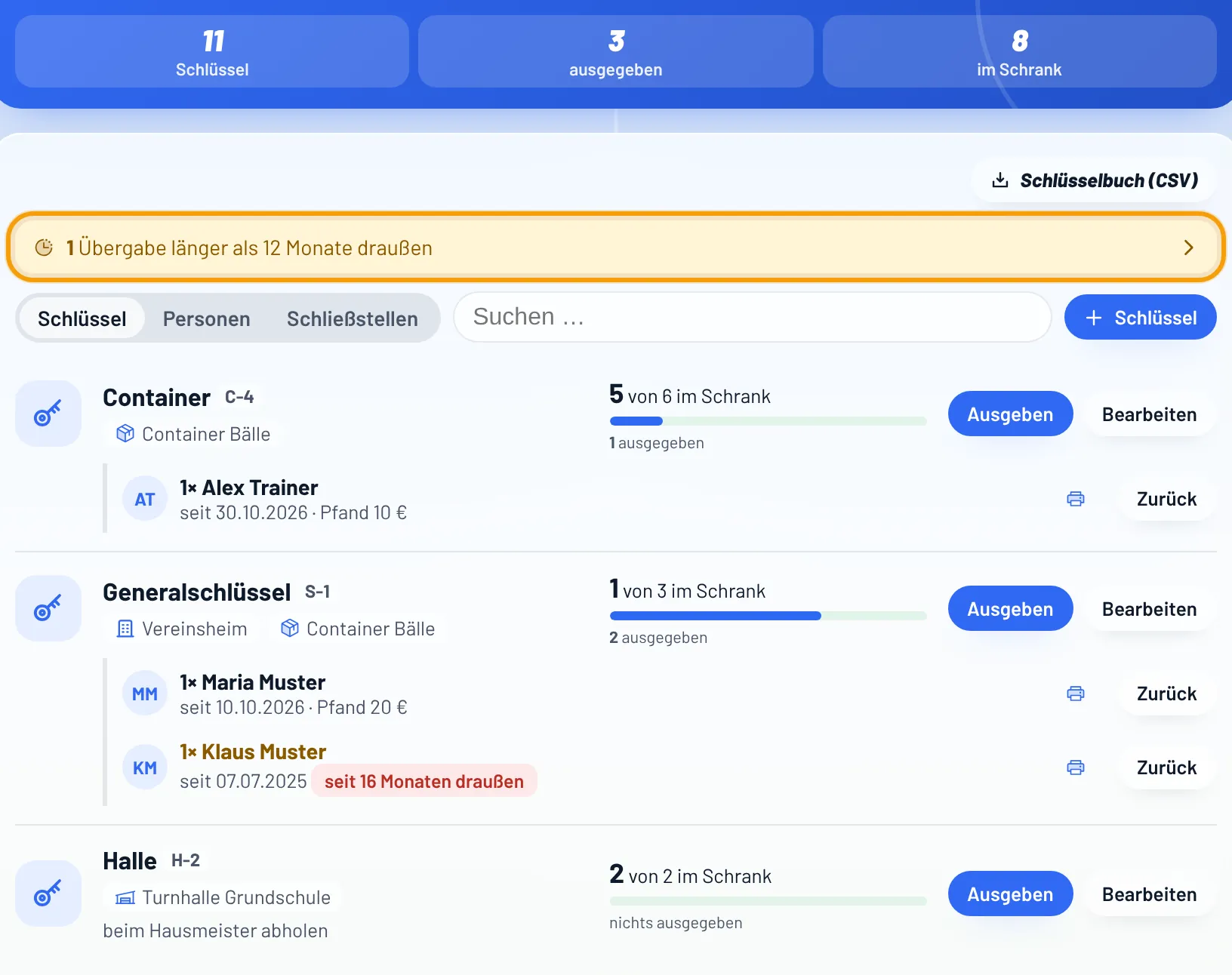
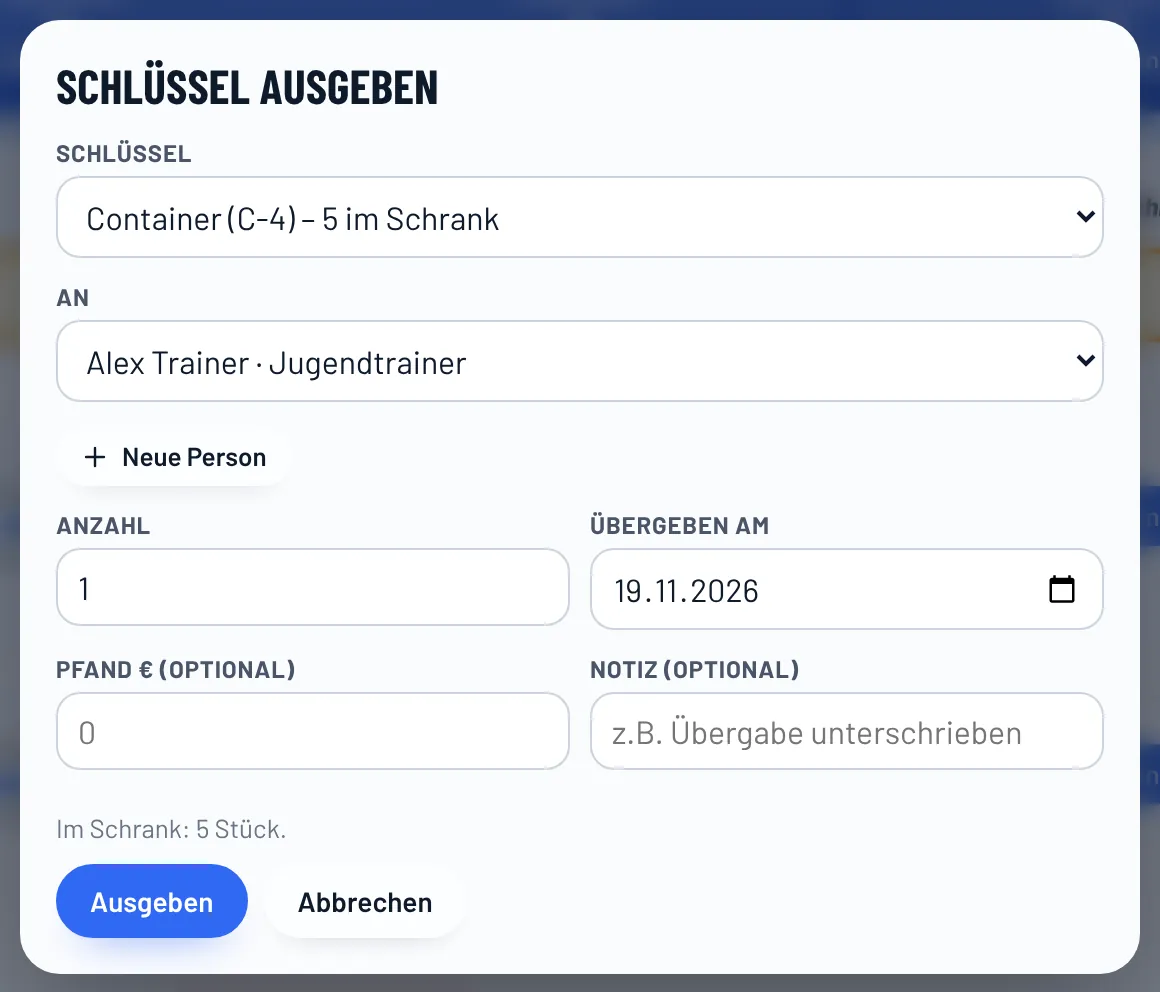
Übergabeprotokoll: Das Drucker-Symbol neben einer Übergabe druckt ein Blatt mit Schlüssel, Schließstellen, Empfänger, Datum, Pfand und Feldern für die Unterschriften bei Übergabe und Rückgabe. Geht am Rechner und im Browser am Handy (dort als PDF speichern), nicht in der kobi-App.
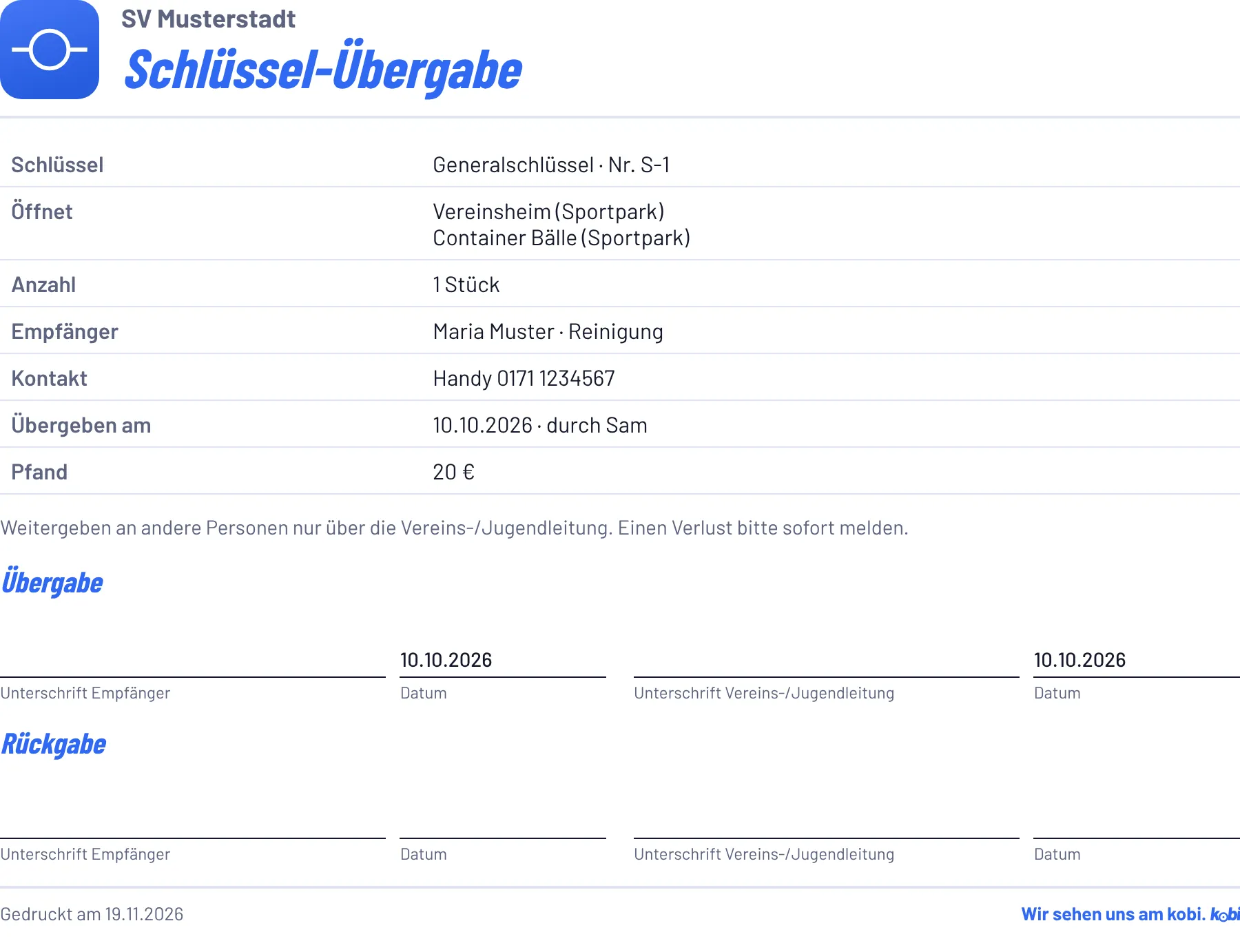
Lange draußen: Ist ein Schlüssel länger ausgegeben als die eingestellte Frist (Standard 12 Monate, unten in der Karte änderbar oder ganz aus), steht oben ein Hinweis; antippen zeigt nur diese Schlüssel.
Pfand: Beim Zurücknehmen ist „Pfand zurückgezahlt“ angehakt. Nimmst du den Haken weg, steht oben, wie viel Pfand noch zurückzuzahlen ist; im Verlauf hakst du es später mit „Pfand zurückgezahlt“ ab. Bei einer Teilrückgabe bleibt das Pfand bei den restlichen Schlüsseln.
Nur die Vereins-/Jugendleitung bucht. Trainer geben Schlüssel nicht selbst weiter – zum Weitergeben nimmst du den Schlüssel zurück und gibst ihn neu aus. Kontaktdaten sehen nur die Vereins-/Jugendleitung.
Trainer verlässt den Verein: Hat jemand noch Schlüssel und ist danach in keinem Team eures Vereins mehr Trainer (Team verlassen, Team gelöscht oder vom Verein gelöst), bekommst du eine Mitteilung. Unter „Personen“ steht dann „nicht mehr Trainer im Verein“, oben gibt es einen Hinweis.
Wo sehe ich als Trainer, welche Vereinsschlüssel ich habe?
Unter Vereinsinfos (Seitenleiste bzw. „Mehr“) steht die Karte „Deine Vereinsschlüssel“ – sobald die Vereins-/Jugendleitung dir einen Schlüssel ausgegeben hat. Du siehst Bezeichnung, Nummer, was er öffnet, seit wann du ihn hast und ein Pfand. Schlüssel anderer und Kontaktdaten siehst du nicht.
Zurückgeben oder an jemand anderen weitergeben bucht nur die Vereins-/Jugendleitung. Gib den Schlüssel dort ab; sie trägt es ein.
Wie schreibe ich der Vereins-/Jugendleitung eine Idee oder ein Anliegen – auch anonym?
Wenn euer Team mit dem Verein verbunden ist, findest du in der Seitenleiste bzw. unter „Mehr“ den Bereich Verein mit Ideen & Anliegen: Art wählen (Wunsch, Bedarf oder Ärgernis), Text schreiben, abschicken.
- Anonym: Dann wird weder dein Konto noch dein Team zum Eintrag gespeichert – niemand kann sehen, von wem er kommt, auch kobi nicht.
- Mit Namen: Wenn du es ankreuzt, sieht die Vereins-/Jugendleitung deinen Vornamen und dein Team.
- Antworten: Die Vereins-/Jugendleitung kann antworten. Antworten, die sie für alle freigibt, siehst du unter „Aus Ideen & Anliegen – Antworten“ – immer ohne Namen.
- Bitte schreibe keine Namen von Kindern oder Personen hinein. Der Team-Admin kann Ideen & Anliegen für das Team ausschalten.
Daten & Datenschutz
Wo liegen unsere Daten?
Konten und Team-Daten liegen auf Servern in Irland (EU). Jedes Team sieht nur seine eigenen Daten. Details stehen in der Datenschutzerklärung.
Muss ich speichern?
Nein, alles wird automatisch gespeichert. Der kleine Punkt oben zeigt den Stand: grün = gespeichert.
Ich habe aus Versehen etwas gelöscht.
Nach dem Löschen erscheint unten für einige Sekunden Rückgängig – einfach antippen.
Kann ich eine Sicherung machen?
Ja: Einstellungen → Konto & Daten → Sicherung herunterladen. Achtung: Beim Einspielen werden alle Spieler durch die Sicherung ersetzt. Zum Ergänzen lieber den Import nutzen.
Wie lösche ich ein Team oder mein Konto?
Ein Team löscht der Team-Admin unter Einstellungen → Team → Team löschen – mit allen Spielern, Terminen und Bildern, endgültig.
Dein Konto löschst du selbst: Trainer unter Einstellungen → Konto & Daten → Konto löschen, Eltern unter Konto → Konto löschen – mehr dazu unter Wie lösche ich mein Konto?
Was sollte ich nicht eintragen?
In Chat, Notizen und Meldungen bitte sparsam mit Kindernamen und keine Gesundheitsdaten. Stammdaten gehören nur in den Bereich Stammdaten.
Probleme
Der Punkt oben ist rot – „Nicht gespeichert“.
Meist ist gerade kein Netz da. kobi versucht es automatisch erneut. Bitte die App nicht schließen, bis der Punkt wieder grün ist. Antippen lädt neu.
Geht kobi ohne Internet?
Die App öffnet sich auch ohne Netz, zum Speichern und für Änderungen anderer braucht sie aber eine Verbindung.
Ich sehe eine neue Funktion nicht.
App einmal ganz schließen und neu öffnen. Im Browser hilft Neuladen.
Die Bestätigungs-Mail kommt nicht an.
Spam-Ordner prüfen und ein paar Minuten warten. Wenn nichts kommt: „Problem melden“ – wir schicken sie erneut.
Wie melde ich ein Problem oder einen Wunsch?
In der App Mehr → Problem melden tippen (am Rechner in der Leiste links, Eltern: im Konto), kurz beschreiben, absenden. Wir antworten per E-Mail.
Im Turnierplaner, auf der Seite zur Turnier-Anmeldung und auf dem öffentlichen Spielplan steht Problem melden ganz unten auf der Seite – dort geht es auch ohne Konto, du gibst nur deine E-Mail an.
Frage nicht dabei? In der App über Mehr → Problem melden einfach fragen.